

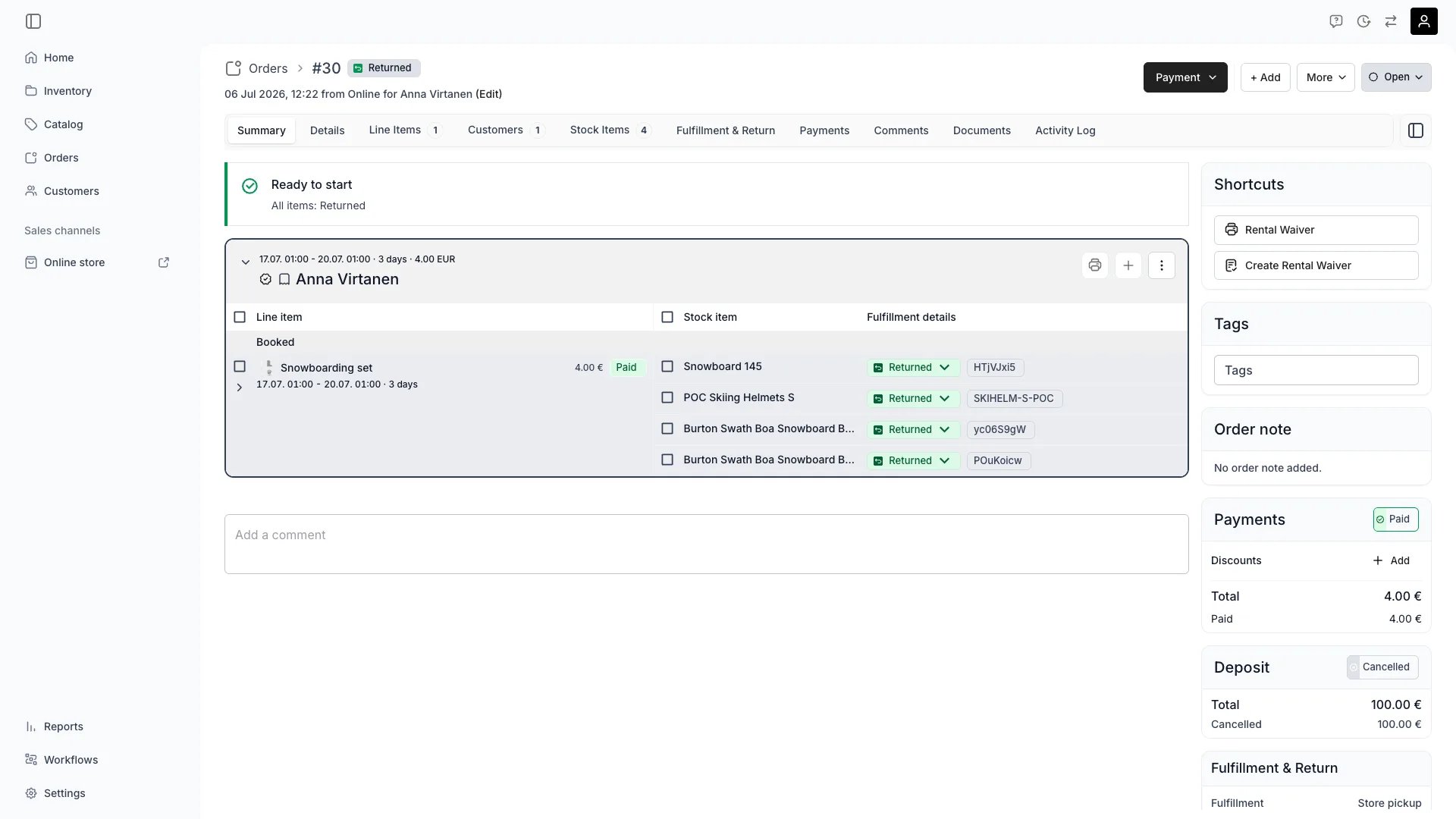
Objednávky > [objednávka] > Shrnutí
Přidejte k objednávkám zkratky pro tisk a dokumenty
Přidejte zkratky v Nastavení → Objednávky → Pohled na objednávku. Zkratka pro tisk vytiskne svůj dokument okamžitě, bez cesty přes Více → Tisk. Zkratka pro dokument otevře svůj dokument připravený k vytvoření a uloží ho mezi dokumenty objednávky.Zkratky bočního panelu jsou u každé objednávky nad štítky. Zobrazte je jako tlačítka v plné šířce nebo jako kompaktní řadu ikon. Zkratky zákaznické karty se objevují jako ikonová tlačítka v hlavičce každé zákaznické karty a tisknou nebo vytvářejí dokument pro podíl tohoto zákazníka na objednávce.Zkratka zůstává skrytá, dokud pro ni nevyberete dokument, a skryje se znovu, pokud tento dokument přestane být pro objednávky aktivní.Pohled na objednávku →Zkontrolujte výchozí časy, když rezervace zahrnuje více obchodů
Když zákazník rezervuje bez výběru obchodu, časy vyzvednutí a vrácení se nyní nastaví na hodiny, které sdílejí vaše otevřené obchody. Skladové zásoby je už nezužují. Když se v jednom obchodě část dne vyprodalo, zkrátilo to dříve výchozí hodnotu pro všechny obchody.Obchod, který je pro daný den zavřený nebo má zbytek dne plně obsazeno, se do sdílených hodin už nepočítá. Výběry času stále nabízejí čas, pokud ho obsluhuje kterýkoli obchod.Otevřete svůj storefront bez vybraného obchodu a zkontrolujte výchozí časy. Pokud byly zákazníkům sděleny ty staré, informujte personál. Výběr obchodu →Odečtěte od řádkové položky procento
Přepněte Ruční sleva na % v zásuvce Upravit položku, abyste řádku slevili podíl z její jednotkové ceníkové ceny. Přepnutí mezi € a % přepočítá hodnotu, takže cena zůstane stejná.Zásuvka Slevy má sloupec % vedle sloupce Ruční. Zadejte tam procento, abyste položce slevili tento podíl z její hodnoty po uplatnění slevových kódů. Sekce hromadné slevy se už nesbaluje.Objednávka ukládá částku, na kterou se procento přepočítá, takže stávající objednávky, dokumenty a exporty vypadají jako dřív. Zadání objednávky v administraci →Přidělte předpřiřazenou jednotku jiné objednávce
Vyberte jednotku označenou Předpřiřazeno v Změnit skladovou položku, abyste ji přidělili řádku, který upravujete. Po uložení se objednávka, která jednotku držela, přesune na jinou jednotku. Seznam teď v rámci každé shody s pravidlem řadí Dostupné, potom Předpřiřazeno, potom Zamluvené.Jednotka se zobrazí jako Předpřiřazeno, když ji drží jen předpřiřazený stav, který se přepíná automaticky. Pokud druhá objednávka nemá jednotku, na kterou by se přepnula, nic se nezmění a zpráva to oznámí. Zamluvené jednotky stále vybrat nelze.Přiřazení skladových položek →Tři opravy
- Počáteční cena u nabídek s cenou podle sazby. Cena „od“ uvádí období, za které se fakturuje. Nabídka za 10 € za den s minimem jedné hodiny zobrazovala “od 10 € / 1 hodina” a nyní zobrazuje “od 10 € / den”. Částka se nezměnila. Ceny nabídky →
- Příjmy a výdaje skladové položky. Zaškrtněte záznamy a klikněte na Smazat, abyste je odstranili. Tlačítko nic nedělalo. Příjmy a výdaje →
- Karta Objednávky zákazníka. Karta se otevře u účtů s velkou historií objednávek. Načítání mohlo trvat velmi dlouho. Objednávky zákazníka →
Uspořádejte nabídky do stromů kategorií
Vytvořte strom kategorií v Nastavení → Kategorie a taxonomie, aby měli zákazníci hierarchii k procházení. Každá úroveň stromu zužuje nabídky podle kolekce, hodnoty atributu, kategorie nebo štítku a nabídky můžete do skupiny také zařadit ručně.Stejná kolekce nebo hodnota může být ve více stromech, aniž by se kopírovala. Skryjte skupiny, které nechcete, přetáhněte vlastní na místo a přidejte popisek, který umístí nadpis nad skupiny pod ním. Skupiny bez nabídek se ve storefrontu nezobrazují.Zobrazte stromy ve svém storefrontu v Prodejní kanály → Internetový obchod → Theme Editor. Na stránce Stránka kolekce zapněte Navigace stromem kategorií a vyberte stromy k zobrazení. V nastavení záhlaví zvolte Vybrat strom kategorií, abyste je umístili do menu Odkaz na obchod.Kolekce zůstávají beze změny a jsou nadále ploché. Stávající stránky kolekcí fungují dál.Kolekce →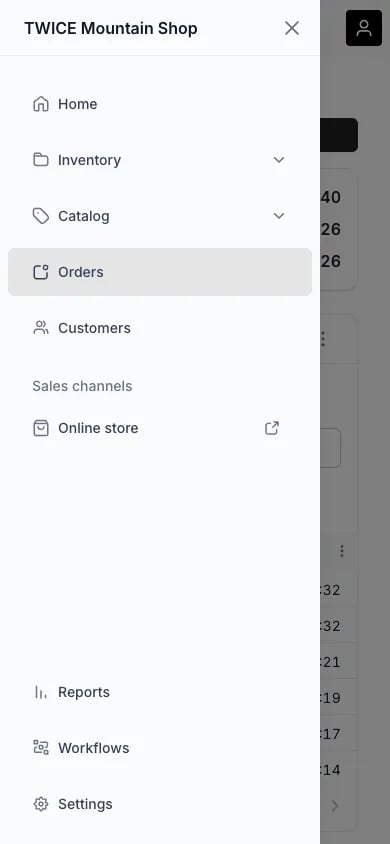
Objednávky při šířce telefonu
Používejte administraci z telefonu
Administrace se vejde na telefon i tablet. Hlavní navigace se otevírá nad stránkou, místo aby ji stlačovala, tabulky se posouvají do stran se zalomenými nástrojovými lištami a zásuvky, dialogy i hlavička stránky zůstávají na obrazovce, místo aby z ní vybíhaly.Karty formulářů skládají pole po jednom na řádek, hlavičky karet se zalamují a správce médií, banner na stránce Domů a karta Ceny nabídky mají každý rozvržení vytvořené pro úzkou šířku.Na počítači se nic nepřesunulo a na tom, co můžete dělat, se nic nezměnilo. Je to stejná administrace v šířce, do které se dřív nevešla.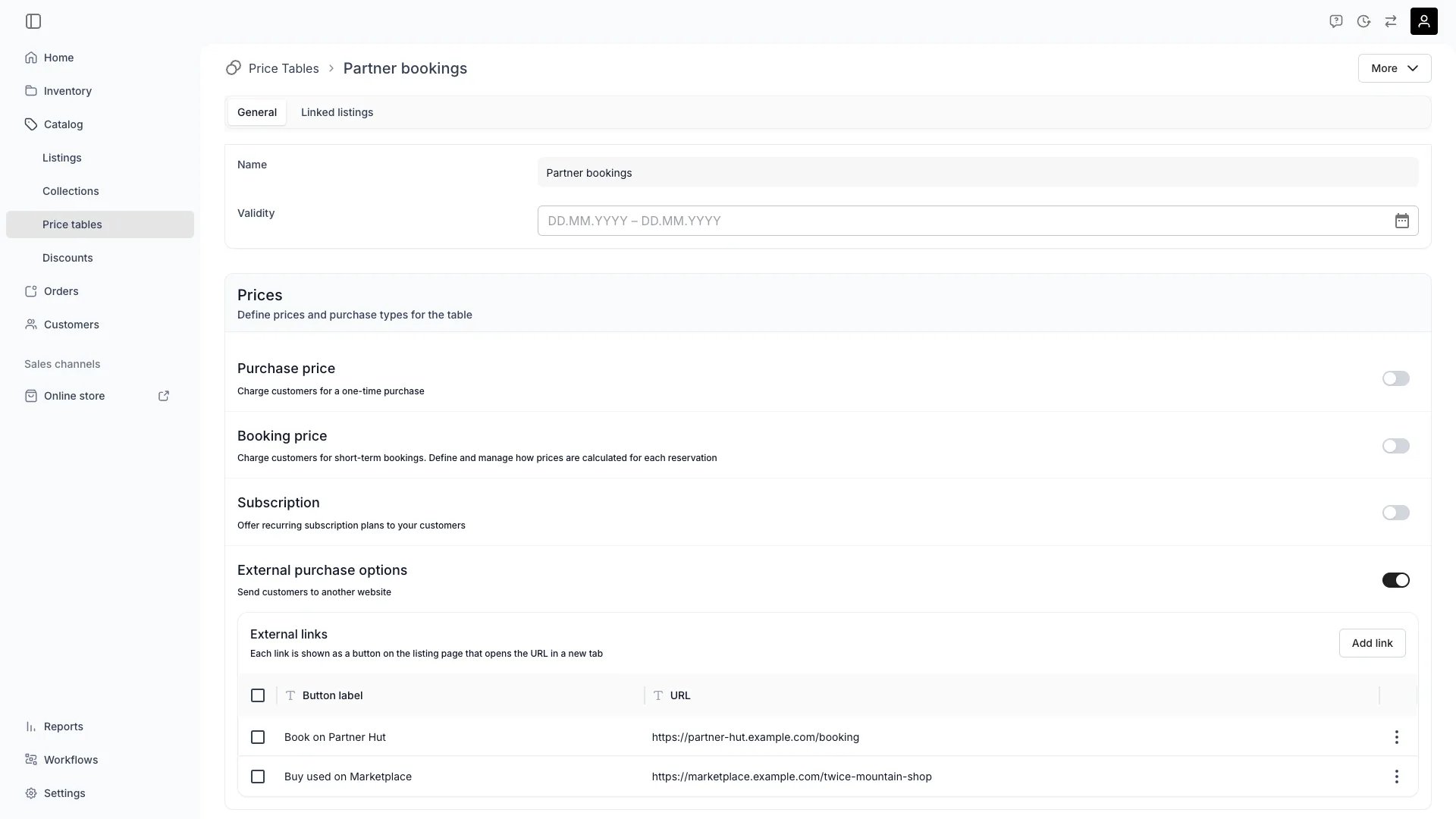
Katalog > Cenové tabulky > [tabulka] > Všeobecné
Pošlete zákazníky rezervovat jinam
Cenová tabulka může nést externí odkazy, které storefront vykreslí jako tlačítka na stránce nabídky vedle obvyklých nákupních tlačítek. Nasměrujte jeden na libovolnou adresuhttp nebo https: rezervační systém partnera, prodejce vstupenek, vlastní formulář.Externí odkaz je samostatný typ nabídky, vedle možností rezervace, prodeje a předplatného, nepřijímá platbu a nevytváří objednávku. Jeho popisek je přeložitelný stejně jako zbytek obsahu vašeho obchodu.Zapněte sekci v cenové tabulce, přidejte odkazy a každá nabídka na této tabulce je zobrazí.Cenové tabulky →Dvě opravy
- Tabulky SKU a zákazníků. Atributy typu výběr zobrazují název možnosti v buňkách i v seznamu hodnot filtru. Dříve zobrazovaly
[object Object]. Tabulky → - Uložená zobrazení tabulek. Každá tabulka si zobrazení, které jste vybrali, drží pro sebe. Na stránce se dvěma tabulkami, například Lidé a Role v Nastavení → Uživatelé a role, zobrazení vybrané v jedné přetvořilo nebo vymazalo druhou. Tabulky →
Nové obchody se otevírají na Doporučené místo Nejnovější
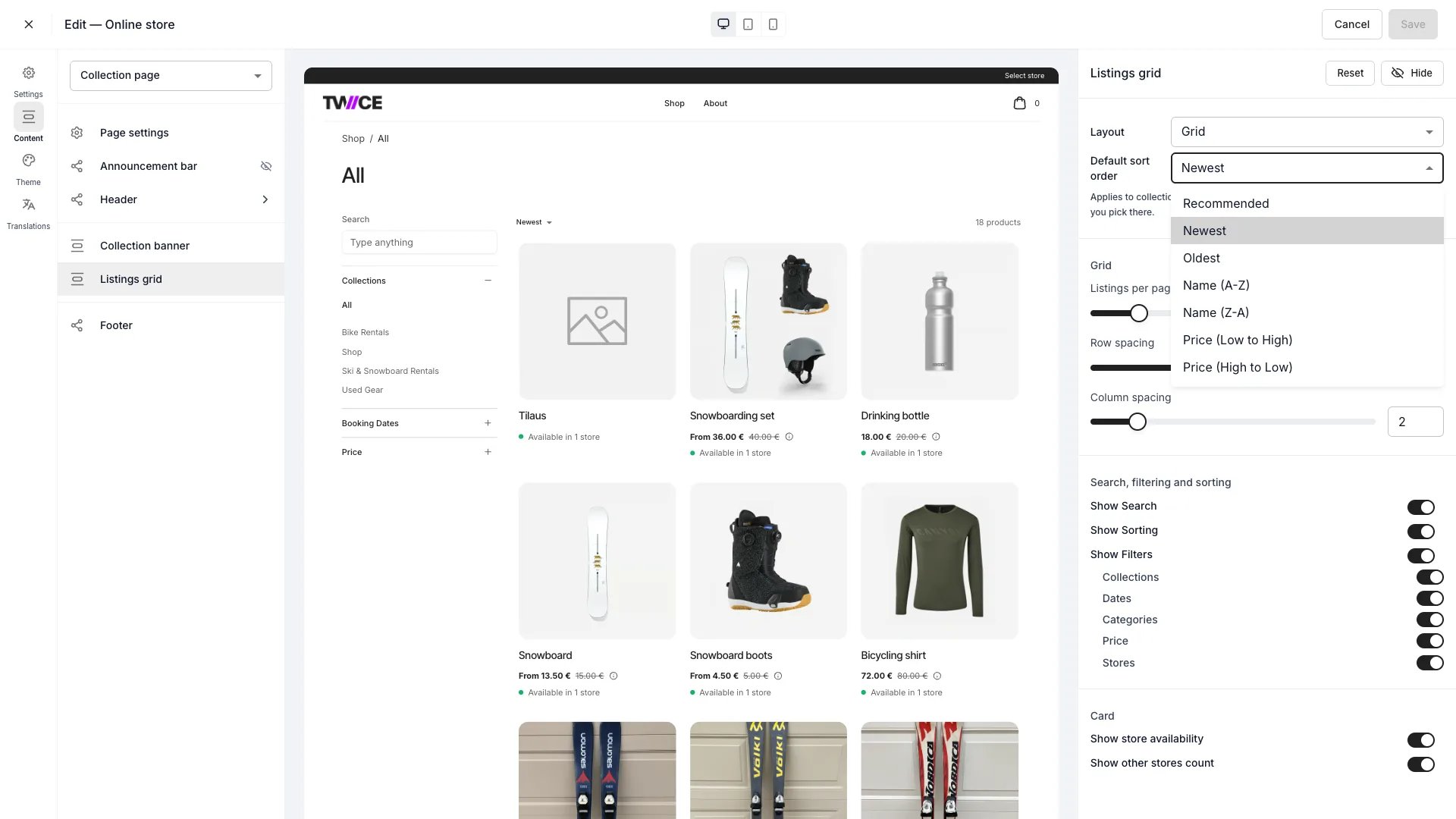
Výchozí řazení nabídek na celé platformě je nyní Doporučené. Rozhoduje o pořadí ve výběru Vytvořit objednávku v administraci, o pořadí, které server vrací, když požadavek neurčuje řazení, i o tom, na čem se otevře stránka kolekce ve storefrontu.Doporučené řadí nabídky, které jste neumístili, od nejnovější, takže obchod, který své nabídky nikdy neuspořádal, vidí pořadí, které viděl dřív.Obchod, který už uložil nastavení storefrontu, si ponechá Nejnovější, které mu bylo přiděleno, a změní ho v Prodejní kanály → Internetový obchod → Theme Editor na stránce Stránka kolekce.Stránka kolekce →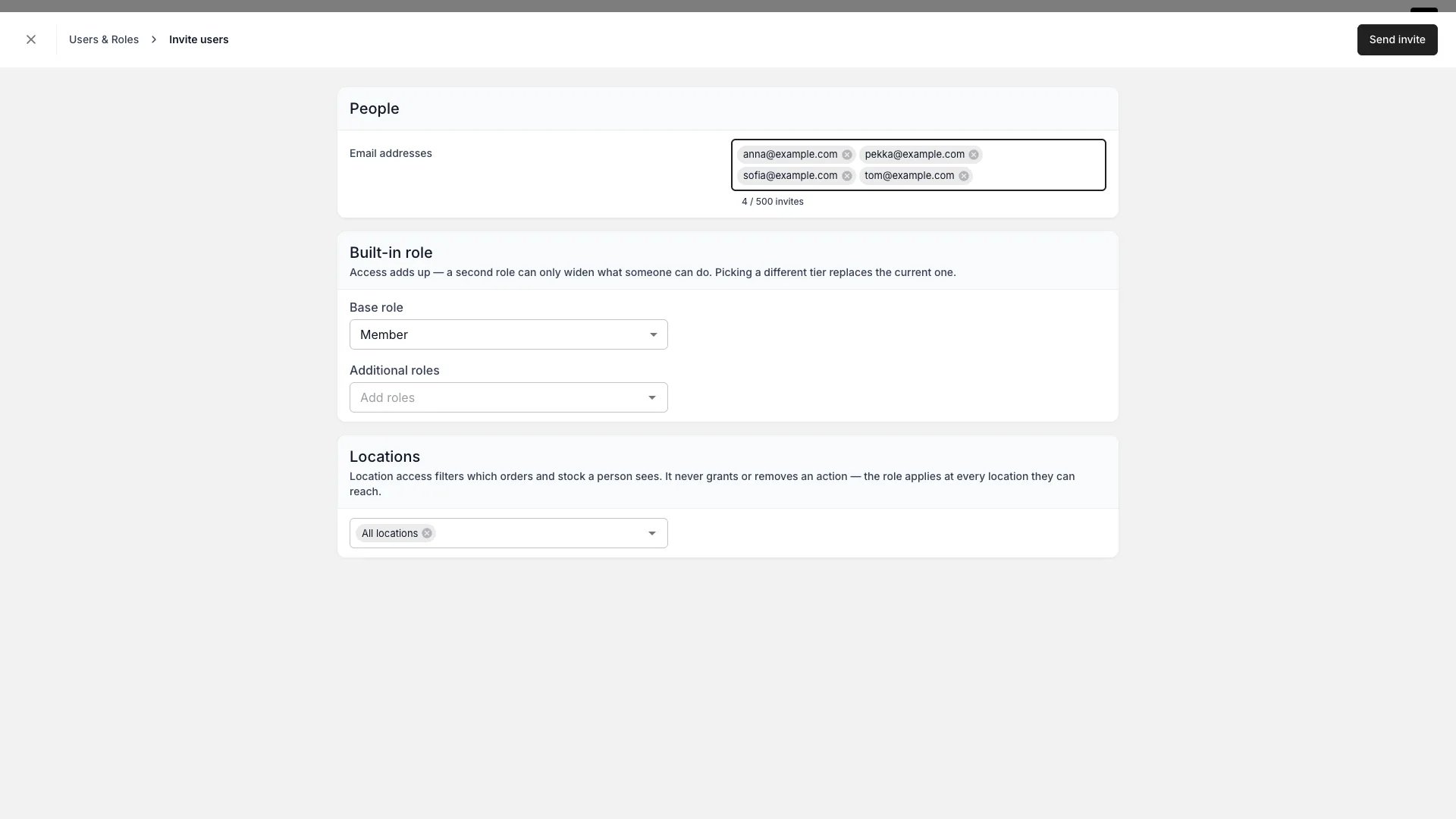
Nastavení > Uživatelé a role > Pozvat uživatele
Pozvěte celý tým najednou
Formulář pozvánky v Nastavení → Uživatelé a role přijme až 500 adres najednou. Zadejte jednu a stiskněte Enter, čárku nebo mezerník, nebo vložte seznam, a nápověda spočítá, co jste zadali.Neplatná adresa nebo adresa, která už v účtu je, zčervená a zablokuje Poslat pozvánku. Pokud server některé z nich odmítne, formulář zůstane otevřený jen s těmito adresami a pojmenuje je.Archivované objednávky zákazníka zůstávají v jeho záznamu
Archivace objednávky ji dříve odebrala ze záznamu zákazníka, spolu s jejími řádkovými položkami a skladovými položkami. Karty Objednávky, Výpisy a Skladové položky zákazníka teď zobrazují i archivované objednávky, takže jeho historie zůstává úplná.Uživatelé a role →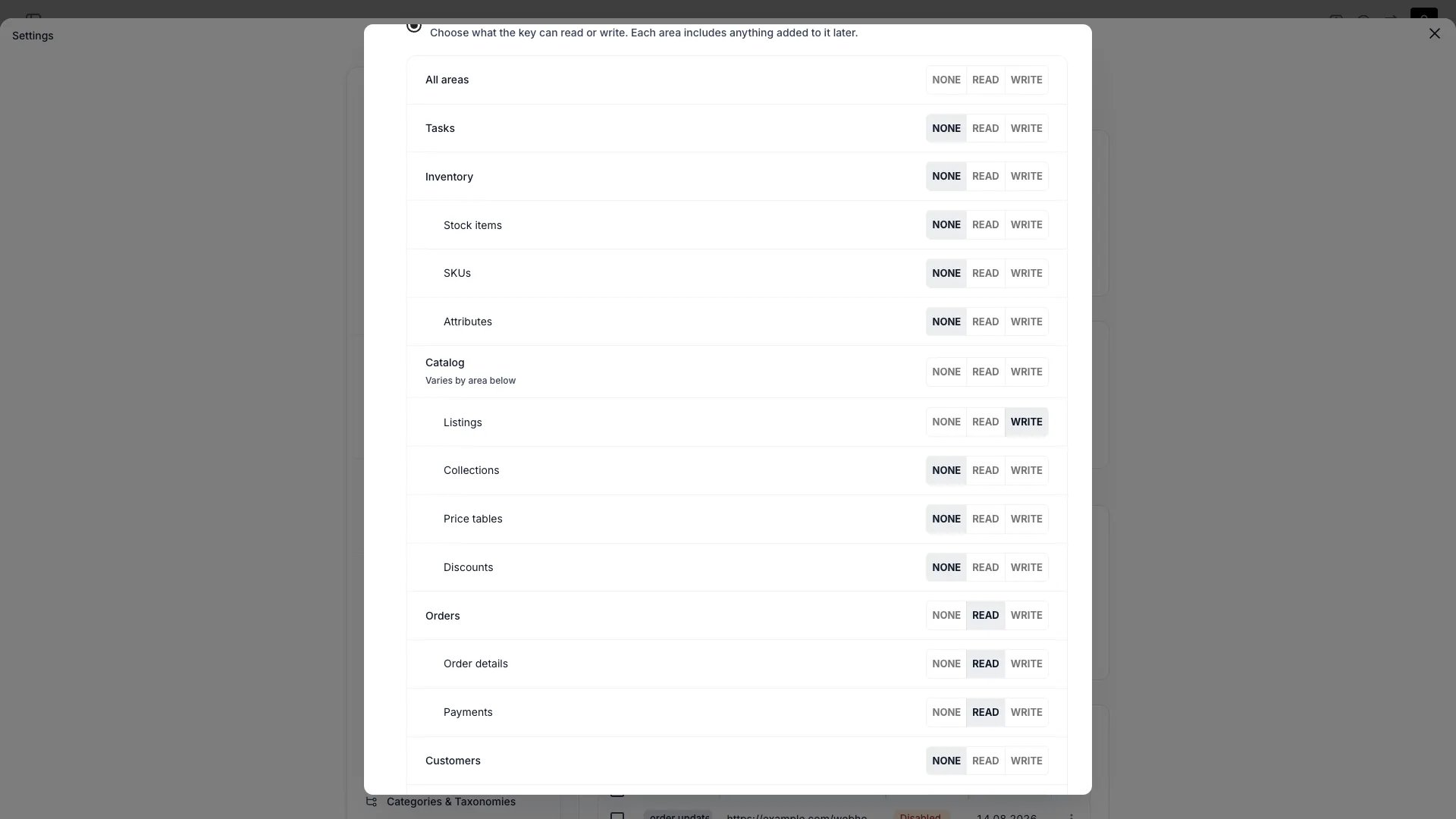
Nastavení > Integrace & API > Vytvořit klíč
Dejte každému klíči API jen přístup, který jeho integrace potřebuje
Při vytváření klíče v Nastavení → Integrace & API zvolte Omezený přístup a u každé oblasti, kterou integrace používá, nastavte Čtení nebo Zápis. Oblasti zahrnují objednávky a platby objednávek zvlášť, inventář, katalog, zákazníky, online obchod, reporty, lokace a každou stránku nastavení.Každý klíč, který už máte, si ponechá Plný přístup. Otevřete Upravit přístup z řádku každého klíče a zúžte ho na oblasti, které jeho integrace používá.Žádný klíč, včetně Plný přístup, nespravuje uživatele, role, klíče API, zabezpečení přihlášení ani fakturaci. Integrace, která něco z toho dělala klíčem, nyní dostane403, proto tuto práci dělejte v administraci.Volání, na které klíč nemá rozsah, vrací 403 a uvádí rozsahy, které by ho otevřely, a každý endpoint v referenci API uvádí rozsahy, které přijímá.Klíč lze také vytvořit s platností do určitého data a Duplikovat dá klíči nový tajný klíč, zatímco původní klíč funguje dál, dokud ho nesmažete.Klíče API →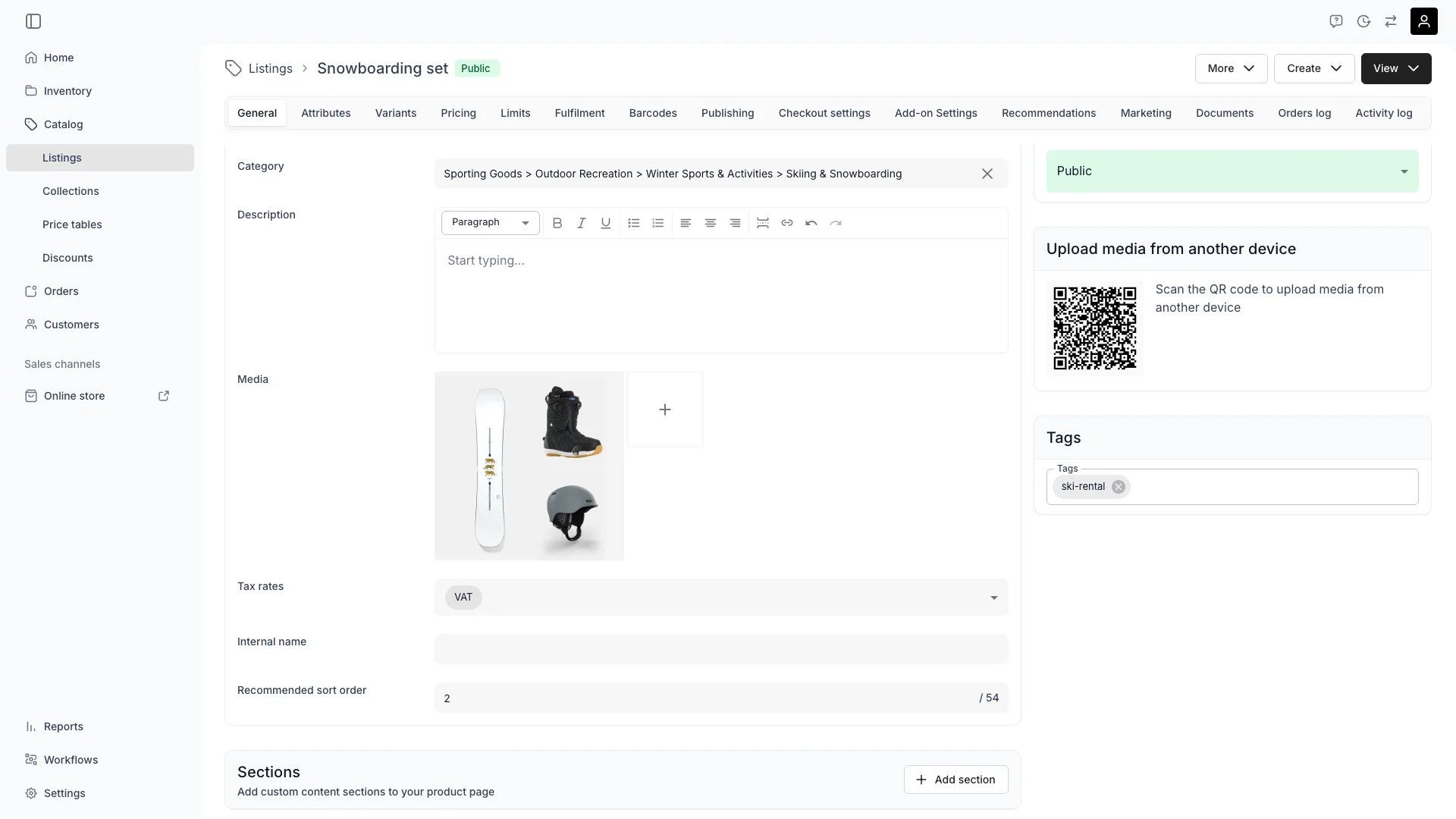
Katalog > Výpisy > [Nabídka] > Všeobecné
Nastavte pořadí, v jakém se vaše nabídky zobrazují
Otevřete kartu Všeobecné nabídky a nastavte Doporučené pořadí pod Interní název. Pole ukazuje místo nabídky jakoN / total a uloží ho lišta ukládání stránky.Nabídky, které nikdo neumístil, následují od nejnovější. Umístění jedné uloží její místo i místo každé neumístěné nabídky nad ní. Umístěná nabídka pak zůstane tam, kam jste ji dali, a nová nabídka skončí za umístěnými.Každá nabídka, kterou nabízíte samostatně, má své místo, včetně konceptů a nezveřejněných. Umístěte nabídku před jejím spuštěním online a zachová si své místo, i když je vypnutá.Archivace nabídky nebo její převedení na pouze doplňkovou ji vyjme z pořadí a vymaže její místo. Vrátí se neumístěná, ne na své staré místo.Tabulka nabídek má řaditelný sloupec Doporučené pořadí. U archivovaných a pouze doplňkových nabídek zobrazuje -.Vyberte řazení, na kterém se otevře váš storefront
Prodejní kanály > Internetový obchod > Theme Editor > Stránka kolekce > Mřížka výpisů
Zaškrtněte sdílená zobrazení, která chcete mít v řadě karet
Zobrazení tabulky, které kolega sdílí, se k vašim kartám už nepřidává samo. Otevřete Zobrazit a přeuspořádat zobrazení u tabulky a zaškrtněte ta, která chcete. Vaše vlastní zobrazení, Všechno a vestavěné karty se zobrazují jako dřív.Sdílená zobrazení, která dnes vidíte, z vaší řady karet vypadnou, až se tato změna k vám dostane, takže zaškrtněte ta, se kterými pracujete. Pokud byla vaše poslední otevřená karta sdíleným zobrazením kolegy, přistanete místo toho na své první kartě.Zobrazit vše zaškrtne všechno, včetně sdílených zobrazení kolegů. Alespoň jedna karta zůstává vždy viditelná.Každé sdílené zobrazení nese v tomto panelu ikonu sdílení s nápovědou “Toto je sdílené zobrazení tabulky”.Tabulky →Odešlete odkaz na placení přes zvolenou pokladnu
Otevřete objednávku, zvolte Odeslat odkaz na placení a nastavte Pokladna na tu, ve které zákazník platí. Vyberte pokladnu, jejíž kroky a pole vyhovují zákazníkovi před vámi, místo té, kterou používá místo objednávky online.Pole zní “Stejné jako pokladna online obchodu dané lokace”, dokud nějakou nevyberete, což je to, co dělal každý odkaz dosud.Na seznamu je jen pokladna se stavem Aktivní, Koncept se odmítne.Pokladny →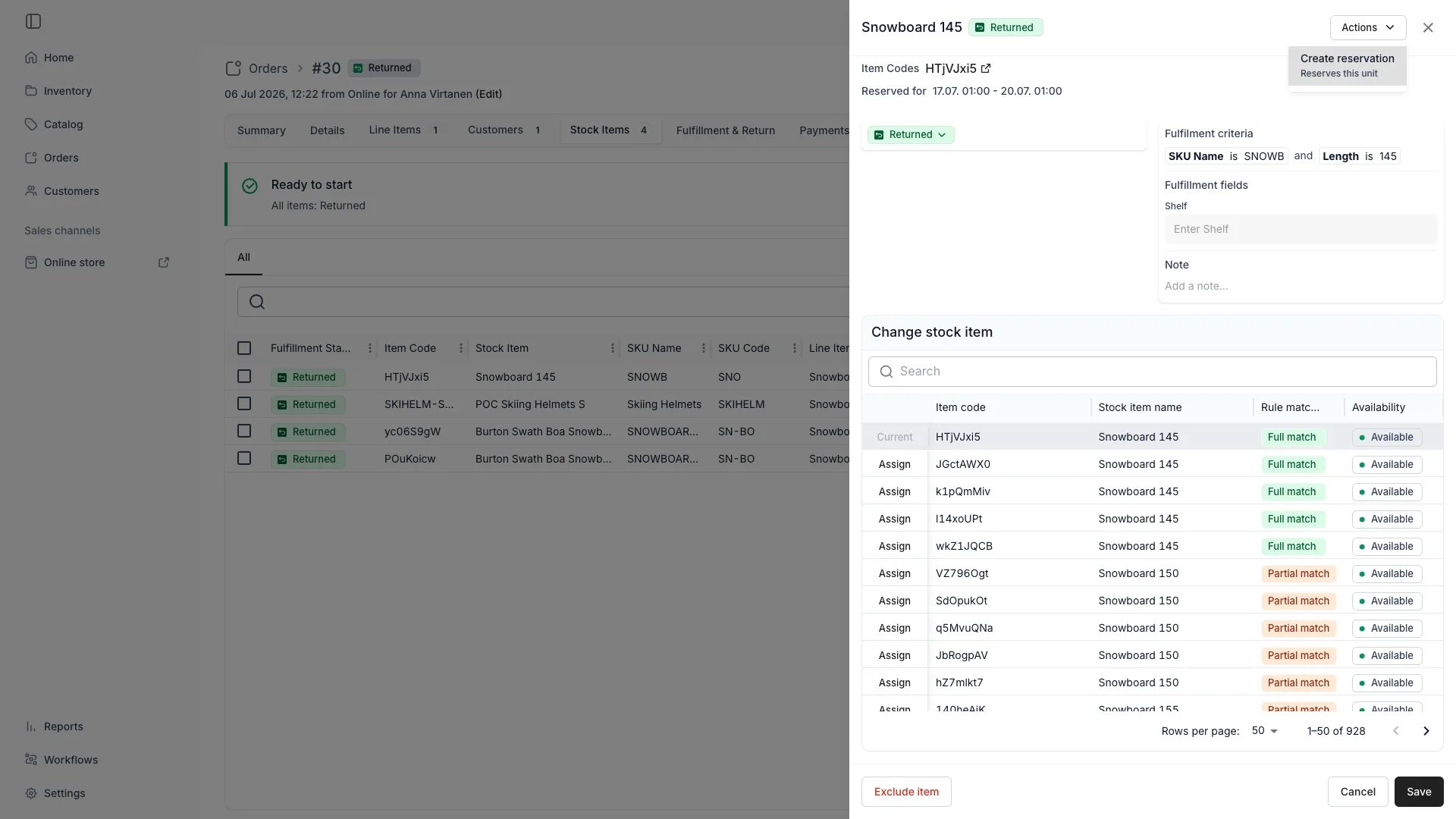
Objednávky > [objednávka] > Skladové položky > [položka]
Držte jednotku, aniž byste objednávku opustili
Otevřete kartu Skladové položky objednávky, otevřete skladovou položku a zvolte Akce → Vytvořit rezervaci. Zadejte rezervaci název, místo a data a poté zvolte Rezervovat.Rezervace odebere jednotku této objednávce i každé další objednávce, která ji ve stejných dnech drží. Dialog tyto objednávky před potvrzením vyjmenuje.Objednávka a její volné jednotky se znovu načtou, takže můžete vybrat náhradní jednotku, aniž byste zásuvku zavřeli.Akce vyžadujeinventory:stock_item_events:create a zůstává zakázaná, dokud položka nemá jednotku.Události skladové položky →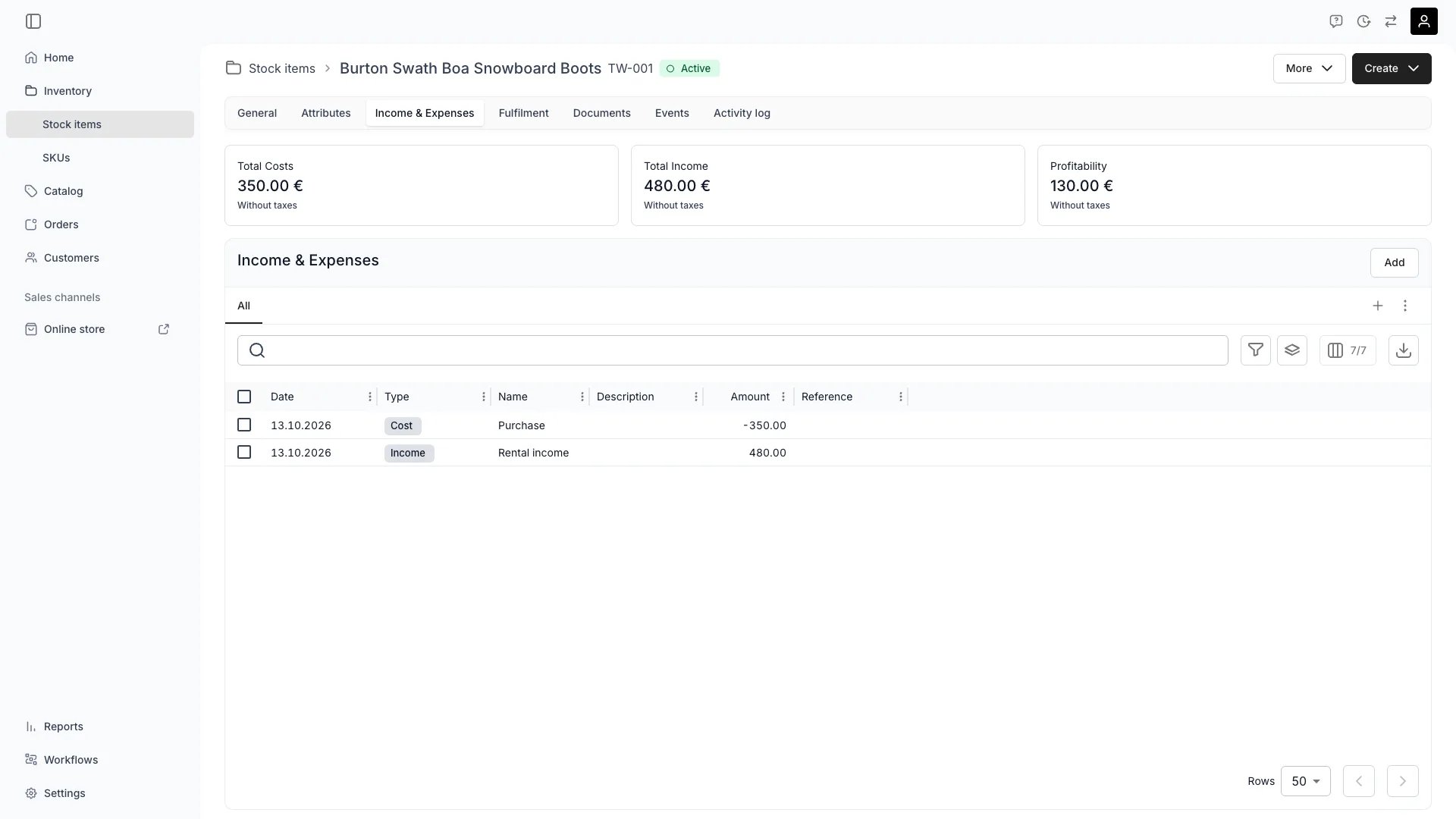
Inventář > Skladové položky > [položka] > Příjmy a výdaje
Čtěte čísla skladové položky jako částky bez daně
Celkové náklady, Celkový příjem a Rentabilita na kartě Příjmy a výdaje skladové položky ukazují dvě desetinná místa v měně vašeho účtu a každá karta pod částkou uvádí Bez daní.Sloupce Náklady položky, Příjmy položky a Ziskovost v tabulce inventáře se zaokrouhlují stejně. Řazení a filtrování čtou plné číslo, takže se ani jedno nemění.Příjmy a výdaje skladové položky →Deset oprav
- Cenové tabulky. Filtrujte sloupec Platnost operátorem platí v den pro konkrétní den nebo platí během pro rozsah a seznam vrátí tabulky platné v tu dobu. Každý datumový operátor, který sloupec dříve nabízel, nenašel nic, nebo selhal. Sloupec se také exportuje do CSV jako rozsah dat. Cenové tabulky →
- Filtry dat v tabulkách. Filtr je mezi odešle svůj rozsah, takže se podle něj tabulka filtruje. Čip rozsah ukazoval a seznam zůstával nefiltrovaný. je prázdný a není prázdný u sloupce s daty také vracejí řádky, kde oba končily neúspěšným načtením. Tabulky →
- Uložená zobrazení tabulek. Přejmenování zobrazení uloží spolu s novým názvem i čekající změny sloupců, filtrů, řazení a seskupení a tečka neuložených změn zmizí. Přejmenování dříve uložilo jen název. Tabulky →
- Stránka objednávky. Karty jsou pod hlavičkou a zůstávají na místě a banner průběhu nebo uzavření odroluje s obsahem karty. Stránka se dříve posouvala sama v sobě a banner držel místo nad kartami. Objednávky →
- Skladové položky zákazníka. Buňka Obsahuje konflikty na kartě skladových položek zákazníka otevře skladovou položku, ke které se řádek vztahuje. Dříve otevírala stránku záznamu, který skladovou položkou nebyl. Konflikty skladových položek →
- Protokol aktivit. Záznamy od 1. října dále se znovu zobrazují, v protokolu účtu, na kartách jednotlivých záznamů i v aktivitě jednotlivých uživatelů. Žádný záznam se neztratil, zatímco zobrazení vycházela prázdná. Protokoly aktivit →
- Překlady e-mailů. Přeložte vlastní e-mail a pole předmětu zobrazí “Předmět je pro tento jazyk povinný”, když uložíte bez něj. Uložení se dříve odmítlo, aniž by na obrazovce cokoli říkalo proč. Výběr jazyka je nyní v hlavičce editoru, u e-mailů i dokumentů. E-maily →
- Storefront na telefonech. Stránka obchodu se vejde na úzkou obrazovku. Široké logo v hlavičce a přeškrtnutá ceníková cena u zlevněné položky dříve každé roztáhly stránku za šířku telefonu a vytáhly s sebou i pevné spodní lišty za okraj. Internetový obchod →
- Pokladna na telefonech. Pokračovat a Zpět se skládají přes celou šířku pod sebe a každý popisek kroku zůstává čitelný. Dlouhý popisek dříve stlačil druhé tlačítko a poslední krok byl oříznut. Stránka pokladny →
- Stránky kolekcí. Mřížka výpisů se otevře na nejnovějších nabídkách, což odpovídá tomu, co říká výběr řazení. Výběr ukazoval Nejnovější, zatímco mřížka zobrazovala nejdřív nejstarší. Stránka kolekce →
Znovu použijte e-mailovou adresu zákazníka, kterého jste smazali
Zadejte adresu u nového zákazníka nebo u objednávky, kterou vytváříte v administraci. Placení ve storefrontu s touto adresou vytvoří nového zákazníka a připojí k němu objednávku, protože smazaný zákazník už adresu, kterou měl, nedrží.Takové placení dříve přijalo platbu a pak nechalo objednávku bez zákazníka, takže neodešlo žádné potvrzení objednávky. Projděte své objednávky před 6. říjnem, najděte ty bez zákazníka a pošlete potvrzení z objednávky, kde na něj někdo stále čeká.Import seznamu zákazníků už nehlásí adresu smazaného zákazníka jako “E-mail již existuje pro jiného zákazníka”.Archivace se nemění. Archivovaný zákazník si adresu ponechá a placení s touto adresou profil obnoví.Archivace a mazání →Spárujte platbu přes Stripe nebo Adyen s objednávkou, kterou uhradila
Každá kartová platba přijatá při placení ve storefrontu nyní nese referenci objednávky. Stripe ji zobrazuje jako popis platby ve svém dashboardu a Adyen ji přijímá jako referenci objednávky obchodníka.Přečtěte referenci z platby místo otevírání objednávky, abyste našli její záznam o platbě.Počítejte s tím, že čísla vašich objednávek budou přeskakovat
Číslo objednávky ze storefrontu se rezervuje ve chvíli, kdy zákazník potvrdí platbu, ne když platba uspěje. Díky tomu opakovaný pokus o odmítnutou kartu uvádí pokaždé stejnou referenci.Znamená to také, že číslo rezervované pro placení, které nikdo nedokončí, se nepředá další objednávce, takže řada může vynechat hodnotu. Nic není špatně, když se to stane.Placení, které zákazník přesune na jiné místo, rezervuje nové číslo, protože místo může čerpat z vlastní řady.Objednávky, které vytvoříte v administraci, dostávají číslo při vytvoření, jako dřív.Číslování objednávek →Zkontrolujte každé předplatné na objednávce po předání
Předplatné se nyní fakturuje podle plánu, i když je jeho objednávka ve stavuactive. Fakturace dříve běžela jen u objednávek open, takže objednávka s předplatným, která přešla k předání, přestala fakturovat po cyklu zaplaceném při placení.Upomínky k obnovení a e-maily o blížícím se konci se řídí stejným pravidlem a dorazí i k těmto objednávkám.Každé předplatné dožene jeden cyklus denně a doháněcí cyklus strhne částku z uložené karty zákazníka. Počítejte s platbami za cykly, které vaši zákazníci už využili, a projděte si Objednávky → Faktury u svých dlouho běžících objednávek s předplatným dřív, než se zeptá zákazník.Řekněte personálu, kdy běží denní úlohy
Znovu si přečtěte reporty nákladů a hrubého zisku
Čtyři reporty čtou Nákupní cenu skladové položky v částce, kterou jste zadali. Dříve ji četly na setině této částky, takže náklady vycházely téměř nulové a hrubý zisk téměř celé tržby.Čtěte počet uloženého zobrazení jako 999+
Karta uloženého zobrazení s počtem přes 1000 zobrazuje 999+ místo přesného čísla. Zápatí pod tabulkou stále počítá přesně, takže1-50 of 12 480 se nemění.Tabulka Objednávek se díky tomu otevírá rychleji u účtů s mnoha objednávkami a stránkování v rámci jedné sady filtrů už sadu nepočítá znovu.Sloupce, filtry, řazení i vaše uložená zobrazení zůstávají nedotčené.Objednávky →Dejte možnostem atributu zákazníka popisek pro každý jazyk
Otázka při placení opřená o atribut zákazníka nabízí možnosti rozbalovacího seznamu v jazyce zákazníka. Název otázky byl přeložen už dříve a možnosti ne, takže zákazník čtoucí anglicky vybíral ve vašem výchozím jazyce.Pojmenujte každou možnost v každém jazyce, ve kterém prodáváte, přímo na atributu. Možnost bez popisku v jazyce zákazníka se vrátí k vašemu výchozímu popisku.Odpověď ukládá klíč možnosti, který je ve všech jazycích stejný, takže report nebo integrace čtoucí tyto odpovědi nejsou dotčeny.Prosté Vyberte pole, tedy druh, jehož možnosti píšete přímo na poli, se stále nabízí v jednom jazyce.Pole při placení u nabídky →Zadejte množství místo klikání na něj
Množství v Přidat položku řádku je pole, do kterého můžete psát. Množství 12 dříve vyžadovalo jedenáct stisknutí.Šipky stále fungují a stále se zastaví na 1 a na 999. Na telefonu pole otevře číselnou klávesnici.Zadání objednávky v administraci →Pět oprav
- Platby objednávek. Odebrání řádku, který byl zaplacen a poté vrácen, nechá zbývající řádky se stavem Zaplaceno. Jeden z nich ukazoval Částečně zaplaceno, zatímco karta plateb objednávky ukazovala Zaplaceno. Již dotčená objednávka se opraví při své další úpravě řádku nebo platbě.
- Fonty storefrontu. Motiv, který uvádí font, jehož nelze najít, se vykreslí záložním písmem místo zahození všech vlastních fontů na stránce. Vložením celého CSS seznamu fontů do rodiny písma se k tomu dostanete.
- Kalkulátor DIN. Švédské a dánské úrovně lyžaře se přijímají, takže chytré pole čtoucí švédský nebo dánský atribut výběru dojde k výsledku.
Nybörjare,Medel,Avancerad,Begynder,ØvetaAvanceretse všechny vyhodnotí. - API zákazníků. Aktualizace zákazníka na e-mail, který už drží jiný z vašich zákazníků, vrací
400s uvedením e-mailu. Vracela500. - API katalogu. Atribut zapsaný pod svým klíčem místo pod svým id se odmítne s
400a uvedením klíče, kde požadavek vracel500. Atribut adresujte jeho id.
Zvolte, které filtry stránka kolekce nabízí
Otevřete Prodejní kanály → Internetový obchod → Theme Editor, vyberte stránku Stránka kolekce a otevřete panel mřížky výpisů. Zapněte Zobrazit filtry pod Hledání, filtrování a řazení a pod ním se objeví pět přepínačů: Sbírky, Data, Kategorie, Cena a Obchody.Nechte zapnuté ty, které vaši zákazníci používají. Vypnutý filtr z panelu filtrů zmizí a vypnutím všech pěti se postranní panel odstraní, takže mřížka zabere celou šířku místo toho, aby stála vedle prázdného sloupce.Storefront, na který jste nesáhli, si ponechá všech pět.Rozhodněte, zda se externí odkaz otevře v nové kartě
Otevřete položku externí navigace v záhlaví a nastavte Otevřít v nové kartě. U každého externího odkazu, který už máte, je zapnuté, což je přesně to, jak se tyto odkazy chovaly dřív.Stránka kolekce →Záhlaví →Vykreslete pole plnění skladové položky v e-mailu nebo dokumentu
Odkažte se na pole jeho klíčem uvnitř smyčky skladových položek, nebo vypište všechna pole, která skladová položka nese:fulfillment.<key> zpřístupňuje name, value a formatted, stejné tři jako atribut objednávky {{attributes.<key>}}. Jsou tam jen pole připojená k dané skladové položce a pole připojené, ale nikdy nevyplněné, nese null.Hodnota se určí tak, jak ji určuje obrazovka objednávky: vyhrává to, co je zadáno na objednávce, potom vlastní hodnota skladové položky, potom hodnota jejího SKU. Skladová položka bez polí se vykreslí prázdná místo selhání, takže proměnnou můžete do šablony vložit dřív, než bude mít hodnotu každá skladová položka.Nahraďte proměnnou Bin Location ve svých šablonách
{{inventoryArticle.binLocation}} zmizelo 23. září a toto je to, co ho nahrazuje. Vytvořte pole plnění, připojte ho tam, kde dřív bylo Bin Location, a nasměrujte šablonu na klíč pole.Chytré pole se nyní vykresluje jako svůj výstupní typ, takže pole ano/ne zobrazí Ano nebo Ne a pole data se zobrazí ve formátu data vašeho účtu.E-maily →Dokumenty →Vyřízení skladové položky →Zkontrolujte časové pásmo u každého místa, které máte
Místo, které vytvoříte, nyní začíná na časovém pásmu vašeho účtu místoUTC a aktualizace, která se časového pásma nedotkne, ho nechá být. Uložení otevírací doby místa dříve resetovalo jeho časové pásmo na UTC.Otevřete každé místo v Nastavení → Místa a přečtěte si jeho kartu Time zone. Otevírací doba, doba vyzvednutí a vrácení se čtou na hodinách místa, takže místo ponechané na UTC nabízí hodiny, které vaši zákazníci nečekají. Místo, jehož časové pásmo se liší od pásma vašeho účtu, to nyní na kartě uvádí.Nejdřív opravte časové pásmo a hodiny zkontrolujte potom, protože hodiny, které jste už zadali, se čtou vůči tomu, co časové pásmo říká.Místa →Řekněte personálu, na co se stránka tašky nově ptá
Výběr obchodu na stránce tašky je karta voleb s nadpisem Vyberte prodejnu pro vyzvednutí, kde dřív byla řádka šedého textu hlásící, kolik obchodů položky má. Tlačítko k pokladně zůstává aktivní i bez vybraného obchodu a jeho stisknutí otevře výběr obchodu místo toho, aby se nic nestalo.Výběr obchodu tam dokončí placení, které zákazník už požadoval, takže druhé stisknutí není potřeba.Na stránce se změnily ještě dvě věci:- Taška, kterou může splnit jen jeden obchod, vybere tento obchod sama a zákazník se neptá.
- Na telefonu je ke spodku obrazovky připnuté jedno tlačítko k pokladně, kde stránka dříve nabízela dvě.
Čtěte dlouhý souhrn placení na jedné obrazovce
Stejné položky se v souhrnu pokladny sbalí do jednoho řádku, spočítané jako 5 × proti součtu řádku, se šipkou, která otevře jednotlivé řádky. Objednávka o 300 položkách dříve vypsala 300 řádků.Řádky se seskupí jen tehdy, když se shoduje všechno, co o nich ovlivňuje cenu: stejná nabídka, stejné varianty, stejné období rezervace, stejný typ nákupu a stejná cena, slevy a záloha. Řádek, který se v čemkoli z toho liší, zůstane samostatný.Součet objednávky se nemění, včetně řádků daně a slevy. Seskupení je to, co vidí zákazník, a každý řádek stále nese vlastní pole pokladny a vlastní přiřazenou skladovou položku.Stránka pokladny →Zkontrolujte znovu příjmy ve svém inventáři
Příjmy položky, součty a karta Příjmy a výdaje u položky inventáře nyní počítají příjmy z objednávek bez daně. Dříve je počítaly včetně daně, takže každé číslo vycházelo vysoko.Rozdělení příjmů se nyní dělí mezi skladové položky, které jeho pravidlo určuje, místo aby se celý řádek započítal ke každé z nich. Pravidlo určující deset skladových položek započítalo řádek desetkrát.Objednávky, které už máte, se přepočítají, takže číslo, které jste si minulý týden poznamenali, se změní. Vaše objednávky, ceny a finanční reporty zůstávají beze změny: finanční reporty už počítaly příjmy bez daně, a tuto definici nyní používají i údaje inventáře.Příjmy a výdaje skladové položky →Nakupující vyplní údaje v pokladně bez otevírání karty
Krok Další podrobnosti zobrazí pole zákazníka, jakmile je tento zákazník vybrán. Dříve byla pole schovaná za rozbalovací kartou.Chyby se zobrazí až ve chvíli, kdy se nakupující pokusí pokračovat, a první nevyplněná položka se posune do zobrazení. Zákazník, který se do kroku dostal bez jména, je o jméno požádán.Odpovědi na atributy zákazníka se stále přenášejí na všechny položky přiřazené téže osobě, takže nakupující odpovídá jen jednou.Pole pokladny u nabídky →Seznamy se souvisejícími záznamy se otevírají rychleji
Seznamy v administraci, které u každého řádku zobrazují související záznamy, například dokumenty, komentáře a slevové kódy, se na účtech s velkým množstvím dat otevírají rychleji. Jejich obsah, sloupce, filtry ani řazení se nemění.Sedm oprav
- Filtry tabulek. Filtr ceny porovnává zadanou částku s částkou zobrazenou ve sloupci a číselný filtr nastavený na 0 vrací odpovídající řádky. Cena nastavená na 100 nebo méně dříve odpovídala objednávkám do 1,00 a Řádkové položky nastavené na 0 nevracely nic. Filtr Celková cena na kartě Zákazníci objednávky je opraven stejným způsobem.
- Šablony dokumentů. Hodnoty zadané do polí šablony zůstávají zachovány, dokud je dialog otevřený, takže dokument, který vytvoříte nebo vytisknete z objednávky, skladové položky, zákazníka nebo položky katalogu, uloží to, co jste vyplnili. Zadání názvu souboru nebo přepnutí do jiného okna a zpět je dříve vymazalo.
- Překlady. Editor překladů nechává kurzor tam, kam jste ho umístili, takže můžete upravovat střed řetězce, a ne jen jeho konec.
- Tabulky v zobrazení kalendáře. Kalendář zůstává na místě. Přetažení posuvníku pod ním ho dříve vysunulo z dohledu.
- Pokladna. Opuštění pokladny zachová jazyk zákazníka, ať už přes logo v záhlaví, Zpět do obchodu, nebo Pokračovat v nakupování na potvrzení objednávky. Storefront se dříve vrátil k vašemu výchozímu jazyku.
- Postranní panel objednávky. Přidání nabídky zveřejněné pouze v prodejním kanálu Admin nabídne její možnosti nákupu a ceny. Panel dříve zobrazoval “Nejsou k dispozici žádné možnosti” a tlačítko Přidat zůstávalo neaktivní.
- Opuštěné pokladny. Pokladna, kterou nakupující opustí, nebo kterou karta odmítne v posledním kroku, uvolní skladovou zásobu a použití slevového kódu, které držela. Dříve po ní zůstala čekající objednávka, kterou nikdo neviděl.
Vyberte jazyk, ve kterém e-mail odejde
Otevřete dialog Send email z objednávky (Více → Email) nebo od zákazníka (tlačítko Kontakt), vyberte Template a nastavte Jazyk. Celý e-mail pak odejde v tomto jazyce: předmět, text i přiložené dokumenty.Jazyk se předvyplní jazykem samotného příjemce, pokud máte tento jazyk povolený, jinak vaším výchozím jazykem. Vyberte jiného příjemce v poli To a jazyk se určí znovu, takže jazyk nastavujte jako poslední.Pole nabízí vaše povolené jazyky a zobrazí se po výběru šablony. Pokud je povolený jen jeden jazyk, je pole zakázané a jako místo pro přidání dalších uvádí Nastavení → Překlady a jazyky.Řekněte to každému, kdo zákazníkům píše e-maily ručně, protože ruční odeslání dříve používalo váš výchozí jazyk bez ohledu na to, jaký jazyk si příjemce zvolil.Napište jazykové verze v editoru šablon
Tím se vybírá mezi verzemi, které šablona už obsahuje. Napište je jako dosud pod Nastavení → E-maily, v editoru šablon.E-maily →Obsah ve více jazycích →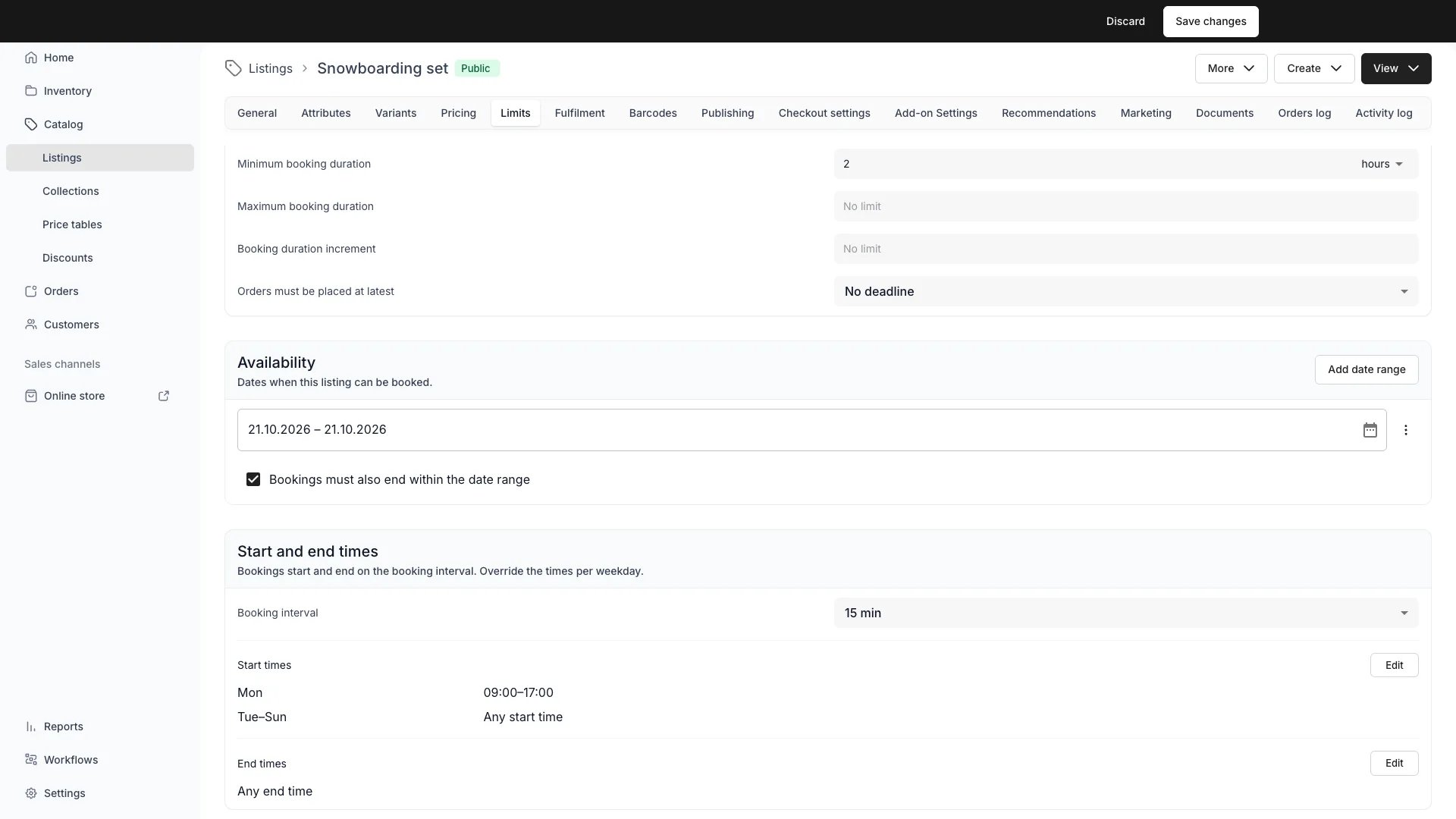
Katalog > Výpisy > [Nabídka] > Limity
Nastavte data, ve kterých nabídka přijímá rezervace
Přidejte rozsahy kalendářních dat na kartě Limity nabídky v části Dostupnost. Nabídka, kterou nezměníte, uvádí Dostupné ve všech termínech a přijímá rezervace v každém datu. Duplikovat zkopíruje rozsah o rok dopředu pro sezónu, která se opakuje, a rozsah, jehož poslední den uplynul, uvádí Skončilo.Jedno zaškrtávací pole na kartě určuje, jak daleko rozsah sahá:- Rezervace musí také skončit v rámci časového období je zapnuté u každé nabídky od začátku. Rezervace pak musí začít i skončit ve stejném rozsahu.
- Vypněte ho a rezervace může přesáhnout konec rozsahu, ve kterém začíná.
Nastavte časy začátku a časy konce zvlášť
Otevřete Časy začátku a Časy konce na kartě Časy začátku a konce na téže záložce. Každému dni v týdnu přiřaďte jedno ze čtyř nastavení: všechny časy v rezervačním intervalu, Konkrétní časy, Konkrétní časové intervaly, nebo žádné časy. Čas, kdy rezervace končí, dosud nešlo omezit.Den v týdnu nastavený na Konkrétní časové intervaly nabízí rezervační interval nabídky uvnitř každého rozsahu, včetně obou konců. Rozsah od 09:00 do 17:00 při intervalu 15 minut nabízí 09:00, 09:15 a tak dále až do 17:00.Nic na záložce se neprojeví, dokud stránku neuložíte.Vyberte z jedenácti rezervačních intervalů
Rezervační interval nabízí 2, 3, 4, 5, 6, 10, 12, 15, 20, 30 a 60 minut, zatímco dříve nabízel pět hodnot. Účet, který nastavení nikdy nezměnil, zůstává na 15 minutách.Řekněte svému personálu, co jste nastavili, protože data a časy, které povolíte, jsou ty, které váš obchod nabízí. Nabídka, která dnes nepřijímá rezervace, ukáže zákazníkovi nad rezervačním formulářem nejbližší data, kdy je přijímá, a pokladna mimo data nebo časy, které nabídka povoluje, je odmítnuta.Limity nabídky →Limity nákupu a rezervace →Jedna oprava
- Rozdělení příjmů u nabídky. Upravit rozdělení příjmů na kartě Vyřízení nabídky uloží rozdělení, které dává dohromady 100 %. Zadání 60 / 30 / 10 dříve nechalo Uložit neaktivní a zobrazilo “Rozdělení příjmů musí být 100%. Nyní je to 100%.” Rozdělení rovnoměrně mezi tři skladové položky narazilo na stejnou překážku dřív, než někdo zadal číslo.
Katalog > Výpisy > [Nabídka] > Čárové kódy
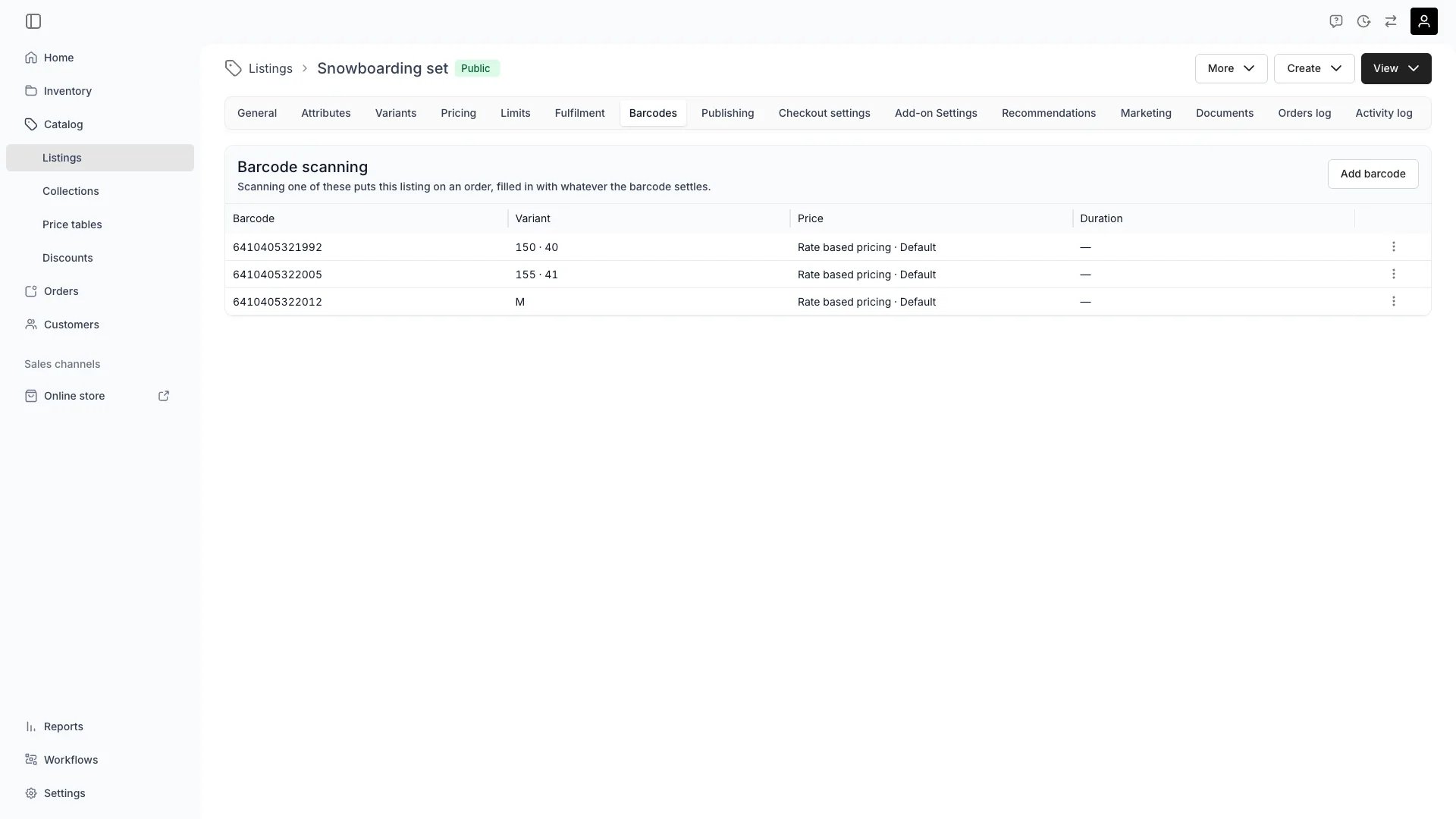
Dejte nabídce tolik čárových kódů, kolik potřebuje
Přidávejte a upravujte kódy na kartě Čárové kódy nabídky. Karta dosud obsahovala jeden kód a kódy, které už máte, na ní jsou.Nastavte, co každý kód znamená. Vyplňte pole Varianta, Cena (prodejní cena, cena podle sazby, pojmenované období rezervace nebo plán předplatného) a u ceny podle sazby pole Doba trvání. Pole, které necháte prázdné, uvádí Ptát se při naskenování a sken se na něj zeptá.Naskenujte kód na objednávce a řádek dorazí vyplněný, s variantou a cenou, které kód určuje. Řekněte to svému personálu, protože naskenovaný kód nyní určuje variantu a cenu, které dříve vybírali ručně.Skenujte kdekoli v administraci, nejen na objednávce
Kód skladové položky se shromažďuje v postranním panelu Naskenované položky, kde můžete s celou hromadou provést akci najednou nebo z ní založit objednávku. SKU nebo číslo objednávky otevře vlastní stránku. Kód nabídky se zeptá, zda s ním založit objednávku.Kód, který odpovídá více než jedné věci, se zeptá, kterou jste mysleli, místo aby vybral za vás.Čárové kódy nabídky →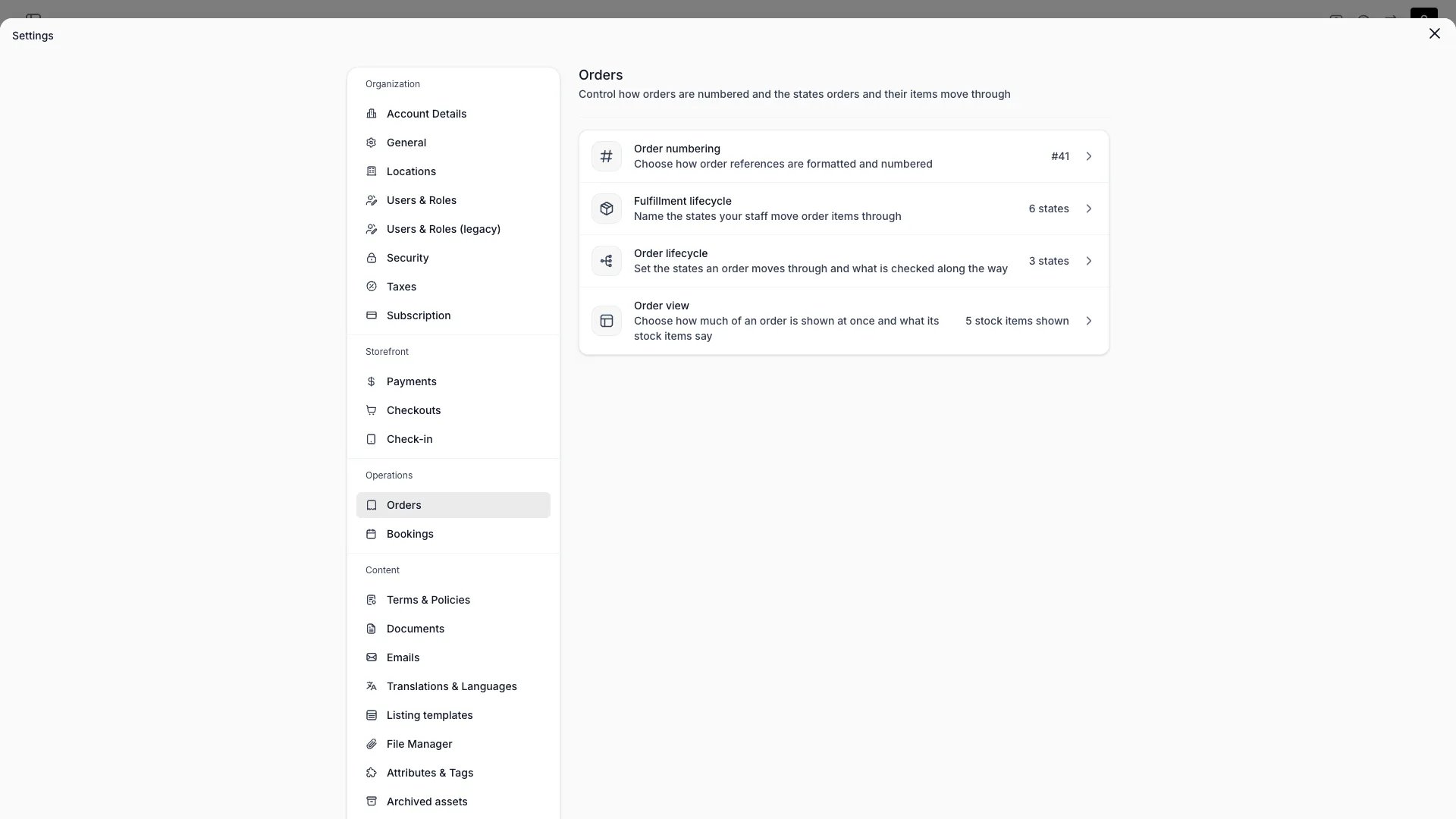
Nastavení > Provoz > Objednávky
Rozhodněte, kolik objednávky se vykreslí najednou
Nastavení → Objednávky → Pohled na objednávku je nová stránka. Nastavte, kolik skladových položek nabídka zobrazí, než se zbytek sbalí za čip, který personál může otevřít.Zvolte, co každá jednotka o sobě říká: zda uvádí své SKU, zda zobrazuje kód tohoto SKU a zda jsou stavový čip a kód položky opatřeny popiskem. Vyberte odstín za položkou, která je dokončená, a za položkou, jejíž zpracování je prozatím hotové.Každé nastavení platí pro celý účet a žádné z nich nemění, co objednávka dělá.Item fulfillment states se nově jmenuje Životní cyklus zpracování
Stránka nastavení si zachovává vše, co na ní je, a má nový název. Řekněte to každému, kdo starý název zapsal do provozní příručky.Pohled na objednávku →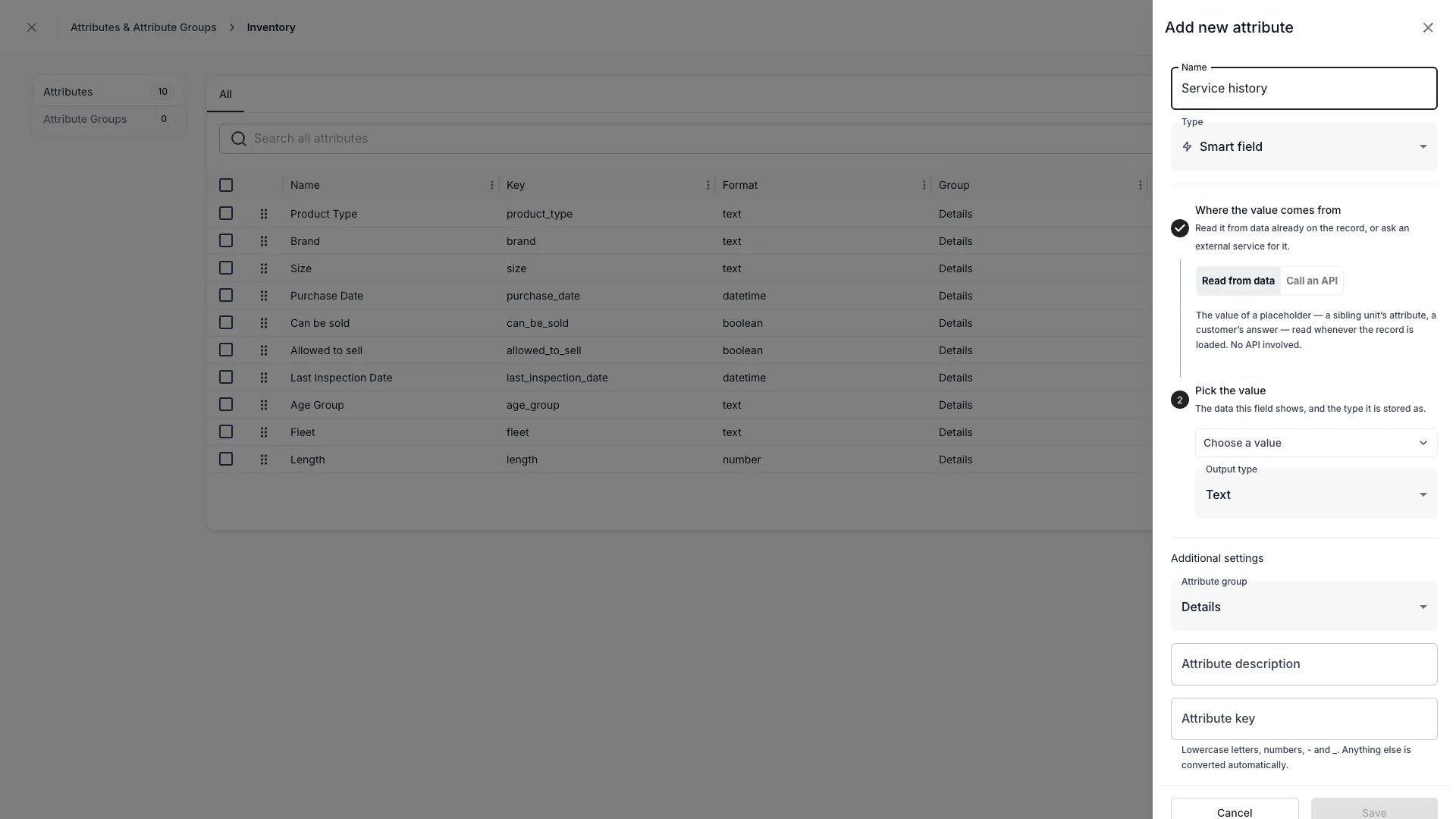
Nastavení > Atributy a tagy > Inventář > Nový atribut
Nechte atribut, aby se vyplnil sám
Jako typ nového atributu zvolte Chytré pole pod Nastavení → Atributy a tagy. TWICE Commerce pak hodnotu vypočítá místo toho, aby ji zadával personál.Zvolte Číst z dat, chcete-li zkopírovat hodnotu, kterou už drží objednávka, zákazník nebo společně prodané jednotky, například odpověď z pokladny nebo atribut zákazníka. Zvolte Volat API, chcete-li ji načíst z vlastního systému.Nejdřív nastavte připojení. Přidejte konektor pod Nastavení → Integrace & API s adresou vašeho API a přihlašovacími údaji k němu, pak na něj nasměrujte chytré pole.Chytré pole se všude chová jako jeho typ výstupu. Číslo se řadí jako číslo a datum se filtruje jako datum. Chytrým polem může být i pole plnění u skladové položky objednávky.Před smazáním zkontrolujte své konektory. Každé chytré pole, které používá smazaný konektor, si ponechá uloženou hodnotu, ale přestane se počítat, dokud mu nedáte jiný konektor.Chytrá pole →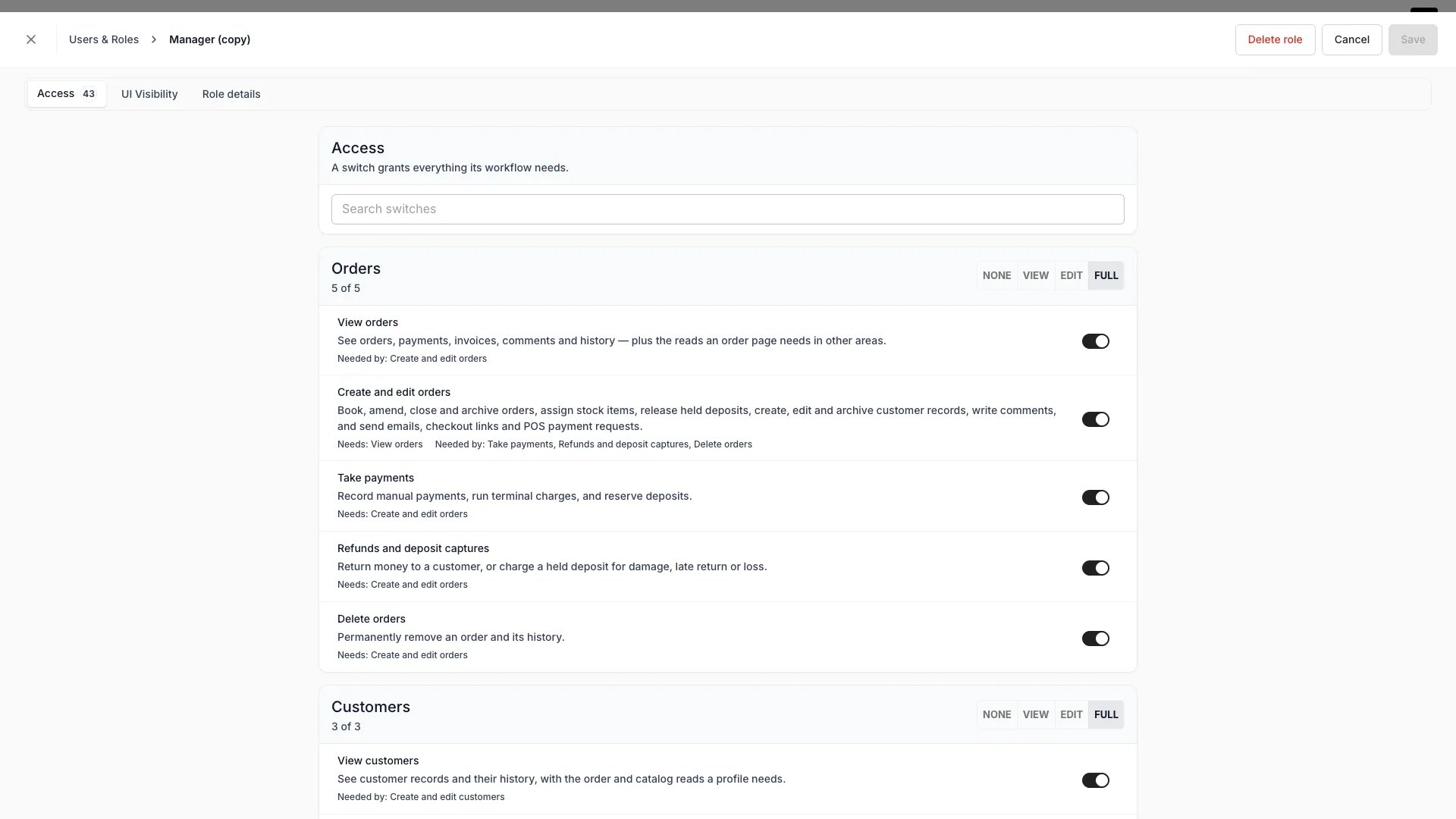
Nastavení > Uživatelé a role > [role] > Přístup
Nastavte roli pomocí pojmenovaných přepínačů
Otevřete Nastavení → Uživatelé a role. Stránka uvádí lidi ve vašem účtu nad rolemi, které mají, a otevření role nahradí starou matici oprávnění kartou pro každou otázku: Přístup pro to, co role smí dělat, Viditelnost UI pro to, co vidí, Podrobnosti role pro její název.Zapněte přepínač pod Přístup pro práci, kterou role vykonává. Přepínač uděluje vše, co tento pracovní postup potřebuje, včetně čtení v jiných oblastech, a přepínače, které na sobě závisejí, se mění společně.Odškrtněte, co role nemá vidět, pod Viditelnost UI, buď jednu položku po druhé pod Stránky, karty a panely, nebo pojmenovanou sadu najednou pod Rychlé konfigurace. Skrytí mění jen obrazovku. Přepínač pod Přístup nechte vypnutý, když chcete odepřít samotná data.Zachovejte role, které už máte
Vaše stávající vlastní role se přenesou s přístupem, který měly, takže nemusíte nic dělat znovu.Vestavěnou roli (Člen, Manažer, Admin nebo Vlastník) nelze upravit a přebírá nové možnosti, jakmile se objeví. Vyplývají z toho dvě věci:- Vytvoř z toho roli zkopíruje vestavěnou roli do role, kterou můžete nastavit, a kopie pak zůstane tak, jak ji necháte.
- Přiřaďte vestavěnou roli vedle vlastní, když má daná osoba dál přebírat nové možnosti.
Prodejte rodinný balíček jako jednu objednávku
Rezervujte doplněk pro někoho jiného, než je osoba, která drží jeho nadřazený řádek. Jedna objednávka pak nese helmu ve velikosti každého člena rodiny, přičemž každá jednotka je pojmenována po osobě, která ji nosí.Rozhodněte v pokladně, pro koho je která jednotka. Nastavte jednu z těchto možností u nabídky doplňku: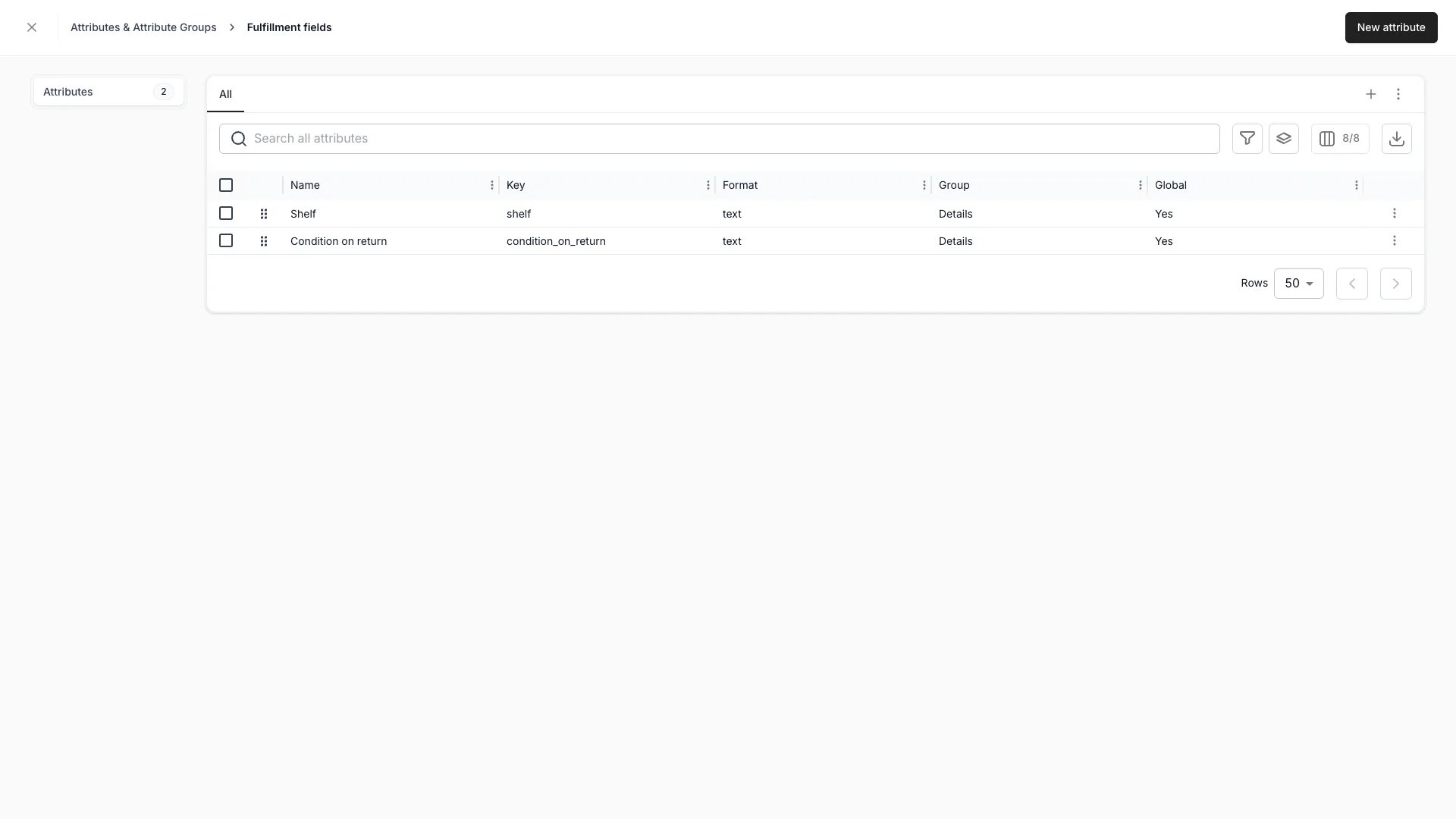
Nastavení > Atributy a tagy > Pole plnění
Pojmenujte pole, která váš personál vyplňuje při předání
Pole definujte pod Nastavení → Atributy a tagy → Pole plnění: číslo velikosti, kód zámku, stav měřiče. Každé připojte k SKU nebo skladové položce na její kartě Vyřízení a personál je vyplní pod Detaily splnění na objednávce.Pole připojené k SKU platí pro skladové položky tohoto SKU a skladová položka může místo toho držet vlastní hodnotu. Hodnota zadaná na objednávce má přednost před oběma. Označte pole jako globální pole a dostane se ke každé skladové položce, aniž by bylo kamkoli připojeno.Zaškrtávací pole Povinné se ukládá a zobrazuje u pole, ale zatím na něj nic nereaguje. Personál může objednávku uložit s prázdným povinným polem, takže ho berte jako poznámku pro osobu u pultu.Přesuňte, co jste vedli v Bin Location
Karta Bin Location u skladové položky, pole u SKU a blok Storage location na objednávce jsou všechny pryč. Vytvořte pole plnění pro stejnou informaci a připojte ho tam, kde dříve byla Bin Location.Hodnoty uložené v Bin Location se v administraci už nezobrazují ani je nevrací API. Pokud je potřebujete zpět, kontaktujte podporu.Změnilo se s tím i API. Odpovědi skladové položky a SKU už neobsahujíbinLocation ani binLocationOrigin a skladové položky objednávky už neobsahují binLocation. Odpovědi skladové položky a SKU místo toho obsahují fulfillmentFields a těla aktualizací přijímají hodnoty pod stejným klíčem.Atributy a štítky →Plnění skladové položky →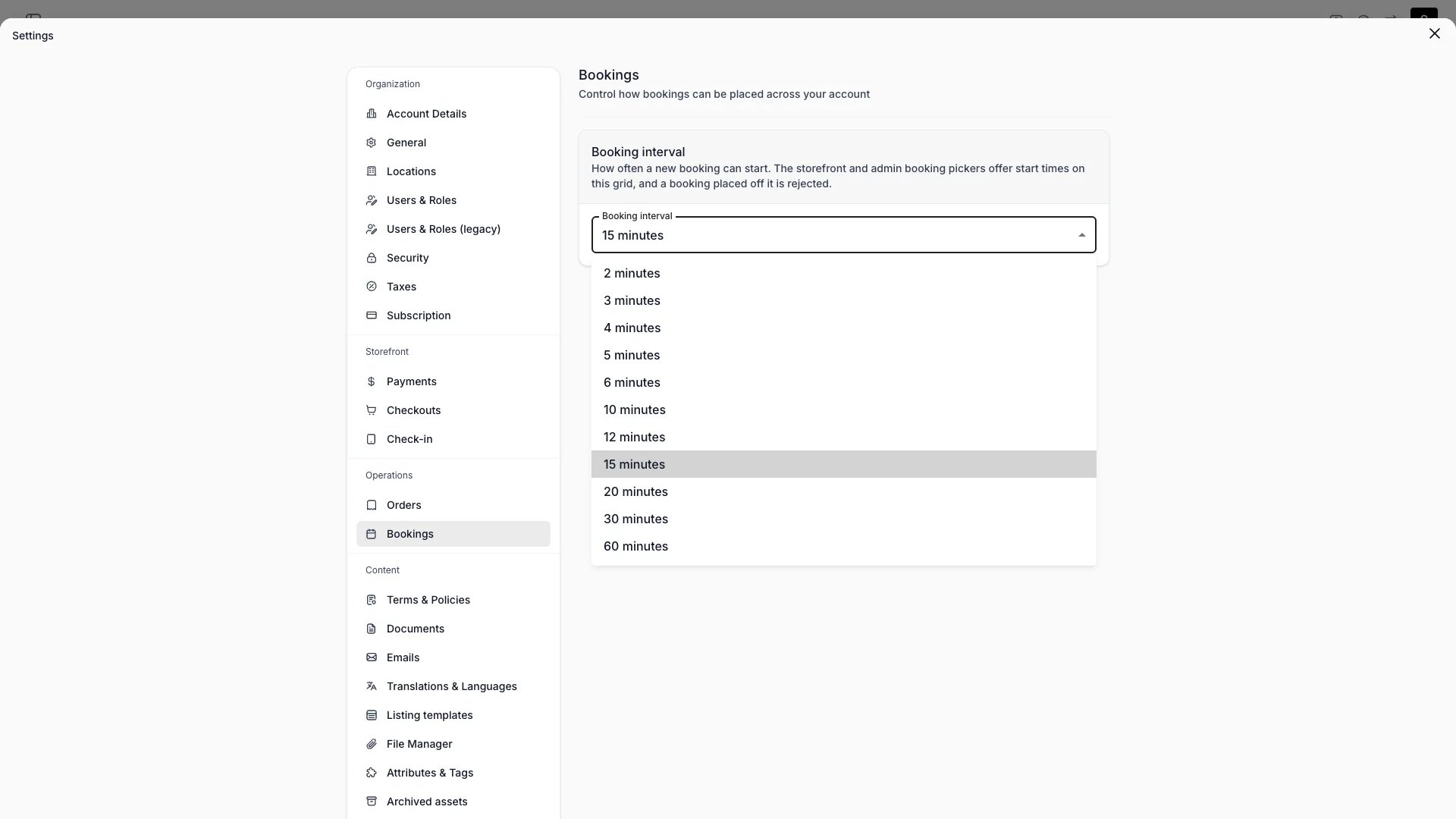
Nastavení > Provoz > Rezervace
Nastavte, jak často může začít nová rezervace
Zvolte interval mezi rezervovatelnými časy začátku pod Nastavení → Provoz → Rezervace: 5, 10, 15, 30 nebo 60 minut. Každý účet dříve běžel na pevných 15 minutách a účet, který nastavení nechá být, zůstává na 15.Interval můžete přepsat u jedné nabídky na její kartě Limity. Jedna nabídka může přijímat rezervace na celé hodiny, zatímco zbytek katalogu se řídí nastavením účtu.Váš obchod nabízí časy začátku v intervalu, který platí pro nabídku, a rezervace, která dorazí mimo něj, je v pokladně odmítnuta. Postranní panel objednávky v administraci nabízí stejné časy, když personál přidává rezervaci ručně.Rezervace přijaté před změnou nastavení zůstávají platné a upravitelné v časech, které už mají.Limity nákupu a rezervace →Tři opravy
- Pokladna. Pokladna projde, když jeden slevový kód pokrývá položky patřící více než jednomu zákazníkovi na téže objednávce. Dříve se zastavila v kroku potvrzení a nevytvořila žádnou objednávku, takže se zákazník mohl vzdát, aniž by vám to řekl. Slevové kódy →
- Rezervační kalendář ve storefrontu. Zapněte Zobrazit stav zásoby a nabídka bez pravidel plnění obarví své volné dny jako Dostupné. Legenda se dříve zobrazovala a dny zůstávaly prázdné. Barvy také zůstávají vypnuté, dokud se kalendář načítá. Indikátor dostupnosti →
- Galerie obrázků ve storefrontu. Klikněte na náhled na stránce nabídky a hlavní obrázek se změní. Přejděte tabulátorem na náhled a stiskněte Enter nebo mezerník pro totéž, takže zákazník pracující s klávesnicí dosáhne na každý obrázek. Dříve fungovalo pouze najetí myší. Stránka nabídky →
Jedna oprava
- Automatické přiřazení napříč místy. Tam, kde TWICE musí najít jinou jednotku pro objednávku, jejíž vlastní jednotka připadla jiné objednávce, vybírá z místa této objednávky. Dříve vybíral ze všech míst na účtu, takže objednávka mohla skončit s jednotkou, která existuje někde, kde ji nemůžete předat. Přiřazení skladových položek k objednávce →
Objednávky > Overview
Najděte objednávky, které štítek nesou, i ty, které ho nenesou
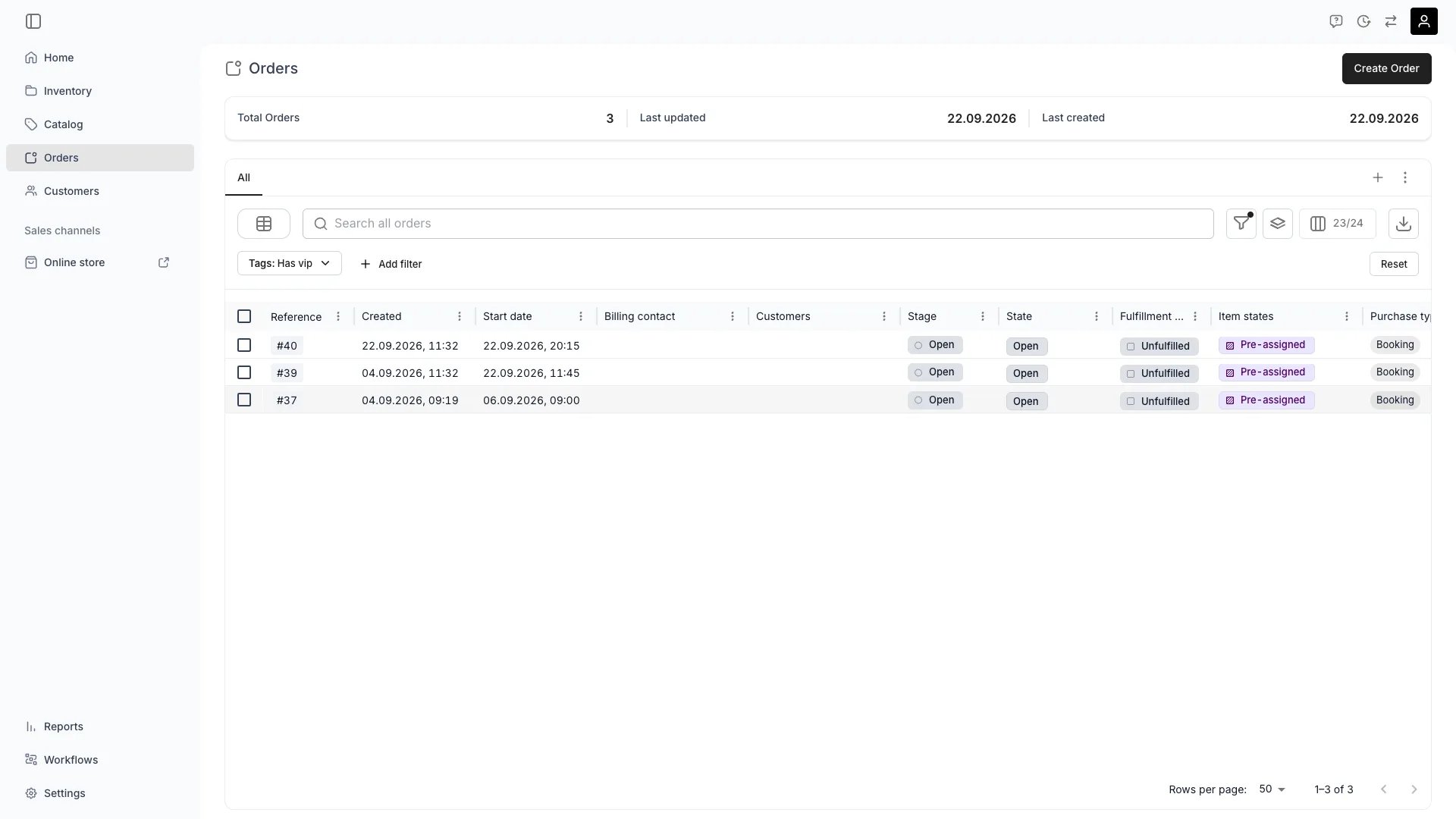
Otevřete filtr Štítky v seznamu objednávek a vyberte pravidlo dřív, než cokoli zaškrtnete. Má ponechá objednávky nesoucí štítek, který jste zaškrtli. Nemá ponechá objednávky, které nenesou žádný z nich.Nechte výběr prázdný a pravidlo filtruje samo. Nemá bez zaškrtnutí uvádí objednávky bez jakýchkoli štítků, tedy zobrazení úkolů pro práci, kterou označíte štítkem, až je hotová. Má bez zaškrtnutí uvádí každou objednávku, která nese nějaký štítek.Uložte zobrazení a pravidlo se uloží spolu se zaškrtnutými štítky.Pravidla jsou v seznamu objednávek. Filtry štítků v ostatních tabulkách se nemění a odpovídají kterémukoli ze zaškrtnutých štítků.Tabulky v TWICE Commerce →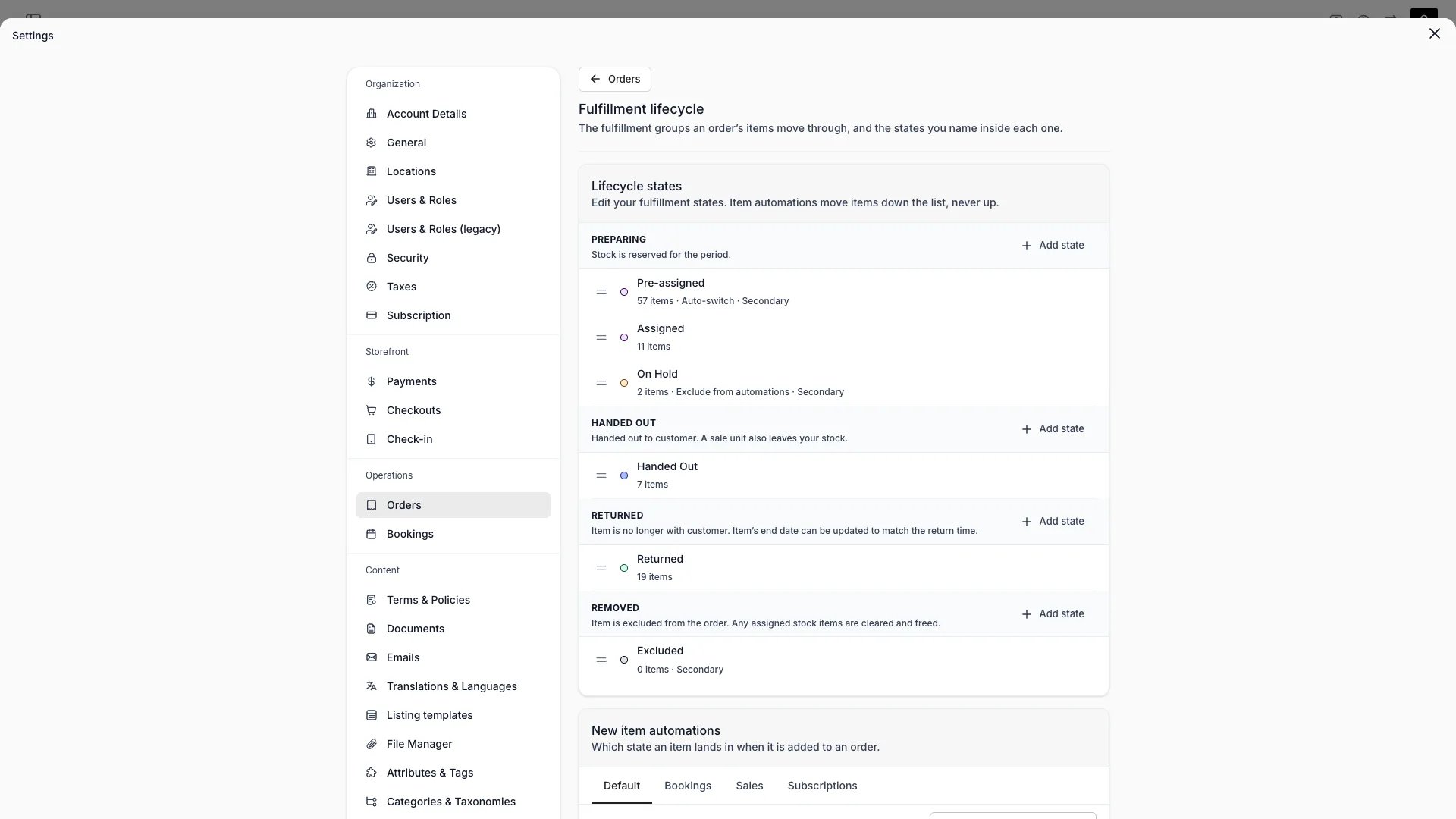
Nastavení > Provoz > Objednávky > Životní cyklus zpracování
Pojmenujte stavy, kterými procházejí vaše objednávky a jejich položky
Nastavení → Objednávky nese dvě nové stránky. Životní cyklus zpracování (při vydání pojmenovaný Item fulfillment states) pojmenovává stavy, kterými personál přesouvá položky objednávky. Životní cyklus objednávky nastavuje stavy, kterými objednávka prochází, a co se kontroluje, než smí pokračovat dál. Řekněte to svému personálu, než cokoli přejmenujete, protože slova na obrazovce objednávky jsou nyní vaše.Každý stav položky patří k jednomu ze čtyř bodů, který se vybere při jeho vytvoření a poté je pevný:- Připravuje se. U vás a skladová položka zůstává rezervována.
- Předáno. U zákazníka.
- Vráceno. Nárok objednávky na skladovou položku skončil.
- Odstraněno. Mimo objednávku a každá k ní přiřazená skladová položka se uvolní.
- Objednávka není uhrazená. Na objednávce je stále dlužná částka.
- Kauce není rezervována. Kauce je vyžadována, ale žádná blokace není nastavena.
- Položky nemají přiřazenou jednotku. Položka očekává konkrétní jednotku, ale není propojena žádná.
Co se změnilo v seznamu objednávek
Sloupec, který se jmenoval Stát, je nyní Fáze, a jeho hodnota Closed nově uvádí Dokončeno. Dva sloupce jsou nové: Stát, který drží váš vlastní stav objednávky, a Stavy položek. Filtrujte a seskupujte podle kteréhokoli z nich.Stav vyřízení přišel o Ready a získal Částečně vráceno a Vráceno, takže můžete najít objednávky, které mají zboží stále u zákazníka. Zobrazení, které filtrovalo podle Ready, znovu sestavte jako vlastní stav objednávky.Nyní se čte z toho, kde se položky objednávky nacházejí. Objednávka, jejíž položky jsou všechny pozdržené, uvádí Nesplněno místo částečně splněno, a objednávka se všemi vyloučenými položkami uvádí Nesplněno místo splněno.draft jako status.Čtyři opravy
- Doplňky na objednávce. Připojte doplněk k řádkové položce, k celé objednávce nebo k zákazníkovi a Přidat to dokončí. Tlačítko dříve zůstávalo neaktivní, aniž by na obrazovce bylo vidět proč, a uložení existujícího řádku doplňku z jeho panelu skončilo stejně. Řádkové položky objednávky →
- Pravidla variant. Odeberte podmínku z pravidla varianty a pravidlo se uloží. Uložení dříve selhávalo a vzalo s sebou i ostatní vaše úpravy pravidla. Varianta →
- Odebrání uživatele. Admin, který byl do účtu pozván, a neregistroval ho sám, může odebrat uživatele pod Nastavení → Uživatelé a role. Odebrání bylo odmítnuto jemu i každému, kdo pracuje přes udělený přístup podpory. Uživatelé a role →
- Filtry protokolu aktivit. Filtrujte protokol aktivit podle Endpoint a vrátí odpovídající záznamy. Filtr selhal při každém použití. Dotčeno bylo jen toto filtrované zobrazení a žádný záznam nikdy nechyběl v samotném protokolu. Protokoly aktivit →
Katalog > Slevy > [kód] > Podrobnosti
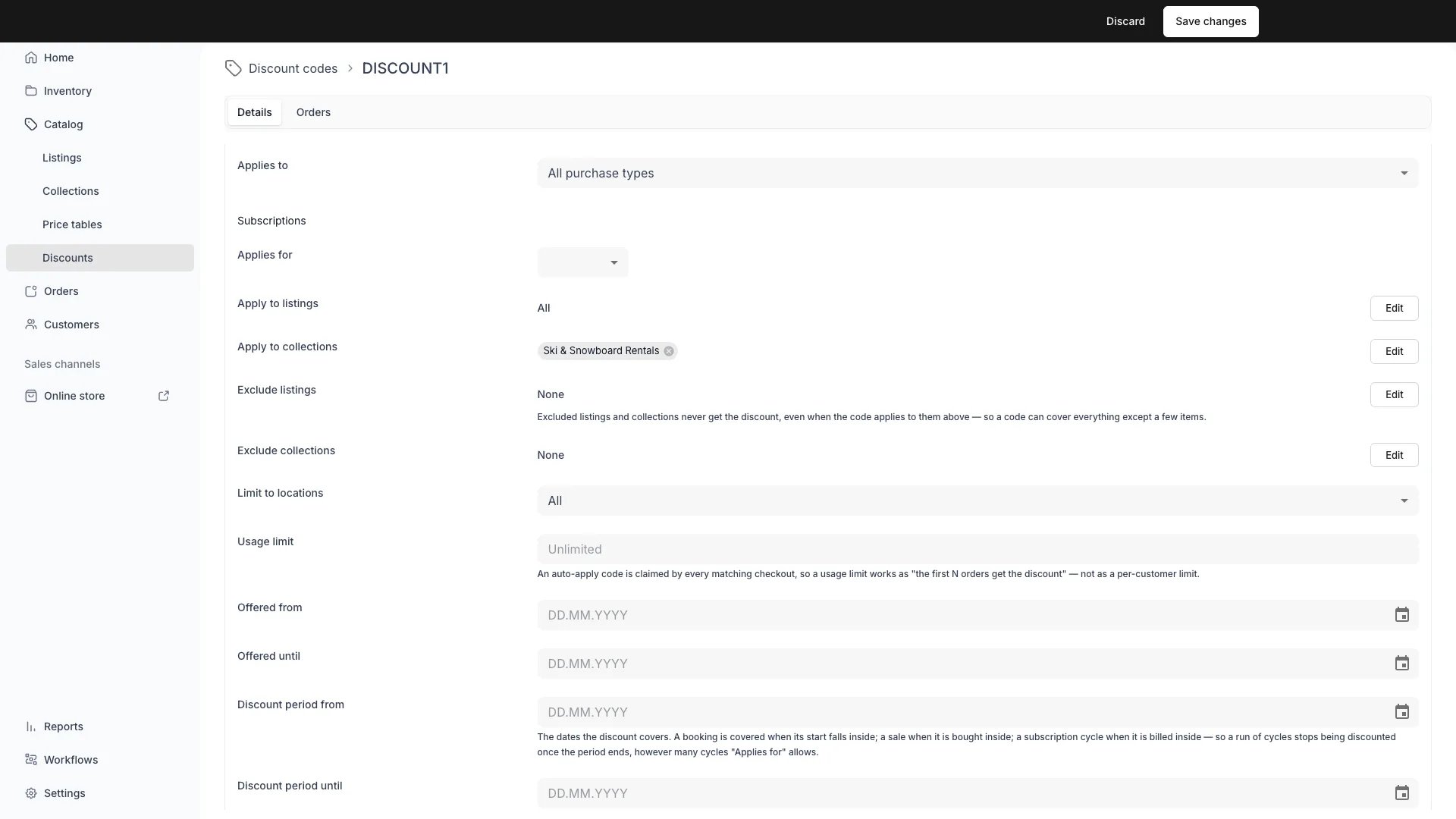
Vyloučte nabídky a kolekce ze slevového kódu
Otevřete kód pod Katalog → Slevové kódy a nastavte Vyloučit nabídky nebo Vyloučit kolekce. Vyloučená nabídka slevu nikdy nezíská, ani když se na ni kód vztahuje výše, takže jeden kód pro celý obchod pokrývá vše kromě několika položek, které pojmenujete. Vyloučením kolekce vyloučíte každou nabídku v ní.Použít na nabídky a Použít na kolekce otevírají výběr, který procházíte, místo vyhledávacího pole, do kterého píšete. Každé pole zobrazuje svůj výběr jako odebratelné čipy s tlačítkem Upravit, takže kód zasáhne položku, jejíž název si nevybavíte.Tabulka kódů počítá vyloučení ve sloupci rozsahu a archivace nabídky nebo kolekce, kterou kód vylučuje, je označena stejně jako archivace té, na kterou míří. Ztráta vyloučení by kód znovu rozšířila na tuto položku.Slevové kódy →Skladové položky se otevírají na účtech s velkým množstvím a dvě pole Admin API mění tvar
Tabulka skladových položek a jednotlivá skladová položka se nepodařilo otevřít na účtech, které drží velké množství pod jednou sdruženou skladovou položkou. Obojí se nyní otevírá, se stejnými sloupci, filtry a údaji o dostupnosti jako dříve.S tím se změnila dvě pole v Admin API. U skladové položky vracíarticleLocations jednu položku na místo a období, nesoucí count jednotek, místo jedné položky na jednotku. Každá položka si ponechává serviceLocationId a range a ztrácí id, articleId, slotId a createdAt.Zdroj SKU už nevrací articles. Skladové položky SKU čtěte místo toho z endpointů skladových položek, filtrovaných podle SKU.Přehled inventáře →Reporty používají vlastní slovník administrace a filtrovaný report přežije opětovné načtení
Každý report pod Reporty nyní nese slova, která používá zbytek administrace. “Listing” nahrazuje “Product” a “Stock item” nahrazuje “Article” v názvech reportů, popisech, záhlavích sloupců a výsledkových kartách: Sales by product je nyní Tržby podle výpisu a Article Utilization je Využití skladových položek.Odkazy na reporty se změnily spolu s názvy. Záložka uložená se starým odkazem report stále otevře, na kartě, kterou jste měli otevřenou.Filtry putují v adresním řádku. Nastavte rozsah dat, srovnávací období nebo sadu míst, načtěte stránku znovu a zobrazení se vrátí tak, jak jste ho nechali. Zkopírujte adresu a kolega otevře stejný filtrovaný report.Filtr míst je vyhledávatelný výběr s výslovnou položkou Všechna místa, takže zůstává použitelný na účtu s mnoha místy. Vyhledávání v reportech ignoruje zbloudilé mezery a nese tlačítko pro vymazání, výběr kategorie při aktivním vyhledávání tuto kategorii použije a ovládací prvek srovnání uvádí Bez srovnání, když se nic neporovnává.Grafy se čtou správně. Rozsah Posledních 30 dní vykreslí jeden bod na den místo sbalení dnů do týdenních součtů, které se lišily od surových dat, opakované popisky dat zmizely z osy x a graf rozdělený po týdnech nebo měsících to uvádí ve svém názvu.Report bez dat v daném období zobrazí svůj prázdný stav místo osy nesoucí zbloudilou nulu.Peníze a počty se čtou všude stejně. Částky v grafech a na kartě Surová data nesou symbol měny ve formátu vašeho účtu, částky, které se dříve četly jako surové centy, ukazují skutečné číslo a report rozdělený podle měny ukazuje každý řádek ve vlastní měně. Grafy, legendy a výsledkové karty se navzájem shodují.Objednávky v průběhu času byly uvedeny dvakrát. Je to nyní jeden report, který otevírá stejnou stránku z Odbyt i z Objednávky.Reporty →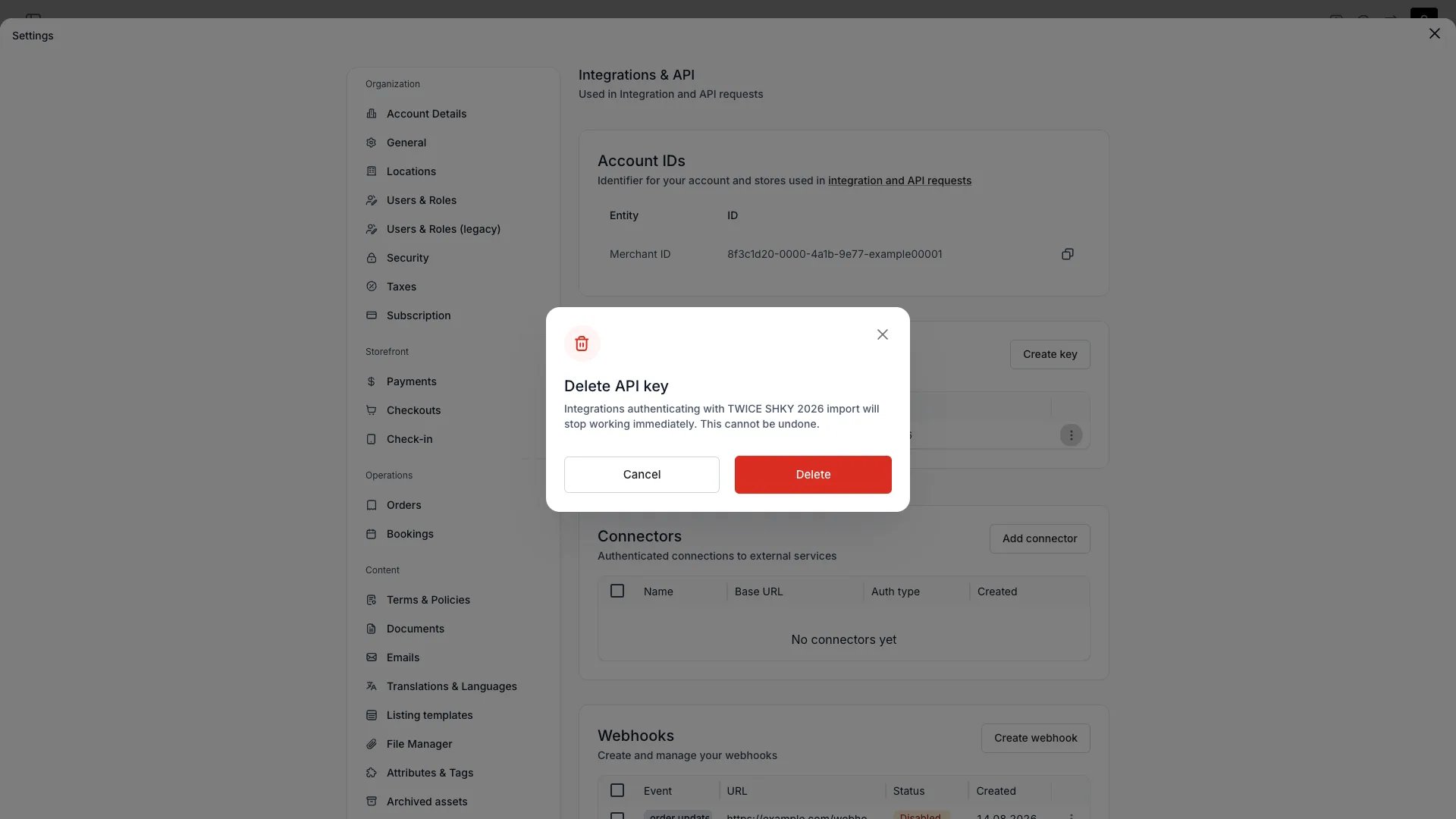
Nastavení > Integrace & API > Klíče API
Smazání klíče API nejprve žádá o potvrzení
Smazat na řádku klíče API pod Nastavení → Integrace & API otevře potvrzovací dialog. Jmenuje klíč a uvádí, že integrace, které se jím ověřují, okamžitě přestanou fungovat a že smazání nelze vrátit zpět.Zrušte nebo zavřete dialog a klíč zůstane. Potvrďte a klíč se odstraní, jako dříve.Klíče API →API pro obchodníky je zveřejněno jako TWICE Admin API
API, proti kterému integrujete, má veřejný povrch a verzi: 198 operací podhttps://server.twicecommerce.com/v1/admin, generovaných do karty API těchto dokumentů z vlastního dokumentu OpenAPI serveru. ID operací se čtou jako zdroj následovaný holým slovesem: admin.orders.list, admin.customers.create.Jde o vybranou podmnožinu toho, co server nabízí, zvolenou zpětně podle skutečných integračních úloh, a ne zveřejněním všeho. Každá zveřejněná operace nese popis svých omezení, vedlejších účinků a toho, co vrací při chybě.Stávající URL /internal/... fungují dál. Server je přepisuje, takže integrace postavená před tímto vydáním nepotřebuje žádnou změnu; pro novou práci používejte /v1/admin.Storefront API pro nakupující je verzováno stejně na /v1/storefront/..., ale není zveřejněno. Jeho endpointy fungují; v referenci chybějí, dokud se nevyřeší, jak neověřený storefront určuje svůj obchod.Stáhněte kolekci z online obchodu bez archivace
Kolekce má kartu Publikování pod Katalog → Kolekce se stejnými přepínači podle prodejního kanálu jako nabídky. Karta Prodejní kanály uvádí kanály, na kterých je kolekce zobrazena, a Spravovat otevře postranní panel s přepínačem pro Admin a jedním pro Online obchod.Zrušení publikování skryje kolekci na daném kanálu a nic jiného. Její nabídky si ponechají vlastní stav a vlastní kanály a zůstanou prodejné samy o sobě: zmizí kolekce jako cesta k nim, včetně bloku storefrontu, který uvádí produkty této kolekce.Kolekce zůstává upravitelná v administraci a opětovné zapnutí kanálu ji obnoví, takže sezónní kolekce na mimosezónu odejde z obchodu místo toho, aby byla archivována.Vypněte oba přepínače a karta nahradí seznam kanálů varováním: “Tato kolekce se nezobrazuje na žádném prodejním kanálu.”Oba kanály jsou zapnuté u každé kolekce, která už existuje, i u každé kolekce, kterou vytvoříte, v administraci i přes API. Přepínače spadají pod oprávnění, které už kolekce řídí, takže vlastní role nepotřebují úpravu.Kolekce - Publikování →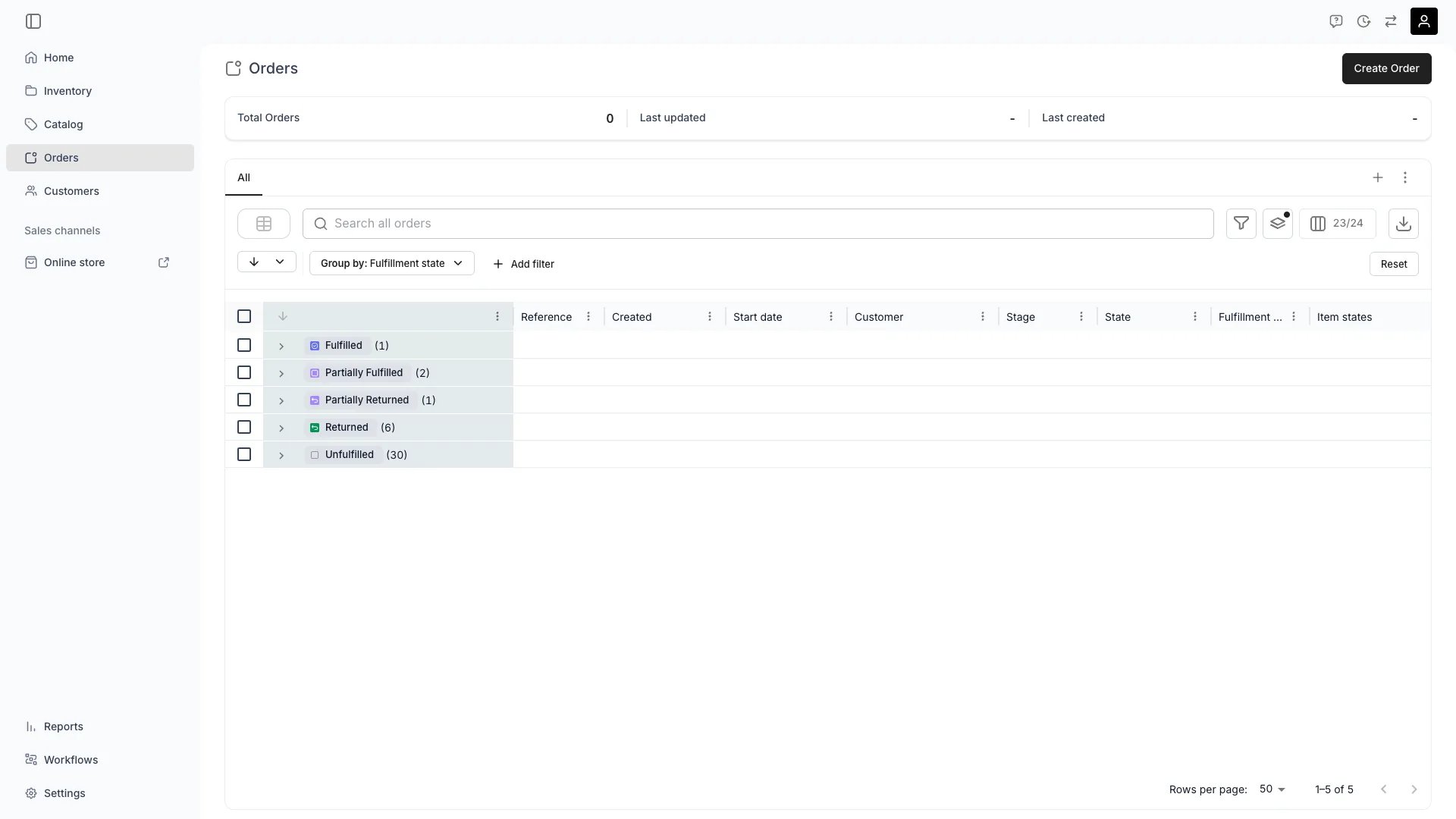
Objednávky > Overview
Seskupte tabulku Objednávky podle sloupců Stav vyřízení, Platba nebo Typy nákupů
Seskupení tabulky Objednávky selhávalo dvěma způsoby. Seskupení podle libovolného sloupce, když byl viditelný sloupec Stav vyřízení, shodilo zobrazení chybou vykreslení. Seskupení podle sloupce bez podpory seskupení nevrátilo vůbec nic: prázdnou tabulku s počtem řádků1–NaN of undefined.Obojí je opraveno a tři sloupce získaly skutečné seskupení: Stav vyřízení, Platba a Typy nákupů. Objednávka se počítá pod každým typem nákupu, který obsahuje, takže objednávka kombinující pronájem a prodej se objeví v obou skupinách.Počty skupin nyní odpovídají tabulce. Seskupené načtení posílá stejné filtry jako načtení seznamu: filtr Stát nebo Prodejní kanál, který jste použili, byl dříve v počtech potichu vynechán a filtr Typy nákupů byl odstraněn úplně.Otevření skupiny použije její klíč jako filtr na tomto sloupci a nahradí filtr, který tam už máte, místo aby byl jím přepsán.Uložené zobrazení, které seskupuje podle sloupce bez podpory seskupení, se vrátí k neseskupenému seznamu místo chyby. Dvě sady sloupců už seskupení nenabízejí vůbec: sloupce atributů objednávky a Datum ukončení vráceno, který neobsahuje žádnou hodnotu k seskupení.Objednávky →Odkaz do pokladny pokrývá řádky, které jste vybrali, i když vyberete všechny
Odeslání odkazu do pokladny pro vybrané řádky ukázalo zákazníkovi celou objednávku, včetně zaplacených řádků, kdykoli váš výběr náhodou pokrýval všechny řádky, u kterých ještě zbývalo něco vybrat. Úplný výběr se četl jako žádný výběr a žádný výběr znamenal celou objednávku.Váš výběr se nyní vždy odesílá jako výběr. Odkaz na jeden nezaplacený řádek na objednávce, jejíž ostatní řádky jsou už zaplaceny, se otevře jen na tomto řádku.Řádek, který jste nechali na nule, se vynechá, místo aby byl odeslán jako řádek, který nic nevybírá.Částky se určují ve chvíli, kdy zákazník platí, takže odkaz na celý zbytek řádku vybere to, co je nezaplaceno v tu chvíli, a ne to, co bylo nezaplaceno, když jste ho odeslali. Řádky faktur jsou výjimka: jejich částka je pevná, když se odkaz vytvoří.Objednávka - Platba →Pole profilu shromážděná v pokladně se dostanou do záznamu zákazníka
Datum narození, fakturační a doručovací adresa, typ zákazníka, název společnosti, daňové ID a jazyk se shromažďují v pokladně a patří do záznamu zákazníka. Tři samostatné chyby je z něj držely stranou.Odkaz do pokladny zahodil všech sedm, na cestě k objednávce i znovu na cestě k záznamu zákazníka.Pokladna ve storefrontu je nesla u zákazníka, který nakupoval poprvé, a pak je u jeho druhé objednávky vymazala z jeho záznamu. A odkaz do pokladny vytvořený ze stávající objednávky je nemohl předvyplnit, protože je objednávka nikdy nevystavila ke zpětnému čtení.Všechny tři cesty nyní nesou stejnou sadu polí a druhá objednávka záznam zákazníka doplňuje místo toho, aby ho vyprázdnila. Pole, které už bylo vymazáno, se neobnoví: vyplní se znovu při dalším zachycení údajů zákazníka, nebo když ho zadáte do záznamu.Profily zákazníků →Krok Další podrobnosti uvádí jen položky, které něco shromažďují
Pokladna, která kombinovala jednu nabídku shromažďující údaje s nabídkami, které žádné nesbírají, vykreslila kartu pro každou položku v košíku.Karty navíc byly prázdné a jejich odkaz Upravit otevřel formulář bez obsahu, což způsobilo, že krok vypadal delší a náročnější, než je, a skrylo, která položka zákazníka zdržuje.Krok vykreslí kartu jen pro položku, která má pole ke shromáždění. Zda se krok vůbec zobrazí, bylo už správně; špatně byl seznam po položkách.Kroky pokladny →Atributy s datem v kroku Další podrobnosti se vykreslují jako pole pro datum
Atribut zákazníka ve formátu Datum nebo Datum a čas, shromažďovaný po položkách v kroku Další podrobnosti, se vykresloval jako prosté textové pole: bez výběru data a bez ověření. Cokoli zákazník napsal, bylo přijato a zapsáno do objednávky.Pak selhal mimo dohled. Hodnota narazila na ověření až ve chvíli, kdy se objednávka měnila na záznam zákazníka, kde je řetězec, který není datem ve formátu ISO, odmítnut a zaznamenán do protokolu, místo aby byl zobrazen, takže atribut se k zákazníkovi nikdy nedostal a nic to nehlásilo.Tato pole se nyní vykreslují jako skutečné vstupy pro datum a datum s časem, stejný ovládací prvek, který hlavní kontaktní formulář vždy používal, takže hodnota je platné datum, ještě než je objednávka zadána.Atributy a skupiny atributů →Zrušené předplatné si zachová datum oznámení a běží do konce dne
U naplánovaného zrušení předplatného byly špatně tři věci.Přepsání čekajícího zrušení tak, aby nabylo účinnosti dříve, přepsalo datum, kdy bylo oznámení podáno, na čas přepsání, takže záznam už neukazoval, kdy zákazník oznámení skutečně podal. Původní datum oznámení se nyní zachovává.Čekající zrušení šlo posunout na později. To nejde: plán se může posouvat jen na dřívější termín a požadavek, který by ho posunul na později nebo nechal tam, kde je, nic nezmění.Zrušení nabylo účinnosti o půlnoci UTC, což u účtu v Helsinkách uvolnilo skladovou položku ve 3:00 posledního dne a s ní přerušilo přístup zákazníka. Datum ukončení nově připadá na konec dne v časovém pásmu samotné objednávky, takže přístup, uvolnění inventáře i e-mail o zrušení dopadnou na stejnou hranici.Uzavření objednávky také nepřepisuje zrušení, které zákazník už naplánoval. Okamžitě se ruší jen předplatná bez vlastního plánu.Portál předplatného →Tabulka skladových položek se načítá rychleji
Inventář → Skladové položky se u některých účtů načítala pomalu, nejpomaleji u účtů, které řadí podle Příjmy položky nebo Ziskovost. Uložené zobrazení řazené podle kteréhokoli z nich dělalo z pomalého načítání výchozí.Tabulka se nyní otevírá rychleji a zlepšení je největší u zobrazení, která byla nejpomalejší. Obsah ani chování tabulky se nemění a není co nastavovat.Skladové položky - Všeobecné →Seskupujte tabulky Zákazníci, Inventář, Katalog, SKU a Kolekce podle sloupců, které dříve selhávaly
Seskupení podle některých sloupců, které nabízelo menu seskupení, vrátilo místo skupin chybu. Týkalo se adresních sloupců a sloupce Štítky v tabulce Zákazníci, osmi sloupců v tabulce Inventář, sloupce Interní název v tabulce Katalog, sloupce Aktualizováno v v tabulce SKU, sloupce Popis v tabulce Kolekce a atributových sloupců, které si přidáváte sami. Všechny se nyní seskupují.Štítky se seskupují v tabulkách Inventář, Zákazníci, Katalog a SKU. Štítek není výlučný, takže záznam s více štítky se počítá pod každým z nich a součty ve skupinách dají víc než počet řádků. V tabulce Inventář se vlastní štítky skladové položky a štítky jejího SKU seskupují společně, což odpovídá tomu, co už zahrnoval filtr Štítky.Tabulka Inventář se také seskupuje podle Obsahuje konflikty.Sloupce, které nemohou vytvořit užitečnou skupinu, se už v menu seskupení nezobrazují, takže menu uvádí jen to, co funguje. Uložené zobrazení, které se seskupovalo podle jednoho z těchto sloupců, se otevře jako neseskupený seznam místo chyby.Tabulky →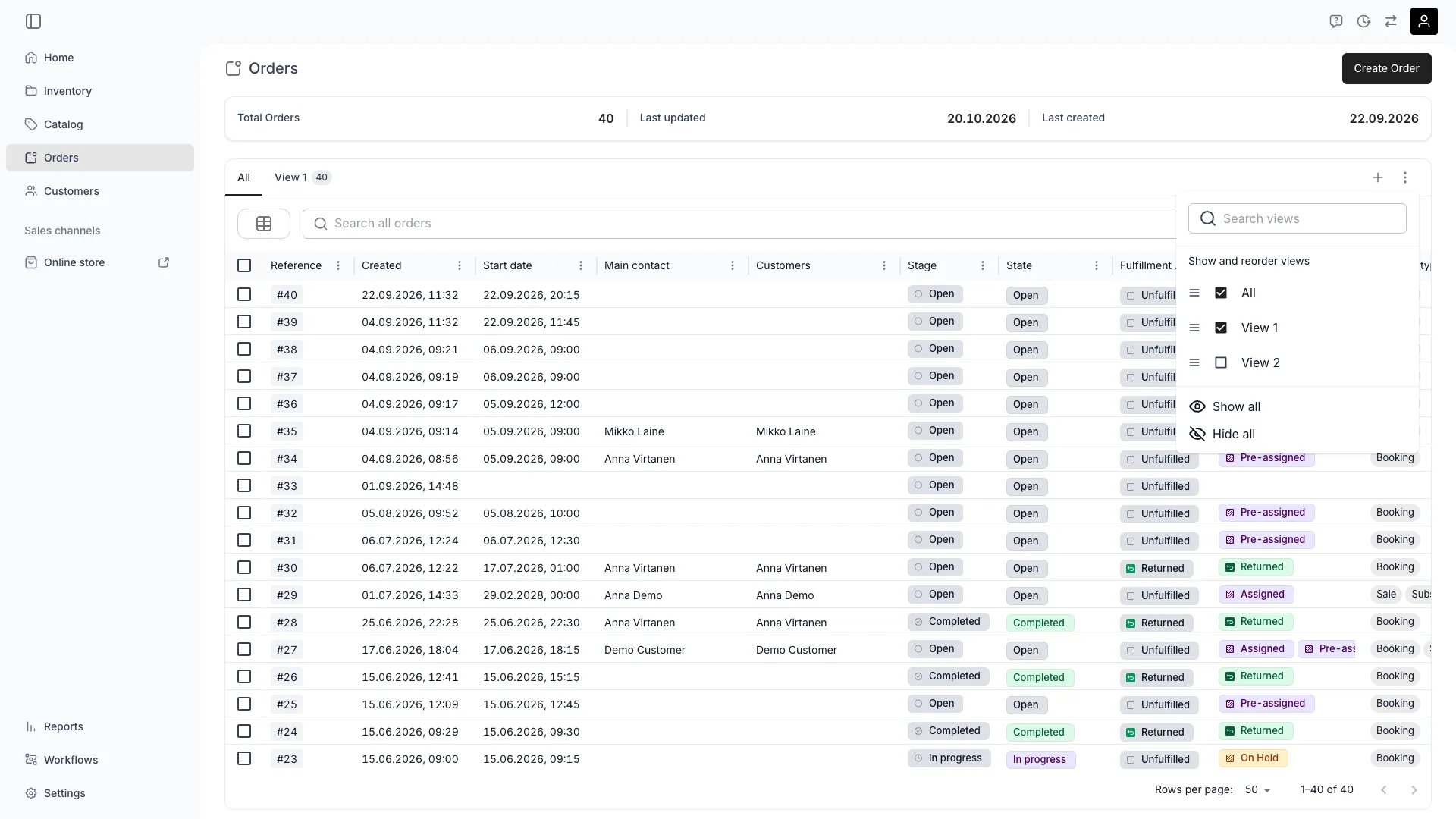
Objednávky > Overview
Uspořádejte řadu karet tabulky a skryjte karty, které nepoužíváte
Tlačítko se třemi tečkami na pravém konci řady karet tabulky otevře Zobrazit a přeuspořádat zobrazení.Řadu karet spravuje podobně, jako panel sloupců spravuje sloupce: Hledat zobrazení zúží seznam podle názvu, přetažení úchytu vedle názvu přesune danou kartu v řadě a zrušení zaškrtnutí kartu skryje. Zobrazit vše a Skrýt vše se použijí na celou řadu najednou.Řada byla dříve pevná, v pořadí, v jakém se zobrazení vytvářela. Změna znamenala smazat zobrazení a uložit je znovu.Panel pokrývá každou kartu v řadě: kartu Všechno, vestavěné karty tabulky i uložená zobrazení.Obě akce jsou jen vaše. Ukládají se ve vašem prohlížeči, pro každý účet a tabulku zvlášť, takže skrytí nebo přesunutí zobrazení, které s vámi kolega sdílel, ho kolegovi nikdy nepřesune, a jiný prohlížeč nebo zařízení začíná s výchozí řadou.Řada vždy zachová jednu kartu. Poslední viditelnou kartu nelze odškrtnout a Skrýt vše nechá viditelnou první kartu. Skrytí karty, na které právě jste, vás přesune na první kartu, která zůstává viditelná.Karta, kterou jste nikdy nepřetáhli, si ponechá výchozí pozici a stojí za těmi, které jste umístili. Zobrazení, které nyní uložíte, nebo které s vámi kolega nasdílí po vašem posledním přeuspořádání, se objeví na konci řady, ne uprostřed.Přetahování je zakázáno, dokud je aktivní hledání, proto hledání před přeuspořádáním vymažte.Tabulky →Karta Protokol o aktivitě uživatele ukazuje, co daný uživatel dělal
Otevřete uživatele v Nastavení → Uživatelé a role a karta Protokol o aktivitě vedle karty Všeobecné uvádí požadavky, které daný uživatel provedl napříč účtem. Karta dosud u každého uživatele hlásila nulovou aktivitu, ať udělal cokoli, protože šlo o zástupný prvek bez dat. Pokud jste kontrolovali aktivitu kolegy a našli prázdno, zkontrolujte znovu.Karta má stejné sloupce jako protokol aktivit celého účtu, tedy Časové razítko, Akce, Typ zdroje, ID záznamu, Koncový bod a Stav, a stejné filtry, řazení a panel podrobností u každého záznamu.Aktor zde chybí. Všechny řádky mají stejného aktora a filtr podle něj by umožnil přepsat rozsah na e-mail někoho jiného.Záznamy se přiřazují podle e-mailové adresy, takže se karta zobrazí jen uživatelům, kteří ji mají, a jen pokud vaše role udělujíaccount_settings:general:view.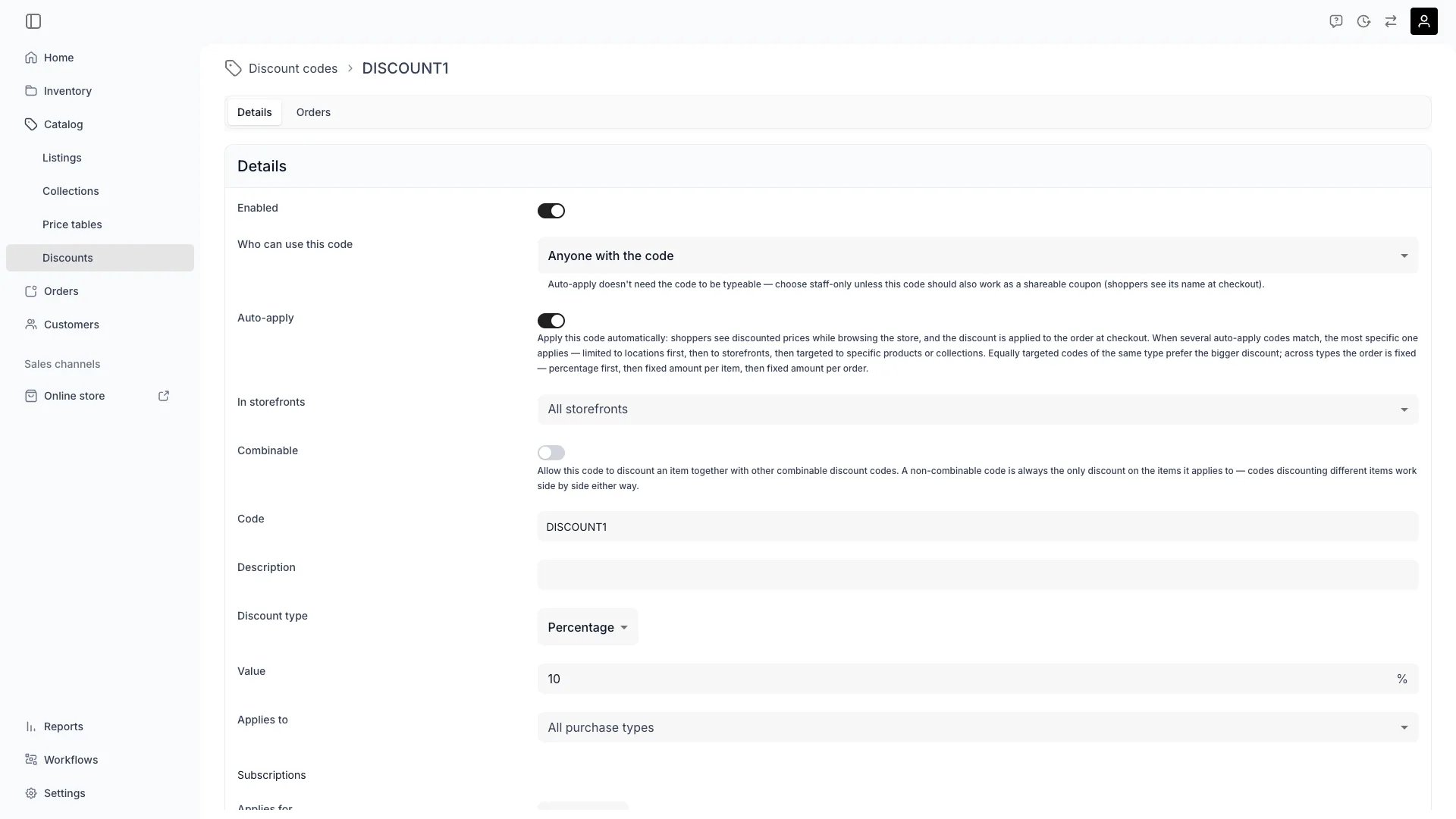
Katalog > Slevy > [kód] > Podrobnosti
Slevový kód se může uplatnit sám, bez zadávání kódu
Slevový kód má na stránce s podrobnostmi v Katalog → Slevové kódy přepínač Automatické použití. Zapněte ho a kód se uplatní sám při každé pokladně na storefrontu: zákazníci vidí zlevněné ceny při procházení obchodu a sleva se na objednávku připíše při placení, aniž by někdo zadával kód.Zapnutí přepínače zobrazí V prodejních kanálech, které kód omezí na storefronty, jež zvolíte. Nechte ho prázdné a kód platí pro každý storefront.Když stejné pokladně odpovídá více kódů s automatickým použitím, uplatní se nejkonkrétnější. Všechny ostatní podmínky kódu platí dál: zda je povolen, data platnosti, limit použití a na co se vztahuje.Stávající kódy se nemění. Automatické použití je vypnuté, dokud ho nezapnete.Slevové kódy →Tři opravy
- Galerie na stránce nabídky. Výběr varianty s méně obrázky, než měla ta, kterou jste si prohlíželi, už nepoloží stránku nabídky. Stránka nabídky →
- Cost center u místa. Pole Cost center opět zobrazuje uložený kód, když místo otevřete. Finanční exporty to nikdy neovlivnilo. Místa →
- Klávesové zkratky v administraci. Zkratky fungují dál poté, co správce hesel vyplní pole, nebo během psaní přes IME, včetně vícekláveových sekvencí.
Uložte nákupní cenu 0
Do pole Nákupní cena u nabídky nešlo zadat0. Zadání nuly do pole Cena vyvolalo hlášení „Cena nesmí být prázdná” a zablokovalo uložení, ačkoli jde o platnou cenu. Nula se nyní uloží a nabídka po návratu zobrazuje 0.00.Vymazání pole je jiný stav. Prázdné pole Cena stále odmítne uložení s hlášením „Cena nesmí být prázdná”, takže omylem vyprázdněné pole se neuloží jako zdarma.Lišta pro uložení se také vrací při každé další úpravě. Dříve se objevila jednou za návštěvu: po prvním uložení vám další změna ceny nenechala tlačítko Uložit změny, dokud jste stránku nenačetli znovu. Každá změna ji nyní vyvolá znovu.Compare at price se nemění.Ceny nabídky →Nastavte pořadí, ve kterém se na storefrontu řadí možnosti rezervace
Možnosti s pevnou délkou v rezervačním widgetu se vždy řadily od nejkratší a nedalo se to změnit. Theme Editor → Seznamová stránka → Možnosti rezervace nyní nabízí ovládací prvek Objednávka se čtyřmi hodnotami: Nejkratší délka první (výchozí), Nejdelší délka první, Nejnižší cena první a Nejvyšší cena první.Jedno nastavení platí pro celý obchod. Uplatní se u každé nabídky, nelze ho přepsat pro jednotlivou nabídku a zvolené pořadí řídí i panel úprav, který zákazník otevře u rezervované položky na stránce Taška, takže seznam tam odpovídá seznamu na stránce nabídky.Přesouvají se jen možnosti s pevnou délkou. Nákup zůstává nahoře a pod ním Vyberte si vlastní data, plány předplatného zůstávají dole a možnost, která není pro vybrané datum dostupná, drží svou pozici, místo aby spadla na konec seznamu.Cena Rezervovat od nad widgetem se nemění, vždy uvádí nejnižší cenu rezervace dané nabídky.Jedna věc se změní, ať nastavení otevřete, nebo ne. Dvě možnosti stejné délky se dříve objevovaly v nepředvídatelném pořadí, které se mohlo měnit při každém načtení stránky.Nyní jsou seřazeny: možnost účtovaná podle Starting at předchází možnost stejné délky s uplynulým časem a dále vede levnější možnost.Nabídka s možností „1 den” Starting at za 70,00 € a s možností „1 den” s uplynulým časem za 55,00 € zobrazuje od tohoto vydání jako první možnost Starting at, což je pevné pořadí, ne nutně to, které nabídka dříve náhodou zobrazovala.Administrace se nemění: při přidání položky do objednávky se možnosti délky vždy řadí od nejkratší, ať je nastavení obchodu jakékoli.Theme Editor - Stránka nabídky →Vyskakovací okno kalendáře Objednávek opět uvádí objednávky za událostí
Kliknutí na událost v rozvržení kalendáře Objednávky otevřelo okno obsahující jen název události, bez referenčního čísla objednávky, bez zákazníka a bez cesty do objednávky. Řádky existovaly, ale nikdy se nevykreslily na obrazovce. Jsou zpět.Každý řádek zahrnuje jednu objednávku a čas na dvou řádcích: nahoře referenční číslo objednávky · jméno zákazníka, pod tím Vyzvednutí nebo Vrácení, čas a počet skladových položek. U objednávky bez jména zákazníka se zobrazí jen referenční číslo.Šipka označuje řádek jako odkaz. Klikněte na něj, nebo stiskněte Enter či mezerník, a otevře se příslušná objednávka.Druhý kalendář na kartě Vyřízení a vrácení samotné objednávky sdílí toto okno. Jeho řádky zůstávají neklikatelné, protože už v objednávce jste, ale používají stejné dvouřádkové rozvržení a jejich popisky Vyzvednutí, Vrácení a počtu položek se nyní řídí jazykem vaší administrace, místo aby vždy zněly anglicky.Objednávky - přehled →Uložení atributu už nekončí nevysvětlenou chybou
Vytvoření nebo úprava atributu v Nastavení → Atributy a tagy mohlo skončit hlášenímError occured. Please try again later a chybou 400, aniž by na obrazovce bylo cokoli, s čím se dá pracovat. Stejné hlášení vyvolaly tři samostatné příčiny a všechny jsou opraveny.Pole Klíč atributu v části Další nastavení v panelu atributu opraví, co zadáte, místo aby to při uložení odmítlo.Velká písmena se změní na malá, mezery na _ a vše mimo malá písmena, číslice, - a _ se odstraní. list-CutStyle se v poli během psaní zobrazí jako list-cutstyle, takže pole ukazuje hodnotu, která se skutečně uloží. Nápověda pod polem uvádí pravidlo: „Malá písmena, čísla, - a _. Cokoli jiného se automaticky převede.”Typ je nyní při úpravě existujícího atributu jen ke čtení a pomocný text vysvětluje proč: přepnutí mezi skalárním formátem a Vybrat nebo Vícenásobný výběr by zneplatnilo každou hodnotu už uloženou u tohoto atributu. Chcete-li formát změnit, smažte atribut a vytvořte nový.Chyby, které server vrací, se nyní na obrazovce zobrazují s vlastním zněním místo obecného hlášení, takže odmítnuté uložení říká, co změnit.Už uložené klíče se nikdy nepřepisují. Oprava se týká jen toho, co aktivně píšete, takže klíč atributu, na který odkazuje proměnná vzorce, se při úpravě nesouvisejícího pole nezmění.Pokud atributy vytváříte nebo aktualizujete přes API, jde o uvolnění pravidel: key, který býval odmítnut chybou 400, se nyní přijme a uloží v opravené podobě. Odpověď obsahuje uložený klíč, přečtěte si ho zpět a nepředpokládejte, že odpovídá tomu, co jste odeslali.Atributy →Sloupce s daty se filtrují před dneškem a po dnešku a dny se určují v časovém pásmu vašeho účtu
Sloupce s daty mají vedle je dnes dva operátory: je před dneškem a je po dnešku. Ani jeden nebere hodnotu, takže filtrem je samotný operátor a nezobrazí se výběr data. Všechno po termínu a všechno nadcházející dříve znamenalo zvolit konkrétní datum, které druhý den ráno zastaralo.Operátory porovnávají celé kalendářní dny, ne okamžiky. Objednávka vytvořená před dvěma hodinami stále spadá na dnešek, takže ji je před dneškem nezahrne.Filtry dat nyní určují kalendářní dny v časovém pásmu vašeho účtu, které nastavíte v Nastavení → Všeobecné. Dosud to dělal jen seznam objednávek. Zákazníci, Katalog, SKU, Kolekce, Slevové kódy a doručení webhooků porovnávaly dny podle UTC, takže filtr data v těchto seznamech vracel v části každého dne špatné řádky u každého účtu, který nemá nastaveno UTC.Pokud je váš účet mimo UTC, tyto filtry vracely výsledky, podle kterých jste mohli jednat. Oprava se týká i cest hromadného výběru, takže filtr data vybere pro hromadnou akci stejné řádky, jaké zobrazuje na obrazovce.Jeden seznam se nemění: sloupec Vytvořeno v Inventář → Skladové položky si ponechává vlastní sadu operátorů, bez operátorů relativních dnů, a stále porovnává dny podle UTC.Tabulky →Rozbalená skupina načte i řádky za první stránkou
Rozbalení skupiny v seskupené tabulce načetlo první stránku řádků dané skupiny a tam skončilo, bez čehokoli ke kliknutí pro zbytek.Posledním řádkem uvnitř rozbalené skupiny je nyní Zobrazit 50 dalších. Klikněte na něj a skupina načte další stránku, nebo zbytek, zbývá-li méně než stránka. Číslo v popisku říká, kolik se kliknutím načte, a řídí se velikostí stránky tabulky: při 25 řádcích na stránku řádek zní Zobrazit 25 dalších.Znovu se načte jen ta skupina, takže zbytek tabulky zůstane, jak je.Zápatí se při seskupené tabulce už nepočítá špatně. Počet řádků rozbalené skupiny se dříve dostával do zápatí jako celkový počet tabulky, takže zápatí uvádělo rozsah vůči skupině, zatímco tabulka vypisovala skupiny, a jeho šipka další stránky listovala seznam skupin, ne skupinu, kterou jste měli otevřenou.Zatímco je tabulka seskupená, zápatí nyní počítá seznam skupin.Řazení se dostane i na řádky uvnitř skupiny. Objednávky, Inventář, Katalog a SKU zahodily řazení, jakmile jste je seskupili, takže se skupina otevřela v pořadí, v jakém ji vrátil server. Sloupec, podle kterého řadíte, nyní řadí i řádky uvnitř každé skupiny. Zákazníci a Kolekce se tak chovaly už dříve.To platí pro všech šest seskupených tabulek: Objednávky, Zákazníci, Inventář, Katalog, SKU a Kolekce. Samotný seznam skupin se stránkuje jako dřív.Tabulky →Odebrání cenové tabulky z nabídky ji archivuje
Nabídka s vlastní samostatnou cenovou tabulkou zobrazuje nad kartou Ceny banner. Ten nabízel Smazat, což tabulku odstranilo natrvalo po prosté potvrzení. Nyní nabízí Archivovat a spouští stejnou kontrolu dopadů a stejný potvrzovací dialog jako seznam cenových tabulek a stránka samotné cenové tabulky.Kontrola uvádí aktivní nabídky oceněné touto tabulkou, takže před potvrzením vidíte, co přijde o ceny. Tabulka pak leží v Nastavení → Archivované položky a vrací se pomocí Zrušit archivaci. Kde bylo Smazat konečné, je odebrání cenové tabulky nyní vratné.Šlo o poslední akci odebrání v administraci, která stále mazala natrvalo. Mazání zůstává dostupné na jediném místě, kde bylo vždy: u již archivovaného záznamu v Nastavení → Archivované položky.Pokud voláte API, jde o zásadní změnu. Koncové body pro trvalé smazání nabídek, kolekcí, cenových tabulek, SKU, zákazníků a skladových položek jsou pryč; archivujte přes vyhrazené koncové body životního cyklu, které provádějí kontroly dopadů a uvolňují rezervace.archivedAt a deletedAt také už nelze zapisovat v těle požadavku na vytvoření nebo aktualizaci.Jedno úplné smazání zůstává: skladovou položku, která nemá historii objednávek, lze stále smazat, a server smazání odmítne, jakmile nějakou historii má: Stock items with order history cannot be deleted.Archivace a mazání →Předměty potvrzení objednávky vykreslují své proměnné
Šablona Potvrzení objednávky z e-shopu odesílala řádek předmětu přesně tak, jak byl napsán. Předmět jakoOrder {{number}} confirmed dorazil k zákazníkovi s doslovným {{number}}, zatímco tělo téhož e-mailu své proměnné vykreslilo správně.Předměty se nyní vykreslují stejně jako těla. V řádku předmětu funguje každá proměnná a pomocná funkce dostupná v šablonách: {{reference}}, {{formatDate earliestStartDate}} a další.Na vaší straně není co měnit. Už uložený předmět se začne vykreslovat u dalšího potvrzení; šablonu není třeba znovu ukládat.Týkalo se jen automatického potvrzení, tedy toho, které se odesílá po pokladně na storefrontu, nebo poté, co zákazník zaplatí odkaz na pokladnu. Náhled předmětu v editoru šablon a e-mail, který odešlete sami z objednávky, už své proměnné vykreslovaly, a proto předmět mohl vypadat správně všude, kde jste ho kontrolovali, a přesto odejít nevykreslený.Předmět se syntaktickou chybou se stále odešle jako holý text, stejně jako tělo s chybou.E-maily →Vezměte zpět odkaz na pokladnu, aby ho nešlo zaplatit
Odkaz na pokladnu, který šel špatnému zákazníkovi, nese špatnou částku nebo byl nahrazen, lze nyní zastavit.Na kartě Platby objednávky otevřete menu se třemi tečkami u řádku Aktivní v tabulce Odkazy na pokladnu a zvolte Zrušit odkaz. Potvrzení uvádí, co se stane: „Zákazník už tento odkaz nebude moci otevřít ani zaplatit. Tuto akci nelze vrátit zpět.”Archivace objednávky zruší každý dosud aktivní odkaz na ní, ve stejném kroku, kterým se objednávka uzavře.Sloupec Stav má jednu ze čtyř hodnot: Aktivní, Platnost vypršela, Zrušeno, Použito, takže odkaz, který jste vzali zpět, lze odlišit od odkazu, jehož naplánovaná platnost uplynula.Zrušení se týká jen aktivního odkazu a je jednosměrné. Odkaz, který už vypršel nebo byl použit, si ponechá stav, jehož dosáhl dřív, a server jeho zrušení odmítne. Obnovení objednávky z archivu její odkazy neobnoví: pro nové inkaso vystavte nový odkaz.Zákazník, který otevře zrušený odkaz, vidí Odkaz už není aktivní: „Tento platební odkaz byl obchodem zrušen. Pokud stále potřebuješ zaplatit, kontaktuj obchod a požádej o nový odkaz.”Ani zákazník, který už měl stránku pokladny otevřenou, nemůže potvrdit platbu. Platby přijaté před zrušením platí dál: zrušení zastaví další platbu, nevrací to, co už bylo vybráno.Objednávka - Platba →Odkaz na portál zůstává platný sedm dní a funguje při každém otevření
Odkaz na portál předplatného už není spotřebován prvním, co ho otevře. Stejný odkaz funguje i při druhém kliknutí, po tlačítku zpět nebo po obnovení stránky a v prohlížeči, na který ho předá e-mailová aplikace.Odkaz dříve spotřeboval cokoli, co URL načetlo: bezpečnostní skener pošty, který odkazy předem navštěvuje, prefetcher, webview v aplikaci předávající do skutečného prohlížeče. Zákazníkovi, který otevřel čerstvě přijatý e-mail, proto bylo řečeno, že odkaz už neplatí.Odkaz je nyní platný 7 dní, dříve 30. Každý e-mail nese vlastní odkaz platný 7 dní ode dne, kdy jste ten e-mail odeslali, a vystavení nového odkazu neznehodnotí odkazy v dřívějších e-mailech. Zákazník, který otevře minulotýdenní připomínku obnovení, se k portálu stále dostane.Relace portálu trvá 24 hodin, dříve 30 minut. Zákazník, který portál otevře ráno, je na tomto zařízení přihlášen i večer.Příliš časté otevírání odkazu v krátkém okně nyní hlásí „Příliš mnoho pokusů. Počkej prosím pár minut a pak znovu otevři svůj odkaz.” Odkaz, který zákazník už má, stále funguje, takže už není posílán na formulář obnovy kvůli náhradě, která by nepomohla.Obnova ze záložky stránky objednávky žádá jen e-mailovou adresu, protože stránka určí objednávku z id, které už má v URL. Obnova bez kontextu stále žádá e-mailovou adresu a referenční číslo objednávky.E-mail s odkazem vypouští řádek o brzkém vypršení odkazu a jeho jednorázovém použití a ponechává upozornění „Pokud jste o to nežádali, můžete tento e-mail bez obav ignorovat.”Portál pro předplatné →Karta Inventář na stránce Domů ukazuje celkové množství, ne počet záznamů
Karta Inventář na stránce Domů počítala záznamy skladových položek. Skladová položka s vypnutým Sledovat individuálně je jeden záznam s množstvím větším než jedna, takže pokud držíte zásoby, které se nesledují individuálně, karta uváděla mnohem méně, než máte: dva záznamy s 5 a 4 kusy ukazovaly2.Karta nyní ukazuje součet množství napříč vašimi skladovými položkami a její podtitul zní Celkové množství místo „Záznamy inventáře”. Zahrnuje místa vybraná v horní liště, takže odpovídá součtu sloupce Množství v Inventář → Skladové položky při stejném výběru míst.Vaše zásoby se nemění, mění se jen to, co karta počítá. Karty Katalog, Objednávky a Zákazníci jsou nedotčené.Domů →Atribut text může určit tvar hodnot, které přijímá
Atribut text může mít vstupní masky, tedy řetězce šablon popisující přesný tvar, který hodnota může mít, například 123456 #### ######[#] pro číslo členské karty.Vytváříte je v panelu atributu v Nastavení > Atributy a tagy, v sekci Přijímané formáty, která se zobrazí jen tehdy, když je formát text. Každý řádek ukazuje vyplněný příklad a přijímanou délku hodnoty, takže chyba o jedna v nepovinném bloku je vidět před uložením.Jedna maska popisuje jeden tvar. Přidejte jich až 10 na atribut, každá nejvýše 100 znaků, pokud má pole přijímat několik tvarů: hodnota musí odpovídat jedné z nich. Masky v seznamu musí být rozlišitelné podle pevných začátků a TWICE odmítne seznam, kde je jeden začátek předponou jiného, a uvede dvě masky, které se střetávají.Při placení pole podložené atributem formátuje hodnotu během psaní zákazníka. S jednou maskou se pevný začátek doplní za něj, takže píše jen svou část; s několika maskami masku vybere první napsaný znak. Hodnota vložená bez oddělovačů se normalizuje.Hodnota, která neodpovídá žádné masce, zůstává při psaní volným textem a při odeslání se odmítne, takže chybný zápis zablokuje krok. Masky nikdy nedělají pole povinným: prázdná hodnota projde, pokud není nastaveno Required.Masky patří k formátu text a při změně formátu atributu se vymažou. Přidání nebo úprava masky ověřuje hodnoty zapsané od té chvíle; už uložené hodnoty zůstávají nedotčené.Atributy →Report výnosů uvádí vytvořené a uznané výnosy odděleně
Report popisuje období jako dvě skupiny místo jednoho čísla: prodeje a rezervace vytvořené v něm a ty v něm uznané. Každá skupina je rozdělena třemi způsoby podle data té druhé a buňka, kterou obě sdílejí, je uvedena zvlášť, takže překryv je vidět, ne jen naznačen.Nesčítejte oba součty: s řádkem prodejů v souhrnu se shoduje jen tabulka uznaných výnosů.Calculation basis je nyní Uznání výnosů se třemi volbami místo dvou: vytvoření, zahájení (výchozí) a ukončení. Je to parametr čtení, ne uložená konfigurace, takže jeho změna znovu čte tutéž účetní knihu. Vše, co navazuje na „vydělané”, se řídí volbou: souhrn, každý rozpis, pohyb časově rozlišených výnosů i vyrovnání plateb.Časově rozlišené výnosy jsou nyní pohyb za období, uváděný jako Přidáno a Uvolněno. Počáteční a konečný zůstatek a plán uznání jsou pryč.CSV výnosů obsahuje všechna tři data, každé s vlastním příznakemYes / No, místo jediného data uznání: vlastní pravidlo uznání zvolíte výběrem sloupce. Vratka je datována na každé ose, takže se uvádí jednou pod všemi třemi, místo aby u jedné vypadla.Současně přibyly dvě věci: report Plateb má filtr Platební metody a každé servisní místo má volný text Cost center, který putuje s názvem místa do finančních exportů.Finanční reporty →Čísla objednávek mají formát a každé místo může mít vlastní
Číslování objednávek se nastavuje pro celý účet v Nastavení → Provoz → Objednávky: prefix, přípona, minimální délka čísla a znak, kterým se číslo do této délky doplní. Každé servisní místo ho může přepsat na své vlastní kartě Číslování objednávek.Prefix místa a jeho řada jsou nezávislé přepínače. Dejte místům vlastní prefixy a stále sdílejí jeden počet:A21, B22, A23. Dejte jim vlastní řady a každé počítá zvlášť: A1, B1, A2.Objednávka nyní nese formátovanou hodnotu jako referenční číslo vedle surového pořadového čísla za ním. Účty bez nastaveného formátu si ponechávají #<number> beze změny. Referenční číslo zobrazují potvrzení objednávek, účtenky, formulář obnovy portálu předplatného a sloupec Order_Number finančních exportů.Referenční číslo se přidělí, když objednávka opustí stav pending, ve stejném okamžiku jako číslo, takže opuštěná pokladna nespálí ani jedno. Po přidělení je zmrazené: pozdější změna formátu už objednávky, které číslo mají, nepřečísluje.Nastavení - Místa →Dokumenty označené Zkopírovat do objednávky se dostanou do objednávky, ať se tam skladová položka dostala jakkoli
Dokument označený Zkopírovat do objednávky u nabídky, SKU nebo skladové položky se zkopíruje na kartu Dokumenty objednávky, když tento zdroj do objednávky přibude. Dva toky v administraci kopii vynechávaly a už ji nevynechávají:- Dialog Přidat skladovou položku na objednávce přidal skladovou položku bez zkopírování jejích dokumentů.
- Přiřazení nebo změna skladové položky na řádku, který už na objednávce je, z panelu skladové položky, naskenovaného kódu skladové položky nebo automatického přiřazení, nic nezkopírovalo.
Archivace nahrazuje mazání v celé administraci
Odebrání nabídky, kolekce, cenové tabulky, slevového kódu, skladové položky, SKU, objednávky, zákazníka nebo servisního místa je nyní archivuje místo smazání. Archivované záznamy si zachovají historii a lze je obnovit z Nastavení → Archivované položky.Každá archivace před potvrzením ukazuje, co ovlivní: kontrola dopadů uvádí záznamy, které na archivovaný záznam odkazují, takže důsledky vidíte, dokud můžete couvnout.Archivace objednávky je oddělená od jejího uzavření a archivovat lze i otevřené objednávky. Výběr, který míchá otevřené a uzavřené objednávky, se zeptá, co myslíte: Archivovat jen uzavřené objednávky (výchozí), což otevřené ponechá v provozu, nebo Uzavřít otevřené objednávky a archivovat vše. Výběr samých otevřených objednávek lze pouze uzavřít a archivovat.Volba uzavření nejprve provede běžný přechod uzavření: odkazy na pokladnu přestanou fungovat, plánované inkaso plateb se zastaví, předplatná se zruší a objednávka se stane jen ke čtení, a kontrola dopadů před potvrzením uvádí otevřené objednávky, které uzavře.Archivace skladové položky ji vyjme z rezervovatelné kapacity a uvolní rezervace, které měla na budoucích a probíhajících objednávkách. Tyto objednávky si přiřazení ponechají, ale ztratí rezervaci, takže se objeví ve stavu konfliktu a personál vidí, že jednotka, na kterou čekaly, je pryč.Objednávky, které už skončily, si rezervace ponechají. Nová přiřazení archivované skladové položky se odmítají.Každý záznam nese časová razítkaarchivedAt a deletedAt, takže archivovaný a smazaný stav jsou rozlišitelné všude, kde se objevují.Archivace a mazání →Obrázky storefrontu se doručují ve velikostech přizpůsobených obrazovce
Obrázky storefrontu se doručují přes CDN ve variantách šířky zvolených podle viewportu návštěvníka, ve WebP nebo AVIF, kde to prohlížeč přijímá. Týká se to galerie obrázků, karet kolekcí, karet nabídek, položek seznamu nabídek, karet trendových nabídek a hero obrázků, které mají samostatné varianty pro mobil a počítač.Není co zapínat ani znovu nahrávat: stávající obchody to získají automaticky a neexistuje k tomu žádné nastavení.Dva případy projdou beze změny, oba očekávané, ne závady: soubory, které nelze transformovat (mimo jiné SVG a GIF), se doručí tak, jak byly nahrány, a každý jednotlivý obrázek, jehož požadavek na CDN selže, se vrátí k originálu.Internetový obchod →Cenové popisky a vlastní pole pokladny lze překládat
Překlady přijímají další tři druhy obsahu: popisky délky rezervace, názvy plánů předplatného a názvy a zástupné texty vlastních polí pokladny. Přeložte je přímo z řádku nebo pole poté, co je uložíte, nebo spolu se vším ostatním v editoru překladů.Je třeba znát tři omezení. Překládatelný popisek délky mají jen pevné řádky rezervace: popisek řádku založeného na sazbě se na storefront nikdy nedostane. Zde se překládají jen vlastní pole pokladny; pole podložené atributem zobrazuje název atributu a překládá se přes něj. Názvy voleb výběru nejsou pokryty.Vícejazyčný obsah →Hodiny vyzvednutí a vrácení jsou na stránce obchodu nad otevírací dobou
Stránka obchodu zobrazuje Hodiny vyzvednutí a Hodiny vrácení nad Otevírací doba, takže zákazník čte časy převzetí a vrácení dřív než časy, kdy je místo otevřené. Na širokých obrazovkách jsou obě karty vyřízení vedle sebe, na úzkých se skládají pod sebe.Tři nadpisy se s přeuspořádáním změnily: dříve „Hodiny vyzvednutí”, „Hodiny vrácení” a „Otevírací doba”. Karta se objeví jen pro hodiny, které místo skutečně definuje, a jen když je stránka obchodu nastavena k zobrazení otevírací doby.Místa v TWICE Commerce →Tabulka Objednávky se rychle načítá i u velkých historií objednávek
Účty s velkým počtem objednávek viděly, že se tabulka otevírá desítky sekund. Nyní se otevírá za výrazně méně než sekundu a rozdíl je největší u největších historií objednávek.Samotná tabulka se nemění: stejné sloupce, stejné filtry, stejné řazení, stejná uložená zobrazení. Není co zapínat.Objednávky - přehled →Každý řádek adresy v pokladně má vlastní popisek
Pole fakturační a doručovací adresy v pokladně označují každý řádek: Adresa, PSČ, Město a Země. Dříve šel identifikovat jen řádek ulice, který nesl zástupný text nastavený pro pole, zatímco vstupy PSČ, města a země neměly popisek ani zástupný text a zákazník je musel odvodit z pozice.Popisek, který pro pole nastavíte, nyní stojí nad skupinou čtyř řádků místo nad prvním vstupem a čtečky obrazovky ho oznamují jako název celé skupiny.Řádek ulice stále zastupuje adresu v konfiguraci pole a při validaci: jako jediný nese nastavený zástupný text, příznak povinnosti a chybu u pole. Popisky řádků lze překládat spolu se zbytkem pokladny.Pole kroku Kontakt →Každý krok pokladny má cestu zpět
Každý krok pokladny po prvním zobrazuje tlačítko Zpět, které vrací na předchozí krok.První krok místo toho zobrazuje Zpět do obchodu, které z pokladny odchází do košíku, stejně jako logo v záhlaví pokladny. Který krok je první, závisí na krocích, které jste zapnuli, takže to nemusí být vždy Kontakt.Odchod do košíku je plné načtení stránky a zahodí stav pokladny: údaje odeslané v dřívějším kroku jsou uloženy v pokladně, cokoli napsané v aktuálním kroku ne.Pokladny otevřené z odkazu na pokladnu nezobrazují na prvním kroku žádné tlačítko, protože ten zákazník nepřišel z košíku, a Pokračovat zůstává vpravo samo.Oba popisky lze přepsat pro každou pokladnu na kartě Překlady editoru pokladny, vedle Pokračovat.Kroky pokladny →Spravujte webhooky v administraci, s podepsanými doručeními a protokolem doručení
Webhooky se spravují v Nastavení → Integrace & API → Webhooky. Vytvořte webhook výběrem typu události a HTTPS endpointu, poté ho v tabulce povolte, zakažte nebo smažte.Tvar obsahu se změnil. Tělo doručení je nyní obálka, tedyeventId, eventType, eventTime, resource, resourceId, apiVersion a dotčený zdroj v data, místo holého objektu Order. Každý webhook je připnut k verzi API, která byla aktuální při jeho vytvoření, a je uvedena v apiVersion, takže pozdější verze API nikdy nezmění tvar, který už přijímáte.Doručení jsou podepsaná. Každý webhook má podpisový secret s prefixem whsec_ a každé doručení nese HMAC-SHA256 surového těla požadavku v hlavičce X-Twice-Signature ve formátu sha256=<hex>. Secret zobrazíte, zkopírujete a obnovíte z řádkové akce Zobrazit signing secret.Každé odeslané doručení je zaznamenáno. Zobrazit doručení otevře protokol webhooku, který lze filtrovat podle výsledku, události, ID události, času spuštění, počtu pokusů a poslední odpovědi. Otevřete řádek pro časovou osu pokusů a přesný odeslaný obsah a použijte Znovu doručit, které stejný obsah odešle na cílovou URL znovu.Náhled kalendáře a časy vyzvednutí u možností s pevnou délkou
Dvě opravy rezervačního widgetu na stránce nabídky na storefrontu. Obě se týkají možností rezervace s pevnou délkou, tedy těch, jejichž vrácení se odvozuje od vyzvednutí, místo aby se vybíralo zvlášť.Najetí na den v kalendáři dostupnosti nyní zvýrazní rozsah, který kliknutí vybere. Zvýraznění se počítá jako najetý den plus délka možnosti, stejně jako kliknutí. Dříve se kotvilo k už vybranému dni vrácení a ukazovalo rozpětí, které by kliknutí nevytvořilo.Časy vyzvednutí už nejsou zakázané u možností s pevnou délkou, jejichž vrácení připadá na pozdější den než vyzvednutí: večerní vyzvednutí 12hodinové možnosti se vrací příští den.Při večerních hodinách vyzvednutí a vrácení to mohlo zakázat všechny sloty v rozbalovacím seznamu vyzvednutí. Možností s vrácením zvoleným zákazníkem se to netýká: jejich časy vyzvednutí se stále kontrolují proti zvolenému dni vrácení.Internetový obchod →Možnosti rezervace odrážejí zvolené datum
Na stránce nabídky na storefrontu rozbalovací seznam Možnosti rezervace nyní označuje možnosti, které nemohou začít ve zvolené datum. Místo selhání až po výběru se taková možnost zobrazí zašedle s hlášením, že pro vybraná data není k dispozici, a s prvním dnem, kdy může začít.Zašedlé možnosti zůstávají volitelné: zvolením jedné se počáteční datum přesune na nejbližší den, kdy ta možnost může začít, a kalendář ho následuje.Internetový obchod →Filtry a řazení se zachovávají při přechodu mezi kolekcemi
Filtry kolekcí v online obchodě, tedy data rezervace, cenové rozpětí, kategorie a vyhledávání, spolu s volbou řazení se nyní přenášejí při přechodu z jedné kolekce do druhé, včetně odkazů „všechny produkty” a drobečkové navigace. Dříve se při každém přepnutí kolekce vynulovaly. Číslo stránky se stále nuluje, protože číslo stránky z jedné kolekce nemá v jiné význam.Kolekce →Řádková položka už neblokuje úpravu vlastního data
Když měníte data řádkové položky, rezervace skladové položky, kterou už drží, se na dobu úpravy uvolní: celý rezervovaný úsek včetně dob odstupu.Dříve řádková položka blokovala sama sebe. Posunutí času vrácení o hodinu později u skladové položky s dvouhodinovou dobou odstupu po skončení selhalo bez vysvětlení a jediná cesta vedla přes zrušení řádkové položky a její nové vytvoření.Platí to v editoru řádkových položek v administraci, kde uvolnění zahrnuje i doplňky upravované řádkové položky, a v úpravě košíku na storefrontu. Týká se jen upravované řádkové položky. Ostatní řádkové položky téže objednávky si své rezervace ponechávají.Položky k pronájmu, které už jsou v košíku, nově drží své doby odstupu vůči zbytku košíku, takže se už nenabízejí dva po sobě jdoucí pronájmy téže skladové položky uvnitř doby odstupu.Dostupnost →Řízení přístupu ke slevovým kódům a slevy na odkazech na pokladnu
Nastavení “Kdo může tento kód použít?” je nové u slevových kódů: Kdokoli, kdo má kód (výchozí) umožní uplatnit kód u pokladny komukoli, kdo ho zná, a Jen personál a integrace omezí uplatnění na personál a integrace. Zákazník, který u pokladny zadá interní kód, vidí, že byl odmítnut jako neplatný. Interní kódy mají v tabulce slevových kódů štítek Jen personál.Slevové kódy lze nově použít i na odkazy na pokladnu, tedy pokladny navázané na existující objednávku, pokud objednávka nemá žádné kódy a všechny způsobilé položky jsou stále zcela nezaplacené.Slevové kódy →Hledejte obchodní účty v přepínači účtů
Pokud patříte do více než jednoho obchodního účtu, přepínač účtů má nově vyhledávací pole. Filtrujte podle názvu nebo slugu v položce profilového menu Přepnout nájemce nebo v části Profil → Všeobecné → Obchodní účty. Pole se zobrazí, až když máte na výběr více než jeden účet.Nastavení profilu →Úprava barev textu na kartě kolekce
Panel Karta sbírky v Editoru motivu získal nastavení barev Text a Text sekundární. Řídí barvu názvu a popisu kolekce nezávisle na barvě odkazů v celém webu.Nastavení karty kolekce →Sloupec Nabídky v tabulce objednávek
Tabulka objednávek zobrazuje sloupec Výpisy s jedinečnými názvy nabídek z řádkových položek každé objednávky. Filtrovat ho lze výběrem jedné nebo více nabídek z rozbalovací nabídky.Sloupce tabulky objednávek →Prodejní kanál Odbavení na samoobslužném kiosku v prodejně byl odstraněn
Prodejní kanál Odbavení na samoobslužném kiosku v prodejně už není obecně dostupný a jeho přepínač byl odstraněn z nastavení místa. Ostatní kanály tím nejsou dotčeny.Prodejní kanály u nabídek →Čtyři opravy
- Filtr měny ve finančních reportech. Filtr nabízí každou měnu, kterou období obsahuje, včetně měny, kterou nese jen nezaplacený výnos nebo pozdě zaúčtovaný poplatek platformy. Takové období dříve nenabízelo žádnou měnu, takže jeho report zůstal prázdný. Filtry finančních reportů →
- Poplatky platformy v reportu plateb. Poplatek se počítá do období, ve kterém byl zaznamenán, takže poplatek, který poskytovatel zaúčtuje o týdny později, připadne do období, kdy dorazí, a už exportovaný měsíc zůstane beze změny.
- Nezaplacené řádky v reportu výnosů. Řádek exportovaný jako
unpaiduž nenese datum platby po konci období, takže opětovný export uzavřeného období vrací stejná čísla jako poprvé. - Data ve finančních reportech. Denní rozpis, plán uznávání položky Časově rozlišené výnosy a nadpis období na vytištěném výkazu se čtou v časovém pásmu vašeho účtu. Pro toho, kdo otevřel report z jiného časového pásma, mohly vyjít o den nebo o měsíc vedle.
Finanční reporty výnosů a plateb
Dva nové finanční reporty nahrazují dřívější účetní report v části Reporty → Finance.Report výnosů používá akruální účetnictví: ukazuje, co bylo v období vyděláno, bez ohledu na to, kdy zákazník zaplatil. Zvolte základ uznávání (datum předání nebo datum vytvoření objednávky), kterým řídíte, kdy se výnos uznává.Report zahrnuje sledování časově rozlišených výnosů (počáteční a konečné zůstatky a měsíční plán uznávání) a odsouhlasovací most, který vede od akruálních výnosů k přijaté hotovosti.Report plateb používá hotovostní účetnictví: ukazuje peníze přijaté v období (prodeje, stržené kauce, storna refundací) minus peníze vrácené (refundace, uvolněné kauce). Transakční poplatky platformy se vykazují zvlášť s vlastním rozpisem daně.Oba reporty podporují více měn a filtrování podle místa, tisknutelné finanční výkazy formátu A4 a export do CSV se stabilními ID řádků pro idempotentní import. Oba exporty se spojují přes společný sloupecRevenue_Row_ID.Finanční reporty →Období rezervace doplňků sleduje nadřazenou položku
Když na objednávce změníte data rezervace řádkové položky, doplňky rezervace k ní připojené automaticky aktualizují své období podle nových dat nadřazené položky.Doplňky na objednávkách →Adresa firmy
Přidejte adresu své firmy v části Nastavení → Detaily účtu. Adresa se zobrazí v účetních exportech a na vygenerovaných finančních dokumentech.Nastavení účtu →Automatické vypršení autorizace kauce
Autorizace kauce přes Stripe, kterým vyprší platnost v kartové síti, se nově na kartě Platby objednávky zobrazují jako Uvolněno (prošlé), takže vypršenou blokaci odlišíte od té, kterou jste uvolnili ručně.Platby objednávky →Nastavení motivu záhlaví
Editor motivu získal vlastní panel Záhlaví. Nastavte barvy pozadí, textu a ikon pro horní lištu storefrontu nezávisle na zbytku motivu.Nastavení záhlaví →Stabilní DOM ID zápatí
Zápatí storefrontu nově zpřístupňuje stabilní ID DOM prvků, takže vlastní skripty mohou vkládat obsah, například odkaz na nastavení cookies, na známé místo, které přežije aktualizace motivu.Vlastní skripty →Pole výběru (rozbalovací nabídka) u pokladny
Kontaktní formuláře u pokladny podporují pole typu Vybrat. Definujte možnosti a zákazníci si u pokladny vyberou jednu z rozbalovací nabídky.Kroky pokladny →Ceny „od“ (účtování podle kalendářního období)
Ceny pevných balíčků se mohou přichytit ke kalendářním oknům účtování: balíček, který „začíná od“ hranice okna, se účtuje podle kalendářního období, do kterého rezervace spadá, a ne podle klouzavé délky od času zahájení.Ceny nabídky →Potvrzení ceny při úpravě dat řádkové položky
Úprava data zahájení nebo ukončení řádkové položky rezervace ponechá její původní jednotkovou cenu. Pokud se tato cena při uložení už neshoduje s ceníkovou cenou katalogu pro nová data, zobrazí potvrzovací dialog obě ceny a umožní vám použít ceníkovou cenu nebo ponechat ruční cenu.Řádkové položky objednávky →Apple Pay & Google Pay přes Stripe
Storefronty s platbami přes Stripe nově u pokladny automaticky nabízejí Apple Pay a Google Pay, bez jakékoli konfigurace. Zákazníci na podporovaných zařízeních vidí tlačítka peněženek vedle platby kartou.Nastavení plateb →Uzávěrka objednávek u nabídek
Nastavte u nabídky uzávěrku objednávek, aby se přestaly přijímat rezervace určitou dobu před začátkem. Například požadujte objednávky nejméně 12 hodin před vyzvednutím.Limity nabídky →Vlastní URL slugy
Nabídky a kolekce podporují vlastní URL slugy na storefrontu s automatickým přesměrováním z předchozích slugů, takže sdílené odkazy dál fungují.Marketing nabídky →order.updated se spouští i při změnách v podřízených tabulkách
Webhookorder.updated se nově spouští také při změně podřízených záznamů objednávky (řádkové položky, zákazníci, komentáře, tagy, dokumenty, slevy a atributy), nejen při změně samotného řádku objednávky.Webhooky →Doba odstupu před rezervací
Kromě doby odstupu po rezervaci podporují SKU a skladové položky také dobu odstupu před rezervací: přípravný čas zablokovaný před každou rezervací. Platí stejný model dědění: nastavte ji na SKU a u jednotlivé skladové položky ji přepište.Vyřízení skladové položky →Krok délky rezervace
Nabídky s cenou podle sazby mohou vynutit krok délky rezervace: zákazníci volí délky v celých krocích (například v celých hodinách). Krok se kombinuje nezávisle se stávajícími limity minimální a maximální délky.Ceny nabídky →Oprávnění „Zobrazit v UI“ po jednotlivých kartách
Vlastní role nově mohou skrýt jednotlivé karty na stránce, nejen sekce postranního panelu. Viditelnost karet používá průnik napříč rolemi uživatele a je nezávislá na oprávněních k datům.Viditelné oblasti →Slevové kódy přijímají Unicode
Slevové kódy už nejsou omezeny na ASCII: kódy jakoKESÄ15 fungují. Odmítají se jen skutečně nebezpečné znaky.Slevové kódy →Předplatné
Prodávejte trvalý přístup k produktům s opakovanou fakturací. Nastavte plány předplatného na Cenových tabulkách s cenou za cyklus, závazkovými obdobími a automatickým obnovením.Zákazníci si na storefrontu vyberou plán a datum zahájení a o zbytek se postará TWICE: uloží kartu u pokladny, generuje faktury v každém fakturačním cyklu, vybírá platby bez přítomnosti zákazníka a neúspěšné pokusy o stržení opakuje podle stupňovaného plánu.Správa předplatného v administraci zahrnuje sledování stavu (aktivní, po splatnosti, neúspěšné, dokončené, zrušené), tabulku faktur na kartě Platby a plánování zrušení, které respektuje závazková i výpovědní období.Pět e-mailů životního cyklu pokrývá celou cestu předplatného: blížící se platba, potvrzená platba, neúspěšná platba, zrušení a brzký konec. Slevové kódy podporují doby trvání specifické pro předplatné (jednou, opakovaně nebo navždy).Nastavení předplatného →Hodiny vyřízení
Nastavte samostatné hodiny vyzvednutí a vrácení pro každé místo, nezávisle na otevírací době místa.Na kartě Fulfillment každého místa jsou k dispozici tři režimy zdroje:- Stejně jako otevírací doba: časy vyzvednutí a vrácení odpovídají otevíracímu rozvrhu místa
- Odvozeno od otevírací doby: posuňte dostupnost vyzvednutí nebo vrácení o časovou rezervu (například poslední vyzvednutí 30 minut před zavřením)
- Vlastní hodiny: definujte plně nezávislé běžné, sezónní a výjimečné hodiny zvlášť pro vyzvednutí a vrácení
Více překládatelného obsahu
Centrální editor překladů pokrývá více typů entit: názvy navigačních položek, názvy a popisy doplňků, vlastní sekce stránky produktu (nadpis a obsah) a názvy dokumentů zásad, a to navíc k nabídkám, kolekcím, místům, atributům a variantám.Překlady →Sloupce tabulky objednávek
Tabulka objednávek získala sloupec Datum začátku s nejbližším datem zahájení (omezený na rezervace a předplatné) a filtrovatelný sloupec Typ nákupu.Přehled objednávek →Nastavení výběru obchodu
Editor motivu řídí, jak vypadá krok výběru obchodu na storefrontu: karty dostupnosti vyzvednutí, výběr obchodu v košíku a ukazatele dostupnosti lze všechny stylovat motivem.Výběr obchodu →Zpětné datování řádkových položek
Administrátoři mohou při úpravě objednávky nastavit datum zahájení řádkové položky v minulosti, což se hodí pro záznam pronájmů, které už začaly. Překrývající se rezervace se zkrátí místo toho, aby byly odmítnuty.Řádkové položky objednávky →Skutečné procento dokončení překladů
Stránka nastavení Překlady zobrazuje skutečná procenta dokončení pro každý jazyk, vypočtená z poměru přeloženého a překládatelného obsahu.Překlady →E-mailové a dokumentové šablony podle jazyka
E-mailové a dokumentové šablony lze upravovat pro každý jazyk zvlášť. Výběr se řídí jazykem zákazníka: přepsání pro jazyk, poté obsah šablony, poté výchozí hodnota.Nastavení e-mailů →Výběr jazyka na storefrontu
Obchody s více než jedním povoleným jazykem zobrazují v horní liště storefrontu výběr jazyka. Volba se uchovává při navigaci pomocí URL.Lokalizace →TWICE Commerce 2.0: kompletní přestavba platformy
TWICE 2.0 je přestavba platformy od základů na novém backendu a nové infrastruktuře. Je rychlejší, lépe konfigurovatelná a postavená na přístupu operačního systému: propojené datové modely s úplným sledováním životního cyklu, administrace založená na tabulkách, konfigurační vrstva pro automatizaci a veřejné API, které pohání každou funkci produktu.Nový backend a infrastruktura
- Přestavěno od základů pro výkon a spolehlivost
- Navrženo kolem propojených datových modelů s úplným sledováním životního cyklu: každé aktivum (skladové položky, nabídky, objednávky, zákazníci) má konzistentní historii, atributy a vztahy
- Lépe konfigurovatelné pro každý pracovní prostor, s více místy a více daněmi běžícími souběžně
Přizpůsobitelný online obchod s jednou šablonou
- Nový storefront s vlastní značkou poháněný jedinou konfigurovatelnou šablonou motivu
- Vizuální Editor motivu pro úpravu barev, typografie, rozvržení, tlačítek, vstupů, kalendářů a karet nabídek
- Každou šablonu stránky upravujte vizuálně: Domů, O nás, Kolekce, Nabídka, Obchody, Taška, Pokladna
- Vlastní CSS pro vše, co vizuální editor nepokrývá
Přizpůsobitelné pokladny
- Nastavte více Pokladen pro každý pracovní prostor: různé postupy pro B2B a B2C, v prodejně a online nebo pro různé trhy
- Vytvořte pro každou pokladnu kontaktní formulář, souhlasy, možnosti doručení a vlastní potvrzovací obrazovku
- Vyberte nabízené platební metody (včetně offline metod), přičemž každá pokladna má vlastní styl
Sériové skladové zásoby a účetní kniha každé položky
- Skladové položky se sledují jednotlivě: jedinečné kódy, historie životního cyklu, finance
- SKU oddělují definici produktu od jednotlivých kusů: jedno SKU může mít mnoho skladových položek
- Účetní kniha každé položky zachycuje příjmy a výdaje u každé skladové položky
Nabídky, kolekce, cenové tabulky
- Nabídky jsou produktové nabídky určené zákazníkům, oddělené od skladových zásob
- Jedno SKU může pohánět více nabídek (pronájem a prodej, B2B a B2C) s vlastními cenami a pravidly kanálů
- Kolekce, ruční nebo chytré, pro merchandising na storefrontu
- Cenové tabulky pro znovupoužitelnou a sdílitelnou cenovou logiku
Protokoly aktivit všude
- Každá základní entita (objednávky, skladové položky, SKU, nabídky, zákazníci) má úplný protokol aktivit
- Každá změna je dohledatelná: kdo, co a kdy
Veřejné API a webhooky
- Každou funkci administrace pohání veřejné REST API, viz záložka API
- Webhooky vysílají události objednávek (
order.created,order.updated,order.deleted), aby externí systémy zůstaly synchronizované
Workflow engine (API)
Automatizační engine pro obchodní procesy: zřetězte volitelné filtry a prodlevy s akcí, tedy odesláním e-mailu ze šablony nebo voláním HTTP požadavku na externí systém, do pipeline, která běží nad daty objednávky. Je dostupný přes API. Spouštěče událostí a vizuální nástroj pro tvorbu jsou ve vývoji.Slevové kódy
Vytvořte slevové kódy, které zákazníci uplatní u pokladny: procentuální sleva, pevná částka z objednávky nebo pevná částka z každé způsobilé položky.Nastavte volitelný limit použití, okno platnosti (datum začátku a konce) a samostatné okno období pronájmu, které omezuje, na jaká data zahájení položek se kód vztahuje. Omezte kód na konkrétní typy nákupu (rezervace, prodej, předplatné) nebo na konkrétní nabídky a kolekce. Prázdné omezení znamená, že se kód vztahuje na všechny.Kódy spravujte v části Katalog → Slevové kódy. Použité kódy se zobrazují na objednávce s přiděleným podílem slevy pro každou položku.Atributy objednávky a pole profilu u pokladny
Zachyťte vlastní data na objednávkách a sbírejte u pokladny vestavěná pole profilu zákazníka.Atributy objednávky jsou vlastní pole, která definujete pro každou objednávku (text, číslo, datum, výběr, ano/ne a další). Definujte je v části Nastavení → Atributy a tagy → Objednávky a poté je přidejte do kontaktního formuláře pokladny v části Nastavení → Pokladny → Přidat pole. Zachycené hodnoty:- Zobrazují se na stránce detailu objednávky ve vyhrazené kartě atributů
- Zobrazují se jako filtrovatelné a řaditelné sloupce v tabulce objednávek
- Zobrazují se v potvrzovacím e-mailu objednávky
Správa doplňků na objednávkách
Připojte doplňkové produkty k objednávce i po jejím vytvoření, bez nutnosti objednávku zrušit a vytvořit znovu.Na stránce objednávky klikněte na + Přidat a vyberte kartu Doplňky. Vyberte doplněk a poté řádkovou položku, ke které se připojí, například přilbu ke stávajícímu pronájmu kola. Doplňkové řádkové položky mají vlastní cenu, která se může lišit od samostatné katalogové ceny doplňku.Konfigurace pokladny pro jednotlivá místa
Přiřaďte různým obsluhovaným místům různé Pokladny, aby zákazníci viděli správný postup podle toho, odkud objednávají.V Editoru storefrontu otevřete stránku Pokladna a přidejte řádek v části Přepsání lokalit: vyberte pokladnu a poté místa, na která se vztahuje.TWICE určuje, kterou pokladnu zákazníkovi zobrazit, v tomto pořadí: pokladna přiřazená místu, výchozí pokladna storefrontu, výchozí pokladna nájemce. Pokladnu přiřazenou k místu nelze deaktivovat ani smazat, dokud přiřazení neodstraníte.Vlastní domény
Připojte k online obchodu vlastní doménu. Zákazníci prohlížejí a platí pod vaší značkou místo subdomény TWICE.Přejděte do části Nastavení → Domény, klikněte na Připojit doménu a zadejte název hostitele. TWICE zobrazí záznamy DNS, které přidáte u svého registrátora: CNAME pro subdomény nebo záznam A pro apex domény. Po propagaci DNS se TLS zřídí automaticky. Sledujte stav domény (needs setup → pending → active) a jednu doménu nastavte jako primární.Doby odstupu po rezervaci
Blokujte dostupnost po skončení rezervace: na úklid, kontrolu nebo přepravu mezi objednávkami.Nastavte dobu odstupu na SKU, aby se ve výchozím stavu vztahovala na všechny jeho skladové položky. U jednotlivé skladové položky ji přepište, když konkrétní kus potřebuje jiné okno. Doba odstupu prodlužuje nedostupnost položky, aniž by měnila samotnou objednávku, a zákazníci při procházení vidí blokované období jako nedostupné.Dobu odstupu nastavte na kartě Vyřízení u SKU nebo skladové položky.Překlady obsahu storefrontu
Překládejte obsah svého storefrontu po jazycích přímo z Editoru motivu.Otevřete Editor motivu a přepněte postranní panel do režimu Překlady. Vyberte cílový jazyk a přeložte text hrdinského banneru, texty stránek, popisky sekcí a SEO metadata. Zákazníci, kteří prohlížejí v podporovaném jazyce, vidí přeložený obsah automaticky. Nepřeložená pole se zobrazí ve zdrojovém jazyce.Podporovaný obsah: nadpisy a podnadpisy hrdinského banneru, texty obsahových bloků, texty stránek O nás, Podmínky a Ochrana soukromí a pole SEO titulku a popisu.Překlady obsahu pokladny
Překládejte obsah pokladny po jazycích, odděleně od storefrontu.Otevřete konfiguraci pokladny v části Nastavení → Pokladny a přepněte na kartu Překlady. Vyberte cílový jazyk a přeložte popisky kontaktního formuláře, text souhlasů, texty kroků doručení a platby a potvrzovací obrazovku objednávky. Zákazníci, kteří platí v podporovaném jazyce, vidí přeložený obsah automaticky. Nepřeložená pole se zobrazí ve zdrojovém jazyce pokladny.Nastavení pokladen →Rozšířené úpravy kalendáře
Panel Kalendář v Editoru motivu získal další možnosti, jak na storefrontu vypadá dostupnost.Barvy úrovně skladu mají nově samostatnou barvu pozadí a textu pro stavy nízký, omezený a vysoký a nový stav vyprodáno, plus nastavitelné prahy, od kterých se nízký a omezený stav uplatní (výchozí: nízký ≤ 25 %, omezený ≤ 60 %). Nové sekce pokrývají barvy vybraného data, poloměr rohů buňky dne a barvu ohraničení dnešního dne. Legenda úrovní skladu může zákazníkům také ukázat, co která barva znamená.Nastavení kalendáře →Rozšířené vyhledávání v tabulce objednávek
Vyhledávání v tabulce objednávek nově najde shodu ve více polích.Kromě čísla objednávky a stavu nově hledá také:- U všech zákazníků na objednávce podle jména, příjmení, celého jména a názvu firmy
- Kódy skladových položek přiřazených k objednávce
Přejmenování souborů na kartách dokumentů
Přejmenujte libovolný nahraný soubor přímo na jeho kartě dokumentů. Funguje u objednávek, zákazníků, skladových položek, SKU a nabídek.Otevřete nabídku se třemi tečkami na řádku souboru a vyberte Přejmenovat. Dialog předvyplní aktuální název včetně přípony souboru. Upravte název a uložte. Přejmenovat lze jen soubory, které vlastníte (ne ty zděděné ze šablony nabídky).Brzy k dispozici
- Úkoly: přidělujte a sledujte provozní práci svého týmu
- Další integrace prodejních kanálů třetích stran
- Sledování udržitelnosti a skládatelnosti skladových položek