

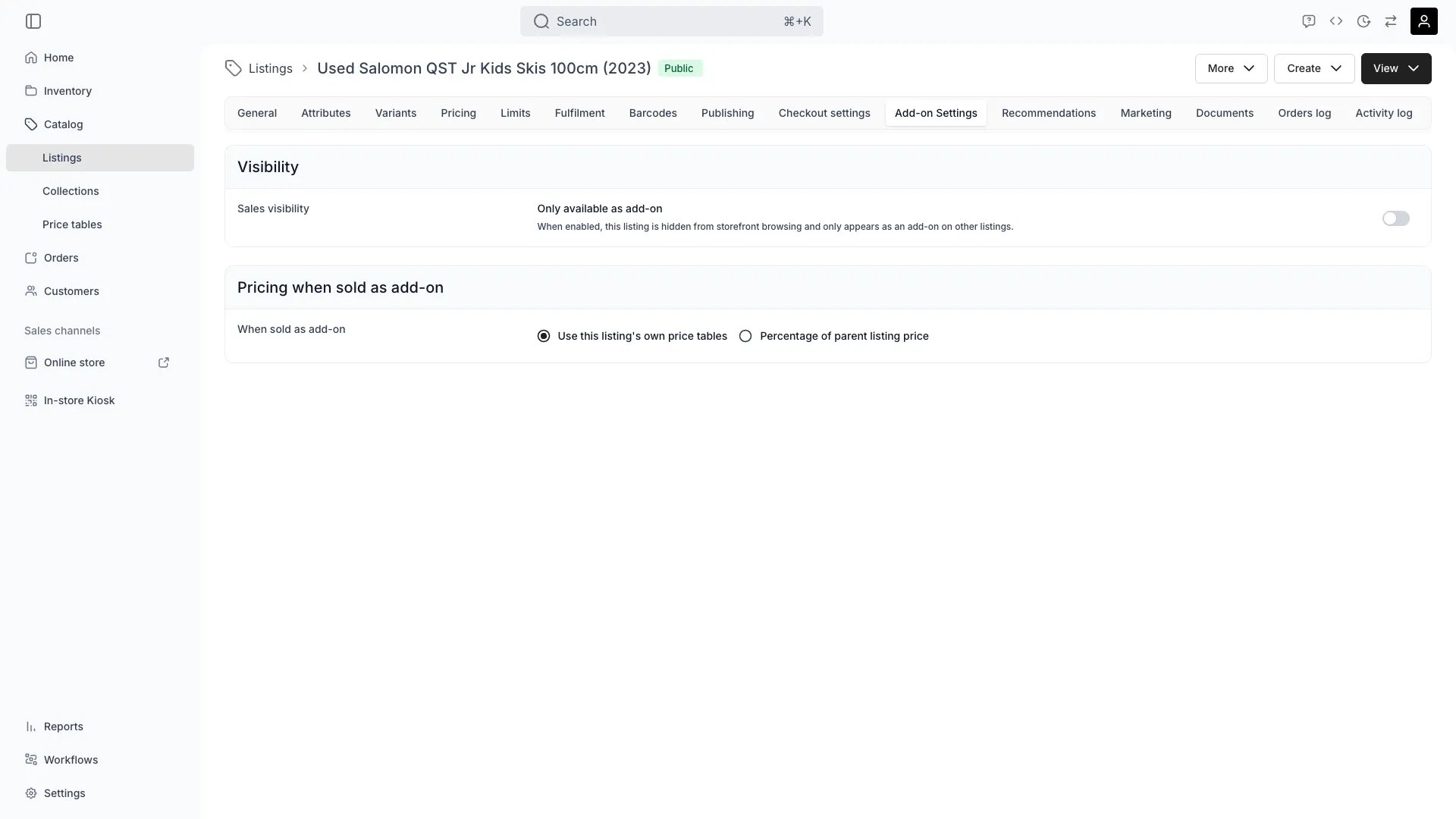
Katalog > Výpisy > [Nabídka] > Nastavení doplňků
Tento pohled se může lišit podle vaší uživatelské role.
Podrobnosti najdete v části Viditelnost a oprávnění.
Podrobnosti najdete v části Viditelnost a oprávnění.
Hlavní účel
Karta Nastavení doplňků určuje, jak se tato nabídka chová, když ji jiné nabídky nabízejí jako doplněk — například pojištění prodávané spolu s pronájmem kola.Připojování doplňků k nabídce se řeší na kartě Doporučení, ne zde. Tato karta určuje pouze to, jak se tato nabídka chová, když je sama doplňkem.
Viditelnost — Dostupné pouze jako doplněk
Viditelnost — Dostupné pouze jako doplněk
Přepínač Dostupné pouze jako doplněk (
addonOnly) skryje tuto nabídku při procházení storefrontu. Pokud je zapnutý, zákazníci ji mohou získat pouze jako doplněk k jiným nabídkám.Cena při prodeji jako doplněk
Cena při prodeji jako doplněk
Nastavení Pokud se prodává jako doplněk (
addonPricingMode) určuje, jak se počítá cena doplňku:- Použít vlastní cenové tabulky této nabídky (
standalone) — doplněk je oceněn podle vlastních Cenových tabulek jako každá jiná nabídka. - Procento z ceny nadřazené nabídky (
percentage) — cena doplňku je procento (addonPricePercentage, celé číslo od 1 do 200) uplatněné na mezisoučet nadřazené nabídky. Doplňky s procentní cenou se vždy prodávají jako nákup (Koupit), nikoli jako rezervace.
Související pojmy
Připojování doplňků
Připojování doplňků
Pro nabídnutí jiných nabídek jako doplňků k této nabídce — včetně nastavení jednotlivého propojení pro množství, přednastavení a povinné doplňky — použijte kartu Doporučení.
Viditelnost a oprávnění
Tato karta je omezena oprávněnímcatalog:listing, ve čtyřech operacích — , , a .
Všechny čtyři systémové role — Owner, Admin, Manager a Member — mají všechny tyto operace.
Význam jednotlivých operací a úplnou matici rolí najdete v části Uživatelé a role.
Související články
Vytvořit doplňkovou nabídku
Vytváření nabídek pojištění, dopravy a služeb, které tato nastavení používají.