

Reporty
Toto zobrazení se může lišit v závislosti na vaší uživatelské roli.
Podrobnosti najdete v části Viditelnost a oprávnění.
Podrobnosti najdete v části Viditelnost a oprávnění.
Pokročilé reportování je dostupné v plánech Standard a Enterprise. Viz plány v Přehledu TWICE Commerce.
Otevřít v TWICE Admin
reports
Hlavní účel
Reporty vám poskytují více než 70 předpřipravených reportů rozdělených do šesti kategorií. Každý report obsahuje souhrnné karty, grafy a datovou tabulku, kterou můžete filtrovat podle časového rozsahu, lokality a srovnávacího období.Odbyt (36 reportů)
Odbyt (36 reportů)
Sledujte tržby, průměrnou hodnotu objednávky, hrubý zisk a rozpis odbytu podle nabídky, lokality, kanálu, zákazníka a měny. Zahrnuje samostatná zobrazení pro předplatná, rezervace, slevové kódy a týdenní vzorce prodeje.
Zákazníci (9 reportů)
Zákazníci (9 reportů)
Analyzujte registrace nových zákazníků, míru vracejících se zákazníků a celoživotní hodnotu zákazníka. Segmentujte zákazníky podle země a lokality a porovnávejte příspěvek k tržbám mezi novými a vracejícími se zákazníky.
Finance (8 reportů)
Finance (8 reportů)
Report výnosů na akruální bázi a report plateb na hotovostní bázi ze zprávy o financích, se sledováním časově rozlišených výnosů, přemostěním pro odsouhlasení a exportem CSV. Zahrnuje také objemy plateb v čase, rozpisy podle brány a metody, poplatky za platby a podrobnosti plateb za jednotlivé objednávky.
Inventář (7 reportů)
Inventář (7 reportů)
Sledujte stav zásob podle stavu, hodnotu zásob na jednotlivou skladovou položku, denně prodané položky a míru prodejnosti. Analyzujte využití jednotlivých skladových položek včetně počtu objednávek a vygenerovaných tržeb.
Integrace (1 report)
Integrace (1 report)
Zobrazte data webové analytiky z připojených zdrojů třetích stran.
Funkce reportů
Každý report sdílí společnou sadu nástrojů pro analýzu a srovnání.Časový rozsah a srovnání
Časový rozsah a srovnání
Filtrujte libovolný report podle časového rozsahu pomocí předvoleb (posledních 7, 30 nebo 90 dní, poslední týden, poslední měsíc, poslední rok) nebo vlastního rozsahu. Porovnávejte s předchozím obdobím nebo předchozím rokem a sledujte trendy.
Vizualizace
Vizualizace
Reporty zobrazují data jako čárové grafy, sloupcové grafy, vodorovné sloupcové grafy nebo koláčové grafy podle metriky. Každý report navíc obsahuje pod grafem úplnou datovou tabulku.
Souhrnné karty
Souhrnné karty
V horní části každého reportu se zobrazují souhrnné metriky s klíčovými hodnotami (tržby, počet, procento nebo doba trvání) a ukazateli procentuální změny oproti vybranému srovnávacímu období.
Vyhledávání a oblíbené
Vyhledávání a oblíbené
Vyhledávejte ve všech svých reportech podle názvu. Často používané reporty si uložte mezi oblíbené pro rychlý přístup z bočního panelu.
Filtrování podle lokality
Filtrování podle lokality
Filtrujte data reportu podle lokality a analyzujte výkonnost jednotlivých prodejen nebo skladů.
Struktura reportu
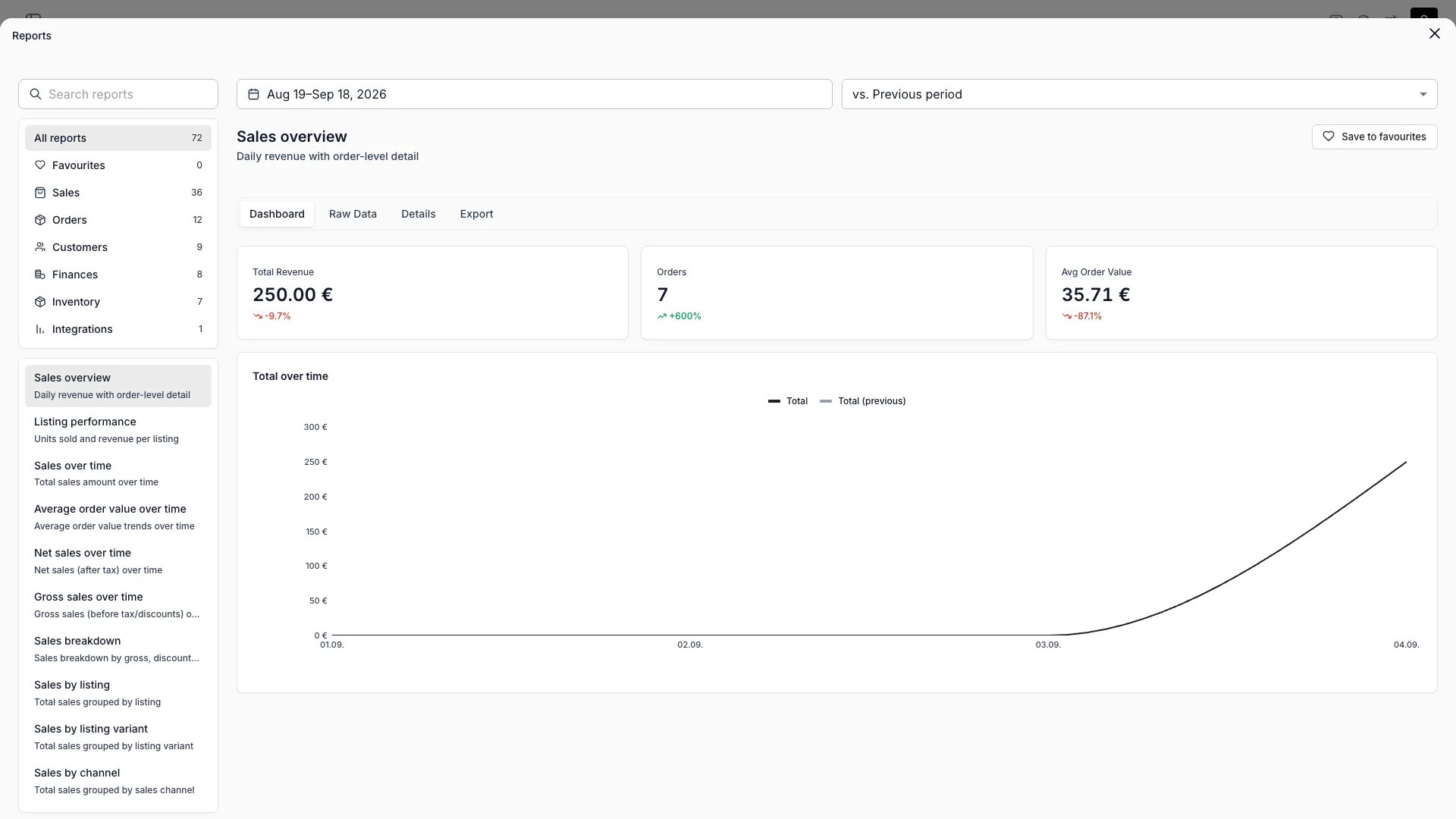
Každý report má čtyři dílčí zobrazení, mezi kterými můžete přepínat.Ovládací panel
Výchozí zobrazení: souhrnné karty nahoře, hlavní graf a rychlé filtry. Nejlepší pro rychlý přehled trendů a procentuálních změn.Reporty > Přehled odbytu > Ovládací panel
Surová data
Úplná datová tabulka za grafem: každý řádek, každý sloupec. Lze ji řadit, prohledávat a filtrovat.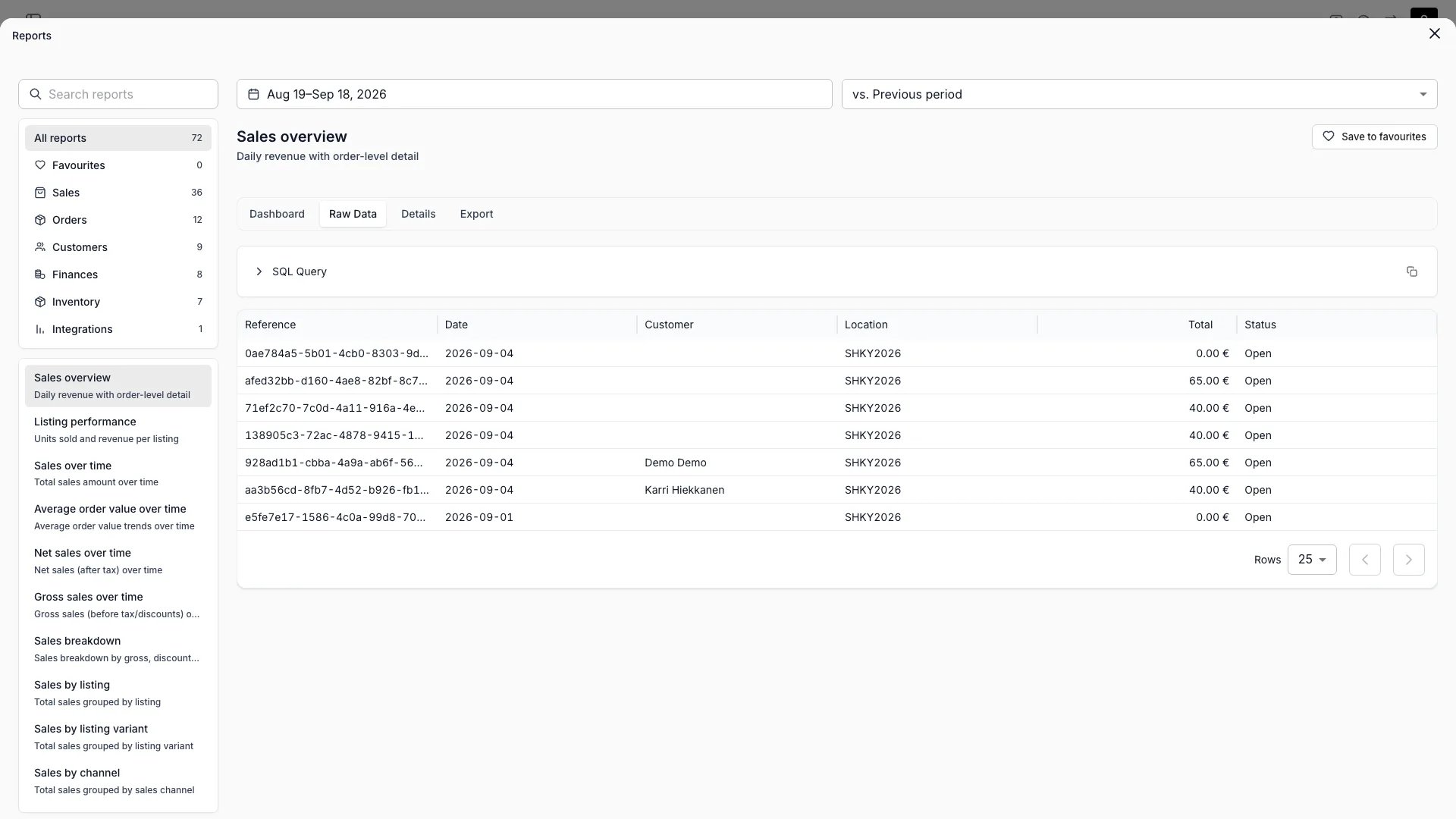
Reporty > Přehled odbytu > Surová data
Podrobnosti
Podrobný rozpad podle jednotlivých řádků, který zobrazuje záznamy tvořící agregované hodnoty. Použijte ho k ověření čísel a nalezení odlehlých hodnot.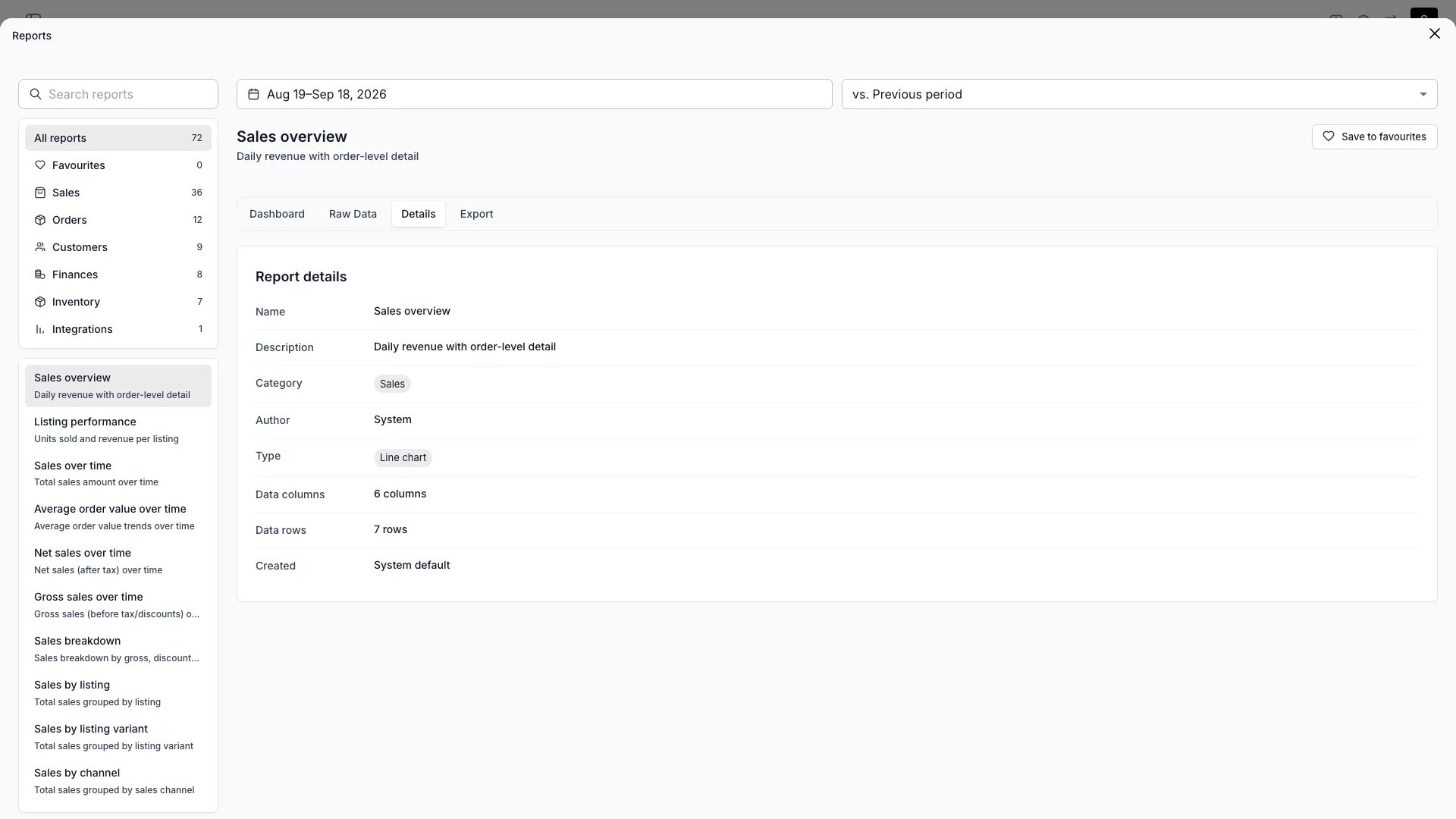
Reporty > Přehled odbytu > Podrobnosti
Export
Exportujte report (aktuální zobrazení s použitými aktivními filtry) jako CSV. Exporty lze také naplánovat a odesílat e-mailem přes Workflow.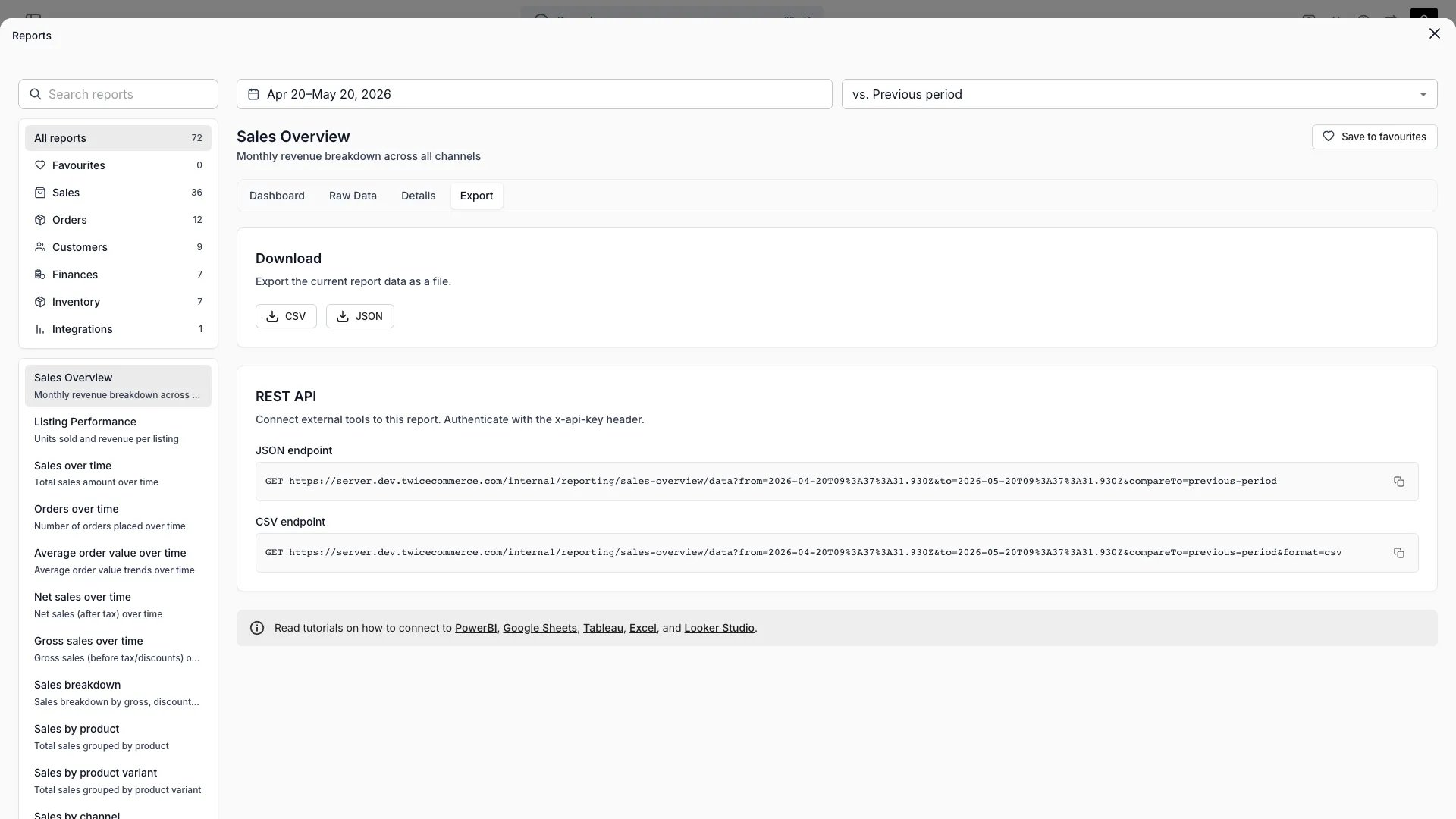
Reporty > Přehled odbytu > Export
Připojení reportu k externímu nástroji
Otevřete report, nastavte požadovaný časový rozsah, srovnávací období a lokality, poté přepněte na kartu Export. Zkopírujte adresu URL JSON koncového bodu z panelu REST API. Adresa URL přenáší filtry, které jsou na reportu aktivní v okamžiku kopírování. Ověřte požadavek pomocí API klíče v hlavičceX-API-KEY.
Data reportů leží mimo verzované Admin API, takže pro ně neexistuje stránka na kartě API a jejich URL se může kdykoli bez upozornění změnit. Zkopírujte URL z karty Export místo ukládání ručně zapsané cesty a zkopírujte ji znovu, pokud spojení přestane vracet data.
Související koncepty
Zde je několik klíčových konceptů TWICE Commerce, které souvisí s reporty.Kategorie reportů
Kategorie reportů
Reporty jsou rozděleny do šesti kategorií (Odbyt, Objednávky, Zákazníci, Finance, Inventář a Integrace), z nichž každá pokrývá jinou oblast vašeho podnikání. Navigace v bočním panelu seskupuje reporty podle kategorie pro rychlý přístup.
Srovnání období
Srovnání období
Každý report umožňuje porovnat aktuální časový rozsah s předchozím obdobím nebo se stejným obdobím minulý rok. Souhrnné karty zobrazují ukazatele procentuální změny, takže na první pohled poznáte růst nebo pokles.
Export dat
Export dat
Každý report opouští TWICE s aplikovanými aktivními filtry (časový rozsah, lokalita, srovnávací období). Stáhněte si řádky jako CSV nebo JSON z karty Export, nebo na stejné kartě nasměrujte externí dashboard na JSON koncový bod reportu.
Viditelnost a oprávnění
Toto zobrazení je omezeno oprávněnímireports:sales_report, reports:tax_report, ve čtyřech operacích: , , a .
Owner, Admin a Manager mají všechny tyto operace. Member nemá žádnou z nich.
Význam jednotlivých operací a úplnou matici rolí najdete v části Uživatelé a role.
Související články
Finanční reporty
Report výnosů a report plateb: analýza na akruální a hotovostní bázi s odsouhlasením
Přehled objednávek
Spravujte všechny typy objednávek v jednom jednotném zobrazení
Přehled inventáře
Sledujte a spravujte všechny skladové položky ve svém inventáři