

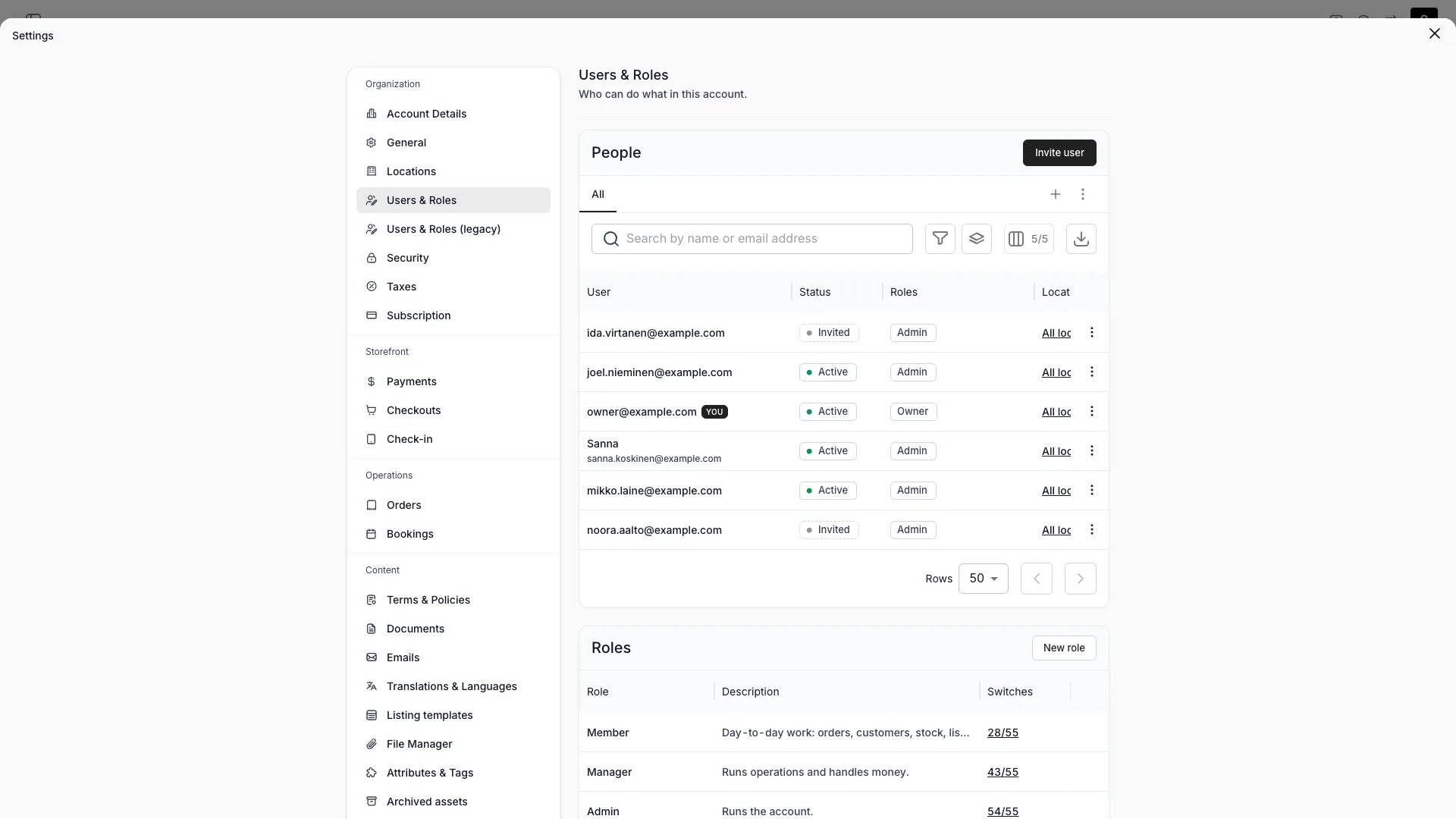
Nastavení > Uživatelé a role
Toto zobrazení se může lišit v závislosti na vaší uživatelské roli.
Podrobnosti najdete v části Viditelnost a oprávnění.
Podrobnosti najdete v části Viditelnost a oprávnění.
Hlavní účel
Pozvěte členy týmu, přiřaďte role a určete, co každý uživatel vidí a může dělat. Každý uživatel může mít jednu systémovou roli a libovolný počet vlastních rolí. Efektivní oprávnění jsou sjednocením všech přiřazených rolí.Vlastní uživatelské role jsou dostupné v plánech Standard a Enterprise. Plán Self-service obsahuje vestavěné systémové role (Owner, Admin, Manager a Member). Podrobnosti najdete v části plány.
Uživatelé
Uživatelé
Pozvěte členy týmu e-mailem. Pozvaný uživatel se zobrazuje jako Pozvaný, dokud se poprvé nepřihlásí, poté se přepne na Aktivní (viz Životní cyklus pozvánky níže). Aktivní uživatele lze pozastavit, aniž by přišli o svou historii auditu.
Systémové role
Systémové role
Čtyři vestavěné systémové role: Owner (všechna oprávnění, včetně fakturace a předplatného), Admin (plný přístup ke všem funkcím, finance jsou pouze pro čtení), Manager (provozní přístup s omezeným nastavením) a Member (omezený přístup). Systémové role jsou pevné šablony, které nelze upravovat. Každý uživatel má přesně jednu a ta určuje jeho výchozí oprávnění.
Vlastní role
Vlastní role
Vytvářejte role přizpůsobené struktuře vašeho týmu, například roli „Vracející” udělující
orders:order_payments, nebo roli „Analytik nákladů” udělující inventory:stock_item_cost. Obě jsou věci, ke kterým se Member na základní roli nedostane. Uživateli lze přiřadit libovolný počet vlastních rolí vedle jeho systémové role. Každá vlastní role také určuje, které viditelné oblasti se zobrazí v postranním panelu, nezávisle na oprávněních k datům.Protokol aktivit uživatele
Protokol aktivit uživatele
Vyberte uživatele a otevřete jeho podrobné zobrazení. Vedle záložky Obecné zobrazuje záložka Protokol aktivit každý požadavek, který tento uživatel v rámci účtu provedl, Protokol aktivit zúžený na tohoto uživatele jako aktéra, místo na záznam, kterého se dotkl. Záložka se zobrazuje jen uživatelům s e-mailovou adresou a jen pokud vaše role uděluje
account_settings:general:view.Historie Protokolu aktivit je dostupná v plánu Standard (3 měsíce) a v plánu Enterprise (36 měsíců). Podrobnosti najdete v části plány.
Životní cyklus pozvánky
Uživatel, kterého pozvete e-mailem, se v seznamu uživatelů zobrazí jako Pozvaný. Jeho role jsou platné již od tohoto okamžiku. Stav zaznamenává, zda pozvánku přijal, nikoli zda má přístup.Od Pozvaného k Aktivnímu
Pozvaný uživatel se stane Aktivním, jakmile poprvé použije administraci s vybraným vaším obchodním účtem. Kliknutí na odkaz v pozvánce je jednou z cest, jak toho dosáhnout, ale není podmínkou: aktivuje ho i přihlášení přes SSO nebo nastavení hesla z přihlašovací stránky. Dva případy se chovají odlišně:- Pozvaný e-mail je pro TWICE Commerce nový. Pozvánka vytvoří účet navázaný na váš obchodní účet, takže jeho první přihlášení skončí tam a automaticky ho přepne na Aktivní.
- Pozvaný e-mail už patří jinému obchodnímu účtu. Jeho přihlášení skončí na tom účtu místo vašeho. Aby se dostal k vašemu, otevře odkaz z pozvánky, nebo v seznamu obchodních účtů v administraci vybere Připojit se vedle Pozvaného obchodního účtu. Přepínání mezi obchodními účty je blokováno, dokud pozvánka není přijata.
Pozvaný uživatel, který se nikdy nepřihlásí, přesto má všechna oprávnění, která jeho role udělují. Pokud jste někoho pozvali omylem, smažte ho ze seznamu uživatelů, místo abyste čekali na vypršení pozvánky.
Správa otevřené pozvánky
- Poslat znovu: odkaz na pozvánku vyprší 7 dní po odeslání. Pozvaný, který otevře vypršelý odkaz, uvidí na dané stránce tlačítko Odeslat novou pozvánku, které odešle nový odkaz a restartuje 7denní lhůtu. V administraci není samostatná akce pro opětovné odeslání.
- Zrušit: smažte uživatele ze seznamu uživatelů. Tím se odstraní jeho členství i čekající pozvánka.
- Pozastavit: dostupné jen pro Aktivní uživatele. Pozvaného uživatele nelze pozastavit ani znovu aktivovat a ručně ho nelze přepnout na Aktivní.
Jak je oprávnění sestaveno
Každé oprávnění je klíč složený ze tří částí:zdroj:podzdroj:operace.
- Zdroj: jedna z deseti hlavních oblastí:
tasks,inventory,catalog,orders,customers,online_store,reports,location_settings,account_settings,finance. - Podzdroj: konkrétní část dané oblasti, obvykle odpovídající záložce.
inventory:stock_item_costjsou data o příjmech a výdajích na skladové položce;orders:order_paymentsje záložka Platby. - Operace: jedna ze čtyř: zobrazení, vytvoření, správa, smazání.
inventory:stock_item_general:create znamená „zaregistrovat skladovou položku” a orders:order_payments:manage znamená „změnit platbu na objednávce”.
Přiřazení více rolí
Přístup uživatele je určen kombinací jeho systémové role a všech vlastních rolí, které má přiřazené.- Systémová role: jedna na uživatele. Určuje výchozí přístup: Owner, Admin, Manager nebo Member.
- Vlastní role: nula nebo více na uživatele. Každá přidává konkrétní oprávnění navíc k systémové roli.
- Efektivní oprávnění: sjednocení všech přiřazených rolí. Pokud oprávnění uděluje kterákoli role, uživatel ho má.
orders:order_payments) a data o nákladech skladové položky (inventory:stock_item_cost).
Vlastní role vždy jen přidávají. Neexistuje způsob, jak odebrat oprávnění, které už uděluje systémová role. Chcete-li někomu dát méně než Member, potřebujete nižší systémovou roli, ne vlastní roli.
Smazání vlastní role vyžaduje nejprve její odebrání všem uživatelům. Roli, která je stále někomu přiřazená, nelze smazat.
Viditelné oblasti
Každá role určuje sadu viditelných oblastí, hlavních oblastí administrace, které se zobrazují v postranním panelu. Viditelné oblasti jsou nezávislé na oprávněních k datům. Role může udělovatcustomers:view (takže uživatel může vybírat zákazníky v rámci procesu objednávky), aniž by zobrazovala záložku Zákazníci v postranním panelu.
Při vytváření nebo úpravě vlastní role obsahuje matice oprávnění sloupec Zobrazit v UI. Jeho zapnutím pro daný zdroj se tento zdroj přidá mezi viditelné oblasti role. Matice vynucuje asymetrické pravidlo: zapnutí Zobrazit v UI automaticky zapne Zobrazení dat, ale zapnutí Zobrazení dat nezapne Zobrazit v UI.
Efektivní viditelné oblasti uživatele jsou sjednocením všech přiřazených rolí. Pokud kterákoli role obsahuje danou oblast, tato oblast se zobrazí.
Viditelné oblasti jsou pohodlí uživatelského rozhraní, nikoli bezpečnostní hranice. Přístup k datům vždy řídí oprávnění, bez ohledu na viditelnost v postranním panelu.
Omezení navigace v nastavení
Dialog Nastavení zobrazuje jen stránky, ke kterým máte oprávnění. Pokud vaše kombinované role neobsahují požadované oprávnění:view pro danou stránku nastavení, je tato stránka skrytá jak v postranním panelu, tak na dané URL adrese. Výjimkou je stránka Bezpečnost. Ta je viditelná vždy, pro každou roli, i když uložení změn stále vyžaduje oprávnění správa.
Co uděluje každá systémová role
Systémové role jsou pevné šablony definované v kódu, nikoli upravitelné záznamy. Místo odstupňované hierarchie je každá z nich sadou celých oblastí:
Praktické důsledky jsou užší, než názvy rolí naznačují. Member může registrovat skladové položky, vytvářet SKU, sestavovat výpisy a vyřizovat objednávky. Základní role uděluje na tyto operace vytvoření, správu i smazání. Co Member nemůže dosáhnout, jsou peníze: náklady skladových položek, ceny výpisů, cenové tabulky, slevy a záložka Platby na objednávce.
Viditelnost a oprávnění
Přístup k této stránce je omezen ke zdrojiaccount_settings, ve výše popsaných operacích.
✓ znamená všechny čtyři operace. Vlastní role mohou udělit kterékoli z nich uživateli na jakékoli systémové roli.