Nakonfigurujte tok pokladny: záhlaví, kroky, pole, souhlasy, platbu a potvrzení.
Nastavení > Pokladny > [Pokladna] > Obsah
Tok pokladny je sestaven ze společného záhlaví a patičky, ukazatele postupu a sledu kroků. Každý krok a sekci lze zapnout, pojmenovat a popsat. Kroky probíhají v tomto pořadí:Doručení → Kontakt → Další podrobnosti → Platba → Potvrzení.Ne každý krok se objeví v každé pokladně. Doručení a Kontakt se zobrazí, když je zapnete, Další podrobnosti se zobrazí, když si o ně řekne položka v objednávce, a Platba se zobrazuje vždy. Krok, na kterém zákazník přistane jako první, je ten, který ve vaší vlastní konfiguraci přijde na řadu první, není to vždy Kontakt.
Každý krok před Potvrzením nese vlevo tlačítko zpět. Ve většině kroků stojí naproti tlačítku Pokračovat; krok Platba nemá své vlastní tlačítko vpřed, protože objednávku odesílají dlaždice platebních metod, takže tam tlačítko zpět stojí samo. Které tlačítko zpět se v kroku zobrazí, závisí na tom, kde se zákazník v toku nachází:
Krok
Tlačítko
Kam vede
Kterýkoli krok po prvním
Zpět
Předchozí krok v toku
První krok
Zpět do obchodu
Opustí pokladnu a vrátí se do košíku na storefrontu, stejný cíl jako logo v záhlaví pokladny
První krok, když není kam se vrátit
Žádné tlačítko
Žádné
Zpět do obchodu se zobrazuje jen u pokladen, které zákazník zahájil z vašeho storefrontu. Zákazník, který otevřel odkaz na pokladnu zaslaný z administrace, nikdy z obchodu nepřišel, takže u těchto pokladen nemá první krok tlačítko zpět a Pokračovat stojí samo vpravo.
Opuštění pokladny směrem ke košíku je úplné načtení stránky, ne navigace v rámci aplikace, takže zruší stav stránky pokladny. Údaje, které zákazník už odeslal v předchozím kroku, jsou uložené u pokladny, cokoli napsané v aktuálním kroku a ještě neodeslané se ztratí.
Tři popisky tlačítek, Pokračovat, Zpět a Zpět do obchodu, jsou systémové řetězce, ne obsahová pole. Přepište je pro danou pokladnu na její kartě Překlady, a to v libovolném jazyce včetně výchozího.
Pozice loga (vlevo nebo na střed) a chování při připnutí (vypnuto, při posunutí nahoru, vždy, nebo vždy se zmenšeným logem).
Ukazatel postupu
Zapněte ho a zvolte variantu: bar, numbered nebo minimal. Přepínejte popisky kroků a čísla kroků a přepište popisek pro kterýkoli krok.
Patička
Zobrazte ikony platebních metod a odkazy na zásady, a zvolte, které dokumenty zásad se zobrazí.
Tlačítko odeslat
Popisky Pokračovat, Zpět a Zpět do obchodu, viz část Navigace mezi kroky. Jsou to systémové řetězce, upravují se na kartě Překlady dané pokladny, ne v editoru obsahu.
Krok Kontakt sbírá údaje o zákazníkovi prostřednictvím dynamického formuláře, který sestavíte.
Položky formuláře
Přidejte a seřaďte položky formuláře:
Standardní pole: jméno, příjmení, e-mail, telefon. U každého nastavte, zda je povinné nebo volitelné, a přepište jeho popisek.
Pole profilu zákazníka: vestavěná pole, která už existují na profilu zákazníka, například datum narození, fakturační adresa a DIČ. Hodnoty se ukládají do záznamu zákazníka. Viz níže.
Vlastní pole: textové, výběrové, číselné nebo zaškrtávací vstupy, které sami definujete. Každé vlastní pole lze označit jako povinné a opatřit vlastním popiskem.
Atributy: svažte pole s atributem. Pokud je zdrojem atributu Zákazníci, hodnota se uloží do profilu zákazníka. Pokud je zdrojem Objednávky, hodnota se uloží k objednávce a zobrazí se v potvrzovacím e-mailu.
Pomocí možnosti Stejný řádek jako předchozí pole umístíte dvě pole vedle sebe.
Pole navázané na atribut dědí vstupní masky daného atributu. Pole formátuje hodnotu za psaní, doplní pevný začátek formátu, pokud má atribut přesně jeden přijímaný formát, a normalizuje hodnotu vloženou bez oddělovačů.Hodnota, která neodpovídá žádnému z přijímaných formátů, zablokuje krok. Ponechat pole prázdné je stále povoleno, pokud není označeno jako povinné. Vlastní pole nenesou žádné masky, mají je jen pole navázaná na atribut.
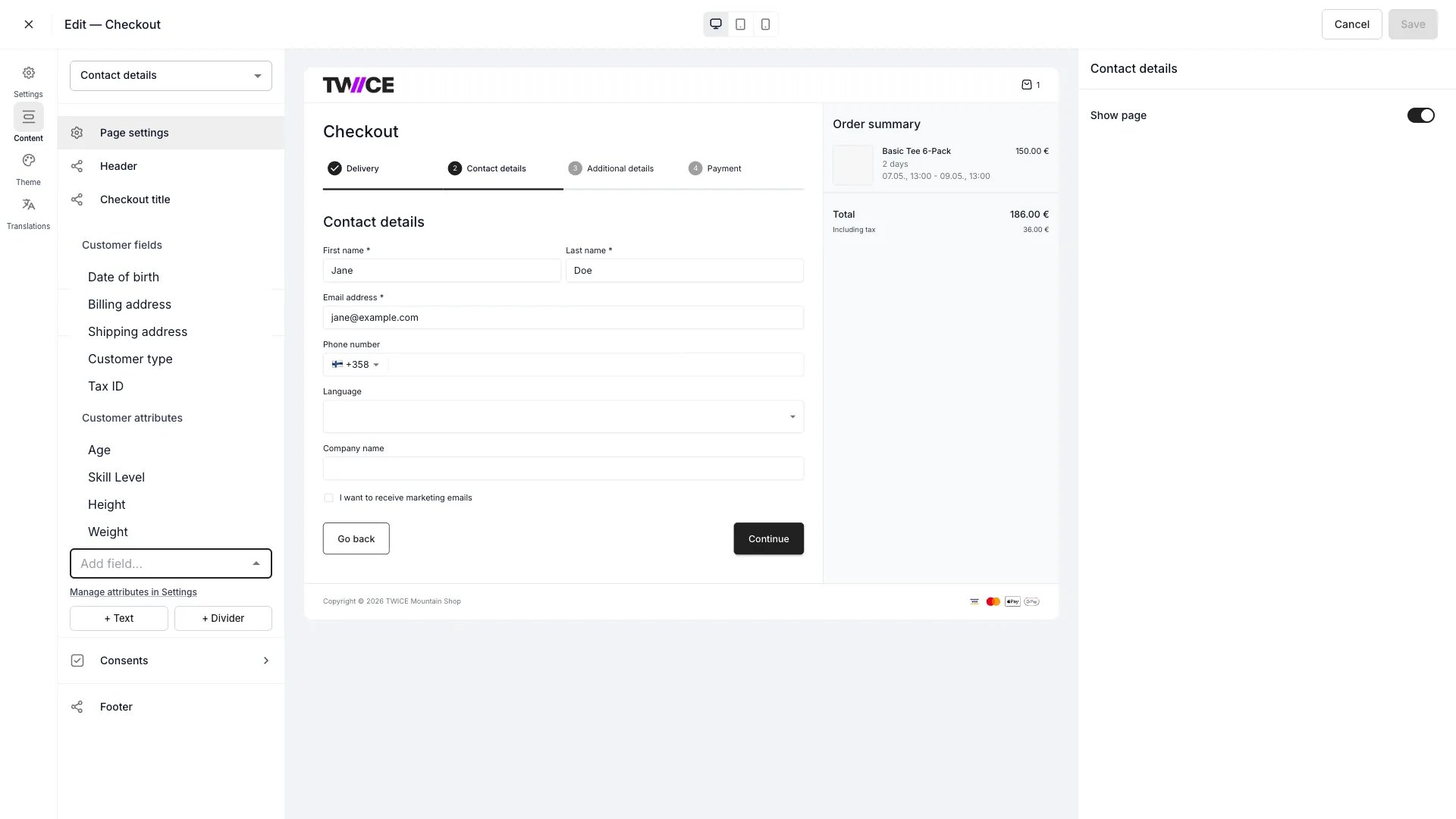
Editor pokladny: výběr pole Přidat pole se skupinou Pole zákazníka
Pole už umístěná ve formuláři z výběru zmizí, na snímku obrazovky v seznamu chybí Jazyk a Název společnosti, protože už jsou na kroku Kontakt.
Sedm vestavěných polí z profilu zákazníka lze sbírat v pokladně. Ve výběru Přidat pole stojí pod Pole zákazníka, vedle standardních polí. Každá hodnota se při vytvoření objednávky zapíše do odpovídajícího sloupce v záznamu zákazníka, jde o pole profilu, ne o atributy.
Pole
Vykreslí se jako
Datum narození
Vstup pro datum
Fakturační adresa
Seskupené řádky adresy
Doručovací adresa
Seskupené řádky adresy
Jazyk
Rozbalovací nabídka jazyků podporovaných storefronty TWICE
Typ zákazníka
Rozbalovací nabídka: Fyzická osoba nebo Firma
Název společnosti
Textový vstup
DIČ
Textový vstup
Každé pole lze do pokladny přidat jednou. U pole nastavujete:
Povinné: zákazník ho musí vyplnit, než pokročí za krok Kontakt.
Popisek: nahradí výchozí popisek nad polem. Ponechte prázdné pro zachování výchozího.
Zástupný symbol: zástupný text uvnitř vstupu.
Stejný řádek jako předchozí pole: umístí ho vedle předchozího pole.
Fakturační adresa a doručovací adresa se vykreslí jako skupina popsaných řádků, ne jako jeden vstup: Ulice, poté PSČ a Město vedle sebe, poté Země. Popisek pole, váš vlastní nebo výchozí, stojí nad skupinou jako tučný nadpis.
Pokladna na storefrontu: fakturační adresa vykreslená jako popsané řádky
Řádek s ulicí zastupuje celou adresu v konfiguraci i validaci. Váš zástupný text, značka povinnosti i vložená chybová hláška se váží právě na něj, takže označení adresy jako povinné znamená, že zákazník musí vyplnit Ulici, řádky PSČ, Město a Země zůstávají volitelné.
Vlastní pole typu Vyberte pole se v pokladně vykreslí jako rozbalovací nabídka. Nastavení:
Přidejte vlastní pole a nastavte Typ na Vyberte pole.
Přidejte alespoň jednu možnost. Každá možnost má název, který je zároveň popiskem pro zákazníka i hodnotou uloženou k objednávce.
Názvy možností musí být jedinečné (porovnává se po odstranění mezer na okrajích). Prázdné názvy se ignorují.
V pokladně rozbalovací nabídka obsahuje i prázdnou volbu, aby zákazník mohl svůj výběr zrušit, pokud pole není povinné.
Uložená hodnota je řetězec názvu dané možnosti. Pokud možnost po vytvoření objednávek přejmenujete nebo odstraníte, existující objednávky si ponechají původní hodnotu. Stará hodnota se u těchto objednávek dál zobrazuje v administraci.
Souhlasy
Přidejte zaškrtávací pole souhlasu:
Souhlas s marketingem: systémový souhlas, který se ukládá do marketingového atributu zákazníka.
Vlastní souhlasy: váš vlastní text souhlasu s odkazem na dokument zásad nebo externí URL.
Každý souhlas lze označit jako povinný a opatřit textem před a za odkazem.
Zvolte, které způsoby vyřízení si zákazník může vybrat: vyzvednutí, přeprava a doručení. Přepište popisek pro každý z nich, nastavte způsob a lokalitu vyzvednutí a nakonfigurujte rozvrh dat a časů, ze kterého zákazníci vybírají.
Volitelný krok pro doplňující informace, například dárkovou zprávu nebo referenci objednávky. Zapněte ho a nastavte jeho název a popis.Pole na tomto kroku navázaná na atribut zákazníka dědí vstupní masky daného atributu a chovají se stejně jako maskovaná pole na kroku Kontakt.
Vyberte, které platební metody se zobrazí: systémové metody (vaši připojení poskytovatelé) a jakékoli vlastní metody, které jste definovali. Přepište popisky metod a nastavte název a popis kroku.
Samotné poskytovatele spravujte v Nastavení plateb. Krok Platba řídí, které z vašich nakonfigurovaných metod se v této pokladně nabízí.
{"docsConfig":{"theme":"aspen","$schema":"https://mintlify.com/docs.json","name":"TWICE Commerce","colors":{"primary":"#212121","light":"#F4F4F4","dark":"#212121"},"logo":{"light":"https://mintcdn.com/twicecommerce/KD5MbyezoVxgw-eX/logo/twice-logo-solid.svg?fit=max\u0026auto=format\u0026n=KD5MbyezoVxgw-eX\u0026q=85\u0026s=a1a71755cbd917f23fac5655a627e893","dark":"https://mintcdn.com/twicecommerce/KD5MbyezoVxgw-eX/logo/twice-logo-solid_white.svg?fit=max\u0026auto=format\u0026n=KD5MbyezoVxgw-eX\u0026q=85\u0026s=19eb2023f5a2e29f22337e86347abdb5","href":"https://www.twicecommerce.com/"},"favicon":"https://mintcdn.com/twicecommerce/KD5MbyezoVxgw-eX/favicon.svg?fit=max\u0026auto=format\u0026n=KD5MbyezoVxgw-eX\u0026q=85\u0026s=8572ad950e73aaf44bbd9960aa4a8068","api":{"openapi":{"source":"https://server.twicecommerce.com/api/admin/openapi-mintlify.json"},"params":{"expanded":"all"},"playground":{"display":"interactive"}},"appearance":{"default":"light","strict":true},"navbar":{"links":[{"href":"https://www.twicecommerce.com/","label":"Homepage"},{"href":"https://admin.twicecommerce.com/login","label":"Log in"}],"primary":{"type":"button","label":"Book a demo","href":"https://www.twicecommerce.com/demo"}},"footer":{"socials":{"linkedin":"https://linkedin.com/company/twicecommerce"}},"seo":{"metatags":{"charset":"UTF-8","viewport":"width=device-width, initial-scale=1.0","indexing":"navigable"}},"fonts":{"body":{"family":"Inter"}},"styling":{"eyebrows":"breadcrumbs","latex":true},"errors":{"404":{"redirect":false,"title":"Page not found","description":"**Looking for TWICE 1.0 docs?** They moved to [support.twicecommerce.com](https://support.twicecommerce.com) — 1.0 guides that used to live under `/docs` are all there now.\n\nOn **TWICE Commerce 2.0** you're in the right place: use the search above, or [start from the beginning](/index)."}},"contextual":{"options":["copy","view","chatgpt","claude","perplexity","mcp","cursor","vscode"],"display":"header"},"navigation":{"languages":[{"language":"en","href":""},{"language":"fi","href":"fi"},{"language":"cs","href":""}]}},"deployment":{"deploymentMetadataValue":{"subdomain":"twicecommerce","hasAudioNarration":false,"actualSubdomain":"twicecommerce","customDomains":["www.twicecommerce.com"],"gitSource":{"type":"github","owner":"rentle","repo":"twice-docs","deployBranch":"main","contentDirectory":"","isPrivate":true,"mountPath":"","label":""},"chroma":{"liveDeploymentHistoryId":"6ae35f41c5540a38c090c182","collectionId":"c85975bf-568d-4cf8-bc33-2b07229bdc68","schemaVersion":"v3","latestBuiltDeploymentHistoryId":"6ae35f41c5540a38c090c182"},"feedback":{"thumbs":true,"edits":false},"entitlements":{"AI_CHAT":{"status":"DISABLED"}},"buildId":"6ae35f41c5540a38c090c182","clientVersion":"0.0.4006","searchFilterCounts":[{"language":"default","tag":"Admin API","count":396},{"language":"default","tag":"API","count":198},{"language":"fi","tag":"Dokumentaatio","count":183},{"language":"en","tag":"Docs","count":177},{"language":"cs","tag":"Dokumentace","count":177},{"language":"en","tag":"Navigating in TWICE","count":129},{"language":"cs","tag":"Orientace v TWICE","count":129},{"language":"fi","tag":"Liikkuminen TWICEssä","count":129},{"language":"en","tag":"Guides","count":89},{"language":"cs","tag":"Návody","count":89},{"language":"fi","tag":"Oppaat","count":89},{"language":"en","tag":"Working in TWICE","count":61},{"language":"cs","tag":"Práce v TWICE","count":61},{"language":"fi","tag":"Työskentely TWICEssä","count":61},{"language":"en","tag":"Settings","count":51},{"language":"cs","tag":"Nastavení","count":51},{"language":"fi","tag":"Järjestelmän ymmärtäminen","count":51},{"language":"fi","tag":"Asetukset","count":51},{"language":"en","tag":"Understand the system","count":48},{"language":"cs","tag":"Jak systém funguje","count":48},{"language":"en","tag":"Catalog","count":47},{"language":"cs","tag":"Katalog","count":47},{"language":"fi","tag":"Katalogi","count":47},{"language":"cs","tag":"Prodejní kanály","count":43},{"language":"fi","tag":"Myyntikanavat","count":43},{"language":"en","tag":"Inventory","count":39},{"language":"en","tag":"Sales Channels","count":39},{"language":"cs","tag":"Inventář","count":39},{"language":"fi","tag":"Inventaario","count":39},{"language":"en","tag":"Online Store","count":38},{"language":"cs","tag":"Online obchod","count":38},{"language":"fi","tag":"Verkkokauppa","count":38},{"language":"default","tag":"orders","count":25},{"language":"default","tag":"catalog","count":24},{"language":"default","tag":"articles","count":23},{"language":"default","tag":"pricingTables","count":22},{"language":"default","tag":"files","count":13},{"language":"default","tag":"skus","count":12},{"language":"default","tag":"customers","count":11},{"language":"default","tag":"collections","count":9}]},"assistantConfig":{"enableAskAiButton":false,"enableStarterQuestions":false,"enableAskAiSearchBar":true},"basePath":"/docs","hasChatPermissions":false,"hasWebMcpPermissions":false,"toggles":[{"name":"kill-isr","enabled":true,"variant":{"name":"disabled","enabled":false,"feature_enabled":true},"impressionData":false},{"name":"agent-mintlify-slack","enabled":true,"variant":{"name":"disabled","enabled":false,"feature_enabled":true},"impressionData":false},{"name":"agent-integrations-settings","enabled":true,"variant":{"name":"disabled","enabled":false,"feature_enabled":true},"impressionData":false},{"name":"automations-pr-grouping","enabled":true,"variant":{"name":"disabled","enabled":false,"feature_enabled":true},"impressionData":false},{"name":"custom-prefix","enabled":true,"variant":{"name":"disabled","enabled":false,"feature_enabled":true},"impressionData":false},{"name":"analytics-v7","enabled":true,"variant":{"name":"disabled","enabled":false,"feature_enabled":true},"impressionData":false},{"name":"user-flows-analytics","enabled":true,"variant":{"name":"disabled","enabled":false,"feature_enabled":true},"impressionData":false},{"name":"no-publish-flow","enabled":true,"variant":{"name":"disabled","enabled":false,"feature_enabled":true},"impressionData":false},{"name":"workos-onboarding","enabled":true,"variant":{"name":"disabled","enabled":false,"feature_enabled":true},"impressionData":false},{"name":"llms-txt-v2","enabled":true,"variant":{"name":"disabled","enabled":false,"feature_enabled":true},"impressionData":false},{"name":"pause-universal-search-reconcile","enabled":true,"variant":{"name":"disabled","enabled":false,"feature_enabled":true},"impressionData":false},{"name":"snapshot-serving-live","enabled":true,"variant":{"name":"disabled","enabled":false,"feature_enabled":true},"impressionData":false},{"name":"stripTemperatureMiddleware","enabled":true,"variant":{"name":"disabled","enabled":false,"feature_enabled":true},"impressionData":false},{"name":"per-site-search-delta","enabled":true,"variant":{"name":"disabled","enabled":false,"feature_enabled":true},"impressionData":false},{"name":"support-platform-pylon-zendesk","enabled":true,"variant":{"name":"disabled","enabled":false,"feature_enabled":true},"impressionData":false},{"name":"snapshot-serving","enabled":true,"variant":{"name":"disabled","enabled":false,"feature_enabled":true},"impressionData":false},{"name":"instant-rollback","enabled":true,"variant":{"name":"disabled","enabled":false,"feature_enabled":true},"impressionData":false},{"name":"granular-notifications-server","enabled":true,"variant":{"name":"disabled","enabled":false,"feature_enabled":true},"impressionData":false},{"name":"granular-notifications","enabled":true,"variant":{"name":"disabled","enabled":false,"feature_enabled":true},"impressionData":false},{"name":"editor-private-page-search","enabled":true,"variant":{"name":"disabled","enabled":false,"feature_enabled":true},"impressionData":false},{"name":"automations-fable","enabled":true,"variant":{"name":"disabled","enabled":false,"feature_enabled":true},"impressionData":false},{"name":"fixed-ai-action-pricing","enabled":true,"variant":{"name":"disabled","enabled":false,"feature_enabled":true},"impressionData":false},{"name":"automation-resolve-merge-conflict","enabled":true,"variant":{"name":"disabled","enabled":false,"feature_enabled":true},"impressionData":false},{"name":"scoped-publishing","enabled":true,"variant":{"name":"disabled","enabled":false,"feature_enabled":true},"impressionData":false},{"name":"mintql","enabled":true,"variant":{"name":"disabled","enabled":false,"feature_enabled":true},"impressionData":false},{"name":"page-level-analytics","enabled":true,"variant":{"name":"disabled","enabled":false,"feature_enabled":true},"impressionData":false},{"name":"editor-version-history-v2","enabled":true,"variant":{"name":"disabled","enabled":false,"feature_enabled":true},"impressionData":false},{"name":"billing-page-v2","enabled":true,"variant":{"name":"disabled","enabled":false,"feature_enabled":true},"impressionData":false},{"name":"workspace-projects","enabled":true,"variant":{"name":"disabled","enabled":false,"feature_enabled":true},"impressionData":false},{"name":"assistant-v5","enabled":true,"variant":{"name":"disabled","enabled":false,"feature_enabled":true},"impressionData":false},{"name":"byok-sep-25","enabled":true,"variant":{"name":"disabled","enabled":false,"feature_enabled":true},"impressionData":false},{"name":"fork-pr-previews","enabled":true,"variant":{"name":"disabled","enabled":false,"feature_enabled":true},"impressionData":false},{"name":"revalidation-jwt","enabled":true,"variant":{"name":"disabled","enabled":false,"feature_enabled":true},"impressionData":false},{"name":"vite-origin","enabled":true,"variant":{"name":"disabled","enabled":false,"feature_enabled":true},"impressionData":false},{"name":"billing-updated-9-15","enabled":true,"variant":{"name":"disabled","enabled":false,"feature_enabled":true},"impressionData":false},{"name":"workos-sso-scim","enabled":true,"variant":{"name":"disabled","enabled":false,"feature_enabled":true},"impressionData":false},{"name":"hobby-abuse-scan","enabled":true,"variant":{"name":"disabled","enabled":false,"feature_enabled":true},"impressionData":false},{"name":"dashboard-inbox","enabled":true,"variant":{"name":"disabled","enabled":false,"feature_enabled":true},"impressionData":false},{"name":"workos-signup","enabled":true,"variant":{"name":"disabled","enabled":false,"feature_enabled":true},"impressionData":false},{"name":"workos-enabled","enabled":true,"variant":{"name":"disabled","enabled":false,"feature_enabled":true},"impressionData":false}],"privacy":{"consentBanner":{"enabled":false}},"googleFontsInlined":false},"customCss":[{"filePath":"style.css","content":"@font-face{font-family:\"TWK Everett\";src:url(/docs/fonts/TWKEverett-Medium.woff2) format(\"woff2\"),url(/fonts/TWKEverett-Medium.woff2) format(\"woff2\");font-weight:500;font-style:normal;font-display:swap}:root{--twice-font-nav:\"TWK Everett\", -apple-system, BlinkMacSystemFont, \"Segoe UI\", system-ui, sans-serif;--twice-font-body:\"Inter\", -apple-system, BlinkMacSystemFont, \"Segoe UI\", system-ui, sans-serif;--twice-ink:#212121;--twice-body:#344054;--twice-secondary:#475467;--twice-tertiary:#667085;--twice-muted:#909090;--twice-hairline:#E8E8E8;--twice-surface:#FFFFFF;--twice-pill:#E8E8E8;--twice-purple:#B400FF;--twice-measure:640px;--twice-ease:cubic-bezier(0.16, 1, 0.3, 1);--gray-100:232 232 232}#page-title{font-size:44px;font-weight:500;line-height:1.08;letter-spacing:-.025em;color:var(--twice-ink)}.breadcrumb-item{font-size:14px;color:var(--twice-muted)}#content-area h2:not([data-component-part]){font-size:28px;font-weight:500;line-height:1.2;letter-spacing:-.01em;color:var(--twice-ink)}#content-area h3:not([data-component-part]){font-size:20px;font-weight:500;line-height:1.3;letter-spacing:0;color:var(--twice-ink)}#content-area .prose,#content-area .prose li,#content-area .prose p{font-size:16px;line-height:1.7;color:var(--twice-body)}#content-area #header .prose,#content-area #header .prose p{font-size:20px;line-height:1.4;color:var(--twice-secondary)}#content-container #content-area{max-width:var(--twice-measure)}#content-area .prose a{color:var(--twice-ink);text-decoration:underline;text-underline-offset:2px;transition:color 200ms var(--twice-ease);border-bottom:0}#content-area .prose a.link{border-bottom:0}#content-area .prose a:hover{color:var(--twice-purple)}@media (max-width:640px){#page-title{font-size:30px}#content-area #header .prose,#content-area #header .prose p{font-size:18px}#content-area h2:not([data-component-part]){font-size:24px}#content-area h3:not([data-component-part]){font-size:20px}}#localization-select-trigger,#navbar a,.nav-tabs-item{font-family:var(--twice-font-nav);font-size:14px;font-weight:500}#search-bar-entry,#search-bar-entry-mobile{font-size:14px;font-weight:400;color:var(--twice-muted)}.nav-tabs-item{color:var(--twice-tertiary)}.nav-tabs-item[data-active=true],.sidebar-group-header{color:var(--twice-ink)}.nav-tabs-item[data-active=true]>div{height:2px}#sidebar-content{width:280px;background:0 0;border-right:1px solid var(--twice-hairline)}.sidebar-group-header{font-family:var(--twice-font-nav);font-size:12px;font-weight:500;letter-spacing:.06em;text-transform:uppercase}.sidebar-nav-group-divider{background:0 0}.sidebar-group li>a,.sidebar-group li>button{font-size:14px;color:var(--twice-secondary);border-radius:6px;transition:color 200ms var(--twice-ease)}.sidebar-group li>a:hover,.sidebar-group li>button:hover{background-color:rgba(0,0,0,.04);color:var(--twice-ink)}.sidebar-group li[data-active-nav-item=true]>a{background-color:var(--twice-pill);color:var(--twice-ink);font-weight:500;text-shadow:none}#content-area .prose code{font-size:12.5px;background:var(--twice-surface);border:1px solid var(--twice-hairline);border-radius:4px;padding:1px 5px;color:var(--twice-body)}#content-area .code-block code,#content-area pre code{background:0 0;border:0;border-radius:0;padding:0;font-size:13px}#content-area .accordion-group{border-width:1px 0 0;border-color:var(--twice-hairline);border-radius:0}#content-area details.accordion{background:0 0;border-radius:0;margin-bottom:0}#content-area details.accordion:last-child{border-bottom:1px solid var(--twice-hairline)}#content-area [data-component-part=accordion-button]{padding:16px 0;gap:16px}#content-area [data-component-part=accordion-caret-right]{order:1;margin-left:auto}#content-area [data-component-part=accordion-title-container]{flex:1}#content-area .card[role=link] [data-component-part=card-content-container] div.absolute,#content-area .card[role=link] [data-component-part=card-icon],#content-area [data-component-part=accordion-caret-right] svg,#content-area [data-component-part=accordion-icon]{display:none}#content-area [data-component-part=accordion-button]:hover{background:rgba(0,0,0,.02)}#content-area p[data-component-part=accordion-title]{font-size:17px;font-weight:500;color:var(--twice-ink)}#content-area [data-component-part=accordion-content]{padding:0 0 16px}#content-area [data-component-part=accordion-content] li,#content-area [data-component-part=accordion-content] p{font-size:15px;line-height:1.7;color:var(--twice-secondary)}#content-area [data-component-part=accordion-caret-right]{position:relative}#content-area [data-component-part=accordion-caret-right]::after,#content-area [data-component-part=accordion-caret-right]::before{content:\"\";position:absolute;top:50%;left:50%;width:14px;height:2px;background:var(--twice-tertiary);transform:translate(-50%,-50%)}#content-area [data-component-part=accordion-caret-right]::after{transform:translate(-50%,-50%) rotate(90deg);transition:opacity 200ms var(--twice-ease)}#content-area [aria-expanded=true] [data-component-part=accordion-caret-right]::after{opacity:0}#content-area table{font-size:14px;line-height:1.55;border-collapse:collapse}#content-area table th{font-size:14px;font-weight:600;color:var(--twice-ink);padding:0 16px 12px 0;border-bottom:1px solid var(--twice-hairline)}#content-area table td{padding:14px 16px 14px 0;border-bottom:1px solid var(--twice-hairline);color:var(--twice-secondary)}#content-area table code{font-size:12.5px;background:0 0;border:0;padding:0;color:var(--twice-body)}#content-area .card[role=link]{background:0 0;border:1px solid var(--twice-hairline);border-radius:8px;box-shadow:none;margin:20px 0}#content-area .card[role=link] [data-component-part=card-content-container]{padding:14px 48px 14px 18px;gap:10px}#content-area .card[role=link] [data-component-part=card-title]{display:block;font-size:14px;font-weight:500;color:var(--twice-ink)}#content-area .card[role=link] [data-component-part=card-content]{display:block;margin-top:4px;margin-left:0;font-size:13px;color:var(--twice-secondary)}#content-area .card[role=link] [data-component-part=card-content] span{display:inline!important}#content-area .card[role=link] [data-component-part=card-content-container]::after{content:\"\\2197\";position:absolute;top:14px;right:18px;margin-left:0;color:var(--twice-secondary)}#content-area .card-group:has(.card[role=link]){--cols:1!important;gap:0;border-top:1px solid var(--twice-hairline)}#content-area .card-group .card[role=link]{background:0 0;border:0;border-radius:0;box-shadow:none;margin:0;overflow:visible}#content-area .card-group .card[role=link] [data-component-part=card-content-container]{display:grid;grid-template-columns:1fr 24px;gap:16px;padding:22px 0;align-items:baseline;border-bottom:1px solid var(--twice-hairline)}#content-area .card-group .card[role=link] [data-component-part=card-title]{font-size:17px;font-weight:500;line-height:1.3;color:var(--twice-ink);transition:color 200ms var(--twice-ease)}#content-area .card-group .card[role=link] [data-component-part=card-content],#content-area .card-group .card[role=link] [data-component-part=card-content] span{display:block;font-size:15px;line-height:1.55;color:var(--twice-tertiary)}#content-area .card-group .card[role=link] [data-component-part=card-content]{margin-top:4px;margin-left:0}#content-area .card-group .card[role=link] [data-component-part=card-content-container]::after{content:\"\\2192\";position:static;margin-left:0;justify-self:end;font-size:18px;color:var(--twice-ink);transition:transform 200ms var(--twice-ease)}#content-area .card-group.doc-rows-numbered{counter-reset:twice-row}#content-area .card-group.doc-rows-numbered .card{counter-increment:twice-row}#content-area .card-group.doc-rows-numbered .card[role=link] [data-component-part=card-content-container]{grid-template-columns:48px 1fr 24px}#content-area .card-group.doc-rows-numbered .card[role=link] [data-component-part=card-content-container]::before{content:counter(twice-row,decimal-leading-zero);font-size:13px;color:var(--twice-muted)}#content-area .card-group.doc-rows-numbered .card[role=link] [data-component-part=card-title]{font-size:18px}#content-area .card-group.doc-rows-condensed:has(.card[role=link]){border-top:0}#content-area .card-group.doc-rows-condensed .card[role=link] [data-component-part=card-content]{display:none}#content-area .card-group.doc-rows-condensed .card[role=link] [data-component-part=card-content-container]{padding:9px 0}#content-area .card-group.doc-rows-condensed .card[role=link] [data-component-part=card-title]{font-size:16px}#content-area .card-group .card[role=link]:hover [data-component-part=card-title]{color:var(--twice-purple)}#content-area .card-group .card[role=link]:hover [data-component-part=card-content-container]::after{transform:translateX(4px)}"}],"page":{"pagePath":"cs/settings/checkouts/steps","slug":"/cs/settings/checkouts/steps","pageMetadata":{"title":"Pokladna - Kroky a sekce","description":"Nakonfigurujte tok pokladny: záhlaví, kroky, pole, souhlasy, platbu a potvrzení.","sidebarTitle":"Kroky a sekce","keywords":["pokladna","kroky","kontakt","doručení","platba","potvrzení","souhlasy"],"href":"/cs/settings/checkouts/steps"},"description":{"compiledSource":"\"use strict\";\nconst {jsx: _jsx} = arguments[0];\nconst {useMDXComponents: _provideComponents} = arguments[0];\nfunction _createMdxContent(props) {\n const _components = {\n p: \"p\",\n ..._provideComponents(),\n ...props.components\n };\n return _jsx(_components.p, {\n children: \"Nakonfigurujte tok pokladny: záhlaví, kroky, pole, souhlasy, platbu a potvrzení.\"\n });\n}\nfunction MDXContent(props = {}) {\n const {wrapper: MDXLayout} = {\n ..._provideComponents(),\n ...props.components\n };\n return MDXLayout ? _jsx(MDXLayout, {\n ...props,\n children: _jsx(_createMdxContent, {\n ...props\n })\n }) : _createMdxContent(props);\n}\nreturn {\n default: MDXContent\n};\n","frontmatter":{},"scope":{}},"pageType":"default","mdx":{"mdxSource":{"compiledSource":"\"use strict\";const{Fragment:_Fragment,jsx:_jsx,jsxs:_jsxs}=arguments[0];const{useMDXComponents:_provideComponents}=arguments[0];function _createMdxContent(props){const _components={a:`a`,li:`li`,ol:`ol`,p:`p`,strong:`strong`,tbody:`tbody`,td:`td`,th:`th`,thead:`thead`,tr:`tr`,ul:`ul`,..._provideComponents(),...props.components},{Accordion,AccordionGroup,Card,CardGroup,Frame,Heading,Note,OptimizedImage,Table}=_components;if(!Accordion)_missingMdxReference(`Accordion`,true);if(!AccordionGroup)_missingMdxReference(`AccordionGroup`,true);if(!Card)_missingMdxReference(`Card`,true);if(!CardGroup)_missingMdxReference(`CardGroup`,true);if(!Frame)_missingMdxReference(`Frame`,true);if(!Heading)_missingMdxReference(`Heading`,true);if(!Note)_missingMdxReference(`Note`,true);if(!OptimizedImage)_missingMdxReference(`OptimizedImage`,true);if(!Table)_missingMdxReference(`Table`,true);return _jsxs(_Fragment,{children:[_jsx(Frame,{caption:`Nastavení > Pokladny > [Pokladna] > Obsah`,children:_jsx(OptimizedImage,{src:`https://mintcdn.com/twicecommerce/J8PvWLtfo8Bk95ka/images/checkout-editor-steps.webp?fit=max\u0026auto=format\u0026n=J8PvWLtfo8Bk95ka\u0026q=85\u0026s=7b48bd9b01e12cc4aa980f05dbb7370c`,alt:`Editor pokladny zobrazující tok kroků a nastavení sekcí`,\"data-og-width\":`1920`,width:`1920`,\"data-og-height\":`1080`,height:`1080`,\"data-path\":`images/checkout-editor-steps.webp`,\"data-optimize\":`true`,\"data-opv\":`3`,srcset:`https://mintcdn.com/twicecommerce/J8PvWLtfo8Bk95ka/images/checkout-editor-steps.webp?w=280\u0026fit=max\u0026auto=format\u0026n=J8PvWLtfo8Bk95ka\u0026q=85\u0026s=29db71f53792f02e42e01a0da59f0add 280w, https://mintcdn.com/twicecommerce/J8PvWLtfo8Bk95ka/images/checkout-editor-steps.webp?w=560\u0026fit=max\u0026auto=format\u0026n=J8PvWLtfo8Bk95ka\u0026q=85\u0026s=e21c2f89131913b8de3f8c86607fd902 560w, https://mintcdn.com/twicecommerce/J8PvWLtfo8Bk95ka/images/checkout-editor-steps.webp?w=840\u0026fit=max\u0026auto=format\u0026n=J8PvWLtfo8Bk95ka\u0026q=85\u0026s=8229ab79e635846b6c75a1b2cc23d650 840w, https://mintcdn.com/twicecommerce/J8PvWLtfo8Bk95ka/images/checkout-editor-steps.webp?w=1100\u0026fit=max\u0026auto=format\u0026n=J8PvWLtfo8Bk95ka\u0026q=85\u0026s=df21bba42c02a954cc28af7686ebc3ff 1100w, https://mintcdn.com/twicecommerce/J8PvWLtfo8Bk95ka/images/checkout-editor-steps.webp?w=1650\u0026fit=max\u0026auto=format\u0026n=J8PvWLtfo8Bk95ka\u0026q=85\u0026s=f08448414d783ded8a7336883828b0a0 1650w, https://mintcdn.com/twicecommerce/J8PvWLtfo8Bk95ka/images/checkout-editor-steps.webp?w=2500\u0026fit=max\u0026auto=format\u0026n=J8PvWLtfo8Bk95ka\u0026q=85\u0026s=7b7be634584b5a4a07b2a8117887b593 2500w`})}),`\n`,_jsx(_components.p,{children:`Tok pokladny je sestaven ze společného záhlaví a patičky, ukazatele postupu a sledu kroků. Každý krok a sekci lze zapnout, pojmenovat a popsat. Kroky probíhají v tomto pořadí:`}),`\n`,_jsx(_components.p,{children:_jsx(_components.strong,{children:`Doručení → Kontakt → Další podrobnosti → Platba → Potvrzení.`})}),`\n`,_jsx(_components.p,{children:`Ne každý krok se objeví v každé pokladně. Doručení a Kontakt se zobrazí, když je zapnete, Další podrobnosti se zobrazí, když si o ně řekne položka v objednávce, a Platba se zobrazuje vždy. Krok, na kterém zákazník přistane jako první, je ten, který ve vaší vlastní konfiguraci přijde na řadu první, není to vždy Kontakt.`}),`\n`,_jsx(Heading,{level:`2`,id:`navigace-mezi-kroky`,children:`Navigace mezi kroky`}),`\n`,_jsxs(_components.p,{children:[`Každý krok před Potvrzením nese vlevo tlačítko zpět. Ve většině kroků stojí naproti tlačítku `,_jsx(_components.strong,{children:`Pokračovat`}),`; krok Platba nemá své vlastní tlačítko vpřed, protože objednávku odesílají dlaždice platebních metod, takže tam tlačítko zpět stojí samo. Které tlačítko zpět se v kroku zobrazí, závisí na tom, kde se zákazník v toku nachází:`]}),`\n`,_jsxs(Table,{children:[_jsx(_components.thead,{children:_jsxs(_components.tr,{children:[_jsx(_components.th,{style:{textAlign:`left`},children:`Krok`}),_jsx(_components.th,{style:{textAlign:`left`},children:`Tlačítko`}),_jsx(_components.th,{style:{textAlign:`left`},children:`Kam vede`})]})}),_jsxs(_components.tbody,{children:[_jsxs(_components.tr,{children:[_jsx(_components.td,{style:{textAlign:`left`},children:`Kterýkoli krok po prvním`}),_jsx(_components.td,{style:{textAlign:`left`},children:_jsx(_components.strong,{children:`Zpět`})}),_jsx(_components.td,{style:{textAlign:`left`},children:`Předchozí krok v toku`})]}),_jsxs(_components.tr,{children:[_jsx(_components.td,{style:{textAlign:`left`},children:`První krok`}),_jsx(_components.td,{style:{textAlign:`left`},children:_jsx(_components.strong,{children:`Zpět do obchodu`})}),_jsx(_components.td,{style:{textAlign:`left`},children:`Opustí pokladnu a vrátí se do košíku na storefrontu, stejný cíl jako logo v záhlaví pokladny`})]}),_jsxs(_components.tr,{children:[_jsx(_components.td,{style:{textAlign:`left`},children:`První krok, když není kam se vrátit`}),_jsx(_components.td,{style:{textAlign:`left`},children:`Žádné tlačítko`}),_jsx(_components.td,{style:{textAlign:`left`},children:`Žádné`})]})]})]}),`\n`,_jsxs(_components.p,{children:[_jsx(_components.strong,{children:`Zpět do obchodu`}),` se zobrazuje jen u pokladen, které zákazník zahájil z vašeho storefrontu. Zákazník, který otevřel odkaz na pokladnu zaslaný z administrace, nikdy z obchodu nepřišel, takže u těchto pokladen nemá první krok tlačítko zpět a `,_jsx(_components.strong,{children:`Pokračovat`}),` stojí samo vpravo.`]}),`\n`,_jsx(Note,{children:_jsx(_components.p,{children:`Opuštění pokladny směrem ke košíku je úplné načtení stránky, ne navigace v rámci aplikace, takže zruší stav stránky pokladny. Údaje, které zákazník už odeslal v předchozím kroku, jsou uložené u pokladny, cokoli napsané v aktuálním kroku a ještě neodeslané se ztratí.`})}),`\n`,_jsxs(_components.p,{children:[`Tři popisky tlačítek, `,_jsx(_components.strong,{children:`Pokračovat`}),`, `,_jsx(_components.strong,{children:`Zpět`}),` a `,_jsx(_components.strong,{children:`Zpět do obchodu`}),`, jsou systémové řetězce, ne obsahová pole. Přepište je pro danou pokladnu na její kartě `,_jsx(_components.a,{href:`/cs/concepts/admin/translations`,children:`Překlady`}),`, a to v libovolném jazyce včetně výchozího.`]}),`\n`,_jsx(Heading,{level:`2`,id:`záhlaví-a-patička`,children:`Záhlaví a patička`}),`\n`,_jsxs(Table,{children:[_jsx(_components.thead,{children:_jsxs(_components.tr,{children:[_jsx(_components.th,{children:`Sekce`}),_jsx(_components.th,{children:`Nastavení`})]})}),_jsxs(_components.tbody,{children:[_jsxs(_components.tr,{children:[_jsx(_components.td,{children:`Záhlaví`}),_jsx(_components.td,{children:`Pozice loga (vlevo nebo na střed) a chování při připnutí (vypnuto, při posunutí nahoru, vždy, nebo vždy se zmenšeným logem).`})]}),_jsxs(_components.tr,{children:[_jsx(_components.td,{children:`Ukazatel postupu`}),_jsxs(_components.td,{children:[`Zapněte ho a zvolte variantu: `,_jsx(_components.strong,{children:`bar`}),`, `,_jsx(_components.strong,{children:`numbered`}),` nebo `,_jsx(_components.strong,{children:`minimal`}),`. Přepínejte popisky kroků a čísla kroků a přepište popisek pro kterýkoli krok.`]})]}),_jsxs(_components.tr,{children:[_jsx(_components.td,{children:`Patička`}),_jsx(_components.td,{children:`Zobrazte ikony platebních metod a odkazy na zásady, a zvolte, které dokumenty zásad se zobrazí.`})]}),_jsxs(_components.tr,{children:[_jsx(_components.td,{children:`Tlačítko odeslat`}),_jsxs(_components.td,{children:[`Popisky `,_jsx(_components.strong,{children:`Pokračovat`}),`, `,_jsx(_components.strong,{children:`Zpět`}),` a `,_jsx(_components.strong,{children:`Zpět do obchodu`}),`, viz část Navigace mezi kroky. Jsou to systémové řetězce, upravují se na kartě Překlady dané pokladny, ne v editoru obsahu.`]})]})]})]}),`\n`,_jsx(Heading,{level:`2`,id:`název-pokladny`,children:`Název pokladny`}),`\n`,_jsx(_components.p,{children:`Volitelně zobrazte název a popis v horní části pokladny. Každý z nich lze přepínat samostatně a má vlastní text.`}),`\n`,_jsx(Heading,{level:`2`,id:`kontakt`,children:`Kontakt`}),`\n`,_jsxs(_components.p,{children:[`Krok Kontakt sbírá údaje o zákazníkovi prostřednictvím `,_jsx(_components.strong,{children:`dynamického formuláře`}),`, který sestavíte.`]}),`\n`,_jsxs(AccordionGroup,{children:[_jsxs(Accordion,{title:`Položky formuláře`,id:`polozky-formulare`,children:[_jsx(_components.p,{children:`Přidejte a seřaďte položky formuláře:`}),_jsxs(_components.ul,{children:[`\n`,_jsxs(_components.li,{children:[_jsx(_components.strong,{children:`Standardní pole`}),`: jméno, příjmení, e-mail, telefon. U každého nastavte, zda je povinné nebo volitelné, a přepište jeho popisek.`]}),`\n`,_jsxs(_components.li,{children:[_jsx(_components.strong,{children:`Pole profilu zákazníka`}),`: vestavěná pole, která už existují na `,_jsx(_components.a,{href:`/cs/concepts/customers/customer-profiles`,children:`profilu zákazníka`}),`, například datum narození, fakturační adresa a DIČ. Hodnoty se ukládají do záznamu zákazníka. Viz níže.`]}),`\n`,_jsxs(_components.li,{children:[_jsx(_components.strong,{children:`Vlastní pole`}),`: textové, výběrové, číselné nebo zaškrtávací vstupy, které sami definujete. Každé vlastní pole lze označit jako povinné a opatřit vlastním popiskem.`]}),`\n`,_jsxs(_components.li,{children:[_jsx(_components.strong,{children:`Atributy`}),`: svažte pole s `,_jsx(_components.a,{href:`/cs/concepts/admin/attributes`,children:`atributem`}),`. Pokud je zdrojem atributu `,_jsx(_components.strong,{children:`Zákazníci`}),`, hodnota se uloží do profilu zákazníka. Pokud je zdrojem `,_jsx(_components.strong,{children:`Objednávky`}),`, hodnota se uloží k objednávce a zobrazí se v potvrzovacím e-mailu.`]}),`\n`]}),_jsx(_components.p,{children:`Pomocí možnosti Stejný řádek jako předchozí pole umístíte dvě pole vedle sebe.`}),_jsxs(Note,{children:[_jsxs(_components.p,{children:[`Pole navázané na atribut dědí `,_jsx(_components.a,{href:`/cs/concepts/admin/attributes`,children:`vstupní masky`}),` daného atributu. Pole formátuje hodnotu za psaní, doplní pevný začátek formátu, pokud má atribut přesně jeden přijímaný formát, a normalizuje hodnotu vloženou bez oddělovačů.`]}),_jsx(_components.p,{children:`Hodnota, která neodpovídá žádnému z přijímaných formátů, zablokuje krok. Ponechat pole prázdné je stále povoleno, pokud není označeno jako povinné. Vlastní pole nenesou žádné masky, mají je jen pole navázaná na atribut.`})]}),_jsx(Heading,{level:`3`,id:`pole-profilu-z%C3%A1kazn%C3%ADka`,children:`Pole profilu zákazníka`}),_jsx(Frame,{caption:`Editor pokladny: výběr pole Přidat pole se skupinou Pole zákazníka`,children:_jsx(OptimizedImage,{src:`https://mintcdn.com/twicecommerce/-eBzqVyOhlqcTzCw/images/checkout-add-field-picker.webp?fit=max\u0026auto=format\u0026n=-eBzqVyOhlqcTzCw\u0026q=85\u0026s=4cb857f97ea194d6484ddb82a7e62e3c`,alt:`Výběr pole v editoru pokladny zobrazující skupinu Pole zákazníka`,\"data-og-width\":`1920`,width:`1920`,\"data-og-height\":`1080`,height:`1080`,\"data-path\":`images/checkout-add-field-picker.webp`,\"data-optimize\":`true`,\"data-opv\":`3`,srcset:`https://mintcdn.com/twicecommerce/-eBzqVyOhlqcTzCw/images/checkout-add-field-picker.webp?w=280\u0026fit=max\u0026auto=format\u0026n=-eBzqVyOhlqcTzCw\u0026q=85\u0026s=c3de122ca58b8f37825bb9a07ce0dae9 280w, https://mintcdn.com/twicecommerce/-eBzqVyOhlqcTzCw/images/checkout-add-field-picker.webp?w=560\u0026fit=max\u0026auto=format\u0026n=-eBzqVyOhlqcTzCw\u0026q=85\u0026s=341728fa8ca71713b7a55e6b89238bfc 560w, https://mintcdn.com/twicecommerce/-eBzqVyOhlqcTzCw/images/checkout-add-field-picker.webp?w=840\u0026fit=max\u0026auto=format\u0026n=-eBzqVyOhlqcTzCw\u0026q=85\u0026s=8796fd12db41dfb0c3da814bfd4be2cf 840w, https://mintcdn.com/twicecommerce/-eBzqVyOhlqcTzCw/images/checkout-add-field-picker.webp?w=1100\u0026fit=max\u0026auto=format\u0026n=-eBzqVyOhlqcTzCw\u0026q=85\u0026s=6b8444fd42f501490ea6884c2fa609e5 1100w, https://mintcdn.com/twicecommerce/-eBzqVyOhlqcTzCw/images/checkout-add-field-picker.webp?w=1650\u0026fit=max\u0026auto=format\u0026n=-eBzqVyOhlqcTzCw\u0026q=85\u0026s=bcf75e338c34b693c8a8742bd4338b7b 1650w, https://mintcdn.com/twicecommerce/-eBzqVyOhlqcTzCw/images/checkout-add-field-picker.webp?w=2500\u0026fit=max\u0026auto=format\u0026n=-eBzqVyOhlqcTzCw\u0026q=85\u0026s=102738ea5aee492edea23ee1392595cc 2500w`})}),_jsx(Note,{children:`Pole už umístěná ve formuláři z výběru zmizí, na snímku obrazovky v seznamu chybí Jazyk a Název společnosti, protože už jsou na kroku Kontakt.`}),_jsxs(_components.p,{children:[`Sedm vestavěných polí z `,_jsx(_components.a,{href:`/cs/concepts/customers/customer-profiles`,children:`profilu zákazníka`}),` lze sbírat v pokladně. Ve výběru `,_jsx(_components.strong,{children:`Přidat pole`}),` stojí pod `,_jsx(_components.strong,{children:`Pole zákazníka`}),`, vedle standardních polí. Každá hodnota se při vytvoření objednávky zapíše do odpovídajícího sloupce v záznamu zákazníka, jde o pole profilu, ne o `,_jsx(_components.a,{href:`/cs/concepts/admin/attributes`,children:`atributy`}),`.`]}),_jsxs(Table,{children:[_jsx(_components.thead,{children:_jsxs(_components.tr,{children:[_jsx(_components.th,{style:{textAlign:`left`},children:`Pole`}),_jsx(_components.th,{style:{textAlign:`left`},children:`Vykreslí se jako`})]})}),_jsxs(_components.tbody,{children:[_jsxs(_components.tr,{children:[_jsx(_components.td,{style:{textAlign:`left`},children:`Datum narození`}),_jsx(_components.td,{style:{textAlign:`left`},children:`Vstup pro datum`})]}),_jsxs(_components.tr,{children:[_jsx(_components.td,{style:{textAlign:`left`},children:`Fakturační adresa`}),_jsx(_components.td,{style:{textAlign:`left`},children:`Seskupené řádky adresy`})]}),_jsxs(_components.tr,{children:[_jsx(_components.td,{style:{textAlign:`left`},children:`Doručovací adresa`}),_jsx(_components.td,{style:{textAlign:`left`},children:`Seskupené řádky adresy`})]}),_jsxs(_components.tr,{children:[_jsx(_components.td,{style:{textAlign:`left`},children:`Jazyk`}),_jsx(_components.td,{style:{textAlign:`left`},children:`Rozbalovací nabídka jazyků podporovaných storefronty TWICE`})]}),_jsxs(_components.tr,{children:[_jsx(_components.td,{style:{textAlign:`left`},children:`Typ zákazníka`}),_jsx(_components.td,{style:{textAlign:`left`},children:`Rozbalovací nabídka: Fyzická osoba nebo Firma`})]}),_jsxs(_components.tr,{children:[_jsx(_components.td,{style:{textAlign:`left`},children:`Název společnosti`}),_jsx(_components.td,{style:{textAlign:`left`},children:`Textový vstup`})]}),_jsxs(_components.tr,{children:[_jsx(_components.td,{style:{textAlign:`left`},children:`DIČ`}),_jsx(_components.td,{style:{textAlign:`left`},children:`Textový vstup`})]})]})]}),_jsx(_components.p,{children:`Každé pole lze do pokladny přidat jednou. U pole nastavujete:`}),_jsxs(_components.ul,{children:[`\n`,_jsxs(_components.li,{children:[_jsx(_components.strong,{children:`Povinné`}),`: zákazník ho musí vyplnit, než pokročí za krok Kontakt.`]}),`\n`,_jsxs(_components.li,{children:[_jsx(_components.strong,{children:`Popisek`}),`: nahradí výchozí popisek nad polem. Ponechte prázdné pro zachování výchozího.`]}),`\n`,_jsxs(_components.li,{children:[_jsx(_components.strong,{children:`Zástupný symbol`}),`: zástupný text uvnitř vstupu.`]}),`\n`,_jsxs(_components.li,{children:[_jsx(_components.strong,{children:`Stejný řádek jako předchozí pole`}),`: umístí ho vedle předchozího pole.`]}),`\n`]}),_jsxs(_components.p,{children:[_jsx(_components.strong,{children:`Fakturační adresa`}),` a `,_jsx(_components.strong,{children:`doručovací adresa`}),` se vykreslí jako skupina popsaných řádků, ne jako jeden vstup: `,_jsx(_components.strong,{children:`Ulice`}),`, poté `,_jsx(_components.strong,{children:`PSČ`}),` a `,_jsx(_components.strong,{children:`Město`}),` vedle sebe, poté `,_jsx(_components.strong,{children:`Země`}),`. Popisek pole, váš vlastní nebo výchozí, stojí nad skupinou jako tučný nadpis.`]}),_jsx(Frame,{caption:`Pokladna na storefrontu: fakturační adresa vykreslená jako popsané řádky`,children:_jsx(OptimizedImage,{src:`https://mintcdn.com/twicecommerce/-eBzqVyOhlqcTzCw/images/storefront-checkout-billing-address.webp?fit=max\u0026auto=format\u0026n=-eBzqVyOhlqcTzCw\u0026q=85\u0026s=ed0e1a29c29bf13b13fd40d306166842`,alt:`Krok Kontakt v pokladně na storefrontu se skupinou popsaných řádků fakturační adresy`,\"data-og-width\":`1920`,width:`1920`,\"data-og-height\":`1080`,height:`1080`,\"data-path\":`images/storefront-checkout-billing-address.webp`,\"data-optimize\":`true`,\"data-opv\":`3`,srcset:`https://mintcdn.com/twicecommerce/-eBzqVyOhlqcTzCw/images/storefront-checkout-billing-address.webp?w=280\u0026fit=max\u0026auto=format\u0026n=-eBzqVyOhlqcTzCw\u0026q=85\u0026s=bd77b8b6e1f3da8bcce804c747e85ce0 280w, https://mintcdn.com/twicecommerce/-eBzqVyOhlqcTzCw/images/storefront-checkout-billing-address.webp?w=560\u0026fit=max\u0026auto=format\u0026n=-eBzqVyOhlqcTzCw\u0026q=85\u0026s=6ca53bd7b941e9967e3ab0ec950c8ff4 560w, https://mintcdn.com/twicecommerce/-eBzqVyOhlqcTzCw/images/storefront-checkout-billing-address.webp?w=840\u0026fit=max\u0026auto=format\u0026n=-eBzqVyOhlqcTzCw\u0026q=85\u0026s=7c7b3d0cef3b09acc69f2c7b26b743d4 840w, https://mintcdn.com/twicecommerce/-eBzqVyOhlqcTzCw/images/storefront-checkout-billing-address.webp?w=1100\u0026fit=max\u0026auto=format\u0026n=-eBzqVyOhlqcTzCw\u0026q=85\u0026s=98323509211d0c4025522ed2b1bc2e4b 1100w, https://mintcdn.com/twicecommerce/-eBzqVyOhlqcTzCw/images/storefront-checkout-billing-address.webp?w=1650\u0026fit=max\u0026auto=format\u0026n=-eBzqVyOhlqcTzCw\u0026q=85\u0026s=ffd816e74b54ec5db3981627fc0a5ddf 1650w, https://mintcdn.com/twicecommerce/-eBzqVyOhlqcTzCw/images/storefront-checkout-billing-address.webp?w=2500\u0026fit=max\u0026auto=format\u0026n=-eBzqVyOhlqcTzCw\u0026q=85\u0026s=ea22bea2493c3479840de32de03815dd 2500w`})}),_jsx(Note,{children:_jsxs(_components.p,{children:[`Řádek s ulicí zastupuje celou adresu v konfiguraci i validaci. Váš zástupný text, značka povinnosti i vložená chybová hláška se váží právě na něj, takže označení adresy jako povinné znamená, že zákazník musí vyplnit `,_jsx(_components.strong,{children:`Ulici`}),`, řádky PSČ, Město a Země zůstávají volitelné.`]})}),_jsx(Heading,{level:`3`,id:`v%C3%BDb%C4%9Brov%C3%A1-rozbalovac%C3%AD-pole`,children:`Výběrová (rozbalovací) pole`}),_jsx(Frame,{children:_jsx(OptimizedImage,{src:`https://mintcdn.com/twicecommerce/5ARkyCTk5wMAizBn/images/catalog-listing-checkout-select-field.webp?fit=max\u0026auto=format\u0026n=5ARkyCTk5wMAizBn\u0026q=85\u0026s=f49a774c17cc8bb32de9c7b03303d941`,alt:`Výběrové pole v pokladně s editorem možností`,\"data-og-width\":`1920`,width:`1920`,\"data-og-height\":`1080`,height:`1080`,\"data-path\":`images/catalog-listing-checkout-select-field.webp`,\"data-optimize\":`true`,\"data-opv\":`3`,srcset:`https://mintcdn.com/twicecommerce/5ARkyCTk5wMAizBn/images/catalog-listing-checkout-select-field.webp?w=280\u0026fit=max\u0026auto=format\u0026n=5ARkyCTk5wMAizBn\u0026q=85\u0026s=6292f8e9ee5a957b86f1396a927fd9cd 280w, https://mintcdn.com/twicecommerce/5ARkyCTk5wMAizBn/images/catalog-listing-checkout-select-field.webp?w=560\u0026fit=max\u0026auto=format\u0026n=5ARkyCTk5wMAizBn\u0026q=85\u0026s=b56d3fcfb2c89fa99000378bf9ee554e 560w, https://mintcdn.com/twicecommerce/5ARkyCTk5wMAizBn/images/catalog-listing-checkout-select-field.webp?w=840\u0026fit=max\u0026auto=format\u0026n=5ARkyCTk5wMAizBn\u0026q=85\u0026s=c9a570b398b8e90358946b55b997fc0a 840w, https://mintcdn.com/twicecommerce/5ARkyCTk5wMAizBn/images/catalog-listing-checkout-select-field.webp?w=1100\u0026fit=max\u0026auto=format\u0026n=5ARkyCTk5wMAizBn\u0026q=85\u0026s=820e8a299c3fefb8e07bda949f21d2ac 1100w, https://mintcdn.com/twicecommerce/5ARkyCTk5wMAizBn/images/catalog-listing-checkout-select-field.webp?w=1650\u0026fit=max\u0026auto=format\u0026n=5ARkyCTk5wMAizBn\u0026q=85\u0026s=00f799d591fb5d6f65a4d05ca0d3ee89 1650w, https://mintcdn.com/twicecommerce/5ARkyCTk5wMAizBn/images/catalog-listing-checkout-select-field.webp?w=2500\u0026fit=max\u0026auto=format\u0026n=5ARkyCTk5wMAizBn\u0026q=85\u0026s=1f2b6b75c4ad2fc4a3e4aaecc3ff7793 2500w`})}),_jsxs(_components.p,{children:[`Vlastní pole typu `,_jsx(_components.strong,{children:`Vyberte pole`}),` se v pokladně vykreslí jako rozbalovací nabídka. Nastavení:`]}),_jsxs(_components.ol,{children:[`\n`,_jsxs(_components.li,{children:[`Přidejte vlastní pole a nastavte `,_jsx(_components.strong,{children:`Typ`}),` na `,_jsx(_components.strong,{children:`Vyberte pole`}),`.`]}),`\n`,_jsx(_components.li,{children:`Přidejte alespoň jednu možnost. Každá možnost má název, který je zároveň popiskem pro zákazníka i hodnotou uloženou k objednávce.`}),`\n`,_jsx(_components.li,{children:`Názvy možností musí být jedinečné (porovnává se po odstranění mezer na okrajích). Prázdné názvy se ignorují.`}),`\n`]}),_jsx(_components.p,{children:`V pokladně rozbalovací nabídka obsahuje i prázdnou volbu, aby zákazník mohl svůj výběr zrušit, pokud pole není povinné.`}),_jsx(Note,{children:_jsx(_components.p,{children:`Uložená hodnota je řetězec názvu dané možnosti. Pokud možnost po vytvoření objednávek přejmenujete nebo odstraníte, existující objednávky si ponechají původní hodnotu. Stará hodnota se u těchto objednávek dál zobrazuje v administraci.`})})]}),_jsxs(Accordion,{title:`Souhlasy`,id:`souhlasy`,children:[_jsx(_components.p,{children:`Přidejte zaškrtávací pole souhlasu:`}),_jsxs(_components.ul,{children:[`\n`,_jsxs(_components.li,{children:[_jsx(_components.strong,{children:`Souhlas s marketingem`}),`: systémový souhlas, který se ukládá do marketingového atributu zákazníka.`]}),`\n`,_jsxs(_components.li,{children:[_jsx(_components.strong,{children:`Vlastní souhlasy`}),`: váš vlastní text souhlasu s odkazem na dokument zásad nebo externí URL.`]}),`\n`]}),_jsx(_components.p,{children:`Každý souhlas lze označit jako povinný a opatřit textem před a za odkazem.`})]})]}),`\n`,_jsx(Heading,{level:`2`,id:`doručení`,children:`Doručení`}),`\n`,_jsxs(_components.p,{children:[`Zvolte, které způsoby vyřízení si zákazník může vybrat: `,_jsx(_components.strong,{children:`vyzvednutí`}),`, `,_jsx(_components.strong,{children:`přeprava`}),` a `,_jsx(_components.strong,{children:`doručení`}),`. Přepište popisek pro každý z nich, nastavte způsob a lokalitu vyzvednutí a nakonfigurujte rozvrh dat a časů, ze kterého zákazníci vybírají.`]}),`\n`,_jsx(Heading,{level:`2`,id:`další-podrobnosti`,children:`Další podrobnosti`}),`\n`,_jsx(_components.p,{children:`Volitelný krok pro doplňující informace, například dárkovou zprávu nebo referenci objednávky. Zapněte ho a nastavte jeho název a popis.`}),`\n`,_jsxs(_components.p,{children:[`Pole na tomto kroku navázaná na atribut zákazníka dědí `,_jsx(_components.a,{href:`/cs/concepts/admin/attributes`,children:`vstupní masky`}),` daného atributu a chovají se stejně jako maskovaná pole na kroku Kontakt.`]}),`\n`,_jsx(Heading,{level:`2`,id:`platba`,children:`Platba`}),`\n`,_jsxs(_components.p,{children:[`Vyberte, které platební metody se zobrazí: `,_jsx(_components.strong,{children:`systémové metody`}),` (vaši připojení poskytovatelé) a jakékoli `,_jsx(_components.strong,{children:`vlastní metody`}),`, které jste definovali. Přepište popisky metod a nastavte název a popis kroku.`]}),`\n`,_jsx(Note,{children:_jsxs(_components.p,{children:[`Samotné poskytovatele spravujte v `,_jsx(_components.a,{href:`/cs/settings/payments`,children:`Nastavení plateb`}),`. Krok Platba řídí, které z vašich nakonfigurovaných metod se v této pokladně nabízí.`]})}),`\n`,_jsx(Heading,{level:`2`,id:`souhrn-objednávky`,children:`Souhrn objednávky`}),`\n`,_jsx(_components.p,{children:`Ovládejte přehled objednávky zobrazený vedle kroků: přepínejte obrázky položek a název souhrnu.`}),`\n`,_jsx(Heading,{level:`2`,id:`potvrzení`,children:`Potvrzení`}),`\n`,_jsxs(_components.p,{children:[`Obrazovka po dokončení nákupu je `,_jsx(_components.strong,{children:`skladatel`}),` zobrazovaných položek, které lze přeuspořádat a přepínat:`]}),`\n`,_jsxs(_components.ul,{children:[`\n`,_jsx(_components.li,{children:`Informační položky: číslo objednávky, datum objednávky, kontaktní údaje, fakturační adresa, podrobnosti doručení`}),`\n`,_jsx(_components.li,{children:`Rozvržené položky: nadpis, textový blok a tlačítko pokračovat (s interním nebo externím odkazem)`}),`\n`]}),`\n`,_jsx(_components.p,{children:`Každou položku lze zapnout a přejmenovat.`}),`\n`,_jsx(Heading,{level:`2`,id:`související-články`,children:`Související články`}),`\n`,_jsxs(CardGroup,{cols:2,className:`doc-rows-condensed`,children:[_jsx(Card,{title:`Styl pokladny`,icon:`palette`,href:`/cs/settings/checkouts/styling`,children:_jsx(_components.p,{children:`Barvy, typografie, vstupy a rozložení.`})}),_jsx(Card,{title:`Platby`,icon:`credit-card`,href:`/cs/settings/payments`,children:_jsx(_components.p,{children:`Připojte a spravujte poskytovatele plateb.`})})]})]})}function MDXContent(props={}){const{wrapper:MDXLayout}={..._provideComponents(),...props.components};return MDXLayout?_jsx(MDXLayout,{...props,children:_jsx(_createMdxContent,{...props})}):_createMdxContent(props)}return{default:MDXContent};function _missingMdxReference(id,component){throw new Error(`Expected `+(component?`component`:`object`)+\" `\"+id+\"` to be defined: you likely forgot to import, pass, or provide it.\")}","frontmatter":{},"scope":{"config":{},"pageMetadata":{"title":"Pokladna - Kroky a sekce","description":"Nakonfigurujte tok pokladny: záhlaví, kroky, pole, souhlasy, platbu a potvrzení.","sidebarTitle":"Kroky a sekce","keywords":["pokladna","kroky","kontakt","doručení","platba","potvrzení","souhlasy"],"href":"/cs/settings/checkouts/steps"}}},"mdxSourceWithNoJs":null},"mdxExtracts":{"tableOfContents":[{"title":"Navigace mezi kroky","slug":"navigace-mezi-kroky","depth":2,"children":[]},{"title":"Záhlaví a patička","slug":"záhlaví-a-patička","depth":2,"children":[]},{"title":"Název pokladny","slug":"název-pokladny","depth":2,"children":[]},{"title":"Kontakt","slug":"kontakt","depth":2,"children":[]},{"title":"Doručení","slug":"doručení","depth":2,"children":[]},{"title":"Další podrobnosti","slug":"další-podrobnosti","depth":2,"children":[]},{"title":"Platba","slug":"platba","depth":2,"children":[]},{"title":"Souhrn objednávky","slug":"souhrn-objednávky","depth":2,"children":[]},{"title":"Potvrzení","slug":"potvrzení","depth":2,"children":[]},{"title":"Související články","slug":"související-články","depth":2,"children":[]}],"codeExamples":{}},"jsLinks":[],"subdomain":"twicecommerce","siteName":"TWICE Commerce","title":"Pokladna - Kroky a sekce - TWICE Commerce","navMaps":{"firstHrefInVersion":{},"firstHrefInLanguage":{"en":{"href":"/settings/checkouts/steps","matchLevel":1},"fi":{"href":"/fi/settings/checkouts/steps","matchLevel":1},"cs":{"href":"/cs/settings/checkouts/steps","matchLevel":0}}},"lastModified":"2026-09-23T07:06:35.732Z","originalFileLocation":"cs/settings/checkouts/steps.mdx","locale":"cs"},"headHtml":"\u003cscript data-mint-head>(function(){var d=document.documentElement,p=\"light\";if(!p){try{p=localStorage.getItem(\"isDarkMode\")}catch(e){}if(p==='true')p='dark';else if(p==='false')p='light';if(p!=='light'\u0026\u0026p!=='dark'\u0026\u0026p!=='system')p=\"light\"}var r=p==='system'?(matchMedia(\"(prefers-color-scheme: dark)\").matches?'dark':'light'):p;d.classList.remove(r==='dark'?'light':'dark');d.classList.add(r);d.setAttribute(\"data-theme-preference\",p)})();\u003c/script>\u003cmeta data-mint-head name=\"description\" content=\"Nakonfigurujte tok pokladny: záhlaví, kroky, pole, souhlasy, platbu a potvrzení.\">\u003cmeta data-mint-head name=\"application-name\" content=\"TWICE Commerce\">\u003cmeta data-mint-head name=\"generator\" content=\"Mintlify\">\u003clink data-mint-head rel=\"icon\" type=\"image/png\" sizes=\"192x192\" href=\"/docs/mintlify-assets/_mintlify/favicons/twicecommerce/iaNQCT4hiBv_0g5S/_generated/favicon/android-chrome-192x192.png\" media=\"(prefers-color-scheme: light)\">\u003clink data-mint-head rel=\"apple-touch-icon\" type=\"image/png\" sizes=\"180x180\" href=\"/docs/mintlify-assets/_mintlify/favicons/twicecommerce/iaNQCT4hiBv_0g5S/_generated/favicon/apple-touch-icon.png\">\u003clink data-mint-head rel=\"icon\" type=\"image/png\" sizes=\"16x16\" href=\"/docs/mintlify-assets/_mintlify/favicons/twicecommerce/iaNQCT4hiBv_0g5S/_generated/favicon/favicon-16x16.png\" media=\"(prefers-color-scheme: light)\">\u003clink data-mint-head rel=\"icon\" type=\"image/png\" sizes=\"32x32\" href=\"/docs/mintlify-assets/_mintlify/favicons/twicecommerce/iaNQCT4hiBv_0g5S/_generated/favicon/favicon-32x32.png\" media=\"(prefers-color-scheme: light)\">\u003clink data-mint-head rel=\"shortcut icon\" type=\"image/x-icon\" href=\"/docs/mintlify-assets/_mintlify/favicons/twicecommerce/iaNQCT4hiBv_0g5S/_generated/favicon/favicon.ico\" media=\"(prefers-color-scheme: light)\">\u003clink data-mint-head rel=\"icon\" type=\"image/png\" sizes=\"192x192\" href=\"/docs/mintlify-assets/_mintlify/favicons/twicecommerce/iaNQCT4hiBv_0g5S/_generated/favicon-dark/android-chrome-192x192.png\" media=\"(prefers-color-scheme: dark)\">\u003clink data-mint-head rel=\"icon\" type=\"image/png\" sizes=\"16x16\" href=\"/docs/mintlify-assets/_mintlify/favicons/twicecommerce/iaNQCT4hiBv_0g5S/_generated/favicon-dark/favicon-16x16.png\" media=\"(prefers-color-scheme: dark)\">\u003clink data-mint-head rel=\"icon\" type=\"image/png\" sizes=\"32x32\" href=\"/docs/mintlify-assets/_mintlify/favicons/twicecommerce/iaNQCT4hiBv_0g5S/_generated/favicon-dark/favicon-32x32.png\" media=\"(prefers-color-scheme: dark)\">\u003clink data-mint-head rel=\"shortcut icon\" type=\"image/x-icon\" href=\"/docs/mintlify-assets/_mintlify/favicons/twicecommerce/iaNQCT4hiBv_0g5S/_generated/favicon-dark/favicon.ico\" media=\"(prefers-color-scheme: dark)\">\u003cmeta data-mint-head property=\"og:title\" content=\"Pokladna - Kroky a sekce - TWICE Commerce\">\u003cmeta data-mint-head property=\"og:description\" content=\"Nakonfigurujte tok pokladny: záhlaví, kroky, pole, souhlasy, platbu a potvrzení.\">\u003cmeta data-mint-head property=\"og:site_name\" content=\"TWICE Commerce\">\u003cmeta data-mint-head property=\"og:url\" content=\"https://www.twicecommerce.com/docs/cs/settings/checkouts/steps\">\u003cmeta data-mint-head property=\"og:type\" content=\"website\">\u003cmeta data-mint-head property=\"og:image\" content=\"https://twicecommerce.mintlify.app/_mintlify/api/og/v2?division=Pokladny\u0026amp;title=Pokladna+-+Kroky+a+sekce\u0026amp;description=Nakonfigurujte+tok+pokladny%3A+z%C3%A1hlav%C3%AD%2C+kroky%2C+pole%2C+souhlasy%2C+platbu+a+potvrzen%C3%AD.\u0026amp;theme=bac3779e923a16e3fc403731\u0026amp;signature=e66ebfba52a15251ed998a8a432248543a54372d2d25c6a7524632c278a51ddd\">\u003cmeta data-mint-head property=\"og:image:width\" content=\"1200\">\u003cmeta data-mint-head property=\"og:image:height\" content=\"630\">\u003cmeta data-mint-head name=\"twitter:card\" content=\"summary_large_image\">\u003cmeta data-mint-head name=\"twitter:title\" content=\"Pokladna - Kroky a sekce - TWICE Commerce\">\u003cmeta data-mint-head name=\"twitter:description\" content=\"Nakonfigurujte tok pokladny: záhlaví, kroky, pole, souhlasy, platbu a potvrzení.\">\u003cmeta data-mint-head name=\"twitter:image\" content=\"https://twicecommerce.mintlify.app/_mintlify/api/og/v2?division=Pokladny\u0026amp;title=Pokladna+-+Kroky+a+sekce\u0026amp;description=Nakonfigurujte+tok+pokladny%3A+z%C3%A1hlav%C3%AD%2C+kroky%2C+pole%2C+souhlasy%2C+platbu+a+potvrzen%C3%AD.\u0026amp;theme=bac3779e923a16e3fc403731\u0026amp;signature=e66ebfba52a15251ed998a8a432248543a54372d2d25c6a7524632c278a51ddd\">\u003cmeta data-mint-head name=\"twitter:image:width\" content=\"1200\">\u003cmeta data-mint-head name=\"twitter:image:height\" content=\"630\">\u003cmeta data-mint-head name=\"msapplication-config\" content=\"/docs/mintlify-assets/_mintlify/favicons/twicecommerce/iaNQCT4hiBv_0g5S/_generated/favicon/browserconfig.xml\">\u003cmeta data-mint-head name=\"apple-mobile-web-app-title\" content=\"TWICE Commerce\">\u003cmeta data-mint-head name=\"msapplication-TileColor\" content=\"#212121\">\u003cmeta data-mint-head name=\"charset\" content=\"UTF-8\">\u003cmeta data-mint-head name=\"viewport\" content=\"width=device-width, initial-scale=1.0\">\u003cmeta data-mint-head name=\"indexing\" content=\"navigable\">\u003clink data-mint-head rel=\"canonical\" href=\"https://www.twicecommerce.com/docs/cs/settings/checkouts/steps\">\u003clink data-mint-head rel=\"alternate\" type=\"application/xml\" href=\"/docs/sitemap.xml\">\u003clink data-mint-head rel=\"alternate\" type=\"text/markdown\" href=\"/docs/cs/settings/checkouts/steps.md\">\u003clink data-mint-head rel=\"alternate\" hreflang=\"cs\" href=\"https://www.twicecommerce.com/docs/cs/settings/checkouts/steps\">\u003clink data-mint-head rel=\"alternate\" hreflang=\"en\" href=\"https://www.twicecommerce.com/docs/settings/checkouts/steps\">\u003clink data-mint-head rel=\"alternate\" hreflang=\"fi\" href=\"https://www.twicecommerce.com/docs/fi/settings/checkouts/steps\">\u003clink data-mint-head rel=\"alternate\" hreflang=\"x-default\" href=\"https://www.twicecommerce.com/docs/settings/checkouts/steps\">\u003cscript data-mint-head type=\"application/ld+json\">{\"@context\":\"https://schema.org\",\"@graph\":[{\"@type\":\"Organization\",\"@id\":\"https://www.twicecommerce.com/#organization\",\"name\":\"TWICE Commerce\",\"url\":\"https://www.twicecommerce.com\",\"logo\":{\"@type\":\"ImageObject\",\"url\":\"https://mintcdn.com/twicecommerce/KD5MbyezoVxgw-eX/logo/twice-logo-solid.svg?fit=max\u0026auto=format\u0026n=KD5MbyezoVxgw-eX\u0026q=85\u0026s=a1a71755cbd917f23fac5655a627e893\"}},{\"@type\":\"WebSite\",\"@id\":\"https://www.twicecommerce.com/docs#website\",\"name\":\"TWICE Commerce\",\"url\":\"https://www.twicecommerce.com/docs\",\"publisher\":{\"@id\":\"https://www.twicecommerce.com/#organization\"}},{\"@type\":\"WebPage\",\"@id\":\"https://www.twicecommerce.com/docs/cs/settings/checkouts/steps#webpage\",\"url\":\"https://www.twicecommerce.com/docs/cs/settings/checkouts/steps\",\"name\":\"Pokladna - Kroky a sekce\",\"description\":\"Nakonfigurujte tok pokladny: záhlaví, kroky, pole, souhlasy, platbu a potvrzení.\",\"dateModified\":\"2026-09-23T07:06:35.732Z\",\"isPartOf\":{\"@id\":\"https://www.twicecommerce.com/docs#website\"},\"breadcrumb\":{\"@id\":\"https://www.twicecommerce.com/docs/cs/settings/checkouts/steps#breadcrumb\"}},{\"@type\":\"BreadcrumbList\",\"@id\":\"https://www.twicecommerce.com/docs/cs/settings/checkouts/steps#breadcrumb\",\"itemListElement\":[{\"@type\":\"ListItem\",\"position\":1,\"name\":\"Orientace v TWICE\",\"item\":\"https://www.twicecommerce.com/docs/cs/global-navigation/top-navigation\"},{\"@type\":\"ListItem\",\"position\":2,\"name\":\"Nastavení\",\"item\":\"https://www.twicecommerce.com/docs/cs/settings/account\"},{\"@type\":\"ListItem\",\"position\":3,\"name\":\"Pokladny\",\"item\":\"https://www.twicecommerce.com/docs/cs/settings/checkouts\"},{\"@type\":\"ListItem\",\"position\":4,\"name\":\"Pokladna - Kroky a sekce\",\"item\":\"https://www.twicecommerce.com/docs/cs/settings/checkouts/steps\"}]},{\"@type\":[\"Article\",\"TechArticle\"],\"@id\":\"https://www.twicecommerce.com/docs/cs/settings/checkouts/steps#article\",\"headline\":\"Pokladna - Kroky a sekce\",\"name\":\"Pokladna - Kroky a sekce\",\"description\":\"Nakonfigurujte tok pokladny: záhlaví, kroky, pole, souhlasy, platbu a potvrzení.\",\"url\":\"https://www.twicecommerce.com/docs/cs/settings/checkouts/steps\",\"mainEntityOfPage\":{\"@id\":\"https://www.twicecommerce.com/docs/cs/settings/checkouts/steps#webpage\"},\"dateModified\":\"2026-09-23T07:06:35.732Z\",\"keywords\":\"pokladna, kroky, kontakt, doručení, platba, potvrzení, souhlasy\",\"publisher\":{\"@id\":\"https://www.twicecommerce.com/#organization\"},\"isPartOf\":{\"@id\":\"https://www.twicecommerce.com/docs#website\"}}]}\u003c/script>\u003cscript data-mint-head type=\"application/ld+json\">{\"@context\":\"https://schema.org\",\"@type\":\"WebSite\",\"name\":\"TWICE Commerce\",\"creator\":{\"@type\":\"Organization\",\"name\":\"Mintlify\",\"url\":\"https://mintlify.com\"}}\u003c/script>","siteName":"TWICE Commerce","nav":{"global":null,"languages":[{"language":"en","pages":[{"title":"en","href":"/settings/checkouts/steps"}]},{"language":"fi","pages":[{"title":"fi","href":"/fi/settings/checkouts/steps"}]},{"language":"cs","tabs":[{"tab":"Dokumentace","groups":[{"group":"Vítejte v dokumentaci TWICE","pages":[{"title":"How to use TWICE Docs","sidebarTitle":"Start here","href":""},{"title":"What is TWICE Commerce?","sidebarTitle":"TWICE Overview","href":"/twice-commerce-overview"},{"title":"Connect your AI tool to TWICE Commerce","sidebarTitle":"Set up MCP access","href":"/setup-mcp-access"}]},{"group":"Orientace v TWICE","pages":[{"group":"Navigace","icon":"/cs/icons/table.svg","pages":[{"title":"Horní lišta","sidebarTitle":"Horní lišta","href":"/cs/global-navigation/top-navigation"},{"title":"Boční panel","sidebarTitle":"Boční panel","href":"/cs/global-navigation/sidebar"}]},{"title":"Domů","sidebarTitle":"Domů","icon":"https://mintlify.s3.us-west-1.amazonaws.com/twicecommerce/icons/home-05.svg","href":"/cs/home"},{"group":"Inventář","icon":"/cs/icons/inventory.svg","pages":[{"title":"Inventář – přehled","sidebarTitle":"Přehled","href":"/cs/inventory/overview"},{"group":"Skladové položky","pages":[{"title":"Skladová položka – Všeobecné","sidebarTitle":"Všeobecné","href":"/cs/inventory/stock-items/general"},{"title":"Skladová položka – Atributy","sidebarTitle":"Atributy","href":"/cs/inventory/stock-items/attributes"},{"title":"Skladová položka – Příjmy a výdaje","sidebarTitle":"Příjmy a výdaje","href":"/cs/inventory/stock-items/income-and-expenses"},{"title":"Skladová položka – Vyřízení","sidebarTitle":"Vyřízení","href":"/cs/inventory/stock-items/fulfillment"},{"title":"Skladová položka – Dokumenty","sidebarTitle":"Dokumenty","href":"/cs/inventory/stock-items/documents"},{"title":"Skladová položka – Události","sidebarTitle":"Události","href":"/cs/inventory/stock-items/events"},{"title":"Skladová položka – Protokol aktivit","sidebarTitle":"Protokol aktivit","href":"/cs/inventory/stock-items/activity-log"}]},{"group":"SKU","pages":[{"title":"SKU","sidebarTitle":"Přehled","href":"/cs/inventory/skus/overview"},{"title":"SKU – Všeobecné","sidebarTitle":"Všeobecné","href":"/cs/inventory/skus/general"},{"title":"SKU – Atributy","sidebarTitle":"Atributy","href":"/cs/inventory/skus/attributes"},{"title":"SKU – Skladové položky","sidebarTitle":"Skladové položky","href":"/cs/inventory/skus/stock-items"},{"title":"SKU – Vyřízení","sidebarTitle":"Vyřízení","href":"/cs/inventory/skus/fulfillment"},{"title":"SKU – Dokumenty","sidebarTitle":"Dokumenty","href":"/cs/inventory/skus/documents"},{"title":"SKU – Protokol aktivit","sidebarTitle":"Protokol aktivit","href":"/cs/inventory/skus/activity-log"}]}]},{"group":"Katalog","icon":"/cs/icons/catalog.svg","pages":[{"title":"Katalog – přehled","sidebarTitle":"Přehled","href":"/cs/catalog/overview"},{"group":"Nabídky","pages":[{"title":"Nabídky","sidebarTitle":"Přehled","href":"/cs/catalog/listings/overview"},{"title":"Všeobecné","sidebarTitle":"Všeobecné","href":"/cs/catalog/listings/general"},{"title":"Nabídka – atributy","sidebarTitle":"Atributy","href":"/cs/catalog/listings/attributes"},{"title":"Varianty nabídky","sidebarTitle":"Varianty","href":"/cs/catalog/listings/variants"},{"title":"Ceny nabídky","sidebarTitle":"Ceny","href":"/cs/catalog/listings/pricing"},{"title":"Nabídka – limity","sidebarTitle":"Limity","href":"/cs/catalog/listings/limits"},{"title":"Vyřízení","sidebarTitle":"Vyřízení","href":"/cs/catalog/listings/fulfillment"},{"title":"Nabídka – čárové kódy","sidebarTitle":"Čárové kódy","href":"/cs/catalog/listings/barcodes"},{"title":"Publikování","sidebarTitle":"Publikování","href":"/cs/catalog/listings/publishing"},{"title":"Nastavení platby","sidebarTitle":"Nastavení platby","href":"/cs/catalog/listings/checkout-settings"},{"title":"Nabídka – nastavení doplňků","sidebarTitle":"Doplňky","href":"/cs/catalog/listings/addons"},{"title":"Nabídka – doporučení","sidebarTitle":"Doporučení","href":"/cs/catalog/listings/recommendations"},{"title":"Nastavení marketingu a SEO nabídky","sidebarTitle":"Marketing","href":"/cs/catalog/listings/marketing"},{"title":"Dokumenty","sidebarTitle":"Dokumenty","href":"/cs/catalog/listings/documents"},{"title":"Protokol aktivit","sidebarTitle":"Protokol aktivit","href":"/cs/catalog/listings/activity-log"}]},{"group":"Kolekce","pages":[{"title":"Kolekce","sidebarTitle":"Přehled","href":"/cs/catalog/collections/overview"},{"title":"Kolekce – všeobecné","sidebarTitle":"Všeobecné","href":"/cs/catalog/collections/general"},{"title":"Kolekce – nabídky","sidebarTitle":"Nabídky","href":"/cs/catalog/collections/listings"},{"title":"Kolekce – publikování","sidebarTitle":"Publikování","href":"/cs/catalog/collections/publishing"},{"title":"Kolekce – marketing","sidebarTitle":"Marketing","href":"/cs/catalog/collections/marketing"}]},{"title":"Cenové tabulky","sidebarTitle":"Cenové tabulky","href":"/cs/catalog/price-tables"},{"title":"Slevové kódy","sidebarTitle":"Slevové kódy","href":"/cs/catalog/discount-codes"}]},{"group":"Objednávky","icon":"/cs/icons/orders.svg","pages":[{"title":"Objednávky – přehled","sidebarTitle":"Přehled","href":"/cs/orders/overview"},{"title":"Objednávka – Shrnutí","sidebarTitle":"Shrnutí","href":"/cs/orders/order-tabs/summary"},{"title":"Objednávka – Podrobnosti","sidebarTitle":"Podrobnosti","href":"/cs/orders/order-tabs/details"},{"title":"Atributy objednávky","sidebarTitle":"Atributy objednávky","href":"/cs/orders/order-tabs/attributes"},{"title":"Objednávka – Řádkové položky","sidebarTitle":"Řádkové položky","href":"/cs/orders/order-tabs/line-items"},{"title":"Objednávka – Zákazníci","sidebarTitle":"Zákazníci","href":"/cs/orders/order-tabs/customers"},{"title":"Objednávka – Skladové položky","sidebarTitle":"Skladové položky","href":"/cs/orders/order-tabs/stock-items"},{"title":"Objednávka – Vyřízení a vrácení","sidebarTitle":"Vyřízení a vrácení","href":"/cs/orders/order-tabs/fulfillment-and-return"},{"title":"Objednávka – Platba","sidebarTitle":"Platba","href":"/cs/orders/order-tabs/payment"},{"title":"Objednávka – Komentáře","sidebarTitle":"Komentáře","href":"/cs/orders/order-tabs/comments"},{"title":"Objednávka – Dokumenty","sidebarTitle":"Dokumenty","href":"/cs/orders/order-tabs/documents"},{"title":"Objednávka – Protokol aktivit","sidebarTitle":"Protokol aktivit","href":"/cs/orders/order-tabs/activity-log"}]},{"group":"Zákazníci","icon":"/cs/icons/customers.svg","pages":[{"title":"Zákazníci – přehled","sidebarTitle":"Přehled","href":"/cs/customers/overview"},{"title":"Zákazník – všeobecné","sidebarTitle":"Všeobecné","href":"/cs/customers/customer-tabs/general"},{"title":"Zákazník – atributy","sidebarTitle":"Atributy","href":"/cs/customers/customer-tabs/attributes"},{"title":"Zákazník – dokumenty","sidebarTitle":"Dokumenty","href":"/cs/customers/customer-tabs/documents"},{"title":"Zákazník – objednávky","sidebarTitle":"Objednávky","href":"/cs/customers/customer-tabs/orders"},{"title":"Zákazník - Nabídky","sidebarTitle":"Nabídky","href":"/cs/customers/customer-tabs/listings"},{"title":"Zákazník - Skladové položky","sidebarTitle":"Skladové položky","href":"/cs/customers/customer-tabs/stock-items"},{"title":"Zákazník – protokol o aktivitě","sidebarTitle":"Protokol o aktivitě","href":"/cs/customers/customer-tabs/activity-log"}]},{"group":"Prodejní kanály","icon":"/cs/icons/online-store.svg","pages":[{"group":"Online obchod","pages":[{"title":"Online obchod","sidebarTitle":"Přehled","href":"/cs/sales-channels/online-store/overview"},{"title":"Online obchod - Motivy","sidebarTitle":"Motivy","href":"/cs/sales-channels/online-store/themes"},{"title":"Online obchod - Výchozí obsah","sidebarTitle":"Výchozí obsah","href":"/cs/sales-channels/online-store/content"},{"title":"Vlastní skripty","sidebarTitle":"Vlastní skripty","href":"/cs/sales-channels/online-store/custom-scripts"},{"title":"Soukromí","sidebarTitle":"Soukromí","href":"/cs/sales-channels/online-store/privacy"},{"title":"Analytika","sidebarTitle":"Analytika","href":"/cs/sales-channels/online-store/analytics"},{"group":"Editor storefrontu","pages":[{"title":"Editor storefrontu","sidebarTitle":"Přehled","href":"/cs/sales-channels/online-store/theme-editor/overview"},{"group":"Stránky","pages":[{"title":"Editor storefrontu - Stránka Domů","sidebarTitle":"Domů","href":"/cs/sales-channels/online-store/theme-editor/pages/home"},{"title":"Editor storefrontu - O stránce","sidebarTitle":"O nás","href":"/cs/sales-channels/online-store/theme-editor/pages/about"},{"title":"Editor storefrontu - Stránka kolekce","sidebarTitle":"Kolekce","href":"/cs/sales-channels/online-store/theme-editor/pages/collection"},{"title":"Editor storefrontu - Stránka nabídky","sidebarTitle":"Nabídka","href":"/cs/sales-channels/online-store/theme-editor/pages/listing"},{"title":"Editor storefrontu - Stránka obchodů","sidebarTitle":"Obchody","href":"/cs/sales-channels/online-store/theme-editor/pages/stores"},{"title":"Editor storefrontu - Stránka obchodu","sidebarTitle":"Obchod","href":"/cs/sales-channels/online-store/theme-editor/pages/store"},{"title":"Editor storefrontu - Košík","sidebarTitle":"Košík","href":"/cs/sales-channels/online-store/theme-editor/pages/bag"},{"title":"Editor storefrontu - Stránka pokladny","sidebarTitle":"Pokladna","href":"/cs/sales-channels/online-store/theme-editor/pages/checkout"}]},{"group":"Nastavení","pages":[{"title":"Editor storefrontu - Nastavení motivu","sidebarTitle":"Nastavení motivu","href":"/cs/sales-channels/online-store/theme-editor/settings/theme-panel"},{"title":"Editor storefrontu - Logo","sidebarTitle":"Logo","href":"/cs/sales-channels/online-store/theme-editor/settings/logo"},{"title":"Editor storefrontu - Barvy","sidebarTitle":"Barvy","href":"/cs/sales-channels/online-store/theme-editor/settings/colors"},{"title":"Editor storefrontu - Záhlaví","sidebarTitle":"Záhlaví","href":"/cs/sales-channels/online-store/theme-editor/settings/header-bar"},{"title":"Editor storefrontu - Typografie","sidebarTitle":"Typografie","href":"/cs/sales-channels/online-store/theme-editor/settings/typography"},{"title":"Editor storefrontu - Rozložení","sidebarTitle":"Rozložení","href":"/cs/sales-channels/online-store/theme-editor/settings/layout"},{"title":"Editor storefrontu - Tlačítka","sidebarTitle":"Tlačítka","href":"/cs/sales-channels/online-store/theme-editor/settings/buttons"},{"title":"Editor storefrontu - Vstupy","sidebarTitle":"Vstupy","href":"/cs/sales-channels/online-store/theme-editor/settings/inputs"},{"title":"Editor storefrontu - Drobné navigace","sidebarTitle":"Drobné navigace","href":"/cs/sales-channels/online-store/theme-editor/settings/breadcrumbs"},{"title":"Editor storefrontu - Sbalitelná sekce","sidebarTitle":"Sbalitelná sekce","href":"/cs/sales-channels/online-store/theme-editor/settings/collapsible-section"},{"title":"Editor storefrontu - Kalendář","sidebarTitle":"Kalendář","href":"/cs/sales-channels/online-store/theme-editor/settings/calendar"},{"title":"Editor storefrontu - Variant pills","sidebarTitle":"Variant pills","href":"/cs/sales-channels/online-store/theme-editor/settings/variant-pills"},{"title":"Editor storefrontu - Karta nabídek","sidebarTitle":"Karta nabídek","href":"/cs/sales-channels/online-store/theme-editor/settings/listings-card"},{"title":"Editor storefrontu - Karta kolekce","sidebarTitle":"Karta kolekce","href":"/cs/sales-channels/online-store/theme-editor/settings/collection-card"},{"title":"Editor storefrontu - Dostupnost vyzvednutí","sidebarTitle":"Dostupnost vyzvednutí","href":"/cs/sales-channels/online-store/theme-editor/settings/pickup-availability"},{"title":"Editor storefrontu - Výběr obchodu v košíku","sidebarTitle":"Výběr obchodu v košíku","href":"/cs/sales-channels/online-store/theme-editor/settings/cart-store-selector"},{"title":"Editor storefrontu - Ukazatel dostupnosti","sidebarTitle":"Ukazatel dostupnosti","href":"/cs/sales-channels/online-store/theme-editor/settings/availability-indicator"},{"title":"Editor storefrontu - Oznámení","sidebarTitle":"Oznámení","href":"/cs/sales-channels/online-store/theme-editor/settings/announcement-bar"},{"title":"Editor storefrontu - Vyhledávací lišta","sidebarTitle":"Vyhledávací lišta","href":"/cs/sales-channels/online-store/theme-editor/settings/search-bar"},{"title":"Editor storefrontu - Sekce filtru","sidebarTitle":"Sekce filtru","href":"/cs/sales-channels/online-store/theme-editor/settings/filter-section"},{"title":"Editor storefrontu - Postranní panel výběru obchodu","sidebarTitle":"Postranní panel výběru obchodu","href":"/cs/sales-channels/online-store/theme-editor/settings/store-selection"},{"title":"Editor storefrontu - Vlastní CSS","sidebarTitle":"Vlastní CSS","href":"/cs/sales-channels/online-store/theme-editor/settings/custom-css"},{"title":"Editor storefrontu - Styl motivu","sidebarTitle":"Styl motivu","href":"/cs/sales-channels/online-store/theme-editor/settings/theme-style"}]}]}]}]},{"group":"Reporty","icon":"/cs/icons/reports.svg","pages":[{"title":"Reporty","sidebarTitle":"Reporty","href":"/cs/reports"}]},{"title":"Workflow","sidebarTitle":"Workflow","icon":"https://mintlify.s3.us-west-1.amazonaws.com/twicecommerce/icons/workflows.svg","href":"/cs/workflows"},{"group":"Nastavení","icon":"/cs/icons/settings.svg","pages":[{"title":"Nastavení - Detaily účtu","sidebarTitle":"Detaily účtu","href":"/cs/settings/account"},{"title":"Nastavení profilu","sidebarTitle":"Profil","href":"/cs/settings/profile"},{"title":"Nastavení - Všeobecné","sidebarTitle":"Všeobecné","href":"/cs/settings/organization"},{"title":"Nastavení - Místa","sidebarTitle":"Místa","href":"/cs/settings/locations"},{"title":"Nastavení - Uživatelé a role","sidebarTitle":"Uživatelé a role","href":"/cs/settings/users-roles"},{"title":"Nastavení - Bezpečnost","sidebarTitle":"Bezpečnost","href":"/cs/settings/security"},{"title":"Nastavení - Předplatné","sidebarTitle":"Předplatné","href":"/cs/settings/subscription"},{"title":"Nastavení - Daně","sidebarTitle":"Daně","href":"/cs/settings/taxes"},{"title":"Nastavení - Platby","sidebarTitle":"Platby","href":"/cs/settings/payments"},{"group":"Pokladny","pages":[{"title":"Nastavení - Pokladny","description":"Vytvářejte a spravujte konfigurace pokladny, tok, kterým zákazník prochází od košíku po potvrzení.","sidebarTitle":"Přehled","href":"/cs/settings/checkouts"},{"title":"Pokladna - Kroky a sekce","sidebarTitle":"Kroky a sekce","href":"/cs/settings/checkouts/steps"},{"title":"Pokladna - Styl","description":"Nastylujte pokladnu: barvy, typografii, vstupy, tlačítka, dlaždice, rozložení, logo a vlastní CSS.","sidebarTitle":"Styl","href":"/cs/settings/checkouts/styling"}]},{"group":"Objednávky","pages":[{"title":"Nastavení - Objednávky","sidebarTitle":"Objednávky","href":"/cs/settings/orders"},{"title":"Nastavení - Stavy plnění položek","sidebarTitle":"Stavy plnění položek","href":"/cs/settings/orders/item-fulfillment-states"},{"title":"Nastavení - Životní cyklus objednávky","sidebarTitle":"Životní cyklus objednávky","href":"/cs/settings/orders/order-lifecycle"},{"title":"Nastavení - Pohled na objednávku","sidebarTitle":"Pohled na objednávku","href":"/cs/settings/orders/order-view"}]},{"title":"Nastavení - Rezervace","sidebarTitle":"Rezervace","href":"/cs/settings/bookings"},{"title":"Nastavení - Podmínky a zásady","sidebarTitle":"Podmínky a zásady","href":"/cs/settings/terms-policies"},{"title":"Nastavení - Dokumenty","sidebarTitle":"Dokumenty","href":"/cs/settings/documents"},{"title":"Nastavení - E-maily","sidebarTitle":"E-maily","href":"/cs/settings/emails"},{"title":"Nastavení - Překlady","sidebarTitle":"Překlady","href":"/cs/settings/translations"},{"title":"Nastavení - Šablony nabídek","sidebarTitle":"Šablony nabídek","href":"/cs/settings/listing-templates"},{"title":"Nastavení - Správce souborů","sidebarTitle":"Správce souborů","href":"/cs/settings/file-manager"},{"title":"Nastavení - Atributy a tagy","sidebarTitle":"Atributy a tagy","href":"/cs/settings/attributes-tags"},{"title":"Nastavení - Kategorie a taxonomie","sidebarTitle":"Kategorie a taxonomie","href":"/cs/settings/categories-taxonomies"},{"title":"Nastavení - Archivované položky","sidebarTitle":"Archivované položky","href":"/cs/settings/archived-assets"},{"title":"Nastavení - Integrace \u0026 API","sidebarTitle":"Integrace","href":"/cs/settings/integrations"},{"title":"Nastavení - Domény","sidebarTitle":"Domény","href":"/cs/settings/domains"}]}]},{"group":"Jak systém funguje","pages":[{"title":"The Operating System approach","sidebarTitle":"OS approach","icon":"https://mintlify.s3.us-west-1.amazonaws.com/twicecommerce/icons/twice-symbol-dark.svg","href":"/concepts/os-approach"},{"title":"Glossary","sidebarTitle":"Glossary","icon":"https://mintlify.s3.us-west-1.amazonaws.com/twicecommerce/icons/book.svg","href":"/concepts/glossary"},{"title":"Locations in TWICE Commerce","sidebarTitle":"Locations","icon":"https://mintlify.s3.us-west-1.amazonaws.com/twicecommerce/icons/home-05.svg","href":"/concepts/admin/locations"},{"group":"Opakující se vzory","icon":"/cs/icons/table.svg","pages":[{"title":"Status a stav","sidebarTitle":"Status a stav","href":"/cs/concepts/repeating-patterns/status-vs-state"},{"title":"Archivace a mazání","sidebarTitle":"Archivace a mazání","href":"/cs/concepts/repeating-patterns/archiving-and-deletion"},{"title":"Vzorce používání","sidebarTitle":"Vzorce používání","href":"/cs/concepts/repeating-patterns/usage-patterns"},{"title":"Návrhové vzorce","sidebarTitle":"Návrhové vzorce","href":"/cs/concepts/repeating-patterns/design-patterns"},{"title":"Běžná workflow","sidebarTitle":"Běžná workflow","href":"/cs/concepts/repeating-patterns/common-workflows"},{"title":"Protokoly aktivit","sidebarTitle":"Protokoly aktivit","href":"/cs/concepts/admin/activity-logs"},{"group":"Společné prvky rozhraní","pages":[{"title":"Tabulky v TWICE Commerce","sidebarTitle":"Tabulky","href":"/cs/admin/tables"},{"title":"Atributy a skupiny atributů","sidebarTitle":"Atributy","href":"/cs/admin/attributes-and-attribute-groups"},{"title":"Vzorce atributů","sidebarTitle":"Vzorce","href":"/cs/admin/formulas"}]},{"title":"Taxonomie kategorií","sidebarTitle":"Taxonomie kategorií","href":"/cs/concepts/admin/category-taxonomy"},{"title":"Atributy","sidebarTitle":"Atributy","href":"/cs/concepts/admin/attributes"},{"title":"Skupiny atributů","sidebarTitle":"Skupiny atributů","href":"/cs/concepts/admin/attribute-groups"},{"title":"Chytrá pole","sidebarTitle":"Chytrá pole","href":"/cs/concepts/admin/smart-fields"},{"title":"Vícejazyčný obsah","sidebarTitle":"Vícejazyčný obsah","href":"/cs/concepts/admin/translations"},{"title":"Lokalizace","sidebarTitle":"Lokalizace","href":"/cs/concepts/admin/localization"},{"title":"Viditelné oblasti","sidebarTitle":"Viditelné oblasti","href":"/cs/concepts/admin/visible-areas"}]},{"group":"Inventář","icon":"/cs/icons/inventory.svg","pages":[{"title":"Skladová položka vs SKU","sidebarTitle":"Skladová položka vs SKU","href":"/cs/inventory/stock-item-vs-sku"},{"title":"Skladová položka","sidebarTitle":"Skladové položky","href":"/cs/concepts/inventory/stock-items"},{"title":"SKU (skladová jednotka)","sidebarTitle":"SKU","href":"/cs/concepts/inventory/skus"},{"title":"Skladový kód (kód položky)","sidebarTitle":"Skladové kódy","href":"/cs/concepts/inventory/stock-codes"},{"title":"Sledování skladu","sidebarTitle":"Sledování skladu","href":"/cs/concepts/inventory/inventory-tracking"},{"title":"Status skladové položky","sidebarTitle":"Status skladové položky","href":"/cs/concepts/inventory/stock-item-status"},{"title":"Stav skladové položky","sidebarTitle":"Stav skladové položky","href":"/cs/concepts/inventory/stock-item-state"},{"title":"Události skladové položky","sidebarTitle":"Události skladové položky","href":"/cs/concepts/inventory/events"}]},{"group":"Katalog","icon":"/cs/icons/catalog.svg","pages":[{"title":"Inzerát","sidebarTitle":"Inzeráty","href":"/cs/concepts/catalog/listings"},{"title":"Dostupnost inzerátu","sidebarTitle":"Dostupnost","href":"/cs/concepts/catalog/availability"},{"title":"Kolekce","sidebarTitle":"Kolekce","href":"/cs/concepts/catalog/collections"},{"title":"Strom kategorií","sidebarTitle":"Stromy kategorií","href":"/cs/concepts/catalog/category-trees"},{"title":"Varianta","sidebarTitle":"Varianty","href":"/cs/concepts/catalog/variants"},{"title":"Cenová tabulka","sidebarTitle":"Cenové tabulky","href":"/cs/concepts/catalog/price-tables"},{"title":"Cenotvorba podle sazby","sidebarTitle":"Cenotvorba podle sazby","href":"/cs/concepts/catalog/rate-based-pricing"},{"title":"Předplatná","sidebarTitle":"Předplatná","href":"/cs/concepts/catalog/subscriptions"},{"title":"Slevové kódy","sidebarTitle":"Slevové kódy","href":"/cs/concepts/catalog/discount-codes"}]},{"group":"Zákazníci","icon":"/cs/icons/customers.svg","pages":[{"title":"Profil zákazníka","sidebarTitle":"Profily zákazníků","href":"/cs/concepts/customers/customer-profiles"},{"title":"Štítek zákazníka","sidebarTitle":"Štítky zákazníků","href":"/cs/concepts/customers/customer-groups"}]},{"group":"Objednávky","icon":"/cs/icons/orders.svg","pages":[{"title":"Typy objednávek","sidebarTitle":"Typy objednávek","href":"/cs/concepts/orders/order-types"},{"title":"Životní cyklus objednávky","sidebarTitle":"Životní cyklus objednávky","href":"/cs/concepts/orders/order-lifecycle"},{"title":"Jak fungují platby v TWICE","sidebarTitle":"Platby","href":"/cs/concepts/orders/payments"},{"title":"Kauce","sidebarTitle":"Kauce","href":"/cs/concepts/orders/deposits"},{"title":"Automatické vyřízení","href":"/cs/concepts/orders/auto-fulfillment"},{"title":"Konflikty skladových položek","sidebarTitle":"Konflikty skladových položek","href":"/cs/concepts/orders/stock-item-conflicts"},{"title":"Portál pro předplatné","href":"/cs/concepts/orders/subscription-portal"}]},{"group":"Prodejní kanály","icon":"/cs/icons/online-store.svg","pages":[{"title":"Internetový obchod","sidebarTitle":"Internetový obchod","href":"/cs/concepts/sales-channels/online-store"}]},{"group":"Reporty","icon":"/cs/icons/reports.svg","pages":[{"title":"Finanční reporty","href":"/cs/concepts/reports/finance-reports"}]},{"group":"Integrace","icon":"/cs/icons/integrations.svg","pages":[{"title":"Integrace","sidebarTitle":"Přehled","href":"/cs/concepts/integrations/overview"},{"title":"Webhooky","href":"/cs/concepts/integrations/webhooks"},{"title":"Klíče API","href":"/cs/concepts/integrations/api-keys"},{"title":"Hromadné vytváření","href":"/cs/concepts/integrations/bulk-creation"}]}]}]},{"tab":"Návody","pages":[{"title":"Návody","href":"/cs/guides/launch/overview"}]},{"tab":"Novinky","pages":[{"title":"Novinky","href":"/updates"}]},{"tab":"Plán vývoje","pages":[{"title":"Plán vývoje","href":"/roadmap"}]},{"tab":"API","dropdowns":[{"dropdown":"Admin API","icon":"briefcase","description":"Merchant-facing API","groups":[{"group":"Admin API","pages":[{"group":"articles","pages":[{"title":"List articles by filters","deprecated":null,"version":null,"openapi":"https://server.twicecommerce.com/api/admin/openapi-mintlify.json get /v1/admin/articles/","href":"/api-reference/articles/list-articles-by-filters"},{"title":"Create a stock item","deprecated":null,"version":null,"openapi":"https://server.twicecommerce.com/api/admin/openapi-mintlify.json post /v1/admin/articles/","href":"/api-reference/articles/create-a-stock-item"},{"title":"Create many stock items","deprecated":null,"version":null,"openapi":"https://server.twicecommerce.com/api/admin/openapi-mintlify.json post /v1/admin/articles/create-many","href":"/api-reference/articles/create-many-stock-items"},{"title":"Get article by ID","deprecated":null,"version":null,"openapi":"https://server.twicecommerce.com/api/admin/openapi-mintlify.json get /v1/admin/articles/{id}","href":"/api-reference/articles/get-article-by-id"},{"title":"Update a stock item","deprecated":null,"version":null,"openapi":"https://server.twicecommerce.com/api/admin/openapi-mintlify.json put /v1/admin/articles/{id}","href":"/api-reference/articles/update-a-stock-item"},{"title":"List scheduled events for a stock item","deprecated":null,"version":null,"openapi":"https://server.twicecommerce.com/api/admin/openapi-mintlify.json get /v1/admin/articles/{id}/scheduled-events","href":"/api-reference/articles/list-scheduled-events-for-a-stock-item"},{"title":"Create a scheduled event","deprecated":null,"version":null,"openapi":"https://server.twicecommerce.com/api/admin/openapi-mintlify.json post /v1/admin/articles/{id}/scheduled-events","href":"/api-reference/articles/create-a-scheduled-event"},{"title":"Get a scheduled event","deprecated":null,"version":null,"openapi":"https://server.twicecommerce.com/api/admin/openapi-mintlify.json get /v1/admin/articles/{id}/scheduled-events/{eventId}","href":"/api-reference/articles/get-a-scheduled-event"},{"title":"Update a scheduled event","deprecated":null,"version":null,"openapi":"https://server.twicecommerce.com/api/admin/openapi-mintlify.json put /v1/admin/articles/{id}/scheduled-events/{eventId}","href":"/api-reference/articles/update-a-scheduled-event"},{"title":"Delete a scheduled event","deprecated":null,"version":null,"openapi":"https://server.twicecommerce.com/api/admin/openapi-mintlify.json delete /v1/admin/articles/{id}/scheduled-events/{eventId}","href":"/api-reference/articles/delete-a-scheduled-event"},{"title":"Archive article","deprecated":null,"version":null,"openapi":"https://server.twicecommerce.com/api/admin/openapi-mintlify.json put /v1/admin/articles/{id}/archive","href":"/api-reference/articles/archive-article"},{"title":"Unarchive article","deprecated":null,"version":null,"openapi":"https://server.twicecommerce.com/api/admin/openapi-mintlify.json put /v1/admin/articles/{id}/unarchive","href":"/api-reference/articles/unarchive-article"},{"title":"Check whether a stock-item code is available","deprecated":null,"version":null,"openapi":"https://server.twicecommerce.com/api/admin/openapi-mintlify.json get /v1/admin/articles/validate-code","href":"/api-reference/articles/check-whether-a-stock-item-code-is-available"},{"title":"Check whether stock-item codes are available","deprecated":null,"version":null,"openapi":"https://server.twicecommerce.com/api/admin/openapi-mintlify.json post /v1/admin/articles/validate-codes","href":"/api-reference/articles/check-whether-stock-item-codes-are-available"},{"title":"Preview a stock-item quantity reduction","deprecated":null,"version":null,"openapi":"https://server.twicecommerce.com/api/admin/openapi-mintlify.json get /v1/admin/articles/{id}/plan-quantity-change","href":"/api-reference/articles/preview-a-stock-item-quantity-reduction"},{"title":"Preview a stock-item buffer-time change","deprecated":null,"version":null,"openapi":"https://server.twicecommerce.com/api/admin/openapi-mintlify.json get /v1/admin/articles/{id}/plan-buffer-change","href":"/api-reference/articles/preview-a-stock-item-buffer-time-change"},{"title":"Apply a buffer-time change, optionally skipping bookings it cannot fit","deprecated":null,"version":null,"openapi":"https://server.twicecommerce.com/api/admin/openapi-mintlify.json post /v1/admin/articles/{id}/apply-buffer-change","href":"/api-reference/articles/apply-a-buffer-time-change-optionally-skipping-bookings-it-cannot-fit"},{"title":"List per-booking buffers for a stock item","deprecated":null,"version":null,"openapi":"https://server.twicecommerce.com/api/admin/openapi-mintlify.json get /v1/admin/articles/{id}/booking-buffer","href":"/api-reference/articles/list-per-booking-buffers-for-a-stock-item"},{"title":"Set the buffer for a single booking","deprecated":null,"version":null,"openapi":"https://server.twicecommerce.com/api/admin/openapi-mintlify.json post /v1/admin/articles/{id}/booking-buffer","href":"/api-reference/articles/set-the-buffer-for-a-single-booking"},{"title":"Increase stock-item quantity","deprecated":null,"version":null,"openapi":"https://server.twicecommerce.com/api/admin/openapi-mintlify.json post /v1/admin/articles/{id}/increase-quantity","href":"/api-reference/articles/increase-stock-item-quantity"},{"title":"Reduce stock-item quantity","deprecated":null,"version":null,"openapi":"https://server.twicecommerce.com/api/admin/openapi-mintlify.json post /v1/admin/articles/{id}/decrease-quantity","href":"/api-reference/articles/reduce-stock-item-quantity"},{"title":"Add tags to a stock item","deprecated":null,"version":null,"openapi":"https://server.twicecommerce.com/api/admin/openapi-mintlify.json post /v1/admin/articles/{id}/tags","href":"/api-reference/articles/add-tags-to-a-stock-item"},{"title":"Remove tags from a stock item","deprecated":null,"version":null,"openapi":"https://server.twicecommerce.com/api/admin/openapi-mintlify.json delete /v1/admin/articles/{id}/tags","href":"/api-reference/articles/remove-tags-from-a-stock-item"}]},{"group":"attributes","pages":[{"title":"Get an attribute by ID","deprecated":null,"version":null,"openapi":"https://server.twicecommerce.com/api/admin/openapi-mintlify.json get /v1/admin/attributes/{attributeId}","href":"/api-reference/attributes/get-an-attribute-by-id"},{"title":"Delete an attribute","deprecated":null,"version":null,"openapi":"https://server.twicecommerce.com/api/admin/openapi-mintlify.json delete /v1/admin/attributes/{attributeId}","href":"/api-reference/attributes/delete-an-attribute"},{"title":"Update an attribute","deprecated":null,"version":null,"openapi":"https://server.twicecommerce.com/api/admin/openapi-mintlify.json patch /v1/admin/attributes/{attributeId}","href":"/api-reference/attributes/update-an-attribute"},{"title":"Get all attributes","deprecated":null,"version":null,"openapi":"https://server.twicecommerce.com/api/admin/openapi-mintlify.json get /v1/admin/attributes","href":"/api-reference/attributes/get-all-attributes"},{"title":"Create a new attribute","deprecated":null,"version":null,"openapi":"https://server.twicecommerce.com/api/admin/openapi-mintlify.json post /v1/admin/attributes","href":"/api-reference/attributes/create-a-new-attribute"},{"title":"Get all values for an attribute","deprecated":null,"version":null,"openapi":"https://server.twicecommerce.com/api/admin/openapi-mintlify.json get /v1/admin/attributes/{attributeId}/values","href":"/api-reference/attributes/get-all-values-for-an-attribute"}]},{"group":"availability","pages":[{"title":"Get bookable availability across a date range (calendar view)","deprecated":null,"version":null,"openapi":"https://server.twicecommerce.com/api/admin/openapi-mintlify.json get /v1/admin/availability/{catalogItemId}/range","href":"/api-reference/availability/get-bookable-availability-across-a-date-range-calendar-view"},{"title":"Check whether one booking window is bookable (pre-order validation)","deprecated":null,"version":null,"openapi":"https://server.twicecommerce.com/api/admin/openapi-mintlify.json get /v1/admin/availability/{catalogItemId}/period","href":"/api-reference/availability/check-whether-one-booking-window-is-bookable-pre-order-validation"}]},{"group":"catalog","pages":[{"title":"List catalog items","deprecated":null,"version":null,"openapi":"https://server.twicecommerce.com/api/admin/openapi-mintlify.json get /v1/admin/catalog/","href":"/api-reference/catalog/list-catalog-items"},{"title":"Create catalog item","deprecated":null,"version":null,"openapi":"https://server.twicecommerce.com/api/admin/openapi-mintlify.json post /v1/admin/catalog/","href":"/api-reference/catalog/create-catalog-item"},{"title":"Get catalog item","deprecated":null,"version":null,"openapi":"https://server.twicecommerce.com/api/admin/openapi-mintlify.json get /v1/admin/catalog/{id}","href":"/api-reference/catalog/get-catalog-item"},{"title":"Update catalog item","deprecated":null,"version":null,"openapi":"https://server.twicecommerce.com/api/admin/openapi-mintlify.json put /v1/admin/catalog/{id}","href":"/api-reference/catalog/update-catalog-item"},{"title":"Set inventory rules for a catalog item","deprecated":null,"version":null,"openapi":"https://server.twicecommerce.com/api/admin/openapi-mintlify.json put /v1/admin/catalog/{id}/rules","href":"/api-reference/catalog/set-inventory-rules-for-a-catalog-item"},{"title":"Set variant inventory rules for a catalog item","deprecated":null,"version":null,"openapi":"https://server.twicecommerce.com/api/admin/openapi-mintlify.json put /v1/admin/catalog/{id}/variant-rules","href":"/api-reference/catalog/set-variant-inventory-rules-for-a-catalog-item"},{"title":"Archive catalog item","deprecated":null,"version":null,"openapi":"https://server.twicecommerce.com/api/admin/openapi-mintlify.json put /v1/admin/catalog/{id}/archive","href":"/api-reference/catalog/archive-catalog-item"},{"title":"Unarchive catalog item","deprecated":null,"version":null,"openapi":"https://server.twicecommerce.com/api/admin/openapi-mintlify.json put /v1/admin/catalog/{id}/unarchive","href":"/api-reference/catalog/unarchive-catalog-item"},{"title":"Delete a catalog item inventory rule","deprecated":null,"version":null,"openapi":"https://server.twicecommerce.com/api/admin/openapi-mintlify.json delete /v1/admin/catalog/{id}/rules/{ruleId}","href":"/api-reference/catalog/delete-a-catalog-item-inventory-rule"},{"title":"Delete a rule condition from a catalog item","deprecated":null,"version":null,"openapi":"https://server.twicecommerce.com/api/admin/openapi-mintlify.json delete /v1/admin/catalog/{id}/conditions/{conditionId}","href":"/api-reference/catalog/delete-a-rule-condition-from-a-catalog-item"},{"title":"Link catalog item to service location","deprecated":null,"version":null,"openapi":"https://server.twicecommerce.com/api/admin/openapi-mintlify.json post /v1/admin/catalog/{id}/service-locations","href":"/api-reference/catalog/link-catalog-item-to-service-location"},{"title":"Unlink catalog item from service location","deprecated":null,"version":null,"openapi":"https://server.twicecommerce.com/api/admin/openapi-mintlify.json delete /v1/admin/catalog/{id}/service-locations/{linkId}","href":"/api-reference/catalog/unlink-catalog-item-from-service-location"},{"title":"Add tags to a catalog item","deprecated":null,"version":null,"openapi":"https://server.twicecommerce.com/api/admin/openapi-mintlify.json post /v1/admin/catalog/{id}/tags","href":"/api-reference/catalog/add-tags-to-a-catalog-item"},{"title":"Remove tags from a catalog item","deprecated":null,"version":null,"openapi":"https://server.twicecommerce.com/api/admin/openapi-mintlify.json delete /v1/admin/catalog/{id}/tags","href":"/api-reference/catalog/remove-tags-from-a-catalog-item"},{"title":"Get checkout requirements for a catalog item","deprecated":null,"version":null,"openapi":"https://server.twicecommerce.com/api/admin/openapi-mintlify.json get /v1/admin/catalog/{id}/checkout-requirements","href":"/api-reference/catalog/get-checkout-requirements-for-a-catalog-item"},{"title":"Update checkout requirements for a catalog item","deprecated":null,"version":null,"openapi":"https://server.twicecommerce.com/api/admin/openapi-mintlify.json put /v1/admin/catalog/{id}/checkout-requirements","href":"/api-reference/catalog/update-checkout-requirements-for-a-catalog-item"},{"title":"Add a checkout requirement field to a catalog item","deprecated":null,"version":null,"openapi":"https://server.twicecommerce.com/api/admin/openapi-mintlify.json post /v1/admin/catalog/{id}/checkout-requirements/fields","href":"/api-reference/catalog/add-a-checkout-requirement-field-to-a-catalog-item"},{"title":"Delete a checkout requirement field for a catalog item","deprecated":null,"version":null,"openapi":"https://server.twicecommerce.com/api/admin/openapi-mintlify.json delete /v1/admin/catalog/{id}/checkout-requirements/fields/{fieldId}","href":"/api-reference/catalog/delete-a-checkout-requirement-field-for-a-catalog-item"},{"title":"Update a checkout requirement field for a catalog item","deprecated":null,"version":null,"openapi":"https://server.twicecommerce.com/api/admin/openapi-mintlify.json patch /v1/admin/catalog/{id}/checkout-requirements/fields/{fieldId}","href":"/api-reference/catalog/update-a-checkout-requirement-field-for-a-catalog-item"},{"title":"List add-ons","deprecated":null,"version":null,"openapi":"https://server.twicecommerce.com/api/admin/openapi-mintlify.json get /v1/admin/catalog/{id}/add-ons","href":"/api-reference/catalog/list-add-ons"},{"title":"Create add-on","deprecated":null,"version":null,"openapi":"https://server.twicecommerce.com/api/admin/openapi-mintlify.json post /v1/admin/catalog/{id}/add-ons","href":"/api-reference/catalog/create-add-on"},{"title":"Get add-on","deprecated":null,"version":null,"openapi":"https://server.twicecommerce.com/api/admin/openapi-mintlify.json get /v1/admin/catalog/{id}/add-ons/{addonId}","href":"/api-reference/catalog/get-add-on"},{"title":"Delete add-on","deprecated":null,"version":null,"openapi":"https://server.twicecommerce.com/api/admin/openapi-mintlify.json delete /v1/admin/catalog/{id}/add-ons/{addonId}","href":"/api-reference/catalog/delete-add-on"},{"title":"Update add-on","deprecated":null,"version":null,"openapi":"https://server.twicecommerce.com/api/admin/openapi-mintlify.json patch /v1/admin/catalog/{id}/add-ons/{addonId}","href":"/api-reference/catalog/update-add-on"}]},{"group":"checkoutLinks","pages":[{"title":"Create a checkout link for an existing order","deprecated":null,"version":null,"openapi":"https://server.twicecommerce.com/api/admin/openapi-mintlify.json post /v1/admin/checkout-links/","href":"/api-reference/checkoutlinks/create-a-checkout-link-for-an-existing-order"},{"title":"Revoke a checkout link so it can no longer be opened or paid","deprecated":null,"version":null,"openapi":"https://server.twicecommerce.com/api/admin/openapi-mintlify.json post /v1/admin/checkout-links/{checkoutLinkId}/revoke","href":"/api-reference/checkoutlinks/revoke-a-checkout-link-so-it-can-no-longer-be-opened-or-paid"}]},{"group":"collections","pages":[{"title":"List collections","deprecated":null,"version":null,"openapi":"https://server.twicecommerce.com/api/admin/openapi-mintlify.json get /v1/admin/collections","href":"/api-reference/collections/list-collections"},{"title":"Create collection","deprecated":null,"version":null,"openapi":"https://server.twicecommerce.com/api/admin/openapi-mintlify.json post /v1/admin/collections","href":"/api-reference/collections/create-collection"},{"title":"Get collection by ID","deprecated":null,"version":null,"openapi":"https://server.twicecommerce.com/api/admin/openapi-mintlify.json get /v1/admin/collections/{id}","href":"/api-reference/collections/get-collection-by-id"},{"title":"Update collection","deprecated":null,"version":null,"openapi":"https://server.twicecommerce.com/api/admin/openapi-mintlify.json patch /v1/admin/collections/{id}","href":"/api-reference/collections/update-collection"},{"title":"Archive collection","deprecated":null,"version":null,"openapi":"https://server.twicecommerce.com/api/admin/openapi-mintlify.json put /v1/admin/collections/{id}/archive","href":"/api-reference/collections/archive-collection"},{"title":"Unarchive collection","deprecated":null,"version":null,"openapi":"https://server.twicecommerce.com/api/admin/openapi-mintlify.json put /v1/admin/collections/{id}/unarchive","href":"/api-reference/collections/unarchive-collection"},{"title":"Add catalog item to collection","deprecated":null,"version":null,"openapi":"https://server.twicecommerce.com/api/admin/openapi-mintlify.json post /v1/admin/collections/{id}/items","href":"/api-reference/collections/add-catalog-item-to-collection"},{"title":"Delete catalog item from collection","deprecated":null,"version":null,"openapi":"https://server.twicecommerce.com/api/admin/openapi-mintlify.json delete /v1/admin/collections/{id}/items","href":"/api-reference/collections/delete-catalog-item-from-collection"},{"title":"List catalog items for collection","deprecated":null,"version":null,"openapi":"https://server.twicecommerce.com/api/admin/openapi-mintlify.json get /v1/admin/collections/{id}/catalog-items","href":"/api-reference/collections/list-catalog-items-for-collection"}]},{"group":"customers","pages":[{"title":"Get a customer by ID","deprecated":null,"version":null,"openapi":"https://server.twicecommerce.com/api/admin/openapi-mintlify.json get /v1/admin/customers/{customerId}","href":"/api-reference/customers/get-a-customer-by-id"},{"title":"Update customer details","deprecated":null,"version":null,"openapi":"https://server.twicecommerce.com/api/admin/openapi-mintlify.json patch /v1/admin/customers/{customerId}","href":"/api-reference/customers/update-customer-details"},{"title":"Get customer orders","deprecated":null,"version":null,"openapi":"https://server.twicecommerce.com/api/admin/openapi-mintlify.json get /v1/admin/customers/{customerId}/orders","href":"/api-reference/customers/get-customer-orders"},{"title":"Get all customers","deprecated":null,"version":null,"openapi":"https://server.twicecommerce.com/api/admin/openapi-mintlify.json get /v1/admin/customers","href":"/api-reference/customers/get-all-customers"},{"title":"Create a new customer","deprecated":null,"version":null,"openapi":"https://server.twicecommerce.com/api/admin/openapi-mintlify.json post /v1/admin/customers","href":"/api-reference/customers/create-a-new-customer"},{"title":"Create new customers","deprecated":null,"version":null,"openapi":"https://server.twicecommerce.com/api/admin/openapi-mintlify.json post /v1/admin/customers/many","href":"/api-reference/customers/create-new-customers"},{"title":"Archive a customer","deprecated":null,"version":null,"openapi":"https://server.twicecommerce.com/api/admin/openapi-mintlify.json put /v1/admin/customers/{customerId}/archive","href":"/api-reference/customers/archive-a-customer"},{"title":"Unarchive a customer","deprecated":null,"version":null,"openapi":"https://server.twicecommerce.com/api/admin/openapi-mintlify.json put /v1/admin/customers/{customerId}/unarchive","href":"/api-reference/customers/unarchive-a-customer"},{"title":"Check whether customer emails are available","deprecated":null,"version":null,"openapi":"https://server.twicecommerce.com/api/admin/openapi-mintlify.json post /v1/admin/customers/validate-emails","href":"/api-reference/customers/check-whether-customer-emails-are-available"},{"title":"Add tags to a customer","deprecated":null,"version":null,"openapi":"https://server.twicecommerce.com/api/admin/openapi-mintlify.json post /v1/admin/customers/{id}/tags","href":"/api-reference/customers/add-tags-to-a-customer"},{"title":"Remove tags from a customer","deprecated":null,"version":null,"openapi":"https://server.twicecommerce.com/api/admin/openapi-mintlify.json delete /v1/admin/customers/{id}/tags","href":"/api-reference/customers/remove-tags-from-a-customer"}]},{"group":"discountCodes","pages":[{"title":"List discount codes","deprecated":null,"version":null,"openapi":"https://server.twicecommerce.com/api/admin/openapi-mintlify.json get /v1/admin/discount-codes","href":"/api-reference/discountcodes/list-discount-codes"},{"title":"Create a discount code","deprecated":null,"version":null,"openapi":"https://server.twicecommerce.com/api/admin/openapi-mintlify.json post /v1/admin/discount-codes","href":"/api-reference/discountcodes/create-a-discount-code"},{"title":"Get discount code by id","deprecated":null,"version":null,"openapi":"https://server.twicecommerce.com/api/admin/openapi-mintlify.json get /v1/admin/discount-codes/{id}","href":"/api-reference/discountcodes/get-discount-code-by-id"},{"title":"Update a discount code","deprecated":null,"version":null,"openapi":"https://server.twicecommerce.com/api/admin/openapi-mintlify.json put /v1/admin/discount-codes/{id}","href":"/api-reference/discountcodes/update-a-discount-code"},{"title":"Archive a discount code","deprecated":null,"version":null,"openapi":"https://server.twicecommerce.com/api/admin/openapi-mintlify.json put /v1/admin/discount-codes/{id}/archive","href":"/api-reference/discountcodes/archive-a-discount-code"},{"title":"Unarchive a discount code","deprecated":null,"version":null,"openapi":"https://server.twicecommerce.com/api/admin/openapi-mintlify.json put /v1/admin/discount-codes/{id}/unarchive","href":"/api-reference/discountcodes/unarchive-a-discount-code"},{"title":"Validate a discount code against an order context","deprecated":null,"version":null,"openapi":"https://server.twicecommerce.com/api/admin/openapi-mintlify.json post /v1/admin/discount-codes/validate","href":"/api-reference/discountcodes/validate-a-discount-code-against-an-order-context"}]},{"group":"files","pages":[{"title":"Upload files","deprecated":null,"version":null,"openapi":"https://server.twicecommerce.com/api/admin/openapi-mintlify.json post /v1/admin/files/create","href":"/api-reference/files/upload-files"},{"title":"List files","deprecated":null,"version":null,"openapi":"https://server.twicecommerce.com/api/admin/openapi-mintlify.json get /v1/admin/files/list","href":"/api-reference/files/list-files"},{"title":"Delete files","deprecated":null,"version":null,"openapi":"https://server.twicecommerce.com/api/admin/openapi-mintlify.json post /v1/admin/files/delete-many","href":"/api-reference/files/delete-files"},{"title":"Update files","deprecated":null,"version":null,"openapi":"https://server.twicecommerce.com/api/admin/openapi-mintlify.json put /v1/admin/files/update-many","href":"/api-reference/files/update-files"},{"title":"List documents for a resource","deprecated":null,"version":null,"openapi":"https://server.twicecommerce.com/api/admin/openapi-mintlify.json get /v1/admin/files/documents/{resourceType}/{resourceId}","href":"/api-reference/files/list-documents-for-a-resource"},{"title":"Link documents to a resource","deprecated":null,"version":null,"openapi":"https://server.twicecommerce.com/api/admin/openapi-mintlify.json post /v1/admin/files/documents/{resourceType}/{resourceId}","href":"/api-reference/files/link-documents-to-a-resource"},{"title":"Unlink documents from a resource","deprecated":null,"version":null,"openapi":"https://server.twicecommerce.com/api/admin/openapi-mintlify.json delete /v1/admin/files/documents/{resourceType}/{resourceId}","href":"/api-reference/files/unlink-documents-from-a-resource"},{"title":"Reorder documents for a resource","deprecated":null,"version":null,"openapi":"https://server.twicecommerce.com/api/admin/openapi-mintlify.json put /v1/admin/files/documents/{resourceType}/{resourceId}/reorder","href":"/api-reference/files/reorder-documents-for-a-resource"},{"title":"List media for a resource","deprecated":null,"version":null,"openapi":"https://server.twicecommerce.com/api/admin/openapi-mintlify.json get /v1/admin/files/media/{resourceType}/{resourceId}","href":"/api-reference/files/list-media-for-a-resource"},{"title":"Link media to a resource","deprecated":null,"version":null,"openapi":"https://server.twicecommerce.com/api/admin/openapi-mintlify.json post /v1/admin/files/media/{resourceType}/{resourceId}","href":"/api-reference/files/link-media-to-a-resource"},{"title":"Unlink media from a resource","deprecated":null,"version":null,"openapi":"https://server.twicecommerce.com/api/admin/openapi-mintlify.json delete /v1/admin/files/media/{resourceType}/{resourceId}","href":"/api-reference/files/unlink-media-from-a-resource"},{"title":"Reorder media for a resource","deprecated":null,"version":null,"openapi":"https://server.twicecommerce.com/api/admin/openapi-mintlify.json put /v1/admin/files/media/{resourceType}/{resourceId}/reorder","href":"/api-reference/files/reorder-media-for-a-resource"},{"title":"Get resolved documents for an order","deprecated":null,"version":null,"openapi":"https://server.twicecommerce.com/api/admin/openapi-mintlify.json get /v1/admin/files/orders/{orderId}/documents","href":"/api-reference/files/get-resolved-documents-for-an-order"}]},{"group":"orderAttributes","pages":[{"title":"List captured attribute values for an order","deprecated":null,"version":null,"openapi":"https://server.twicecommerce.com/api/admin/openapi-mintlify.json get /v1/admin/orders/{orderId}/attributes","href":"/api-reference/orderattributes/list-captured-attribute-values-for-an-order"},{"title":"Remove a captured attribute value from an order","deprecated":null,"version":null,"openapi":"https://server.twicecommerce.com/api/admin/openapi-mintlify.json delete /v1/admin/orders/{orderId}/attributes/{attributeId}","href":"/api-reference/orderattributes/remove-a-captured-attribute-value-from-an-order"},{"title":"Set a captured attribute value on an order","deprecated":null,"version":null,"openapi":"https://server.twicecommerce.com/api/admin/openapi-mintlify.json patch /v1/admin/orders/{orderId}/attributes/{attributeId}","href":"/api-reference/orderattributes/set-a-captured-attribute-value-on-an-order"}]},{"group":"orders","pages":[{"title":"Get an order by ID","deprecated":null,"version":null,"openapi":"https://server.twicecommerce.com/api/admin/openapi-mintlify.json get /v1/admin/orders/{orderId}","href":"/api-reference/orders/get-an-order-by-id"},{"title":"Update order main details","deprecated":null,"version":null,"openapi":"https://server.twicecommerce.com/api/admin/openapi-mintlify.json patch /v1/admin/orders/{orderId}","href":"/api-reference/orders/update-order-main-details"},{"title":"Get all orders","deprecated":null,"version":null,"openapi":"https://server.twicecommerce.com/api/admin/openapi-mintlify.json get /v1/admin/orders","href":"/api-reference/orders/get-all-orders"},{"title":"Create a new order","deprecated":null,"version":null,"openapi":"https://server.twicecommerce.com/api/admin/openapi-mintlify.json post /v1/admin/orders","href":"/api-reference/orders/create-a-new-order"},{"title":"Close an order (terminal transition)","deprecated":null,"version":null,"openapi":"https://server.twicecommerce.com/api/admin/openapi-mintlify.json post /v1/admin/orders/{orderId}/close","href":"/api-reference/orders/close-an-order-terminal-transition"},{"title":"Add tags to an order","deprecated":null,"version":null,"openapi":"https://server.twicecommerce.com/api/admin/openapi-mintlify.json post /v1/admin/orders/{orderId}/tags","href":"/api-reference/orders/add-tags-to-an-order"},{"title":"Remove tags from an order","deprecated":null,"version":null,"openapi":"https://server.twicecommerce.com/api/admin/openapi-mintlify.json delete /v1/admin/orders/{orderId}/tags","href":"/api-reference/orders/remove-tags-from-an-order"},{"title":"Add item to order","deprecated":null,"version":null,"openapi":"https://server.twicecommerce.com/api/admin/openapi-mintlify.json post /v1/admin/orders/{orderId}/lineItems","href":"/api-reference/orders/add-item-to-order"},{"title":"Add many items to order","deprecated":null,"version":null,"openapi":"https://server.twicecommerce.com/api/admin/openapi-mintlify.json post /v1/admin/orders/{orderId}/lineItems/create-many","href":"/api-reference/orders/add-many-items-to-order"},{"title":"Update order item","deprecated":null,"version":null,"openapi":"https://server.twicecommerce.com/api/admin/openapi-mintlify.json put /v1/admin/orders/{orderId}/lineItems/{lineItemId}","href":"/api-reference/orders/update-order-item"},{"title":"Remove item from order","deprecated":null,"version":null,"openapi":"https://server.twicecommerce.com/api/admin/openapi-mintlify.json delete /v1/admin/orders/{orderId}/lineItems/{lineItemId}","href":"/api-reference/orders/remove-item-from-order"},{"title":"Update article in order item","deprecated":null,"version":null,"openapi":"https://server.twicecommerce.com/api/admin/openapi-mintlify.json put /v1/admin/orders/{orderId}/stockItems/{stockItemId}","href":"/api-reference/orders/update-article-in-order-item"},{"title":"Remove article from order item","deprecated":null,"version":null,"openapi":"https://server.twicecommerce.com/api/admin/openapi-mintlify.json delete /v1/admin/orders/{orderId}/stockItems/{stockItemId}","href":"/api-reference/orders/remove-article-from-order-item"},{"title":"Add customer to order","deprecated":null,"version":null,"openapi":"https://server.twicecommerce.com/api/admin/openapi-mintlify.json post /v1/admin/orders/{orderId}/customers","href":"/api-reference/orders/add-customer-to-order"},{"title":"Update customer in order","deprecated":null,"version":null,"openapi":"https://server.twicecommerce.com/api/admin/openapi-mintlify.json put /v1/admin/orders/{orderId}/customers/{customerId}","href":"/api-reference/orders/update-customer-in-order"},{"title":"Remove customer from order with explicit line-item handling","deprecated":null,"version":null,"openapi":"https://server.twicecommerce.com/api/admin/openapi-mintlify.json delete /v1/admin/orders/{orderId}/customers/{customerId}","href":"/api-reference/orders/remove-customer-from-order-with-explicit-line-item-handling"},{"title":"Add comment to order","deprecated":null,"version":null,"openapi":"https://server.twicecommerce.com/api/admin/openapi-mintlify.json post /v1/admin/orders/{orderId}/comments","href":"/api-reference/orders/add-comment-to-order"},{"title":"Update comment in order","deprecated":null,"version":null,"openapi":"https://server.twicecommerce.com/api/admin/openapi-mintlify.json put /v1/admin/orders/{orderId}/comments/{commentId}","href":"/api-reference/orders/update-comment-in-order"},{"title":"Remove comment from order","deprecated":null,"version":null,"openapi":"https://server.twicecommerce.com/api/admin/openapi-mintlify.json delete /v1/admin/orders/{orderId}/comments/{commentId}","href":"/api-reference/orders/remove-comment-from-order"},{"title":"Validate a discount code against the order and, when valid, allocate it across eligible line items","deprecated":null,"version":null,"openapi":"https://server.twicecommerce.com/api/admin/openapi-mintlify.json post /v1/admin/orders/{orderId}/discount-codes","href":"/api-reference/orders/validate-a-discount-code-against-the-order-and-when-valid-allocate-it-across-eligible-line-items"},{"title":"Remove an applied discount code from all line items of the order","deprecated":null,"version":null,"openapi":"https://server.twicecommerce.com/api/admin/openapi-mintlify.json delete /v1/admin/orders/{orderId}/discount-codes/{code}","href":"/api-reference/orders/remove-an-applied-discount-code-from-all-line-items-of-the-order"},{"title":"Get payments for an order","deprecated":null,"version":null,"openapi":"https://server.twicecommerce.com/api/admin/openapi-mintlify.json get /v1/admin/orders/{orderId}/payments","href":"/api-reference/orders/get-payments-for-an-order"},{"title":"Get invoices for an order (incl. upcoming scheduled subscription invoices)","deprecated":null,"version":null,"openapi":"https://server.twicecommerce.com/api/admin/openapi-mintlify.json get /v1/admin/orders/{orderId}/invoices","href":"/api-reference/orders/get-invoices-for-an-order-incl-upcoming-scheduled-subscription-invoices"},{"title":"Cancel a subscription — stop future billing and withdraw its open invoice","deprecated":null,"version":null,"openapi":"https://server.twicecommerce.com/api/admin/openapi-mintlify.json post /v1/admin/orders/{orderId}/subscriptions/{subscriptionId}/cancel","href":"/api-reference/orders/cancel-a-subscription-—-stop-future-billing-and-withdraw-its-open-invoice"},{"title":"Get checkout links for an order","deprecated":null,"version":null,"openapi":"https://server.twicecommerce.com/api/admin/openapi-mintlify.json get /v1/admin/orders/{orderId}/checkout-links","href":"/api-reference/orders/get-checkout-links-for-an-order"}]},{"group":"payments","pages":[{"title":"Refund a transaction","deprecated":null,"version":null,"openapi":"https://server.twicecommerce.com/api/admin/openapi-mintlify.json post /v1/admin/transactions/{transactionId}/refund","href":"/api-reference/payments/refund-a-transaction"},{"title":"Capture an authorised deposit hold on a deposit-auth transaction","deprecated":null,"version":null,"openapi":"https://server.twicecommerce.com/api/admin/openapi-mintlify.json post /v1/admin/transactions/{transactionId}/capture-deposit","href":"/api-reference/payments/capture-an-authorised-deposit-hold-on-a-deposit-auth-transaction"},{"title":"Cancel (release) the remaining hold on a deposit-auth transaction","deprecated":null,"version":null,"openapi":"https://server.twicecommerce.com/api/admin/openapi-mintlify.json post /v1/admin/transactions/{transactionId}/cancel-deposit","href":"/api-reference/payments/cancel-release-the-remaining-hold-on-a-deposit-auth-transaction"},{"title":"Record a manual payment against an order","deprecated":null,"version":null,"openapi":"https://server.twicecommerce.com/api/admin/openapi-mintlify.json post /v1/admin/orders/{orderId}/payments/manual","href":"/api-reference/payments/record-a-manual-payment-against-an-order"}]},{"group":"pricingTables","pages":[{"title":"List catalog pricing configurations","deprecated":null,"version":null,"openapi":"https://server.twicecommerce.com/api/admin/openapi-mintlify.json get /v1/admin/pricing-tables/","href":"/api-reference/pricingtables/list-catalog-pricing-configurations"},{"title":"Create a pricing table","deprecated":null,"version":null,"openapi":"https://server.twicecommerce.com/api/admin/openapi-mintlify.json post /v1/admin/pricing-tables/","href":"/api-reference/pricingtables/create-a-pricing-table"},{"title":"Get a catalog pricing configuration","deprecated":null,"version":null,"openapi":"https://server.twicecommerce.com/api/admin/openapi-mintlify.json get /v1/admin/pricing-tables/{pricingTableId}","href":"/api-reference/pricingtables/get-a-catalog-pricing-configuration"},{"title":"Update a pricing table","deprecated":null,"version":null,"openapi":"https://server.twicecommerce.com/api/admin/openapi-mintlify.json patch /v1/admin/pricing-tables/update-table/{pricingTableId}/","href":"/api-reference/pricingtables/update-a-pricing-table"},{"title":"Archive catalog pricing table","deprecated":null,"version":null,"openapi":"https://server.twicecommerce.com/api/admin/openapi-mintlify.json put /v1/admin/pricing-tables/archive-table/{pricingTableId}","href":"/api-reference/pricingtables/archive-catalog-pricing-table"},{"title":"Unarchive catalog pricing table","deprecated":null,"version":null,"openapi":"https://server.twicecommerce.com/api/admin/openapi-mintlify.json put /v1/admin/pricing-tables/unarchive-table/{pricingTableId}","href":"/api-reference/pricingtables/unarchive-catalog-pricing-table"},{"title":"Add a rental pricing row","deprecated":null,"version":null,"openapi":"https://server.twicecommerce.com/api/admin/openapi-mintlify.json post /v1/admin/pricing-tables/pricing-table/{pricingTableId}/row","href":"/api-reference/pricingtables/add-a-rental-pricing-row"},{"title":"Delete a rental pricing row","deprecated":null,"version":null,"openapi":"https://server.twicecommerce.com/api/admin/openapi-mintlify.json delete /v1/admin/pricing-tables/pricing-table/{pricingTableId}/row/{pricingRowId}","href":"/api-reference/pricingtables/delete-a-rental-pricing-row"},{"title":"Update a rental pricing row","deprecated":null,"version":null,"openapi":"https://server.twicecommerce.com/api/admin/openapi-mintlify.json patch /v1/admin/pricing-tables/pricing-table/{pricingTableId}/row/{pricingRowId}","href":"/api-reference/pricingtables/update-a-rental-pricing-row"},{"title":"Add a sale pricing row","deprecated":null,"version":null,"openapi":"https://server.twicecommerce.com/api/admin/openapi-mintlify.json post /v1/admin/pricing-tables/pricing-table/{pricingTableId}/sales-row","href":"/api-reference/pricingtables/add-a-sale-pricing-row"},{"title":"Delete a sale pricing row","deprecated":null,"version":null,"openapi":"https://server.twicecommerce.com/api/admin/openapi-mintlify.json delete /v1/admin/pricing-tables/pricing-table/{pricingTableId}/sales-row/{salesRowId}","href":"/api-reference/pricingtables/delete-a-sale-pricing-row"},{"title":"Update a sale pricing row","deprecated":null,"version":null,"openapi":"https://server.twicecommerce.com/api/admin/openapi-mintlify.json patch /v1/admin/pricing-tables/pricing-table/{pricingTableId}/sales-row/{salesRowId}","href":"/api-reference/pricingtables/update-a-sale-pricing-row"},{"title":"Add a subscription pricing row","deprecated":null,"version":null,"openapi":"https://server.twicecommerce.com/api/admin/openapi-mintlify.json post /v1/admin/pricing-tables/pricing-table/{pricingTableId}/subscription-row","href":"/api-reference/pricingtables/add-a-subscription-pricing-row"},{"title":"Delete a subscription pricing row","deprecated":null,"version":null,"openapi":"https://server.twicecommerce.com/api/admin/openapi-mintlify.json delete /v1/admin/pricing-tables/pricing-table/{pricingTableId}/subscription-row/{subscriptionRowId}","href":"/api-reference/pricingtables/delete-a-subscription-pricing-row"},{"title":"Update a subscription pricing row","deprecated":null,"version":null,"openapi":"https://server.twicecommerce.com/api/admin/openapi-mintlify.json patch /v1/admin/pricing-tables/pricing-table/{pricingTableId}/subscription-row/{subscriptionRowId}","href":"/api-reference/pricingtables/update-a-subscription-pricing-row"},{"title":"Add an external pricing row","deprecated":null,"version":null,"openapi":"https://server.twicecommerce.com/api/admin/openapi-mintlify.json post /v1/admin/pricing-tables/pricing-table/{pricingTableId}/external-pricing-row","href":"/api-reference/pricingtables/add-an-external-pricing-row"},{"title":"Delete an external pricing row","deprecated":null,"version":null,"openapi":"https://server.twicecommerce.com/api/admin/openapi-mintlify.json delete /v1/admin/pricing-tables/pricing-table/{pricingTableId}/external-pricing-row/{externalPricingRowId}","href":"/api-reference/pricingtables/delete-an-external-pricing-row"},{"title":"Update an external pricing row","deprecated":null,"version":null,"openapi":"https://server.twicecommerce.com/api/admin/openapi-mintlify.json patch /v1/admin/pricing-tables/pricing-table/{pricingTableId}/external-pricing-row/{externalPricingRowId}","href":"/api-reference/pricingtables/update-an-external-pricing-row"},{"title":"Calculate catalog item price for selected pricing row","deprecated":null,"version":null,"openapi":"https://server.twicecommerce.com/api/admin/openapi-mintlify.json get /v1/admin/pricing-tables/pricing-table/{pricingTableId}/fixed-price","href":"/api-reference/pricingtables/calculate-catalog-item-price-for-selected-pricing-row"},{"title":"Calculate catalog item price for selected date range","deprecated":null,"version":null,"openapi":"https://server.twicecommerce.com/api/admin/openapi-mintlify.json get /v1/admin/pricing-tables/pricing-table/{pricingTableId}/rate-based-price","href":"/api-reference/pricingtables/calculate-catalog-item-price-for-selected-date-range"},{"title":"List catalog items using a pricing table","deprecated":null,"version":null,"openapi":"https://server.twicecommerce.com/api/admin/openapi-mintlify.json get /v1/admin/pricing-tables/pricing-table/{pricingTableId}/connected-catalog-items","href":"/api-reference/pricingtables/list-catalog-items-using-a-pricing-table"},{"title":"Attach a pricing table to a catalog item","deprecated":null,"version":null,"openapi":"https://server.twicecommerce.com/api/admin/openapi-mintlify.json post /v1/admin/pricing-tables/pricing-table/{pricingTableId}/link-catalog-item","href":"/api-reference/pricingtables/attach-a-pricing-table-to-a-catalog-item"}]},{"group":"serviceLocations","pages":[{"title":"List service locations","deprecated":null,"version":null,"openapi":"https://server.twicecommerce.com/api/admin/openapi-mintlify.json get /v1/admin/service-locations/","href":"/api-reference/servicelocations/list-service-locations"},{"title":"Create a pickup location","deprecated":null,"version":null,"openapi":"https://server.twicecommerce.com/api/admin/openapi-mintlify.json post /v1/admin/service-locations/","href":"/api-reference/servicelocations/create-a-pickup-location"},{"title":"Get a service location","deprecated":null,"version":null,"openapi":"https://server.twicecommerce.com/api/admin/openapi-mintlify.json get /v1/admin/service-locations/{id}","href":"/api-reference/servicelocations/get-a-service-location"},{"title":"Update a service location","deprecated":null,"version":null,"openapi":"https://server.twicecommerce.com/api/admin/openapi-mintlify.json put /v1/admin/service-locations/{id}","href":"/api-reference/servicelocations/update-a-service-location"},{"title":"Archive a service location","deprecated":null,"version":null,"openapi":"https://server.twicecommerce.com/api/admin/openapi-mintlify.json put /v1/admin/service-locations/{id}/archive","href":"/api-reference/servicelocations/archive-a-service-location"},{"title":"Unarchive a service location","deprecated":null,"version":null,"openapi":"https://server.twicecommerce.com/api/admin/openapi-mintlify.json put /v1/admin/service-locations/{id}/unarchive","href":"/api-reference/servicelocations/unarchive-a-service-location"}]},{"group":"skus","pages":[{"title":"Get all SKUs","deprecated":null,"version":null,"openapi":"https://server.twicecommerce.com/api/admin/openapi-mintlify.json get /v1/admin/skus","href":"/api-reference/skus/get-all-skus"},{"title":"Create a SKU","deprecated":null,"version":null,"openapi":"https://server.twicecommerce.com/api/admin/openapi-mintlify.json post /v1/admin/skus","href":"/api-reference/skus/create-a-sku"},{"title":"Get a SKU by ID","deprecated":null,"version":null,"openapi":"https://server.twicecommerce.com/api/admin/openapi-mintlify.json get /v1/admin/skus/{skuId}","href":"/api-reference/skus/get-a-sku-by-id"},{"title":"Update a SKU","deprecated":null,"version":null,"openapi":"https://server.twicecommerce.com/api/admin/openapi-mintlify.json patch /v1/admin/skus/{skuId}","href":"/api-reference/skus/update-a-sku"},{"title":"Create many SKUs","deprecated":null,"version":null,"openapi":"https://server.twicecommerce.com/api/admin/openapi-mintlify.json post /v1/admin/skus/many","href":"/api-reference/skus/create-many-skus"},{"title":"Check whether SKU codes are available","deprecated":null,"version":null,"openapi":"https://server.twicecommerce.com/api/admin/openapi-mintlify.json post /v1/admin/skus/validate-codes","href":"/api-reference/skus/check-whether-sku-codes-are-available"},{"title":"Preview a SKU buffer-time change","deprecated":null,"version":null,"openapi":"https://server.twicecommerce.com/api/admin/openapi-mintlify.json get /v1/admin/skus/{skuId}/plan-buffer-change","href":"/api-reference/skus/preview-a-sku-buffer-time-change"},{"title":"Change SKU default buffer times","deprecated":null,"version":null,"openapi":"https://server.twicecommerce.com/api/admin/openapi-mintlify.json post /v1/admin/skus/{skuId}/apply-buffer-change","href":"/api-reference/skus/change-sku-default-buffer-times"},{"title":"Archive a SKU","deprecated":null,"version":null,"openapi":"https://server.twicecommerce.com/api/admin/openapi-mintlify.json put /v1/admin/skus/{skuId}/archive","href":"/api-reference/skus/archive-a-sku"},{"title":"Unarchive a SKU","deprecated":null,"version":null,"openapi":"https://server.twicecommerce.com/api/admin/openapi-mintlify.json put /v1/admin/skus/{skuId}/unarchive","href":"/api-reference/skus/unarchive-a-sku"},{"title":"Add tags to a SKU","deprecated":null,"version":null,"openapi":"https://server.twicecommerce.com/api/admin/openapi-mintlify.json post /v1/admin/skus/{id}/tags","href":"/api-reference/skus/add-tags-to-a-sku"},{"title":"Remove tags from a SKU","deprecated":null,"version":null,"openapi":"https://server.twicecommerce.com/api/admin/openapi-mintlify.json delete /v1/admin/skus/{id}/tags","href":"/api-reference/skus/remove-tags-from-a-sku"}]},{"group":"tags","pages":[{"title":"Get all tags","deprecated":null,"version":null,"openapi":"https://server.twicecommerce.com/api/admin/openapi-mintlify.json get /v1/admin/tags","href":"/api-reference/tags/get-all-tags"},{"title":"Create a new tag","deprecated":null,"version":null,"openapi":"https://server.twicecommerce.com/api/admin/openapi-mintlify.json post /v1/admin/tags","href":"/api-reference/tags/create-a-new-tag"},{"title":"Get tag by id","deprecated":null,"version":null,"openapi":"https://server.twicecommerce.com/api/admin/openapi-mintlify.json get /v1/admin/tags/{id}","href":"/api-reference/tags/get-tag-by-id"},{"title":"Update a tag","deprecated":null,"version":null,"openapi":"https://server.twicecommerce.com/api/admin/openapi-mintlify.json put /v1/admin/tags/{id}","href":"/api-reference/tags/update-a-tag"},{"title":"Delete a tag","deprecated":null,"version":null,"openapi":"https://server.twicecommerce.com/api/admin/openapi-mintlify.json delete /v1/admin/tags/{id}","href":"/api-reference/tags/delete-a-tag"}]},{"group":"taxes","pages":[{"title":"Get a tax by ID","deprecated":null,"version":null,"openapi":"https://server.twicecommerce.com/api/admin/openapi-mintlify.json get /v1/admin/taxes/{taxId}","href":"/api-reference/taxes/get-a-tax-by-id"},{"title":"Delete a tax","deprecated":null,"version":null,"openapi":"https://server.twicecommerce.com/api/admin/openapi-mintlify.json delete /v1/admin/taxes/{taxId}","href":"/api-reference/taxes/delete-a-tax"},{"title":"Update a tax","deprecated":null,"version":null,"openapi":"https://server.twicecommerce.com/api/admin/openapi-mintlify.json patch /v1/admin/taxes/{taxId}","href":"/api-reference/taxes/update-a-tax"},{"title":"Get all taxes","deprecated":null,"version":null,"openapi":"https://server.twicecommerce.com/api/admin/openapi-mintlify.json get /v1/admin/taxes/","href":"/api-reference/taxes/get-all-taxes"},{"title":"Create a new tax","deprecated":null,"version":null,"openapi":"https://server.twicecommerce.com/api/admin/openapi-mintlify.json post /v1/admin/taxes/","href":"/api-reference/taxes/create-a-new-tax"}]},{"group":"tenants","pages":[{"title":"Get your own merchant data","deprecated":null,"version":null,"openapi":"https://server.twicecommerce.com/api/admin/openapi-mintlify.json get /v1/admin/merchant","href":"/api-reference/tenants/get-your-own-merchant-data"},{"title":"Update current merchant data","deprecated":null,"version":null,"openapi":"https://server.twicecommerce.com/api/admin/openapi-mintlify.json patch /v1/admin/merchant","href":"/api-reference/tenants/update-current-merchant-data"}]},{"group":"unavailability","pages":[{"title":"Delete an unavailability","deprecated":null,"version":null,"openapi":"https://server.twicecommerce.com/api/admin/openapi-mintlify.json delete /v1/admin/unavailabilities/{id}","href":"/api-reference/unavailability/delete-an-unavailability"}]},{"group":"variants","pages":[{"title":"Get all variants for a catalog item","deprecated":null,"version":null,"openapi":"https://server.twicecommerce.com/api/admin/openapi-mintlify.json get /v1/admin/variants/{catalogItemId}","href":"/api-reference/variants/get-all-variants-for-a-catalog-item"},{"title":"Create a new variant for a catalog item","deprecated":null,"version":null,"openapi":"https://server.twicecommerce.com/api/admin/openapi-mintlify.json post /v1/admin/variants/{catalogItemId}","href":"/api-reference/variants/create-a-new-variant-for-a-catalog-item"},{"title":"Update a variant for a catalog item","deprecated":null,"version":null,"openapi":"https://server.twicecommerce.com/api/admin/openapi-mintlify.json put /v1/admin/variants/{catalogItemId}/{variantId}","href":"/api-reference/variants/update-a-variant-for-a-catalog-item"},{"title":"Delete a variant for a catalog item","deprecated":null,"version":null,"openapi":"https://server.twicecommerce.com/api/admin/openapi-mintlify.json delete /v1/admin/variants/{catalogItemId}/{variantId}","href":"/api-reference/variants/delete-a-variant-for-a-catalog-item"},{"title":"Get all values for a variant","deprecated":null,"version":null,"openapi":"https://server.twicecommerce.com/api/admin/openapi-mintlify.json get /v1/admin/variants/{catalogItemId}/values/{variantId}","href":"/api-reference/variants/get-all-values-for-a-variant"},{"title":"Create new values for a variant","deprecated":null,"version":null,"openapi":"https://server.twicecommerce.com/api/admin/openapi-mintlify.json post /v1/admin/variants/{catalogItemId}/values/{variantId}","href":"/api-reference/variants/create-new-values-for-a-variant"},{"title":"Delete a value for a variant","deprecated":null,"version":null,"openapi":"https://server.twicecommerce.com/api/admin/openapi-mintlify.json delete /v1/admin/variants/{catalogItemId}/values/{variantId}","href":"/api-reference/variants/delete-a-value-for-a-variant"}]},{"group":"webhook subscriptions","pages":[{"title":"List subscriptions for webhooks","deprecated":null,"version":null,"openapi":"https://server.twicecommerce.com/api/admin/openapi-mintlify.json get /v1/admin/hooks/webhooks/subscription","href":"/api-reference/webhook-subscriptions/list-subscriptions-for-webhooks"},{"title":"Create a webhook subscription","deprecated":null,"version":null,"openapi":"https://server.twicecommerce.com/api/admin/openapi-mintlify.json post /v1/admin/hooks/webhooks/subscription","href":"/api-reference/webhook-subscriptions/create-a-webhook-subscription"},{"title":"Get a webhook subscription","deprecated":null,"version":null,"openapi":"https://server.twicecommerce.com/api/admin/openapi-mintlify.json get /v1/admin/hooks/webhooks/subscription/{id}","href":"/api-reference/webhook-subscriptions/get-a-webhook-subscription"},{"title":"Update a webhook subscription","deprecated":null,"version":null,"openapi":"https://server.twicecommerce.com/api/admin/openapi-mintlify.json put /v1/admin/hooks/webhooks/subscription/{id}","href":"/api-reference/webhook-subscriptions/update-a-webhook-subscription"},{"title":"Delete a webhook subscription","deprecated":null,"version":null,"openapi":"https://server.twicecommerce.com/api/admin/openapi-mintlify.json delete /v1/admin/hooks/webhooks/subscription/{id}","href":"/api-reference/webhook-subscriptions/delete-a-webhook-subscription"},{"title":"Get the signing secret of a webhook subscription","deprecated":null,"version":null,"openapi":"https://server.twicecommerce.com/api/admin/openapi-mintlify.json get /v1/admin/hooks/webhooks/subscription/{id}/secret","href":"/api-reference/webhook-subscriptions/get-the-signing-secret-of-a-webhook-subscription"},{"title":"Rotate the signing secret of a webhook subscription","deprecated":null,"version":null,"openapi":"https://server.twicecommerce.com/api/admin/openapi-mintlify.json post /v1/admin/hooks/webhooks/subscription/{id}/secret/rotate","href":"/api-reference/webhook-subscriptions/rotate-the-signing-secret-of-a-webhook-subscription"},{"title":"List delivery deliveries for a webhook subscription","deprecated":null,"version":null,"openapi":"https://server.twicecommerce.com/api/admin/openapi-mintlify.json get /v1/admin/hooks/webhooks/subscription/{id}/deliveries","href":"/api-reference/webhook-subscriptions/list-delivery-deliveries-for-a-webhook-subscription"},{"title":"Redeliver a recorded webhook delivery to the target URL","deprecated":null,"version":null,"openapi":"https://server.twicecommerce.com/api/admin/openapi-mintlify.json post /v1/admin/hooks/webhooks/subscription/{id}/deliveries/{deliveryId}/redeliver","href":"/api-reference/webhook-subscriptions/redeliver-a-recorded-webhook-delivery-to-the-target-url"}]}]}]}]}]}]},"title":"Pokladna - Kroky a sekce - TWICE Commerce","buildId":"dpl_AUojGTPodKNPTVaxVPcxnNvkSVqo","deploymentId":"dpl_AUojGTPodKNPTVaxVPcxnNvkSVqo","dynamics":["07c022d89b","a74be98ba7","a9bb46feb3"],"chunks":["Frame-DSDQiHav.js","DynamicMarkdown-BQC1aHST.js","zoom-image-lightbox-DdOI8a7V.js","lightbox-handle-r17bVUz3.js","Markdown-DnRxVfNy.js","clsx-BHwt7gjg.js","lib-DuNMoZ05.js","lib-B8HbPgcC.js","html-void-elements-mCSPHezU.js","dist-CI1QhstW.js","katex-YMM-FMeD.js","marked.esm-CZWythHk.js","AssistantPageLink-Ctpizp2W.js"]}