

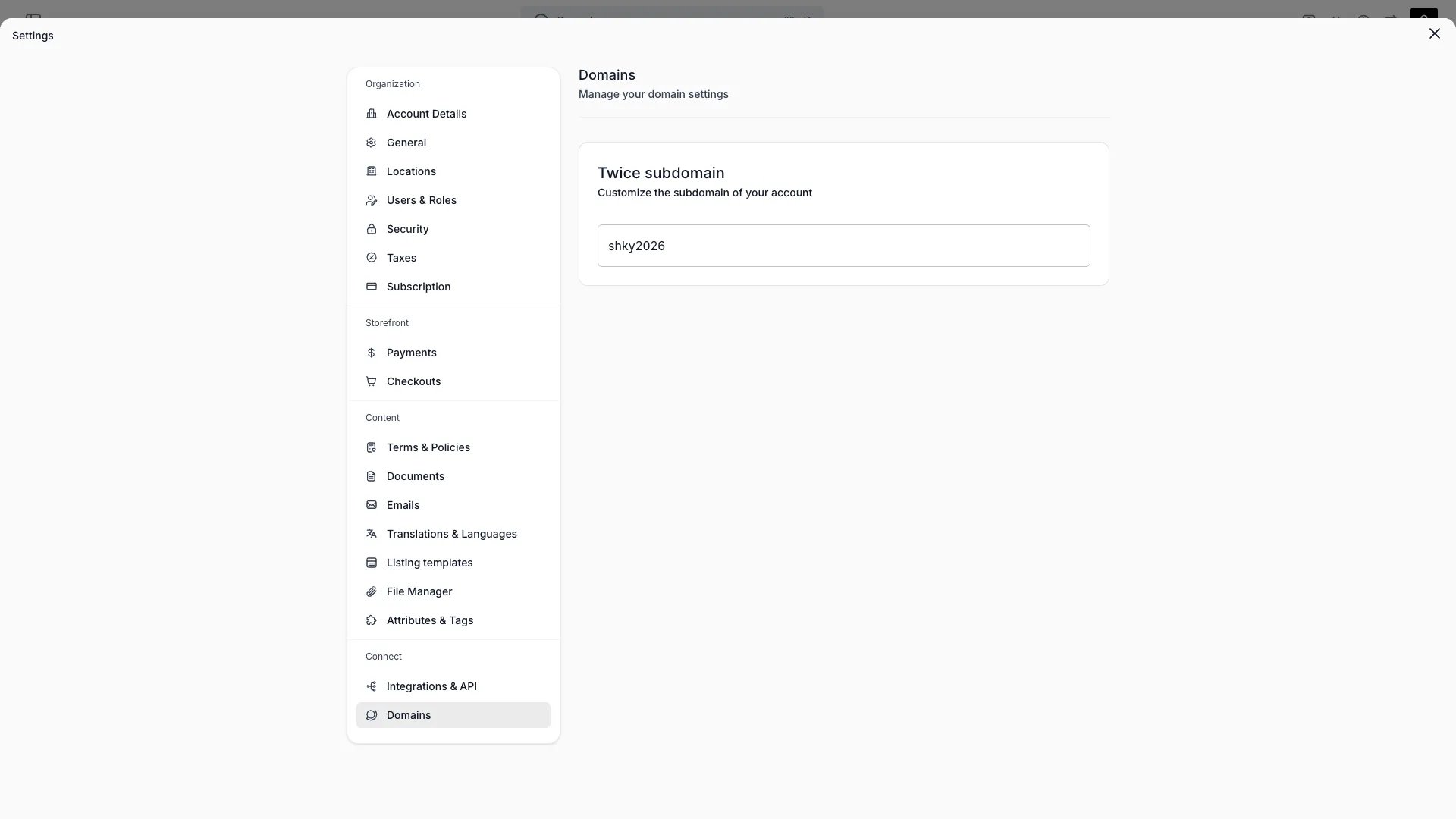
Nastavení > Domény
Toto zobrazení se může lišit v závislosti na vaší uživatelské roli.
Podrobnosti najdete v části Viditelnost a oprávnění.
Podrobnosti najdete v části Viditelnost a oprávnění.
Hlavní účel
Ovládejte webovou adresu svého online storu.TWICE subdoména
TWICE subdoména
Každý store má TWICE subdoménu (například
yourstore.rentle.store). Slug můžete změnit. Jeho změna poruší existující odkazy na starou adresu, žádné automatické přesměrování neexistuje.Vlastní doména
Vlastní doména
Připojte svou vlastní doménu: přidejte ji, upravte DNS podle pokynů a TWICE Commerce automaticky vystaví TLS certifikát. Sledujte její stav (vyžaduje nastavení → ověřování → aktivní) a jednu doménu nastavte jako hlavní.
Hlavní doména a SEO
Hlavní doména a SEO
Označte jednu vlastní doménu jako hlavní, abyste sjednotili SEO signály svého storu. Hlavní doména řídí tři automatická chování:
- Kanonické URL: každá indexovatelná stránka storefrontu vysílá značku
<link rel="canonical">, která odkazuje na hlavní vlastní doménu. Pokud je stejná stránka dostupná jak nayourstore.twice.shop, tak nayourdomain.com, vyhledávače považují URL vlastní domény za autoritativní verzi, čímž se vyhnou penalizaci za duplicitní obsah. - Open Graph URL: meta značka
og:urlpoužívá hlavní vlastní doménu, takže náhledy na sociálních sítích a sdílené odkazy vždy odkazují na vaši vlastní adresu. - Odkazy generované administrací: odkazy k platbě, tlačítka náhledu storu a sdílené odkazy v administraci používají hlavní vlastní doménu místo TWICE subdomény.
Kanonické a Open Graph značky platí pro všechny veřejné stránky storefrontu (domov, nabídky, kolekce, o nás, podmínky, ochrana soukromí). Košík, checkout a náhledové stránky jsou vyloučeny.
Vaše TWICE subdoména je dostupná v každém plánu. Dostupnost vlastní domény závisí na vašem plánu. Ceník najdete na stránce Přehled TWICE Commerce.
Připojení vlastní domény
Krok 1: Přidejte doménu
Přejděte do Nastavení → Domény a klikněte na Připojit doménu. Zadejte hostname, který chcete použít (napříkladshop.yourbrand.com nebo yourbrand.com). TWICE ověří formát a vytvoří záznam domény se stavem Vyžaduje nastavení.
Krok 2: Přidejte DNS záznamy
Po přidání domény TWICE otevře dialog s nastavením, který zobrazuje DNS záznamy k přidání u vašeho registrátora.
Přidejte tento záznam CNAME u svého registrátora domény (např. Cloudflare, GoDaddy, Namecheap, Route 53). Pole Hostitel závisí na tom, zda připojujete subdoménu, nebo kořenovou doménu:
- Subdoména (např.
shop.yourbrand.com): nastavte hostitele na popisek subdomény (shop). - Kořenová doména (např.
yourbrand.com): nastavte hostitele na@. Váš registrátor musí u kořene zóny podporovat záznamy CNAME, ALIAS nebo ANAME. Dialog s nastavením vás upozorní, pokud připojujete kořenovou doménu.
Krok 3: Ověřte
Jakmile přidáte DNS záznam, vraťte se do dialogu s nastavením a klikněte na Ověřit. TWICE zkontroluje, že se hostname správně vyřeší:- Pokud se DNS záznamy rozšířily, TWICE doménu zaregistruje a zahájí zajištění SSL. Stav se změní na Ověřování, dokud se SSL certifikát nezajistí.
- Pokud se záznamy ještě nerozšířily, ověření selže se zprávou vysvětlující problém. Počkejte a zkuste to znovu.
Krok 4: Zajištění SSL
Po úspěšném ověření TWICE automaticky zajistí TLS certifikát prostřednictvím Cloudflare. Obvykle to zabere jen několik minut. Nic z vaší strany není potřeba, stav se změní na Připojeno, jakmile je SSL aktivní a provoz je směrován. Dávka na pozadí také pravidelně kontroluje čekající domény, takže i když dialog zavřete, doména se aktivuje sama, jakmile jsou DNS a SSL připravené.Vynucení HTTPS
Každá odpověď storefrontu, na vaší TWICE subdoméně i na každé připojené vlastní doméně, nese hlavičkuStrict-Transport-Security: max-age=31536000. Nesou ji i přesměrování a chybové odpovědi, takže ji bezpečnostní nebo PCI sken zjistí na jakékoli URL, kterou prověřuje.
Prohlížeč, který jednou načetl váš storefront, pro daný hostname používá po následující rok HTTPS. Pokud návštěvník zadá http:// nebo klikne na starý čistě HTTP odkaz, prohlížeč přepíše požadavek na HTTPS ještě před odesláním, takže nic necestuje nešifrovaně.
Politika pokrývá jen hostname storefrontu. Nenastavuje includeSubDomains ani preload, takže připojení shop.yourbrand.com nemění, jak prohlížeče zachází s www.yourbrand.com, mail.yourbrand.com ani s žádným jiným hostem, který provozujete.
Stav domény
Každá vlastní doména má jeden ze čtyř stavů:Správa vlastních domén
Tabulka vlastních domén zobrazuje všechny připojené domény s jejich stavem, datem přidání a s tím, zda je daná doména hlavní. Kliknutím na nabídku akcí (tři tečky) u kteréhokoli řádku domény zobrazíte dostupné akce:Limity
Počet vlastních domén, které můžete připojit, závisí na vašem plánu, maximálně však pět na účet.Související pojmy
Online store
Architektura storefrontu, typy domén a podpora více storů.
Apple Pay a Google Pay
Platby peněženkou se automaticky registrují na nově aktivovaných vlastních doménách.
Viditelnost a oprávnění
Tato stránka je omezena oprávněnímaccount_settings:domain, ve čtyřech operacích: , , a .
Owner a Admin mají všechny operace. Manager a Member nemají žádnou z nich.
Význam jednotlivých operací a úplnou matici rolí najdete v části Uživatelé a role.
Související články
Nastavte online store
Spouštěcí sekvence, do které patří krok s doménou na této stránce.
Spuštění naostro
Krok launche, do kterého tento přepnutí domény patří.