

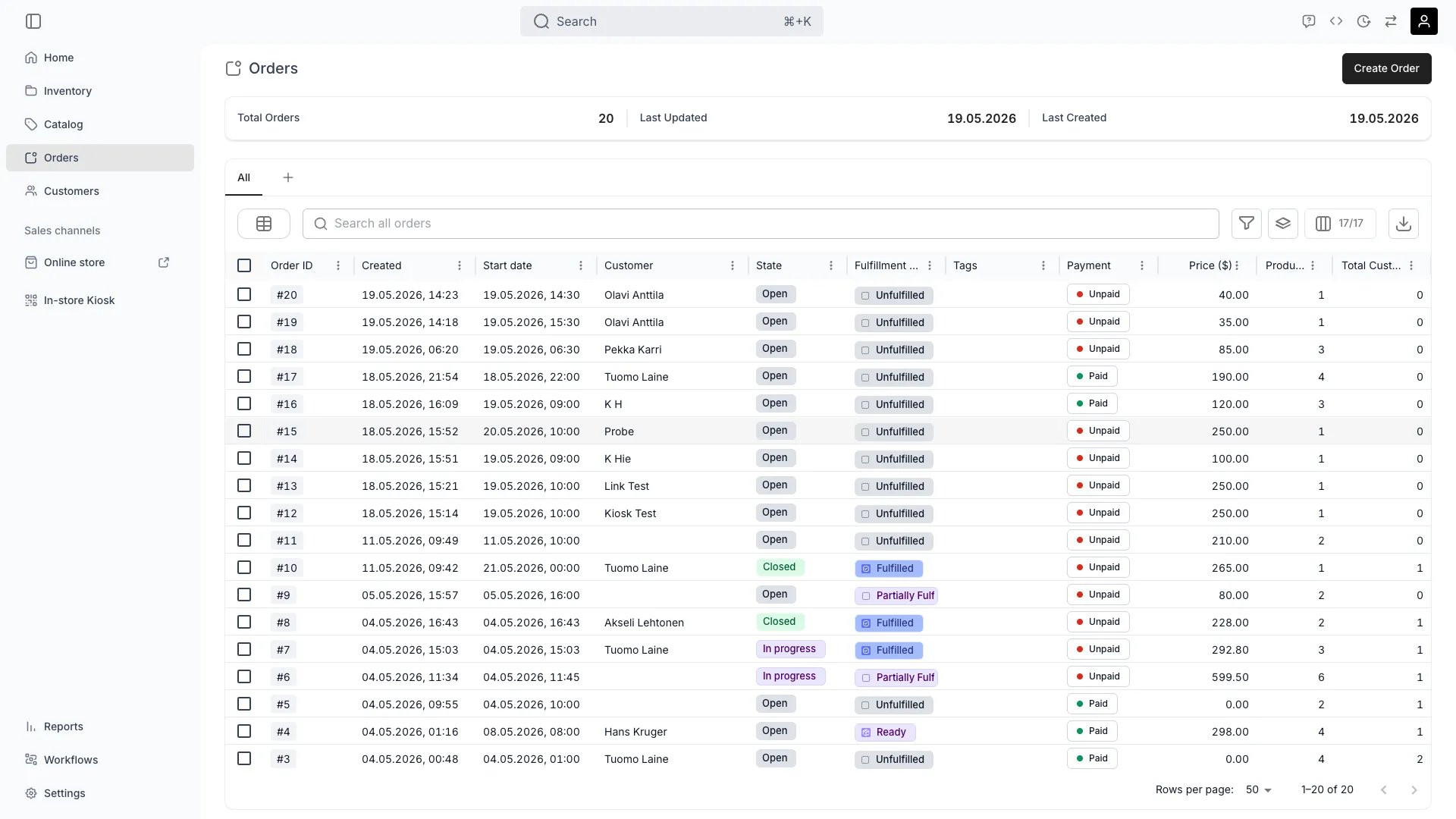
Objednávky
Otevřít v TWICE Admin
orders
Předpoklady
Než začnete, připravte si:
- Vybrané místo v nástroji pro výběr míst. Tlačítko Vytvořit objednávku čte místa, která máte vybraná, a když je výběr prázdný, neudělá nic.
- Zákazníka, tedy jeho jméno a e-mail, pokud mu chcete poslat odkaz na placení, nebo záznam, který už je v části Zákazníci.
- Co si bere a kdy. Data mějte připravená jako první, protože dostupnost se počítá pro data, která zadáte.
- Jak bude platit: pro odkazy na placení připojeného poskytovatele plateb, pro hotovost a kartu u pultu nastavenou ruční platební metodu. Viz Platby.
Postup
1
Vytvořte objednávku
Stiskněte Vytvořit objednávku v části Objednávky nebo použijte klávesovou zkratku
a.Podle počtu vybraných míst nastane jedno ze dvou:Vyberte správné místo, protože je to místo vyzvednutí objednávky a určuje, ze které zásoby může objednávka čerpat a které možnosti vyřízení platí. Dostanete se na stránku objednávky s referenčním číslem, štítkem stavu Otevřeno a bez jakékoli položky.
2
Přidejte zákazníka
Stiskněte + Přidat a zvolte Zákazník, nebo pracujte z karty Zákazníci. Panel při psaní vyhledává mezi vašimi stávajícími zákazníky.Vyberte zákazníka a stiskněte Přidat vybrané, nebo stiskněte Vytvořit nového zákazníka a založte záznam tady, aniž byste objednávku opustili.Pokud objednává skupina, přidejte více zákazníků a toho, kdo platí, přidejte zvlášť jako fakturační kontakt pomocí Přidat fakturační kontakt. U běžného prodeje u pultu je jeden zákazník obojí.Udělejte to jako první, pokud zákazník platí online, protože odkaz na placení potřebuje e-mailovou adresu, na kterou půjde.
3
Nastavte data dřív, než si přečtete tabulku
Stiskněte + Přidat a zvolte Nabídka. Otevře se dialog Přidat nabídku.Data nahoře nastavte dřív, než se podíváte do tabulky. Rezervovat od a Do určují dostupnost, kterou tabulka ukazuje, takže když je změníte až potom, čtete stavy zásob za špatné období.
4
Přidejte, co si zákazník bere
Stiskněte Přidat na řádku, nebo zaškrtněte více řádků a stiskněte Přidat vybrané.
5
Přidejte na objednávku konkrétní kusy místo nabídky
Stiskněte + Přidat a zvolte Skladová položka, když víte, které fyzické kusy odejdou, a nezajímá vás, jako co je katalog prodává. Dialog vypíše kusy na místě vyzvednutí objednávky.Zaškrtněte kusy a stiskněte Přidat vybrané (n). Každý zaškrtnutý kus se stane samostatným řádkem objednávky. Vytvořit nové opustí dialog a otevře Přidat položku řádku pro řádek, který katalog nepokrývá.
6
Vyplňte řádek v dialogu Přidat položku řádku
Stejný dialog Přidat položku řádku se otevře dvěma cestami a na obou má stejná pole:
Nastavte Název, Typ nákupu, Možnost nákupu, Začátek a Konec (u prodeje se místo toho zobrazí Datum prodeje), Cena za jednotku, Kauce za jednotku a Ruční sleva.
7
Nastavte Možnost nákupu, než stisknete Přidat
Prázdné pole je zvýrazněné žlutě a Přidat zůstává neaktivní. U nabídky s jedinou možností se vybere samo.Stiskněte Použít ceníkovou cenu pod polem a vraťte se k ceně z katalogu, kterou dialog ukazuje tam, kde se obě liší.
Tato Možnost nákupu je jiné pole než filtr stejného názvu v předchozím dialogu. Filtr zužuje tabulku, toto pole vybírá cenový řádek, podle kterého se řádek oceňuje.
8
Nechte zásobu přiřadit pravidla
Fyzické kusy u nabídky z katalogu nehledejte, dialog je nenabízí. Místo toho si v části Vyřízení přečtěte Kritéria pro vyřízení nabídky: množství každého pravidla, jeho popisek a podmínky, podle kterých se hledá. Kusy se vybírají podle těchto kritérií.Ručně vybírejte skladové položky jen u řádků vytvořených pomocí Vytvořit nové, které nemají nabídku, a tedy ani kritéria, podle kterých by se řídily.Ručně vybírejte skladové položky jen u vlastních položek, které nemají nabídku, a tedy ani pravidla, podle kterých by se řídily.
9
Přečtěte si štítek vyřízení pro dané místo
Po přiřazení si přečtěte štítek u každé položky. Dva z nich jsou tentýž stav, jen se zobrazují jinak podle nastavení automatického přiřazení na místě:
Které místo se chová jak, najdete v části Automatické vyřízení. Pokud pravidlo vybírá špatné kusy nebo žádné, viz Pravidla zásob nabídky.
10
Vyberte peníze
Otevřete Platba a zvolte cestu, kterou určuje místo zákazníka:
11
Omezte ruční platbu na vybrané řádky
Nejdřív vyberte řádkové položky, aby se Ruční platba vztahovala jen na ně, a ne na celou objednávku. Tak za své položky zaplatí jeden člověk ze skupiny.Platba se sleduje nezávisle na stavu. Položky můžete předat nezaplacené a objednávku uzavřít nezaplacenou, pokud to potřebujete, a objednávka zůstane Nezaplaceno.
12
Předejte položky
Vyberte položky a použijte Označit jako. Nabídne stavy položek, které váš účet definuje, seskupené podle skupin vyřízení, vedlejší stavy jsou za Více.Na novém účtu počítejte se stavy Přiřazeno, Předáno a Vráceno, plus Předběžně přiřazeno, Pozastavené a Vyloučeno pod Více. Přejmenujte je nebo přidejte vlastní v části Životní cyklus vyřízení.Přesuňte štítek stavu z Otevřeno na Probíhá pro celou objednávku najednou. Potvrzení spustí automatizaci vašeho účtu pro tento přechod, která ve výchozím nastavení předá všechno, co se předat dá.
13
Uzavřete objednávku, až se zboží vrátí
Nastavte štítek stavu na Dokončeno, poslední stav, který nový účet má. Přečtěte si dialog, který uvádí, co uzavření způsobí: odkazy na placení přestanou fungovat, výběr plateb se zastaví, objednávka se stane jen pro čtení a předplatná se zruší.Přečtěte si také, co říká o položkách. Ve výchozím nastavení se rezervované položky přesunou do stavu Vráceno a prodané zůstanou předané. Každá kontrola, kterou váš účet u tohoto přechodu provádí, se zde zobrazí předem: varování vás požádá o potvrzení, blokace přechod odmítne.Stiskněte Přesunout do Dokončeno. Pokud ji později znovu otevřete, je zase upravitelná.
Jak poznám, že to fungovalo?
- Stav je Dokončeno, nebo jak váš účet nazývá poslední stav, případně Probíhá, dokud je zboží venku.
- Stav vyřízení je Vráceno a každý vrácený kus se na kartě Skladové položky zobrazuje jako Vráceno. Štítek na úrovni objednávky se posouvá dopředu, jak se kusy vracejí, přes Částečně vráceno až na Vráceno.
- Platba je Zaplaceno, nebo vědomě Nezaplaceno s nevyrovnanou fakturou.
- Kusy jsou znovu volné na data po objednávce, objednávka se zobrazuje na zákazníkově vlastní kartě Objednávky a Protokol aktivit uvádí, kdo co udělal.
Řešení potíží a časté chyby
Nabídka se nepřidá: „Položka není k dispozici“
Nabídka se nepřidá: „Položka není k dispozici“
Příčina: pro data v polích Rezervovat od a Do není nic, co by nabídce odpovídalo, volné. Sloupec Sklad ukazuje totéž, dostupné z celkového počtu, s červenou tečkou při nule.Co dělat: změňte data nebo zjistěte, co kusy drží. Jak zjistit, co je dostupné a proč něco není popisuje obvyklé příčiny: překrývající se objednávku, dobu odstupu, rezervaci kvůli údržbě nebo zásobu na jiném místě.
„Vyberte datum konce“ nebo „Prvně vyberte varianty“ blokuje tlačítko Přidat
„Vyberte datum konce“ nebo „Prvně vyberte varianty“ blokuje tlačítko Přidat
Příčina: dialog nepřidá řádek, který nedokáže ocenit nebo rezervovat.
- Vyberte datum konce. Nabídka nemá pevnou dobu trvání, takže Do nejde dopočítat a musíte ho nastavit.
- Prvně vyberte varianty. Nabídka má varianty a dostupnost se liší podle kombinace, takže rozbalte řádek a vyberte každou z nich.
Možnost nákupu je prázdná a tlačítko Přidat nic nedělá
Možnost nákupu je prázdná a tlačítko Přidat nic nedělá
Příčina: nabídka nemá cenový řádek pro rezervace. Možnost nákupu vypisuje právě tyto řádky, takže není z čeho vybírat, pole zůstává žluté a Přidat zůstává neaktivní. Stejná nabídka ukazuje v tabulce 0,00 a Cena za jednotku zůstává prázdná, protože cena se čte z vybraného řádku.Co dělat: opravte to u nabídky, ne u objednávky. Otevřete kartu Ceny nabídky, v kartě Možnosti nákupu zaškrtněte Rezervace a přidejte alespoň jeden cenový řádek pro rezervace. Viz Jak ocenit nabídku a Jak sestavit cenovou tabulku.Zkontrolujte při tom část Vyřízení: pokud uvádí „Nejsou nakonfigurována žádná pravidla pro vyřízení“, oprava cen umožní řádek přidat, ale nerezervuje žádný kus. Jsou to dvě samostatné mezery u téže nabídky a každá se opravuje zvlášť.
Část zásob uvádí „Nejsou nakonfigurována žádná pravidla pro vyřízení“
Část zásob uvádí „Nejsou nakonfigurována žádná pravidla pro vyřízení“
Příčina: nabídka není navázaná na žádnou zásobu. Dá se přidat na objednávku a ocenit, ale nikdy se k ní nepřiřadí nic fyzického.Hlášení nebrání přidání řádku. Bez kritérií je dostupnost neomezená, takže můžete stejné zboží prodat dvakrát, aniž si toho všimnete.Co dělat: opravte to u nabídky, ne u objednávky. Viz Pravidla zásob nabídky. Je to nejčastější důvod, proč nabídka v katalogu vypadá hotová, a přitom ji nejde vyřídit.
U každé položky je oranžový štítek Nepřiřazeno
U každé položky je oranžový štítek Nepřiřazeno
To je očekávané na místě s vypnutým automatickým přiřazením, kde se klidový stav zobrazuje jako Nepřiřazeno. Tentýž stav se tam, kde je automatické přiřazení zapnuté, zobrazuje jako modré Přiřazeno, takže barva vypadá jako varování, ale tady jím není.Co dělat: přiřaďte kusy při zpracování objednávky, nebo zapněte automatické přiřazení pro dané místo. Viz Automatické vyřízení.
Související články
Životní cyklus objednávky
Jak se stav, platba a vyřízení vyvíjejí nezávisle na sobě.
Karta Souhrn objednávky
Čtení živé objednávky na první pohled.
Pravidla zásob nabídky
Když pravidla přiřazují špatné kusy, nebo žádné.
Zjistěte, co je dostupné
Když data, která potřebujete, vrací prázdný výsledek.