

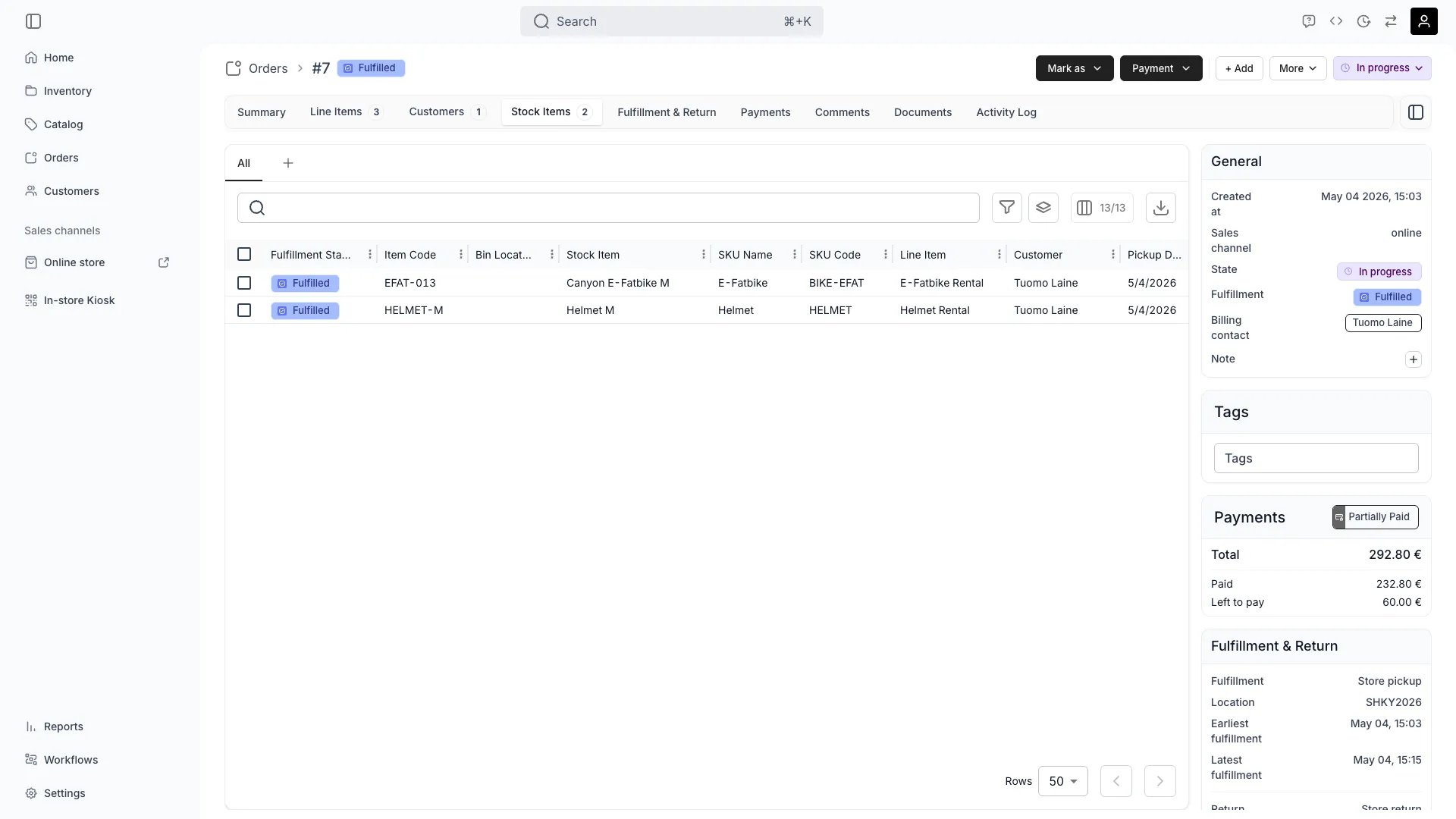
Objednávky > [objednávka] > Skladové položky
Otevřít v TWICE Admin
orders
Předpoklady
Než začnete, připravte si:
- Zda vaše stavy skrývají vybraný kus. Rozhoduje to o tom, zda potvrzujete volbu, kterou udělal TWICE, nebo ji děláte sami. Viz Stavy plnění položek.
- Upravitelnou objednávku. Uzavřenou nebo archivovanou objednávku nejdřív znovu otevřete a teprve potom cokoli přiřazujte.
- Kód, který budete skenovat. Mějte ho po ruce, pokud chcete skenovat místo klikání: skladový kód kusu, nebo čárový kód nabídky, kterým zahájíte nový řádek.
Postup
1
Zjistěte, v jakém režimu jste
Přečtěte si štítek vyřízení u každé položky. Stejný základní stav se zobrazuje dvěma způsoby:
Oranžová je klidový stav na účtu, který výběr skrývá, ne porucha. Automatické přiřazení nikdy nepřerezervuje: kde nebylo pro dané období nic volné, řádek čeká na vás.
2
Otevřete skladovou položku
Otevřete na kartě Skladové položky řádek, který přiřazujete nebo měníte. Přečtěte si panel, který obsahuje vše o dané dvojici kus a řádek:
Pomocí nabídky stavu nahoře v panelu nastavte stav vyřízení této jedné položky nezávisle na zbytku objednávky.
3
Přečtěte si seznam kandidátů
Otevřete Změnit skladovou položku a zobrazte kusy, které mohou tento řádek vyřídit. Než vyberete, přečtěte si na každém řádku dva štítky:
Začněte nahoře. Seznam řadí na první místo aktuální kus s označením Aktuální, potom Plnou shodu, Částečnou a Žádnou shodu. Hledáním podle názvu nebo kódu seznam zúžíte.
4
Rozlište pevnou bránu od rady
Berte Dostupnost jako pevnou bránu: řádek Zamluvené nelze vybrat, protože kus je už držen pro něco jiného. Berte Pravidlo shody jako radu. Kus se Žádnou shodou přiřaďte vědomě tam, kde to víte lépe než pravidlo, a nic vám v tom nebrání.
5
Vyměňte nebo přiřaďte
Klikněte na dostupný řádek, nebo na něm použijte Přepnout na →. U řádku, který zatím nemá nic přiřazeno, akce zní Přiřadit.Počítejte s tím, že výměna se projeví okamžitě. Rezervace starého kusu se uvolní a pro vybraný kus se vytvoří nová. Tlačítko pro uložení nehledejte, žádné není.
6
Nebo kus naskenujte
Naskenujte kód skladové položky, zatímco je objednávka otevřená, a kus se na ni přidá. Co se stane, závisí na tom, kde kus právě je.
Aby kus přistál na čekajícím řádku, potřebuje Plnou shodu, proto kus se Žádnou shodou přiřaďte ručně.
7
Zjistěte, co dalšího lze na objednávce skenovat
Počítejte s tím, že stránka objednávky přečte čtyři druhy kódů. Vlastní čtečka objednávky tu nahrazuje čtečku platnou v celé administraci.
Číslo jiné objednávky vás tam přesune. Uzavřená objednávka, nebo objednávka, kterou vaše role nemůže upravovat, přijímá jen čísla objednávek.Nastavení kódů najdete v části Skladové kódy a čárové kódy.
8
Zkontrolujte, co přiřazení změnilo
Čtěte přiřazení jako rezervaci, ne jako štítek. Drží kus pro daná data, což znamená:
U nepřiřazeného řádku nic z toho nečekejte. Nepřiřazený řádek nedrží žádnou zásobu, takže nic nebrání jiné objednávce, aby vzala poslední kus dřív, než dorazí váš zákazník.
Jak poznám, že to fungovalo?
- Každý řádek objednávky má kus a žádný nemá na kartě Skladové položky chybový odznak.
- Aktuální řádek v panelu zní Dostupné, ne Zamluvené, takže je kus pro tuto objednávku skutečně držen.
- Historie samotného kusu ukazuje rezervaci v jeho záznamu skladové položky.
- Období zmizelo z obecné dostupnosti a kus už tato data nenabízí ničemu jinému.
Řešení potíží a časté chyby
Každý řádek v seznamu kandidátů je Zamluvené
Každý řádek v seznamu kandidátů je Zamluvené
Příčina: nic, co by mohlo tento řádek vyřídit, není pro jeho data volné. Berte to jako skutečný problém s dostupností, ne se zobrazením.Co dělat: zjistěte, co kusy drží, pomocí Jak zjistit, co je dostupné, a proč něco dostupné není. Počítejte s překrývající se objednávkou, dobou odstupu, rezervací kvůli údržbě nebo zásobou na jiném místě. Změňte raději data řádku v úpravě objednávky.
Seznam je prázdný, nebo nic neodpovídá
Seznam je prázdný, nebo nic neodpovídá
Příčina: pravidla pro vyřízení nabídky neodpovídají žádné zásobě, takže není co nabídnout.Co dělat: opravte to u nabídky, ne u objednávky. Viz Jak řídit, ze kterých zásob nabídka čerpá. Nabídku, která není na nic navázaná, lze objednat i ocenit, ale nikdy ji nepůjde vyřídit.
Skenování kus nepřiřadí
Skenování kus nepřiřadí
Tři důvody, od nejpravděpodobnějšího:
- Kus neodpovídá kritériím řádku. Skenování potřebuje Plnou shodu, aby kus přistál na čekajícím řádku; panel ji nepotřebuje. Pokud si jste jistí, přiřaďte ho ručně.
- Každý řádek už svůj kus má. Skenování pak otevře Přidat s vyplněným kusem a nabídne ho jako nový řádek, místo aby neudělalo nic. Zavřením panelu ho odmítnete.
- Kus je držen na data řádku. Skenování uvede, kdo ho drží, a nabídne, že ho převezmete, proto si přečtěte dialog a neskenujte znovu.
Chci přiřadit kus, o kterém pravidla říkají, že neodpovídá
Chci přiřadit kus, o kterém pravidla říkají, že neodpovídá
Udělejte to. Pravidlo shody je vodítko, jak dobře kus odpovídá kritériím řádku, a výběr brání jen Dostupnost.Kdy to udělat: vezměte rovnocenný kus, o kterém pravidlo neví, nebo dejte zákazníkovi záměrné vylepšení. Klikněte na řádek v panelu, protože to skenování neudělá.Kdy ne: přestaňte opakovaně přebíjet totéž pravidlo a opravte nabídku, protože pravidlo, které pořád přebíjíte, je špatně.
Položka ukazuje Nepřiřazeno a čekal jsem, že bude kus vybrán
Položka ukazuje Nepřiřazeno a čekal jsem, že bude kus vybrán
Zkontrolujte tři věci:
- Stav položky výběr skrývá. Stav Příprava se zapnutou volbou Skrýt přiřazenou jednotku se zobrazuje jako Nepřiřazeno záměrně a výběr je na vás. Za ním může být kus klidně držen. Viz Stavy plnění položek.
- Při vytvoření objednávky nebylo nic dostupné. Automatické přiřazení nikdy nepřerezervuje, takže řádek nechá prázdný, místo aby kus zavázalo dvakrát.
- Pravidla místa se na tento typ nákupu nebo kanál nevztahují. Místo nastavené jen na online objednávky nikdy nevyřídí objednávku zadanou v administraci.
Aktuální kus ukazuje Zamluvené
Aktuální kus ukazuje Zamluvené
Berte to jako kolizi, ne jako běžnou výměnu. Řádek na kus pořád odkazuje, ale rezervace, která ho držela, zmizela a převzalo ho něco jiného.Co dělat: kus vyměňte a v části Jak vyřešit kolizi skladových položek zjistěte, jak najít všechny objednávky v tomto stavu.
Související články
Jak vyřešit kolizi skladových položek
Když přiřazený kus ztratil rezervaci.
Automatické vyřízení
Co rozhoduje o tom, zda se kus vybere za vás.
Objednávka – Skladové položky
Karta, na které se to všechno děje.
Jak řídit, ze kterých zásob nabídka čerpá
Pravidla za Plnou, Částečnou a Žádnou shodou.