

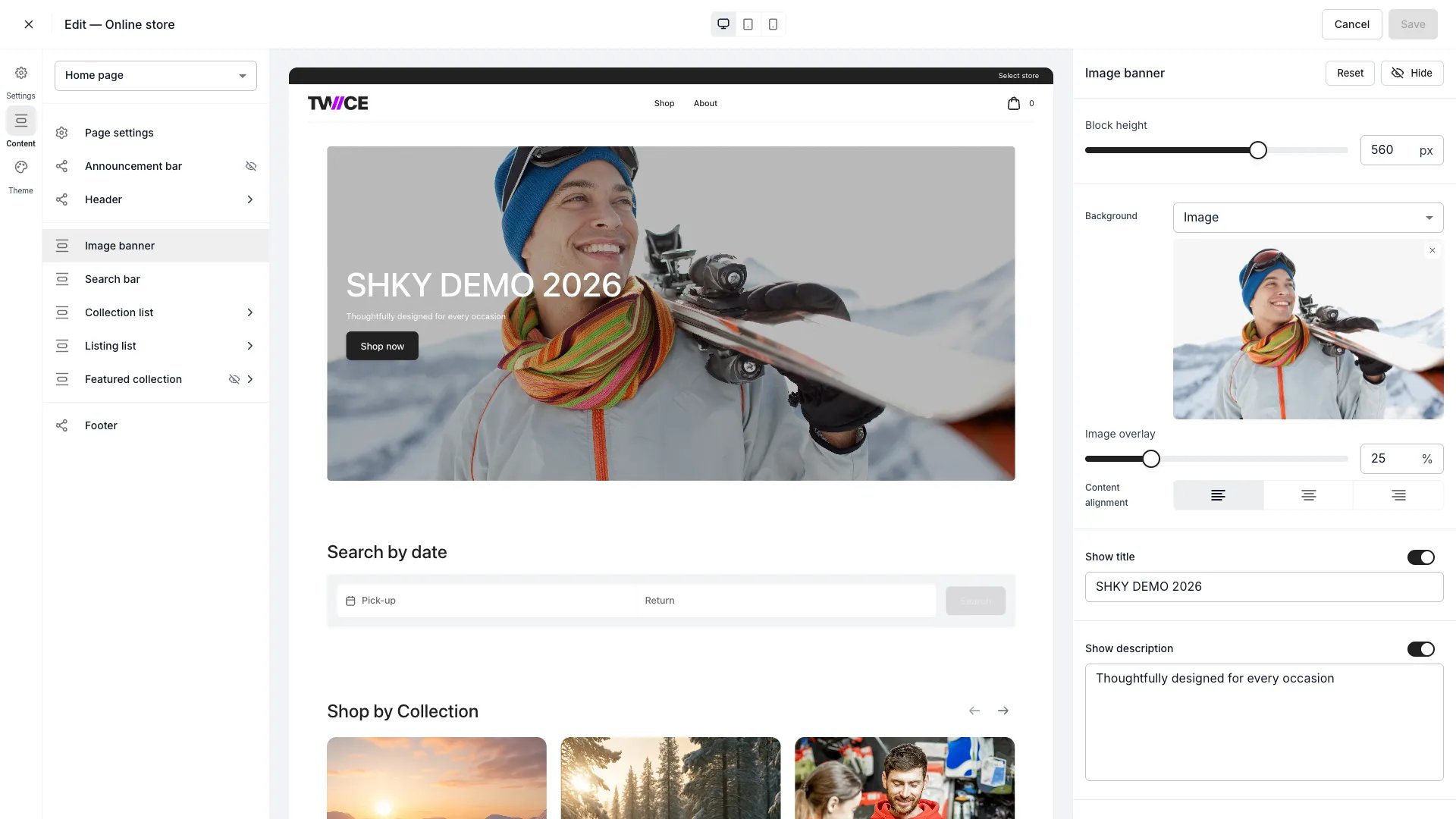
Prodejní kanály > Online obchod > Editor storefrontu (stránka Domů)
Tento pohled se může lišit podle vaší uživatelské role.
Podrobnosti najdete v části Viditelnost a oprávnění.
Podrobnosti najdete v části Viditelnost a oprávnění.
Hlavní účel
Editor storefrontu je nástroj pro vizuální přizpůsobení vašeho storefrontu. Má čtyři režimy dostupné z levého postranního panelu: Nastavení, Obsah (šablony stránek a sekce), Motiv (globální designové tokeny) a Překlady (vícejazyčný obsah a přepisy systémových řetězců). Změny se v reálném čase zobrazují v náhledu pro desktop, tablet i mobilní zobrazení.Úprava podle stránky
Úprava podle stránky
Přepínejte mezi šablonami stránek pomocí rozbalovací nabídky stránek: Domů, O nás, Kolekce, Nabídka, Obchody, Košík, Pokladna a další. Každá stránka má vlastní uspořádání sekcí.Více: Stránky.
Úprava designových tokenů
Úprava designových tokenů
Pomocí pravého panelu nastavení měňte barvy, typografii, rozvržení, tlačítka, vstupní pole, kalendáře a karty nabídek. Změny se použijí na celý storefront.Více: Nastavení.
Vlastní CSS
Vlastní CSS
Pro cokoli, co vizuální editor nenabízí, vložte vlastní CSS. Více: Vlastní CSS.
Přeložte obsah storefrontu
Přeložte obsah storefrontu
Přepněte do režimu Překlady pro správu vícejazyčného textu vašeho online obchodu. Editor má tři rozsahy, volitelné z postranního panelu:
- Obsah: přeložte text vytvořený obchodníkem: nadpisy hero sekce, popisy, popisky tlačítek, obsah stránky O nás, meta nadpisy a popisy, text oznámení, text postranního panelu, copyright v zápatí a další texty storefrontu. Tato pole odpovídají obsahu ve vašem výchozím jazyce a ukládají se jako samostatné překlady pro každý jazyk.
- Systémové řetězce: přepište vestavěný text rozhraní na svém storefrontu (popisky navigace, prvky stránky nabídky, text košíku a vyhledávání, popisky filtrů) v libovolném jazyce, včetně vašeho výchozího jazyka. Každý řetězec má výchozí hodnotu udržovanou společností TWICE; přepisujete jen to, co chcete přizpůsobit.
- Obchod: přepište sdílené obchodní řetězce (karty nabídek, popisky dostupnosti, zobrazení cen), které se objevují napříč všemi vašimi prodejními kanály.
Náhled a uložení
Náhled a uložení
Před uložením si prohlédněte změny v libovolném zobrazení. Uložit zapíše vaše změny přímo do živého storefrontu, neexistuje samostatný koncept ani krok publikování. Pokud editor zavřete s neuloženými změnami, dialog se zeptá, zda je chcete uložit nebo zahodit.
Bloky na většině stránek
Většina šablon stránek sdílí stejnou sadu bloků platných pro celý obchod. Nakonfigurujte je jednou a použijí se všude, kde se objeví:- Oznámení: úzký panel se zprávou nahoře (obsah a viditelnost zde, barvy v nastavení Oznámení).
- Záhlaví: logo, položky navigace (odkazy na interní stránky nebo externí adresy URL), pozice loga a menu, přilnavé chování a styl ikony košíku.
- Zápatí: zapínejte a vypínejte odkazy menu, přihlášení k odběru e-mailů, popis, ikony platebních metod, odkazy na zásady a text copyrightu.
- Nastavení stránky: u každé stránky nastavte její viditelnost a meta nadpis a popis pro SEO. Identifikátor URL se zobrazuje jen pro čtení, cesty stránek jsou pevné. Doménu upravte v části Nastavení > Domény.
Výběr stránky
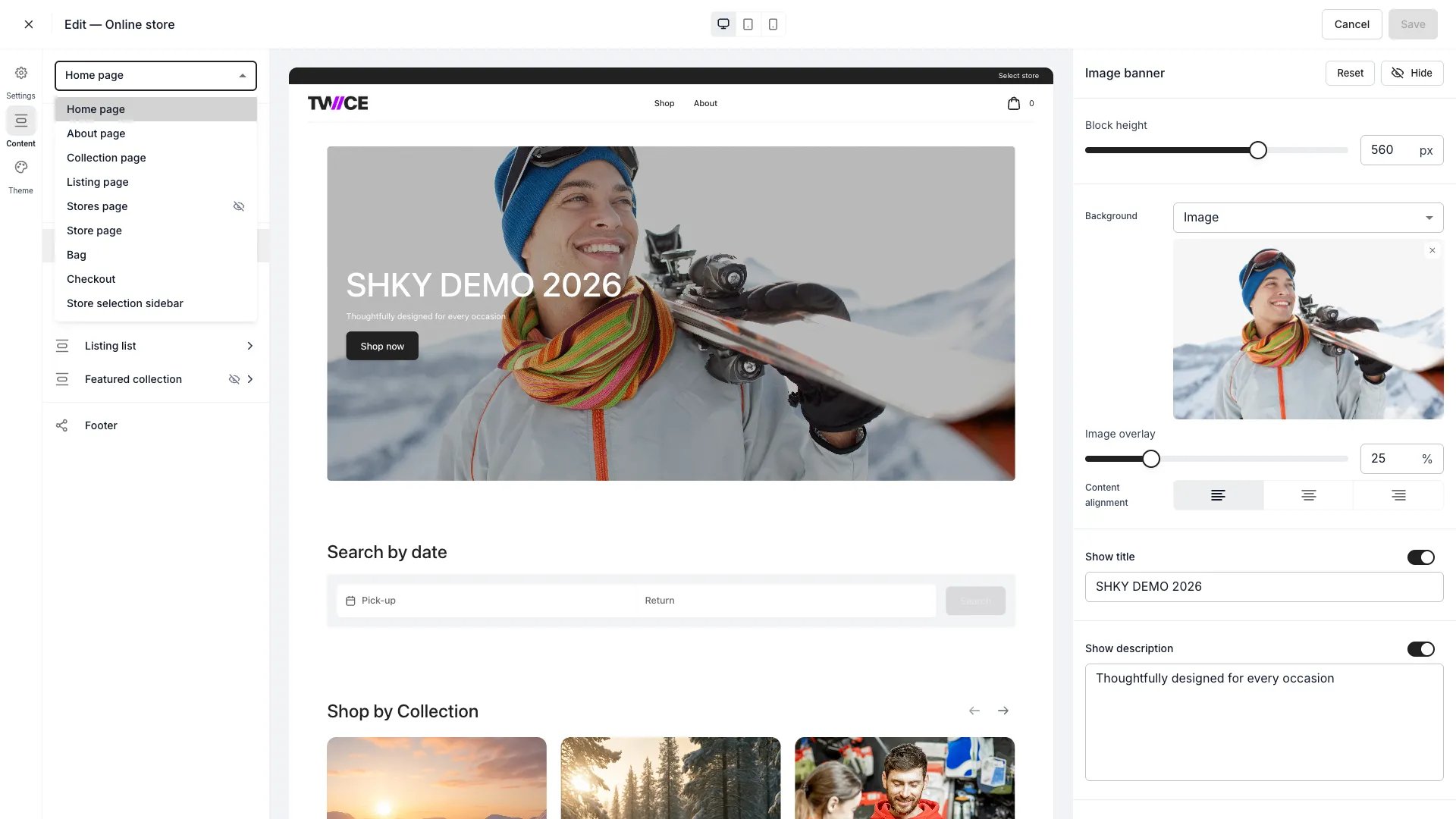
Rozbalovací nabídka stránek
Panel nastavení
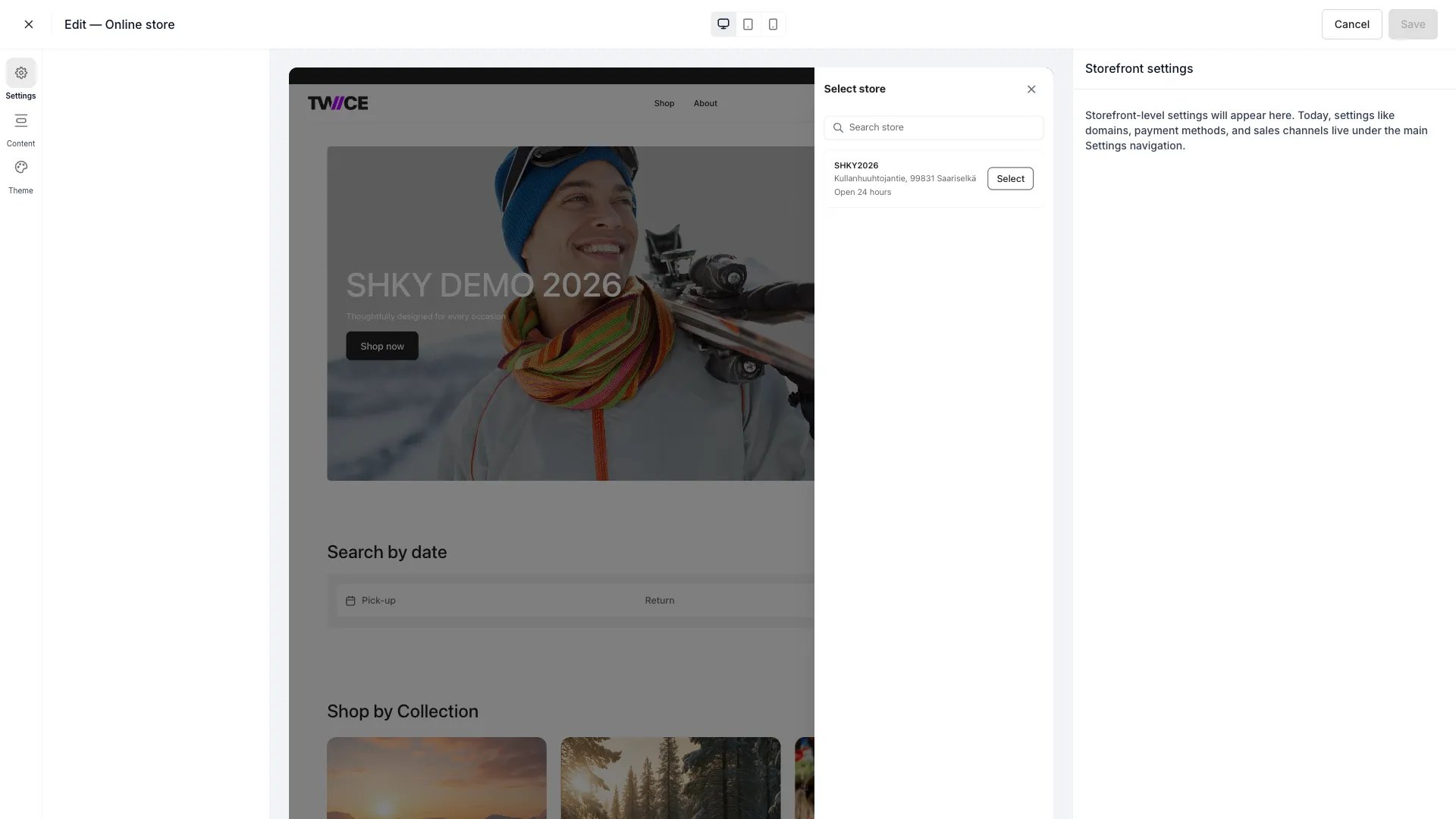
Panel nastavení
Viditelnost a oprávnění
Tento pohled je omezen oprávněnímonline_store:editor, ve čtyřech operacích: , , a .
Všechny čtyři systémové role, Owner, Admin, Manager a Member, mají všechny tyto operace.
Význam jednotlivých operací a úplnou matici rolí najdete v části Uživatelé a role.
Související články
Navrhněte svůj storefront
Pořadí, ve kterém tyto panely používat, a proč na tom záleží.
Stránky a navigace
Skládání šablon a propojení záhlaví a zápatí.