

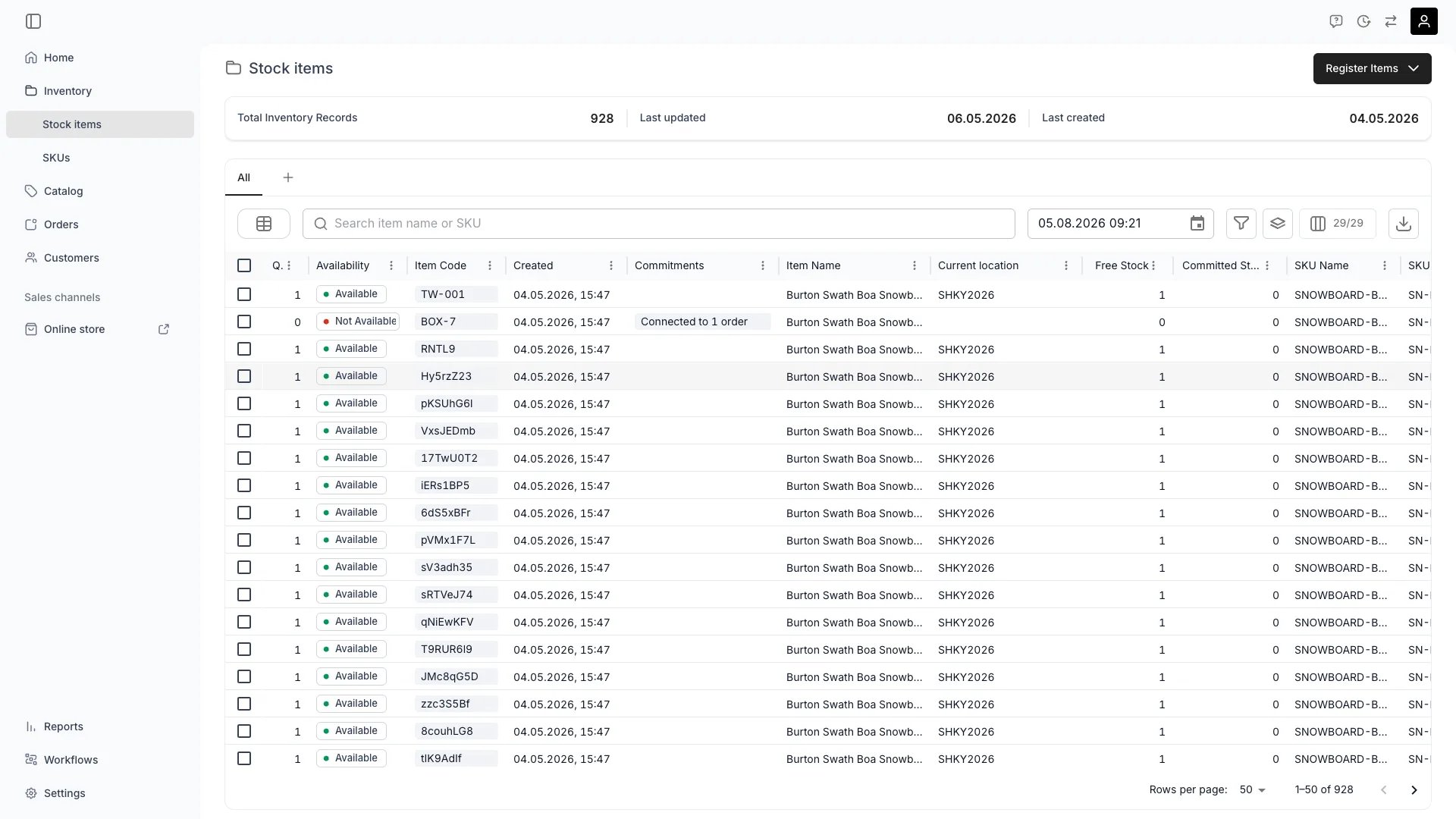
Klíčové funkce tabulky
Každá tabulka v administraci TWICE zahrnuje následující klíčové funkce.Vyhledávání
Vyhledávání pokrývá všechny sloupce, viditelné i skryté.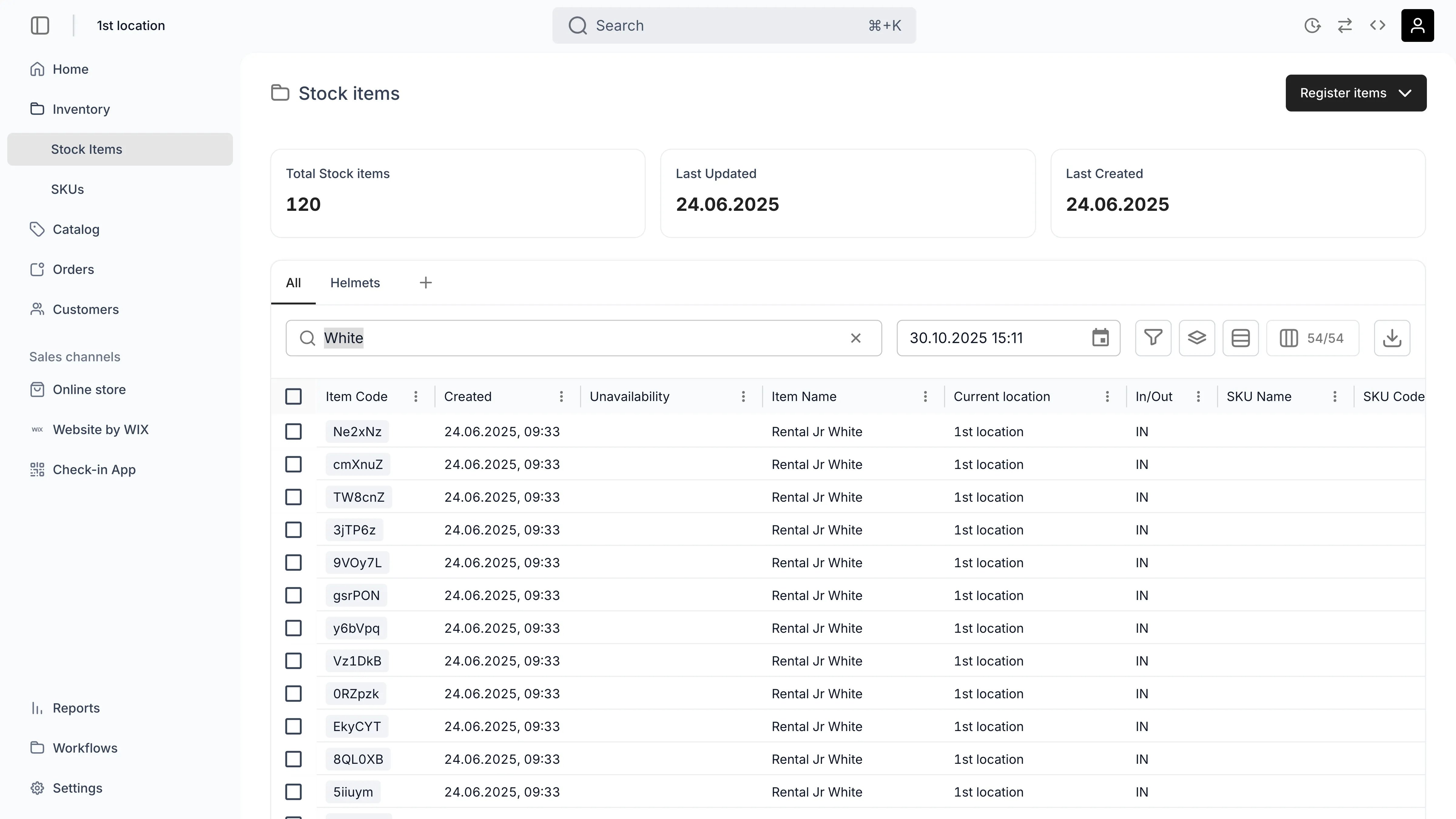
Řazení
Podle sloupce řadíš kliknutím na šipku, která se u názvu sloupce zobrazí. Několik sloupců se řadit nedá, u nich se šipka nezobrazuje a chybí i v nabídce řazení. Jsou to sloupce, jejichž hodnotu tabulka dopočítává pro aktuální zobrazení, místo aby ji četla z uloženého pole, například Volný sklad a Rezervovaný sklad na tabulce skladových položek.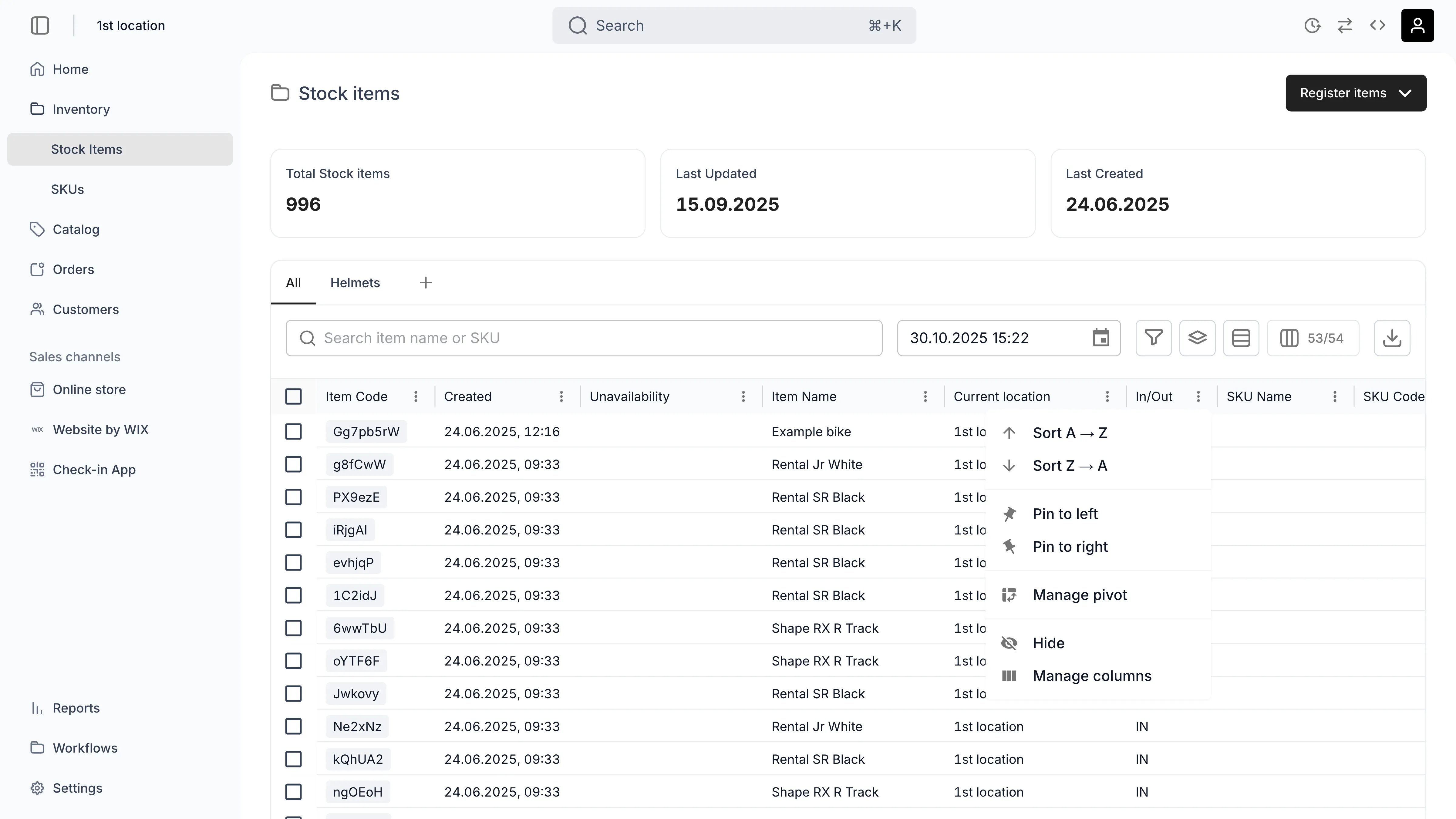
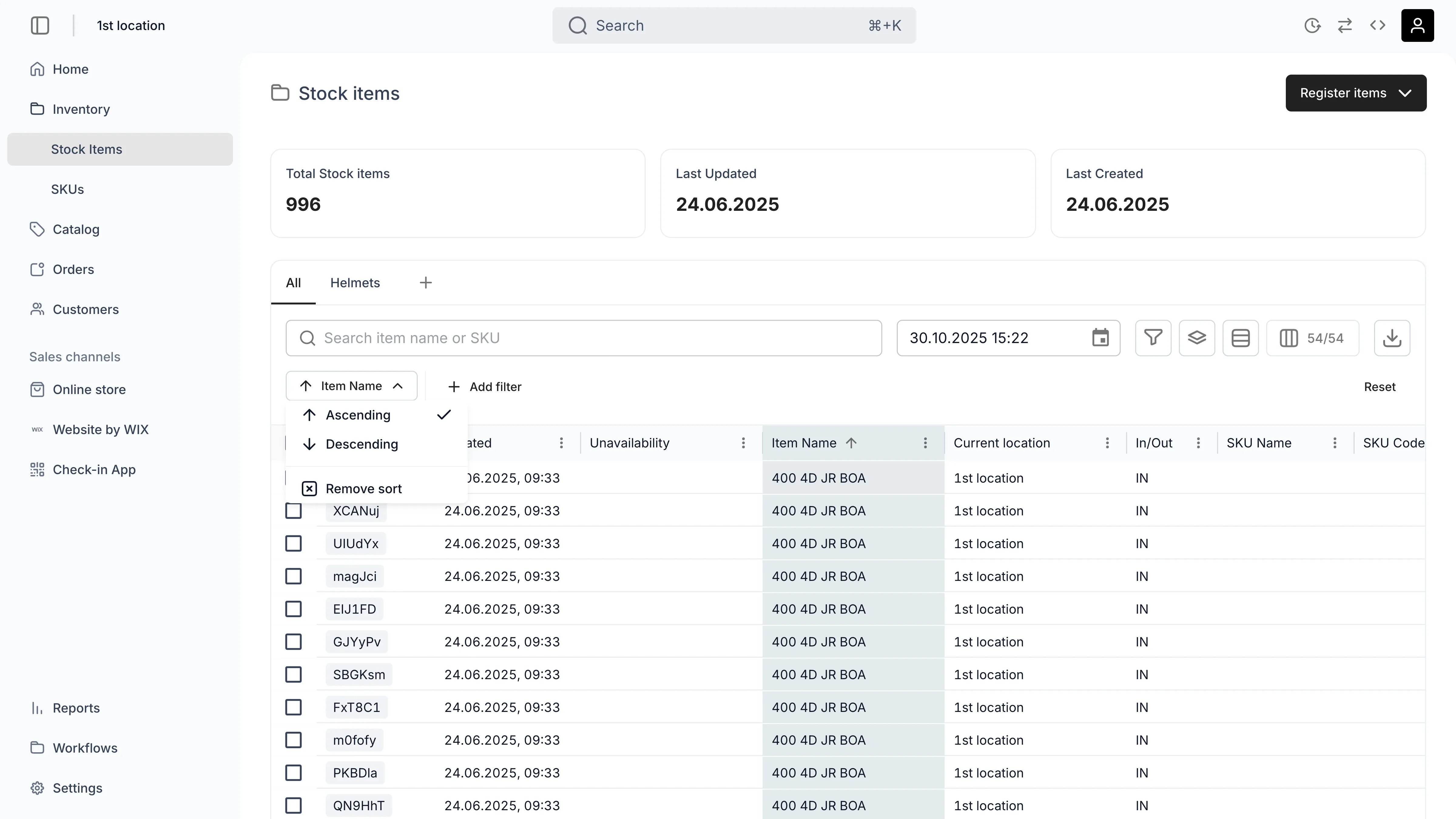
Filtrování
Podle sloupce filtruješ kliknutím na ikonu filtru vedle vyhledávacího pole. Po vytvoření filtru můžeš filtry definovat, odebírat nebo přidávat nové z vyhrazené sekce pod vyhledávacím polem. Stejně jako u řazení sloupec, který tabulka dopočítává pro aktuální zobrazení, nenabízí žádný filtr a chybí i v nabídce.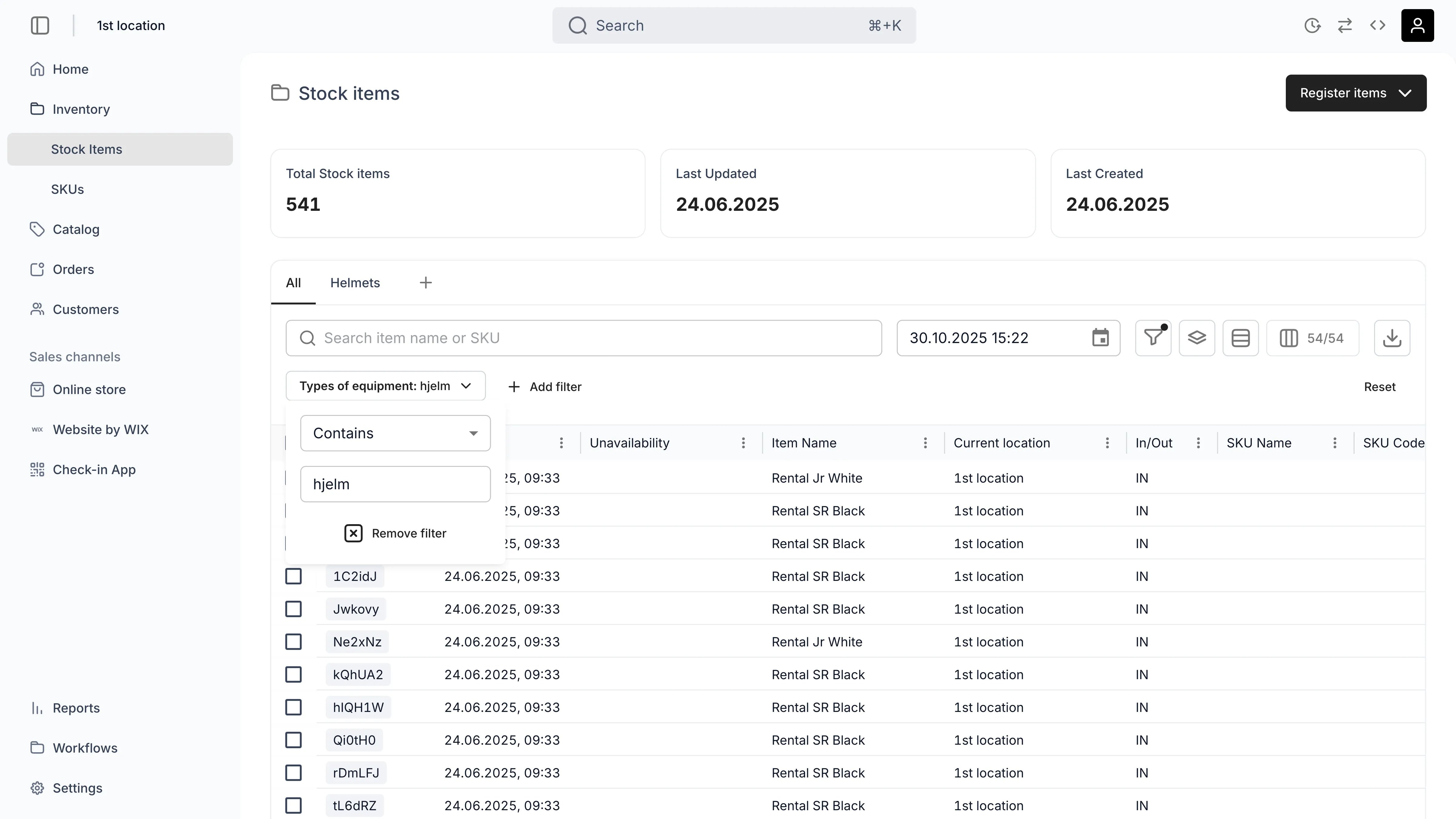
Tyto tři nenesou žádnou vlastní hodnotu, takže se u nich nezobrazuje výběr data, operátor je celý filtr.
Porovnávají celé kalendářní dny, ne konkrétní okamžiky. Objednávka vytvořená před dvěma hodinami stále připadá na dnešek, takže ji je před dneškem vyloučí.
“Dnešek” znamená kalendářní den tvého účtu, vyhodnocený v časovém pásmu, které jsi nastavil v Nastavení → Obecné, ne v UTC. Filtry, které berou datum, jež vybereš, se vyhodnocují stejně.
Ponech výběr tagů prázdný, když chceš sestavit zobrazení k vyřízení: Neobsahuje s ničím zaškrtnutým vypíše objednávky, které dosud nikdo neoznačil tagem.
Sloupce Tagy na tabulkách zákazníků, skladových položek, katalogu a SKU používají obyčejné operátory výběru a nenabízejí výběr pravidla.
Seskupování
Podle sloupce seskupuješ kliknutím na symbol seskupení vedle vyhledávacího pole. Většina sloupců se seskupuje. Sloupec, který nejde seskupit, se v nabídce seskupení vůbec nenabízí, takže to, co nabídka uvádí, opravdu funguje. Jakmile skupinu vytvoříš, vidíš, kolik položek obsahuje, a můžeš ji rozbalit nebo sbalit.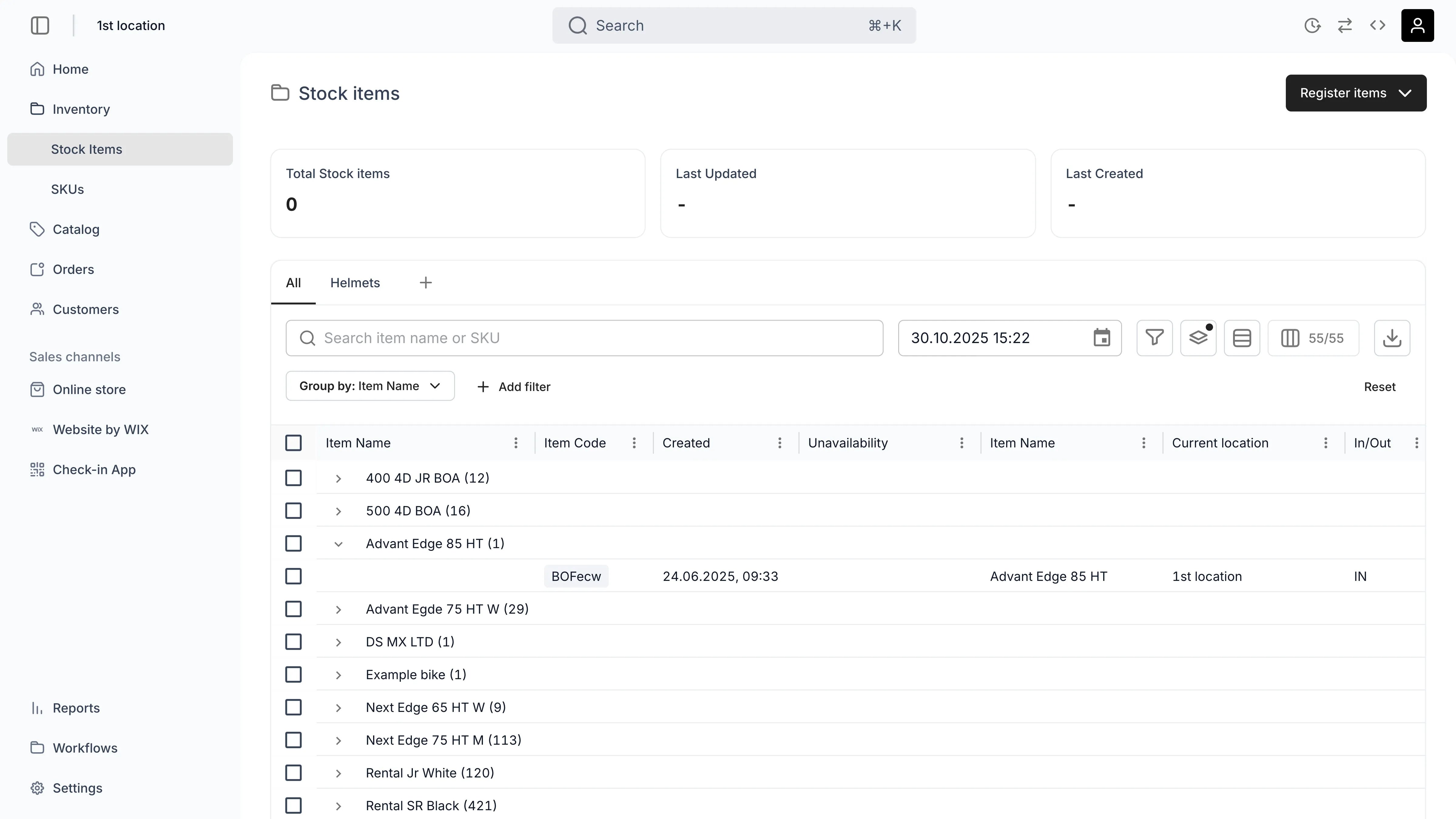
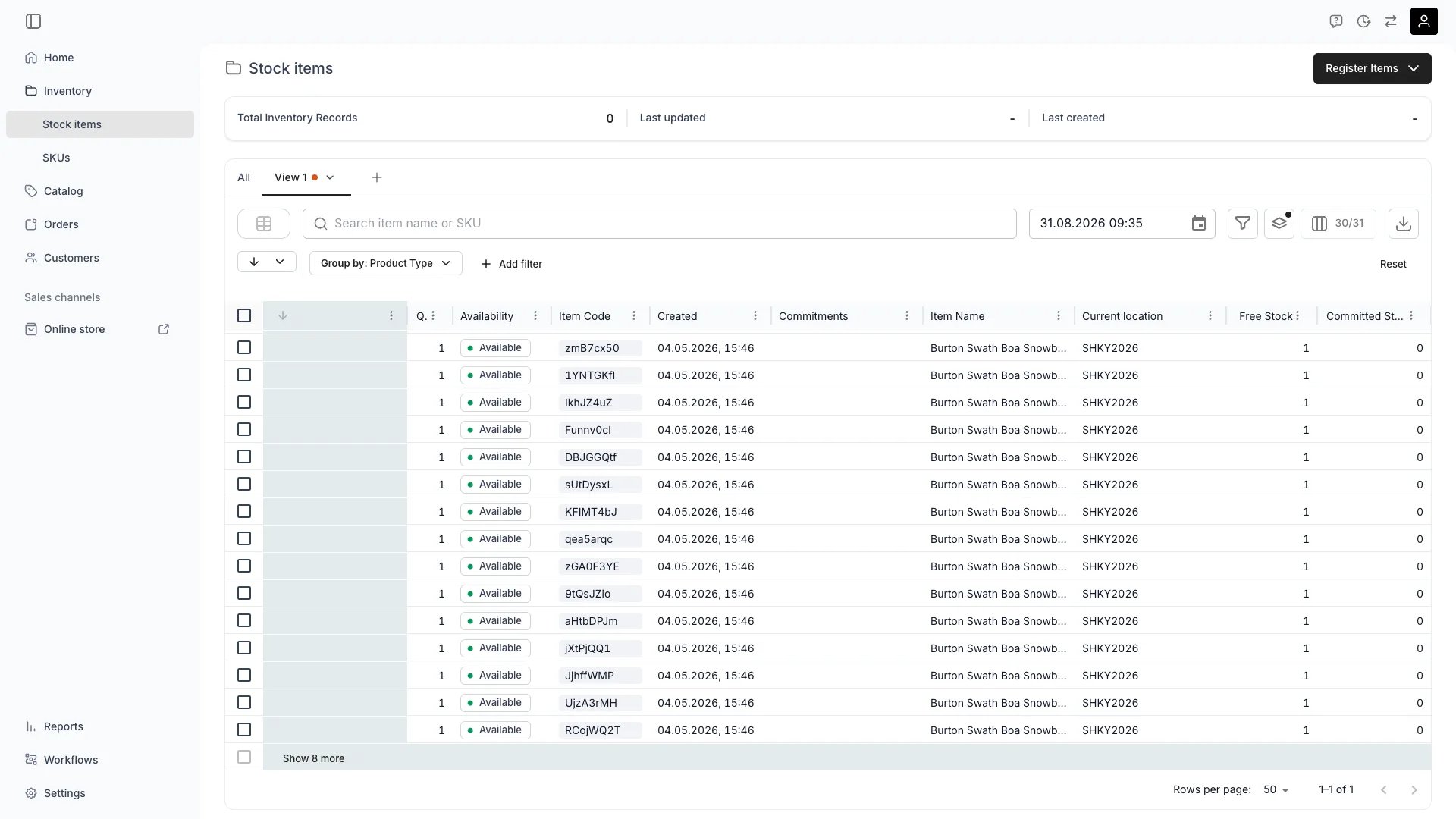
Rozbalená skupina větší než velikost stránky, poslední řádek načte zbytek
- Hodnotu jedinečnou pro jeden záznam. Kód položky identifikuje jedinou skladovou položku, takže by každá skupina obsahovala jeden řádek.
- Průběžný součet. Náklady na položku, Příjmy z položky a Ziskovost jsou částky, které tabulka dopočítává na záznam, takže bys dostal jednu skupinu na každou odlišnou částku.
- Hodnotu, kterou nelze filtrovat zpět. Sloupec Kategorie v katalogu zobrazuje název kategorie, ale katalog filtruje kategorie podle jejich id. Skupina by se otevřela na špatné řádky, takže tento sloupec seskupení nenabízí.
Správa sloupců
Sloupce máš pod kontrolou z několika směrů.Hustota
Máš k dispozici 3 úrovně hustoty, které určují, kolik svislého místa zabírá každý řádek, a tím i počet řádků viditelných v tvém zobrazení.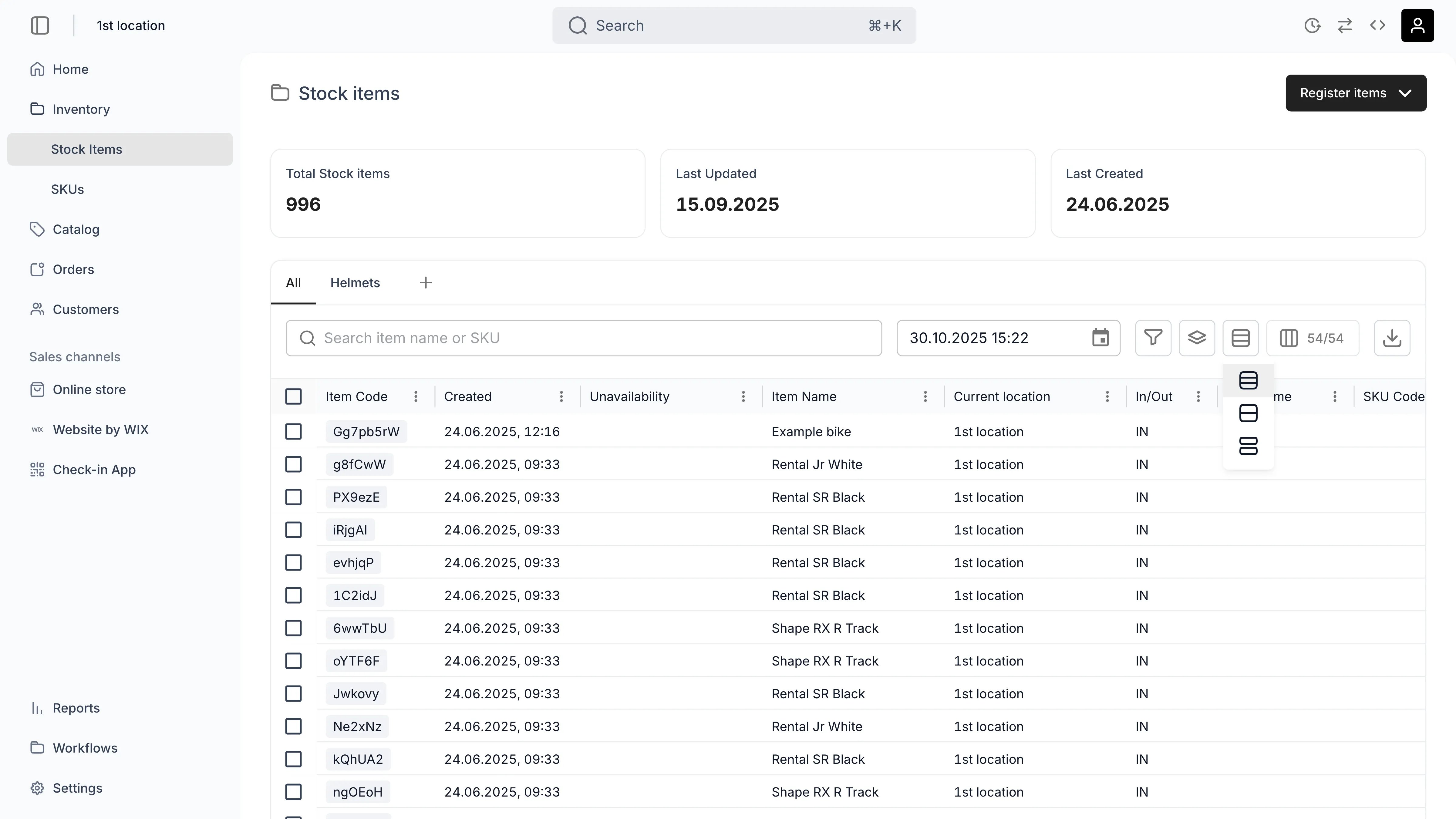
Viditelnost
Ze symbolu sloupců ovládáš, které sloupce jsou viditelné a které skryté.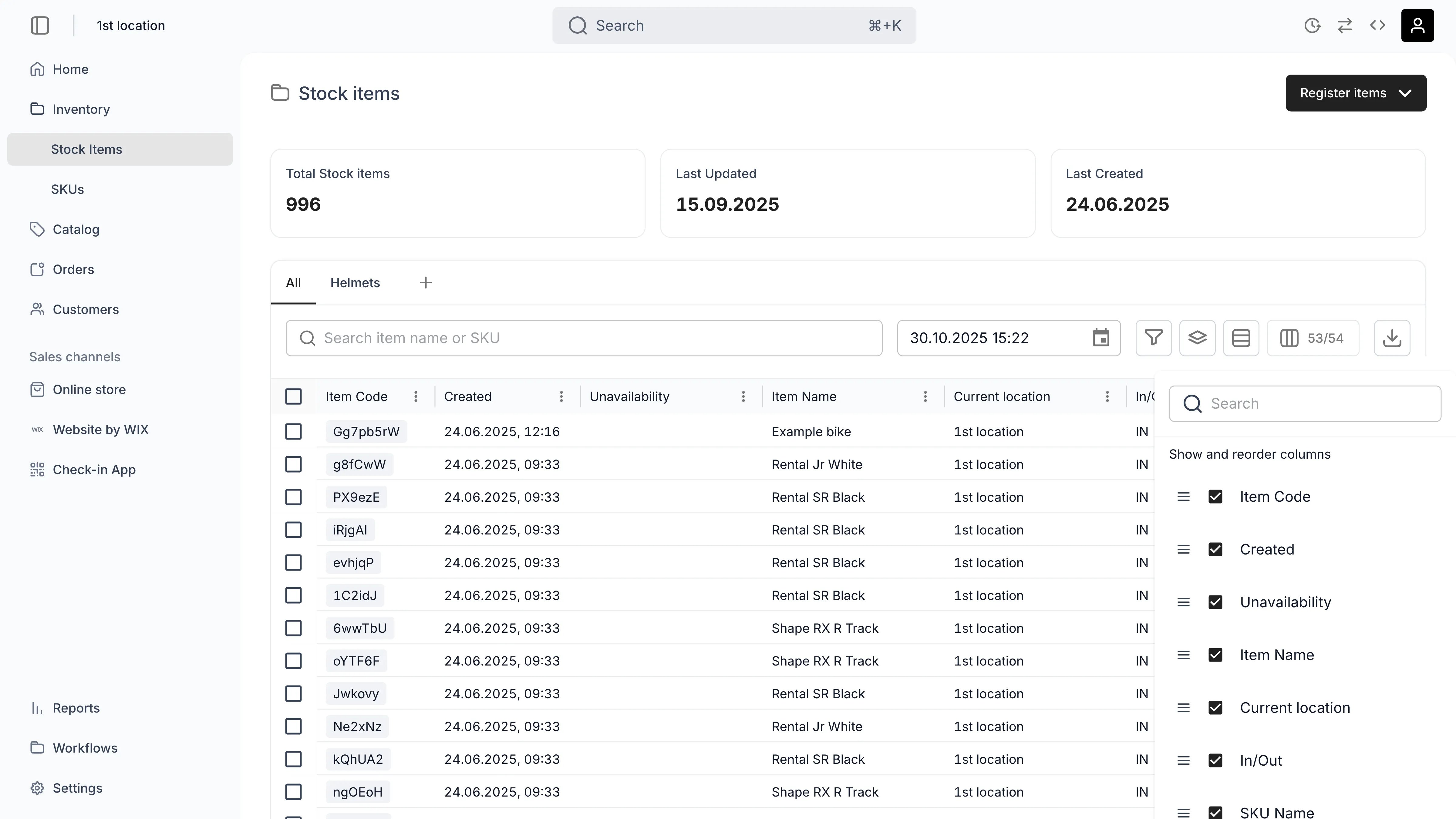
Nastavení sloupce
Více nastavení pro sloupec ovládáš z nabídky, která se otevře přes tři tečky.Export
Aktuální zobrazení exportuješ jedním stiskem tlačítka. Export respektuje všechny filtry, řazení, seskupení a viditelné sloupce, které máš nastavené.Import
Podle tabulky můžeš importovat pomocí vyhrazených nástrojů, například registrací skladových položek nebo importem zákazníků.Vlastní zobrazení
Libovolnou konfiguraci tabulky uložíš jako pojmenované zobrazení ze symbolu plus. Uložená zobrazení zachovávají všechna přizpůsobení: viditelnost sloupců, filtry, řazení, seskupení a hustotu.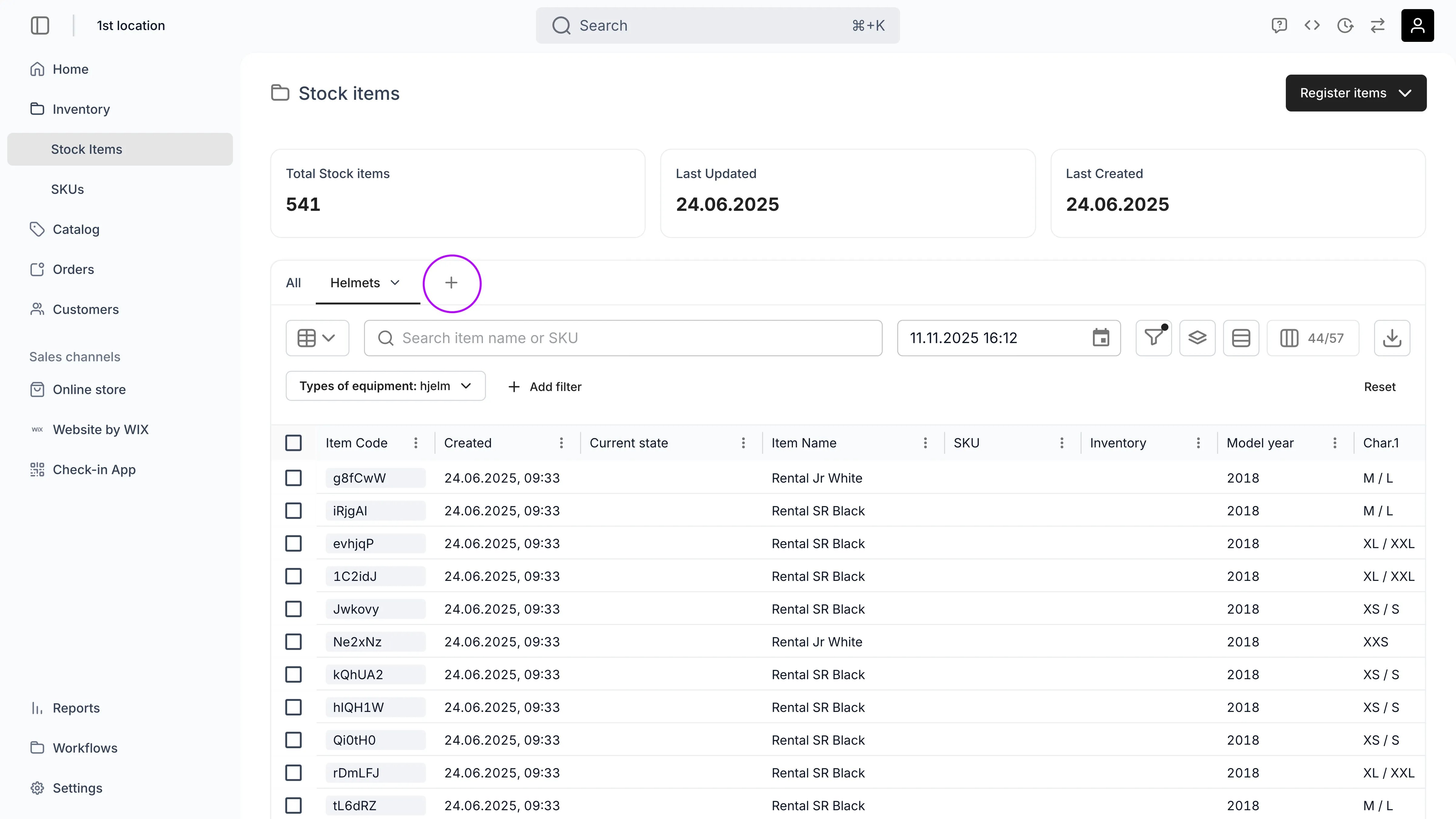
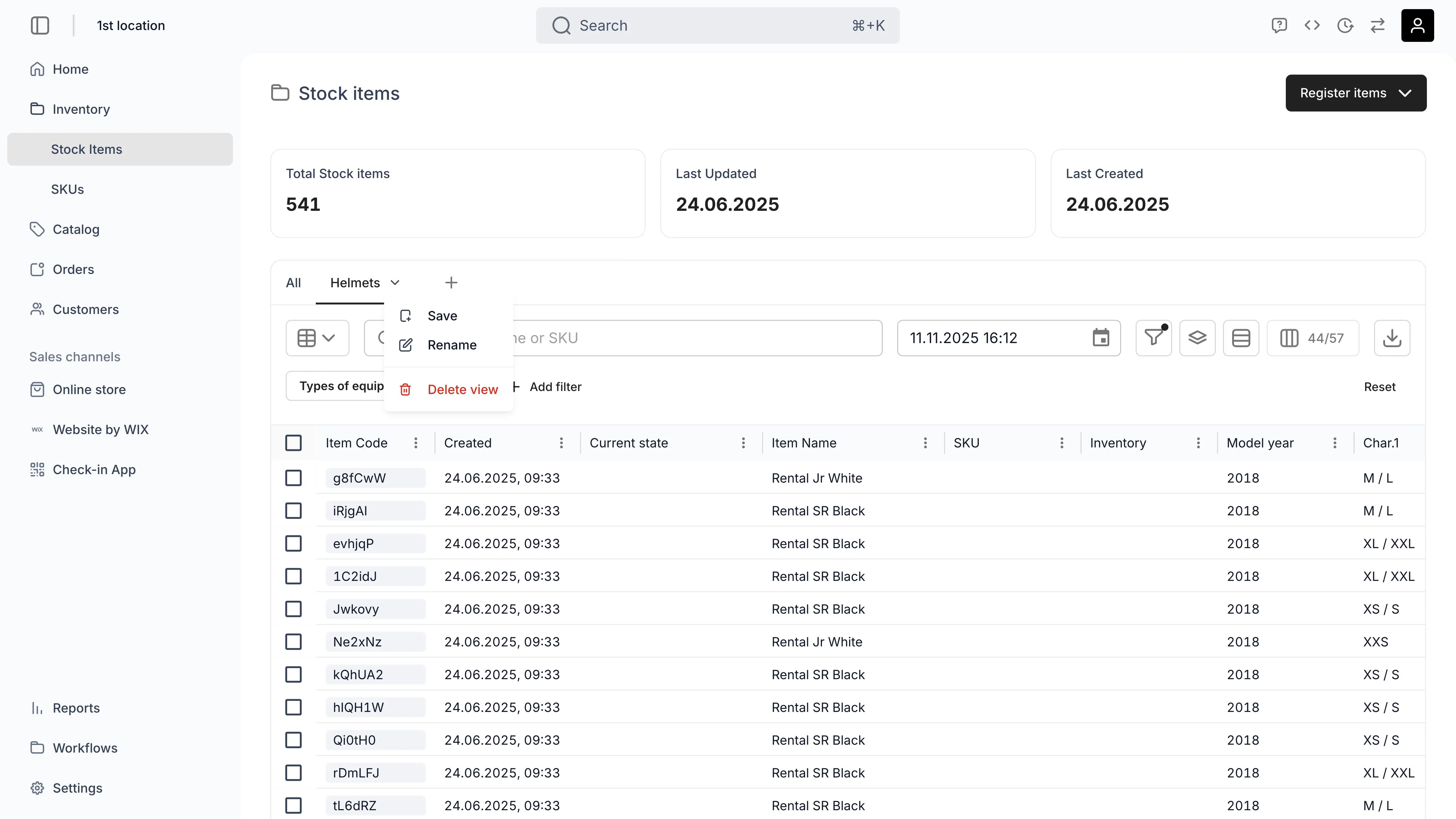
Zobrazování a přeuspořádání karet zobrazení
Tlačítko se třemi tečkami na pravém konci řady karet otevře Zobrazit a přeuspořádat zobrazení. Spravuje samotnou řadu karet, stejně jako panel sloupců spravuje sloupce.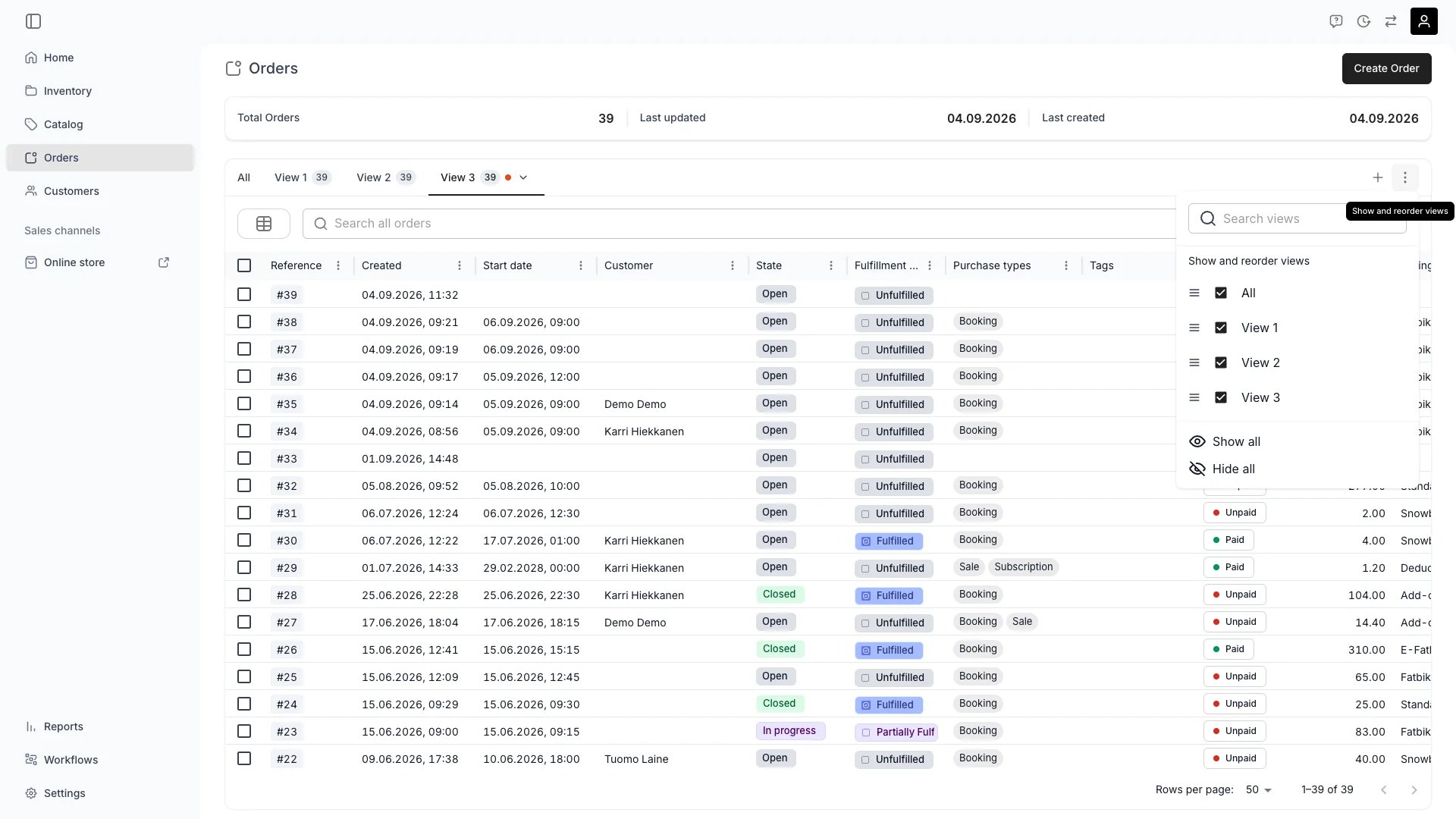
Objednávky > řada karet > Zobrazit a přeuspořádat zobrazení
- Hledat zobrazení zúží seznam podle názvu.
- Přetažením úchytu vedle názvu přesuneš danou kartu v řadě. Přetahování je vypnuté, dokud probíhá hledání, takže před přeuspořádáním hledání vymaž.
- Zrušením zaškrtnutí kartu skryješ, opětovným zaškrtnutím ji znovu zobrazíš.
- Skrýt vše a Zobrazit vše platí pro celou řadu najednou.
Sdílení zobrazení s týmem
Manageři a Adminové mohou svá uložená zobrazení publikovat celému týmu. Sdílená zobrazení se zobrazí jako karty všem členům týmu a nesou ikonu sdílení, která je odlišuje od osobních zobrazení. Zobrazení sdílíš tak, že otevřeš jeho podnabídku a vybereš Sdílet s týmem. Aby bylo znovu soukromé, vyber ze stejné nabídky Nastavit jako soukromé. Sdílená zobrazení se řídí těmito pravidly vlastnictví:- Manager, Admin a Owner mohou upravovat, přejmenovávat, sdílet/rušit sdílení a mazat libovolné sdílené zobrazení, ne jen svá vlastní.
- Membeři vidí sdílená zobrazení jen ke čtení, mohou je použít, ale ne upravit.
- Soukromá (nesdílená) zobrazení patří vždy jen tomu, kdo je vytvořil, bez ohledu na roli.
- Kterýkoli člen týmu může vytvářet, upravovat a mazat svá vlastní osobní zobrazení.
- Skrytí sdíleného zobrazení nebo jeho přetažení jinam v řadě mění jen tvou vlastní řadu karet, viz část Zobrazování a přeuspořádání karet zobrazení výše.
Publikování zobrazení pro tým vyžaduje roli Manager nebo vyšší (oprávnění
account_settings:shared_table_views:manage). Membeři mohou vytvářet a používat osobní zobrazení, ale nemohou je sdílet.Časové funkce tabulky
V obchodě, zejména v recommerce, je většina tvých aktiv svou povahou časová. Například místo a dostupnost tvých skladových položek závisí na čase a neustále se mění. Proto jsme přidali vyhrazené funkce pro tento časový rozměr recommerce.Výběr času
Nad svým inventářem můžeš vybrat libovolný okamžik a podívat se, jak inventář v tu chvíli vypadá. Může to být v historii nebo v budoucnosti.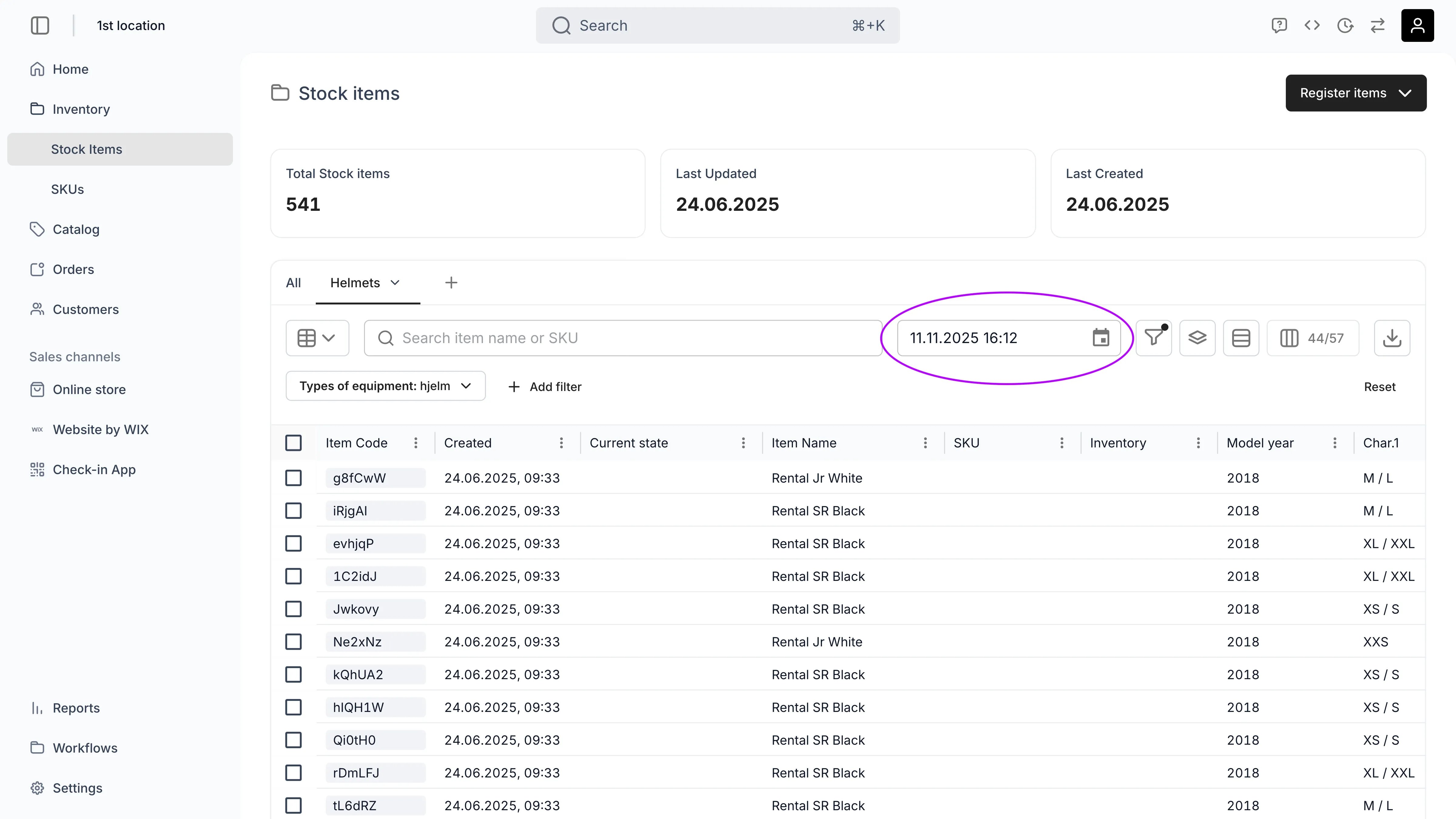
Zobrazení časové osy
Zobrazení časové osy nabízí přehledný vizuální způsob, jak vidět, kdy jsou tvé skladové položky dostupné a kdy ne.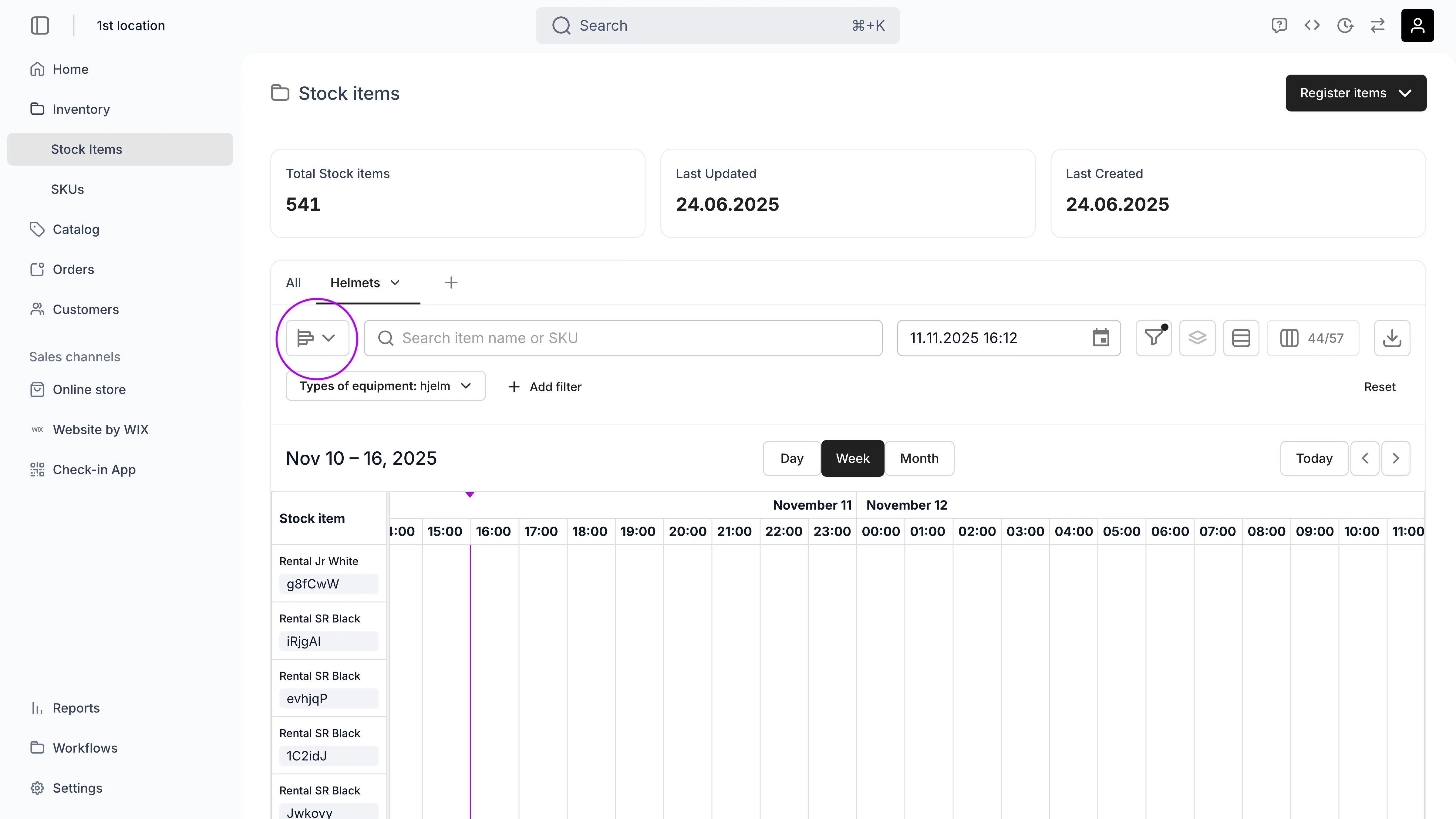
Viditelnost a oprávnění
Všechny funkce tabulky, vyhledávání, filtrování, řazení, seskupování, správa sloupců, export i osobní uložená zobrazení, jsou dostupné každému členovi týmu, který má přístup k dané datové tabulce.Související články
Uživatelé a role
Spravuj členy týmu, přiřazuj role a nastavuj oprávnění.
Viditelné oblasti
Jak spolu souvisí viditelnost v bočním panelu a oprávnění k přístupu k datům.