

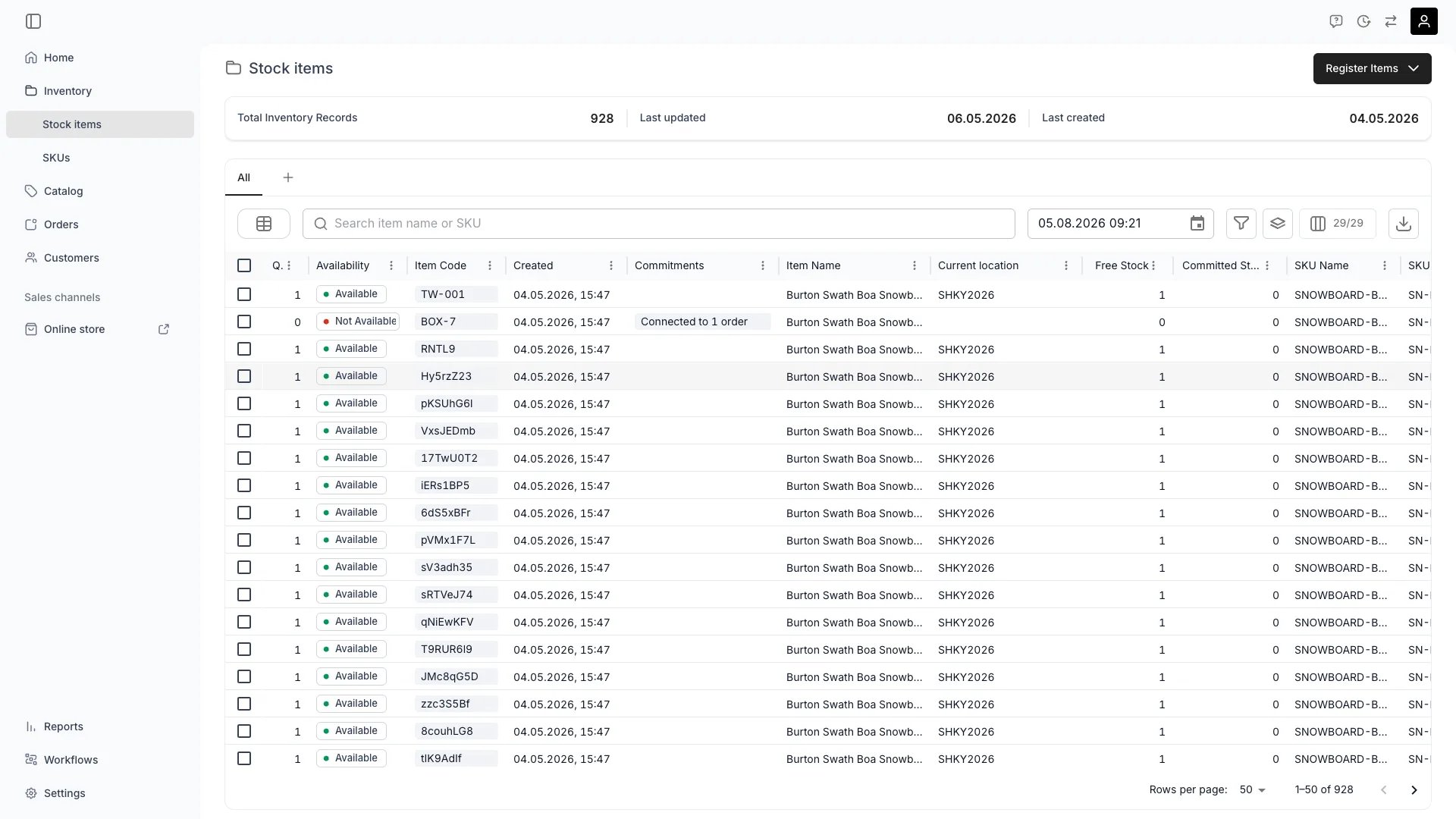
Taulukoiden perustoiminnot
Jokainen TWICE Adminin taulukko sisältää seuraavat perustoiminnot.Haku
Haku kattaa kaikki sarakkeet, sekä näkyvät että piilotetut.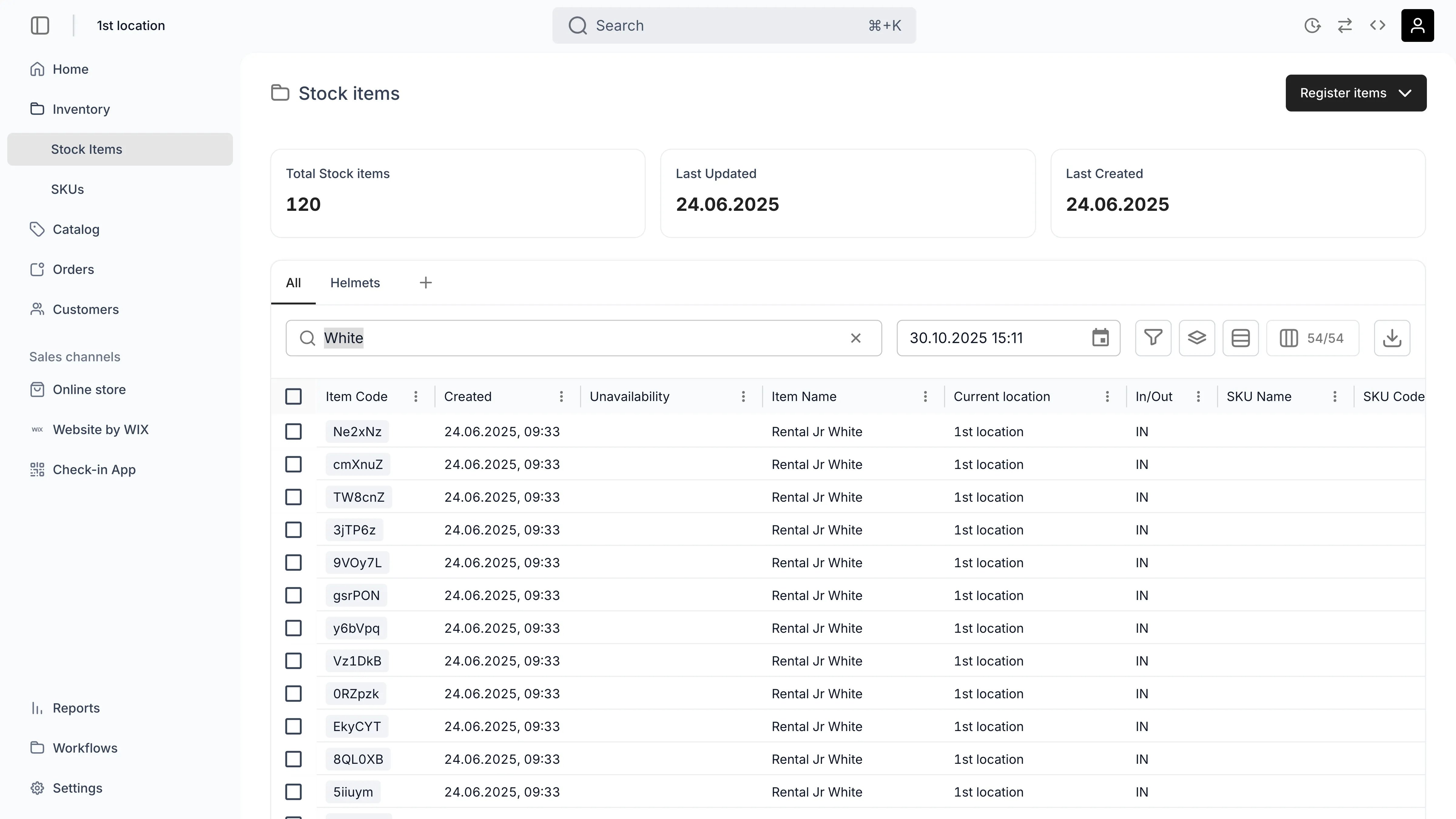
Lajittelu
Voit lajitella sarakkeen mukaan napsauttamalla sarakkeen otsikon viereen ilmestyvää nuolta. Muutaman sarakkeen mukaan ei voi lajitella — niissä ei näy nuolta, eivätkä ne ole lajitteluvalikossa. Ne ovat sarakkeita, joiden arvon taulukko laskee kulloistakin näkymää varten sen sijaan, että lukisi sen tallennetusta kentästä, kuten varastoartikkelitaulukon Vapaa varasto ja Varattu varastosta.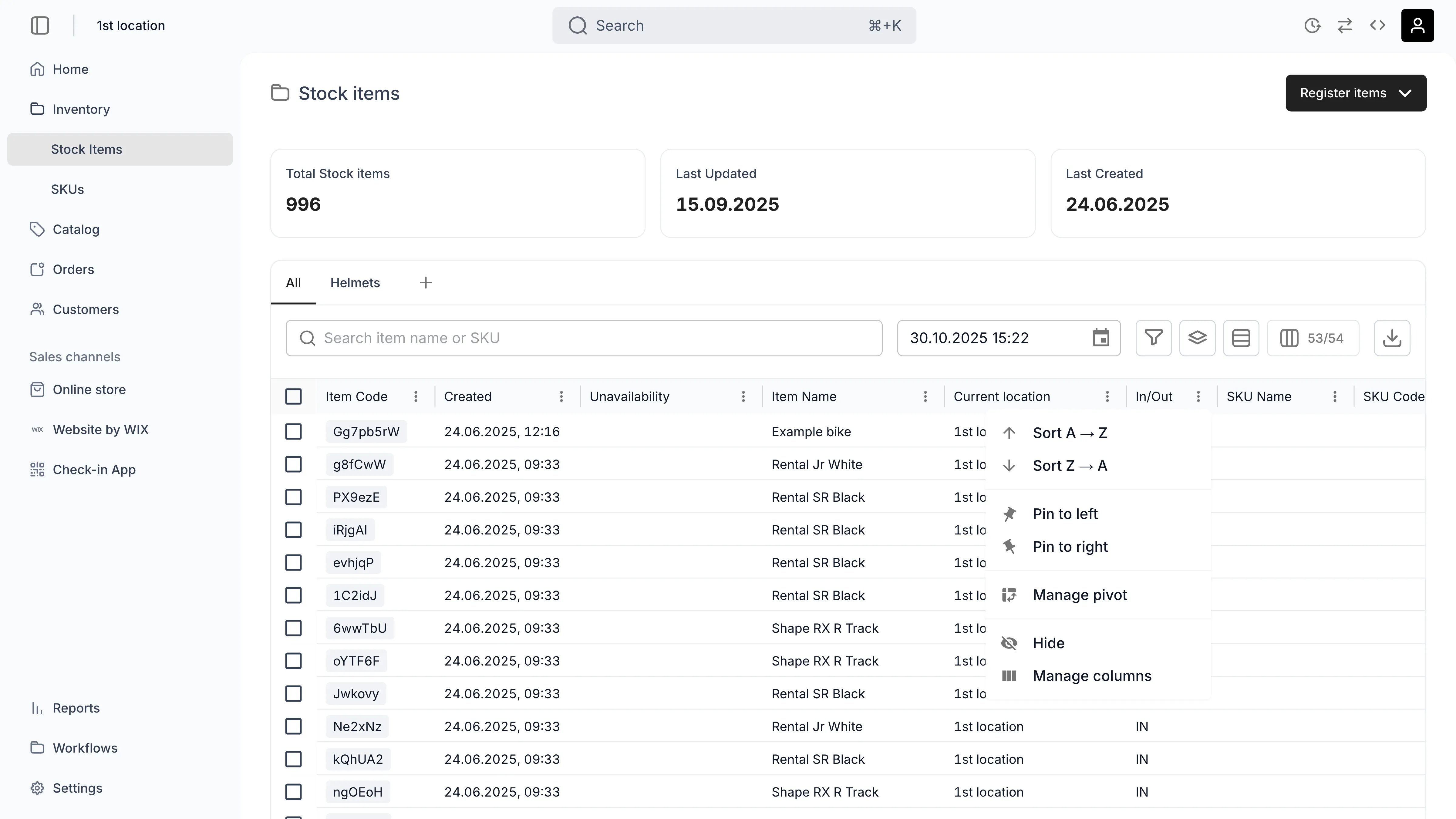
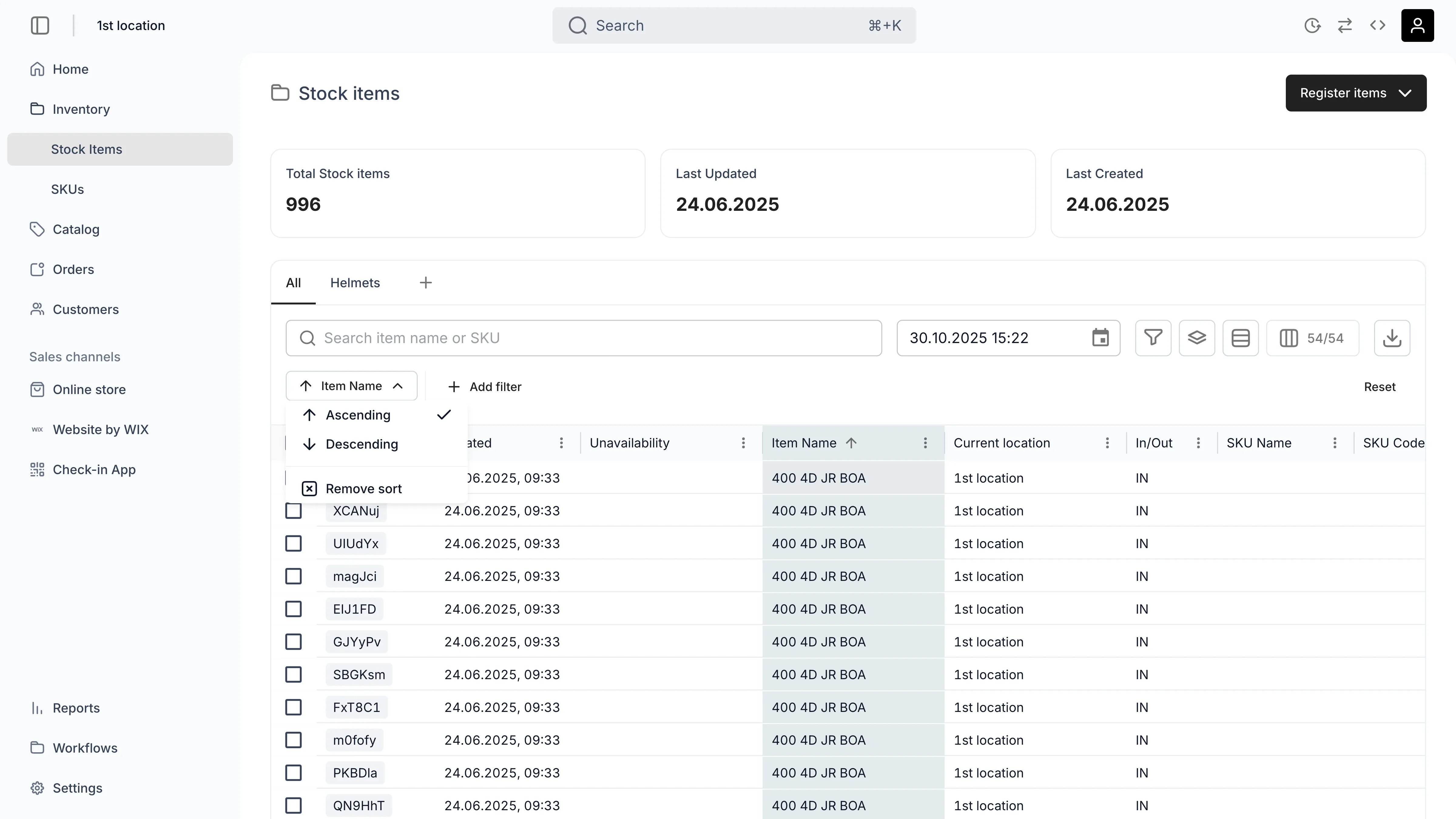
Suodatus
Voit suodattaa sarakkeen mukaan napsauttamalla hakupalkin vieressä olevaa suodatinkuvaketta. Kun ensimmäinen suodatin on luotu, voit määrittää, poistaa tai lisätä suodattimia hakupalkin alla olevasta osiosta. Kuten lajittelussa, sarake jonka arvon taulukko laskee kulloistakin näkymää varten ei tarjoa suodatinta eikä näy valikossa.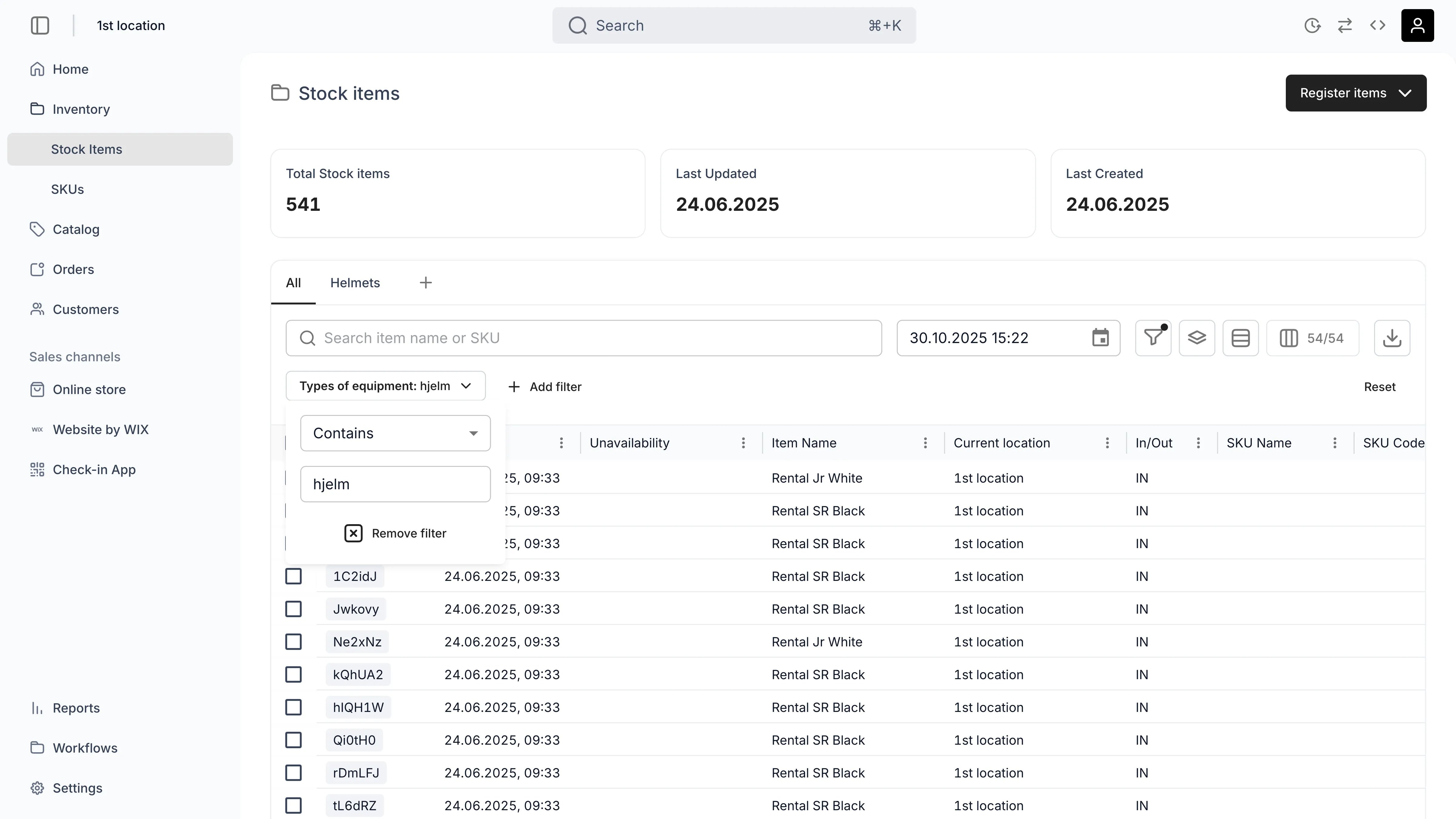
Näillä kolmella ei ole omaa arvoa, joten päivämäärävalitsinta ei näytetä — operaattori on koko suodatin.
Ne vertaavat kokonaisia kalenteripäiviä, eivät yksittäisiä ajanhetkiä. Kaksi tuntia sitten luotu tilaus osuu yhä tälle päivälle, joten on ennen tätä päivää rajaa sen pois.
“Tänään” tarkoittaa tilisi kalenteripäivää, joka määräytyy kohdassa Asetukset → Yleiset asettamasi aikavyöhykkeen mukaan, ei UTC-ajan mukaan. Operaattorit, joihin valitset päivämäärän, toimivat samalla tavalla.
Jätä tunnistevalitsin tyhjäksi, kun haluat tehtävälistanäkymän: Ei ole ilman valintoja listaa tilaukset, joita ei ole vielä merkitty yhdelläkään tunnisteella.
Asiakas-, varastoartikkeli-, katalogi- ja SKU-taulukon tunnistesarakkeissa ovat tavalliset valintaoperaattorit, eikä sääntövalitsinta ole.
Ryhmittely
Voit ryhmitellä taulukon sarakkeen mukaan napsauttamalla hakupalkin vieressä olevaa ryhmittelysymbolia. Useimpien sarakkeiden mukaan voi ryhmitellä. Sarake, jonka mukaan ei voi, ei näy ryhmittelyvalikossa lainkaan, joten valikon sisältö kertoo, mikä toimii. Kun ryhmä on luotu, näet, kuinka monta kohdetta se sisältää, ja voit avata ja sulkea sen.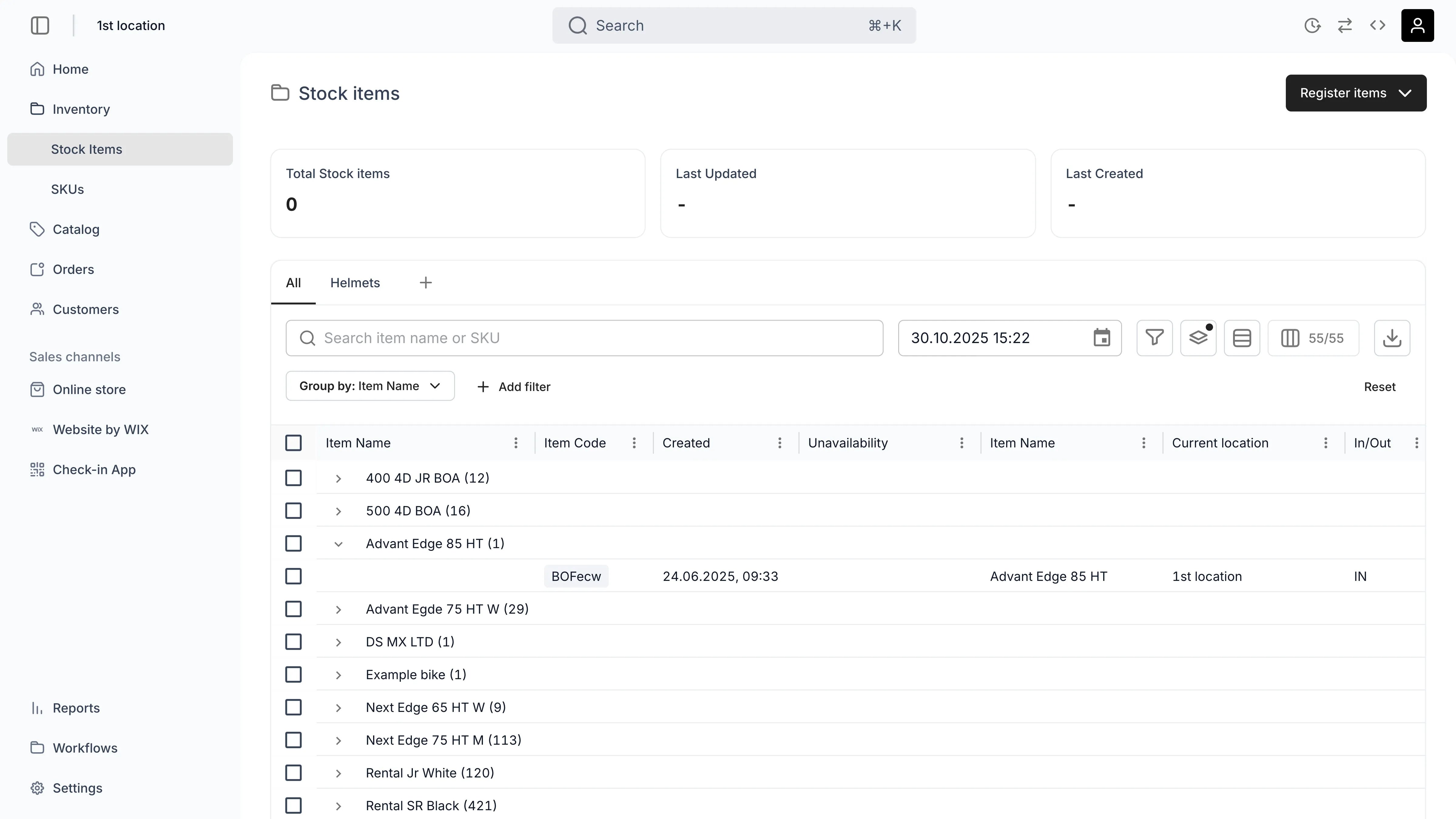
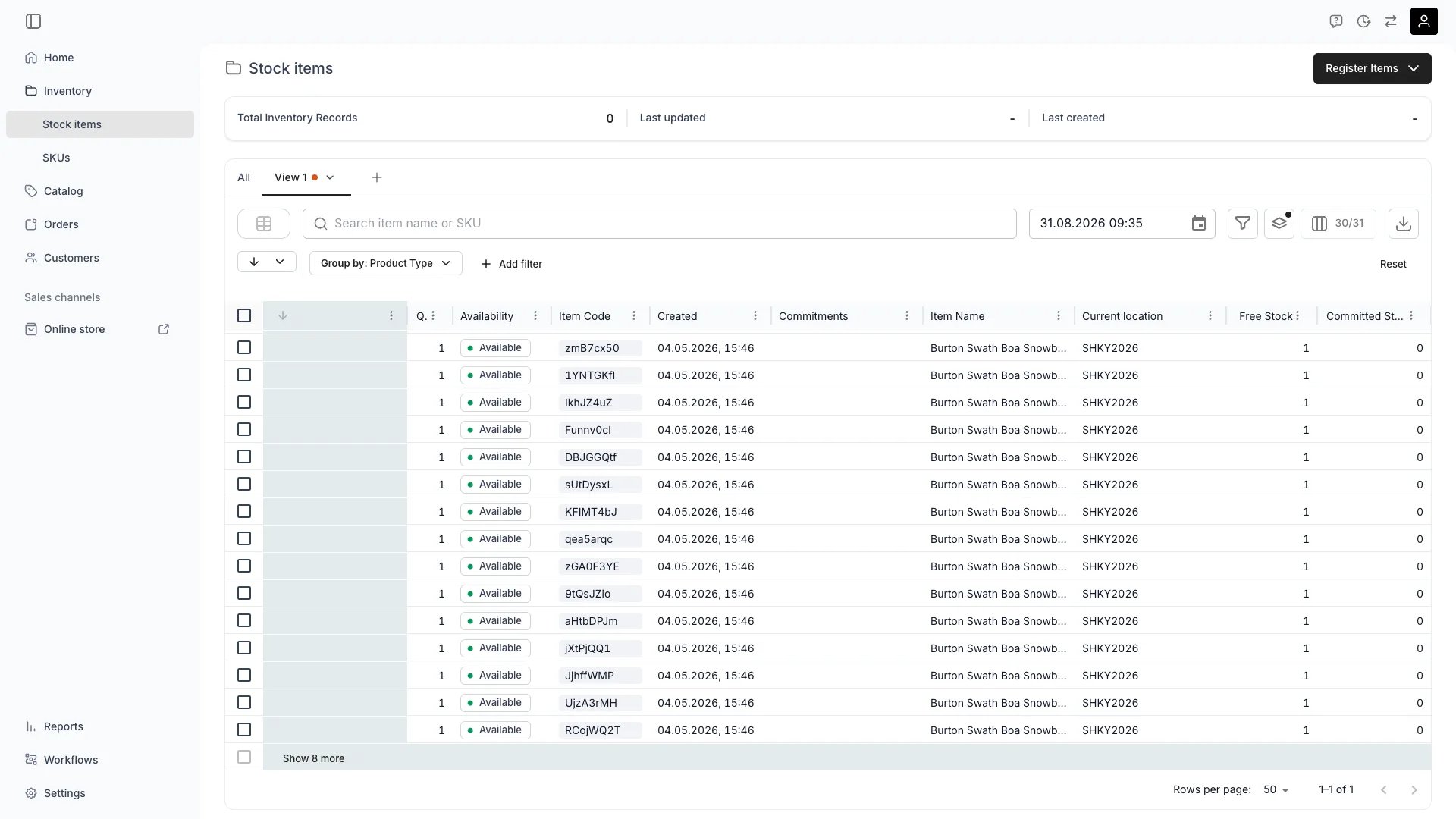
Avattu ryhmä, joka on sivukokoa suurempi — viimeinen rivi lataa loput
- Arvo, joka on ainutkertainen yhdelle tietueelle. Tuotekoodi yksilöi yhden varastoartikkelin, joten jokaisessa ryhmässä olisi yksi rivi.
- Juokseva summa. Tuotteen kustannukset, Tuotteen tulot ja Kannattavuus ovat summia, jotka taulukko laskee tietuekohtaisesti, joten ryhmiä tulisi yksi jokaista eri summaa kohden.
- Arvo, jota ei voi suodattaa takaisin. Katalogin Kategoria-sarake näyttää kategorian nimen, mutta katalogi suodattaa kategoriat niiden id:n perusteella. Ryhmä avautuisi vääriin riveihin, joten sarake ei tarjoa ryhmittelyä.
Sarakehallinnat
Sarakkeille on useita hallintatoimintoja.Tiheys
Käytettävissä on 3 tiheystasoa. Ne määrittävät, kuinka paljon pystytilaa kukin rivi vie ja kuinka monta riviä näkymään siten mahtuu.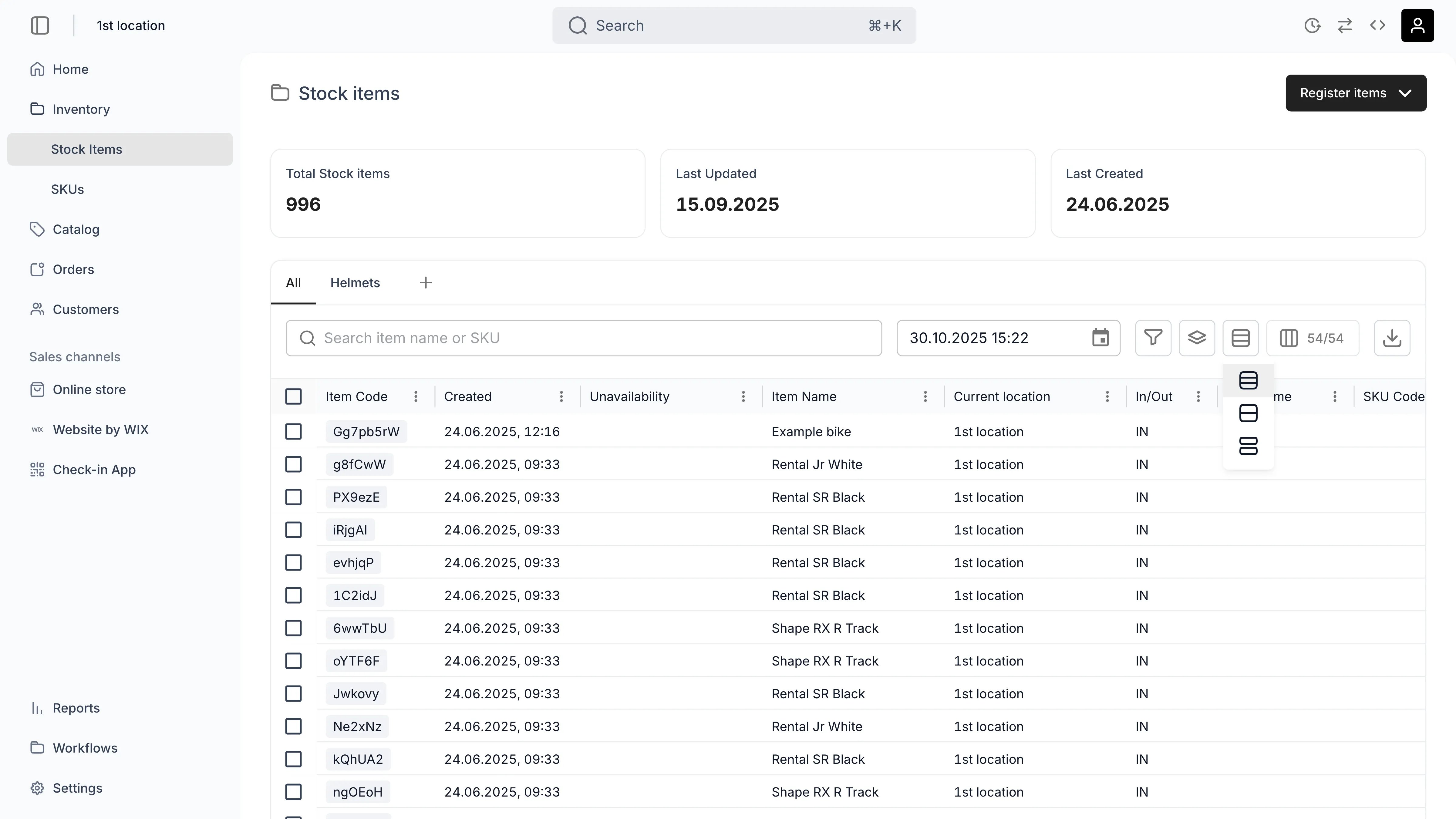
Näkyvyys
Voit hallita sarakesymbolista, mitkä sarakkeet ovat näkyvissä ja mitkä piilotettuja.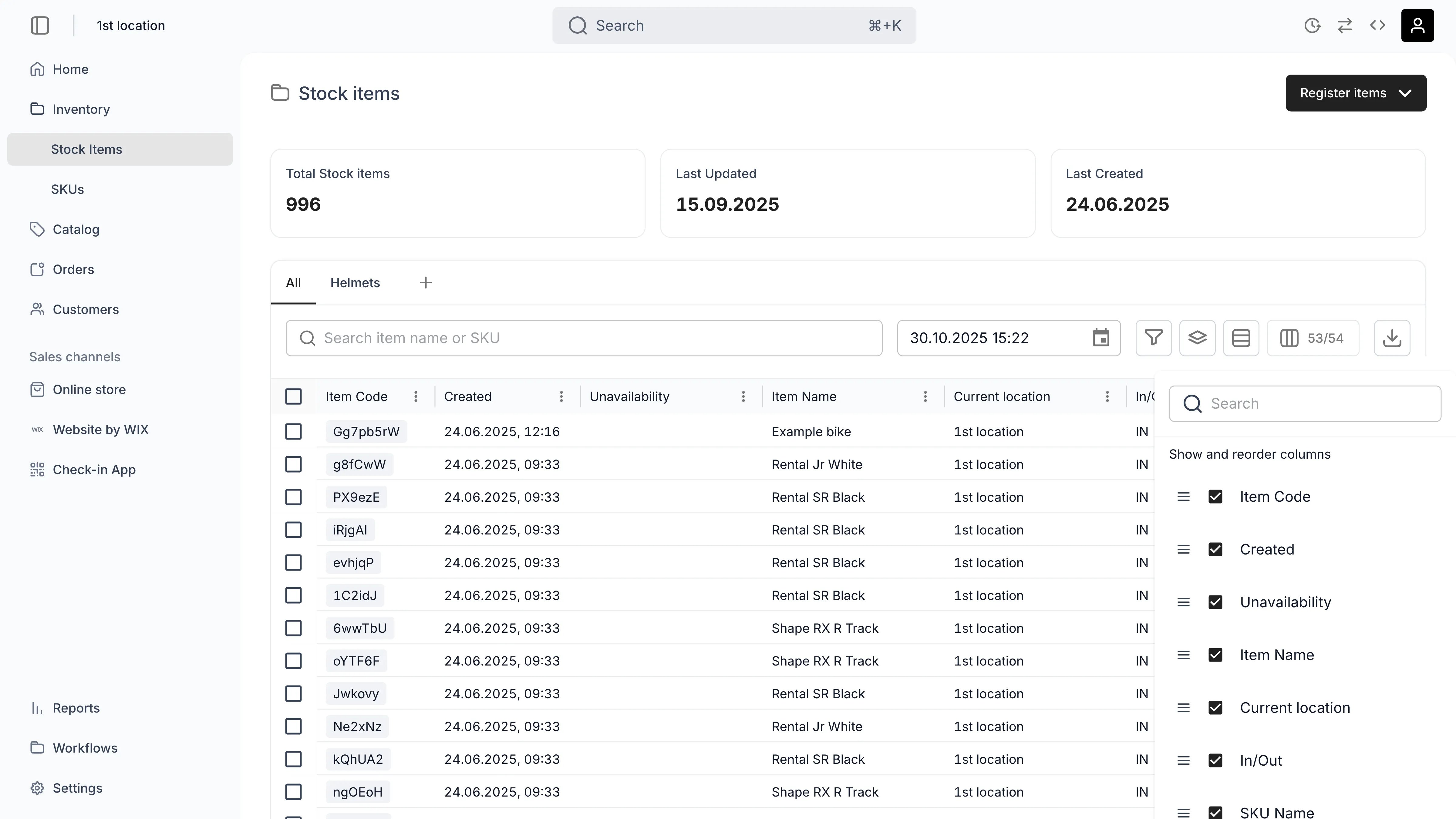
Sarakeasetukset
Kolmen pisteen valikosta hallitset sarakkeen useita asetuksia.Vienti
Voit viedä nykyisen näkymän painikkeen painalluksella. Vienti noudattaa kaikkia määrittämiäsi suodattimia, lajitteluja, ryhmittelyjä ja näkyviä sarakkeita.Tuonti
Taulukosta riippuen voit tuoda tietoja erillisillä työkaluilla, esimerkiksi rekisteröimällä varastoartikkeleita tai tuomalla asiakkaita.Mukautetut näkymät
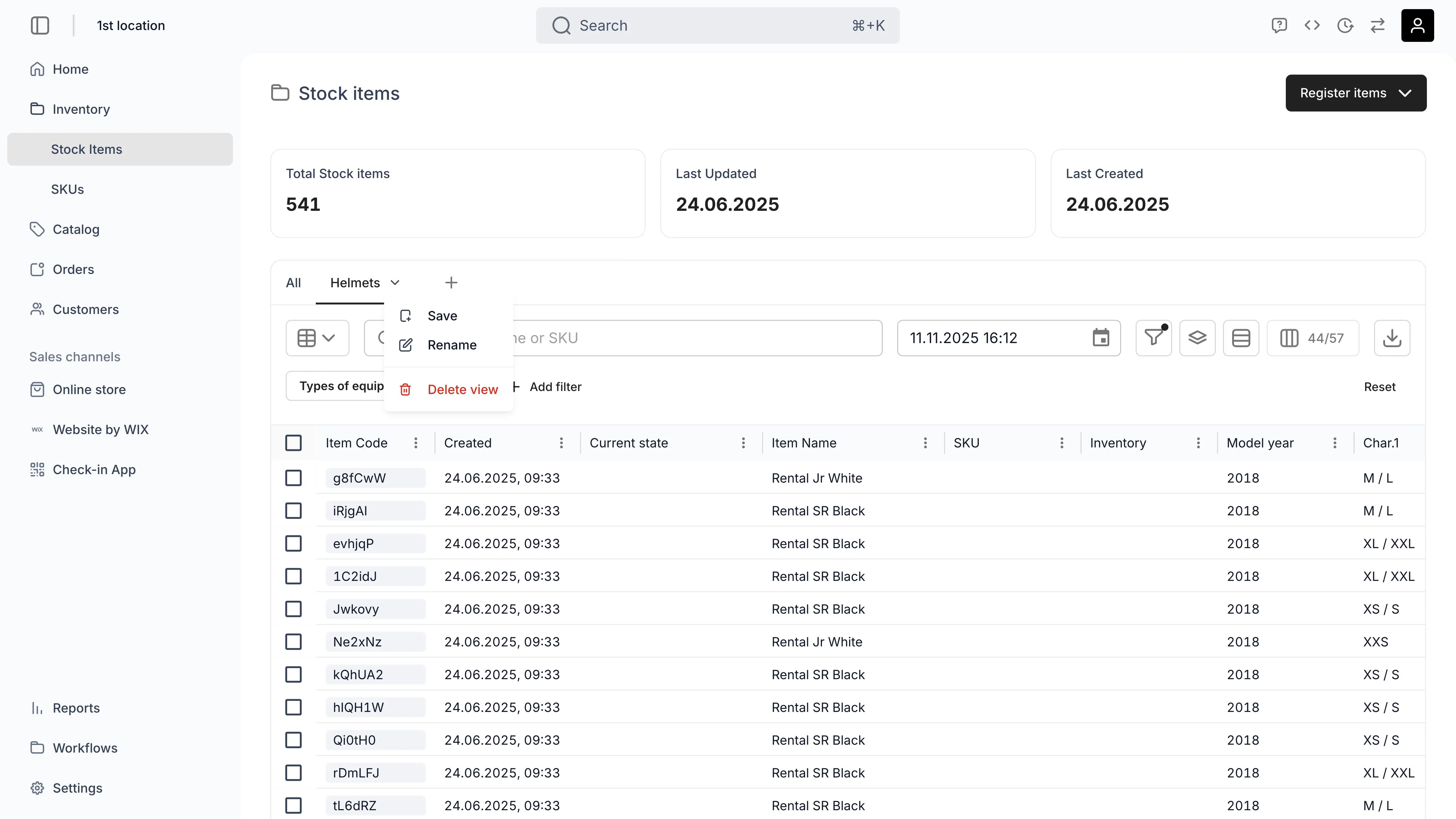
Voit tallentaa minkä tahansa taulukkoasetuksen nimettynä näkymänä plus-symbolista. Tallennetut näkymät säilyttävät kaikki mukautukset — sarakkeiden näkyvyyden, suodattimet, lajittelut, ryhmittelyt ja tiheyden.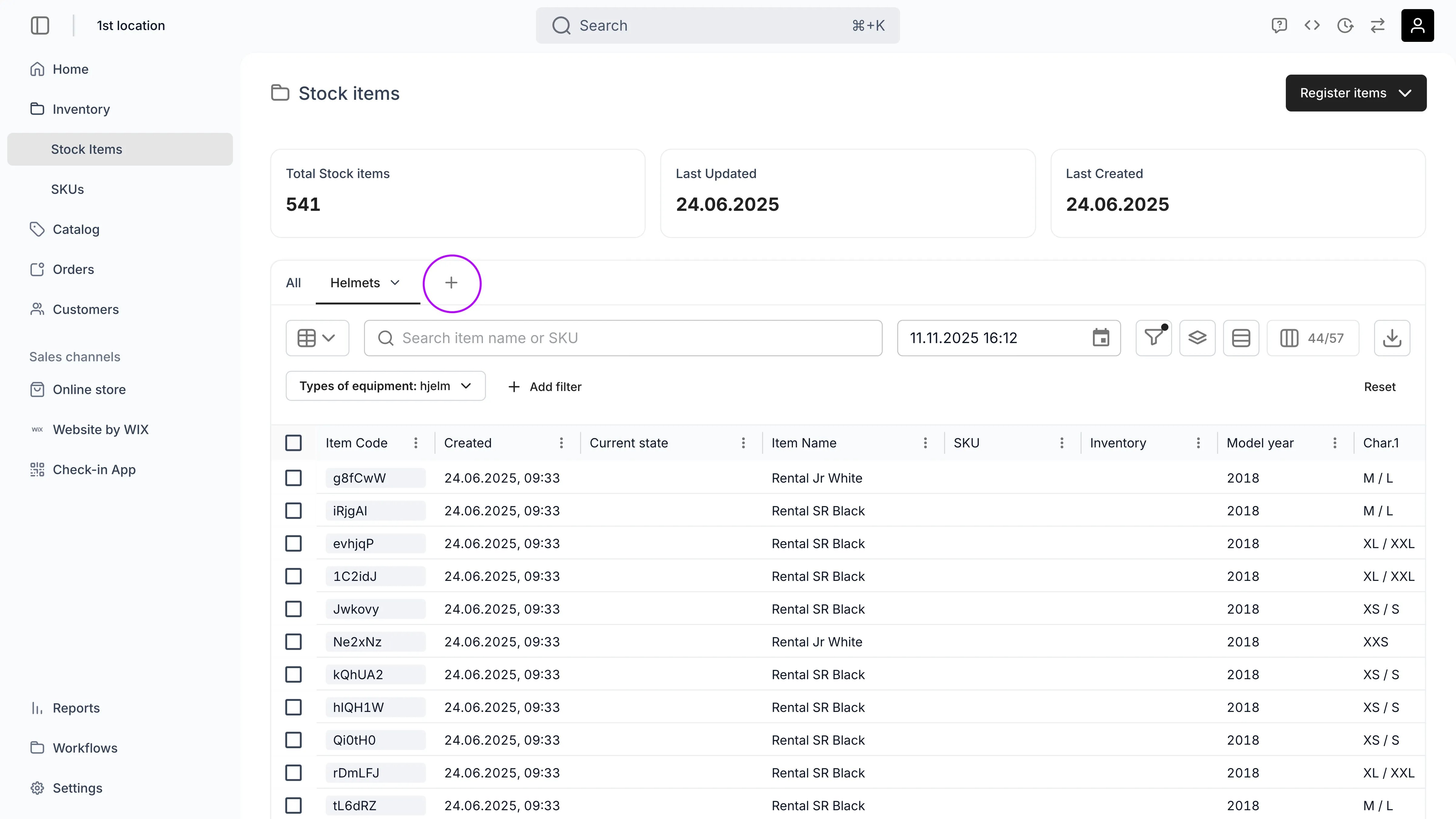
Näkymävälilehtien näyttäminen ja järjestäminen
Välilehtirivin oikeassa reunassa oleva kolmen pisteen painike avaa paneelin Näytä ja järjestä näkymiä. Se hallitsee välilehtiriviä samalla tavalla kuin sarakepaneeli hallitsee sarakkeita.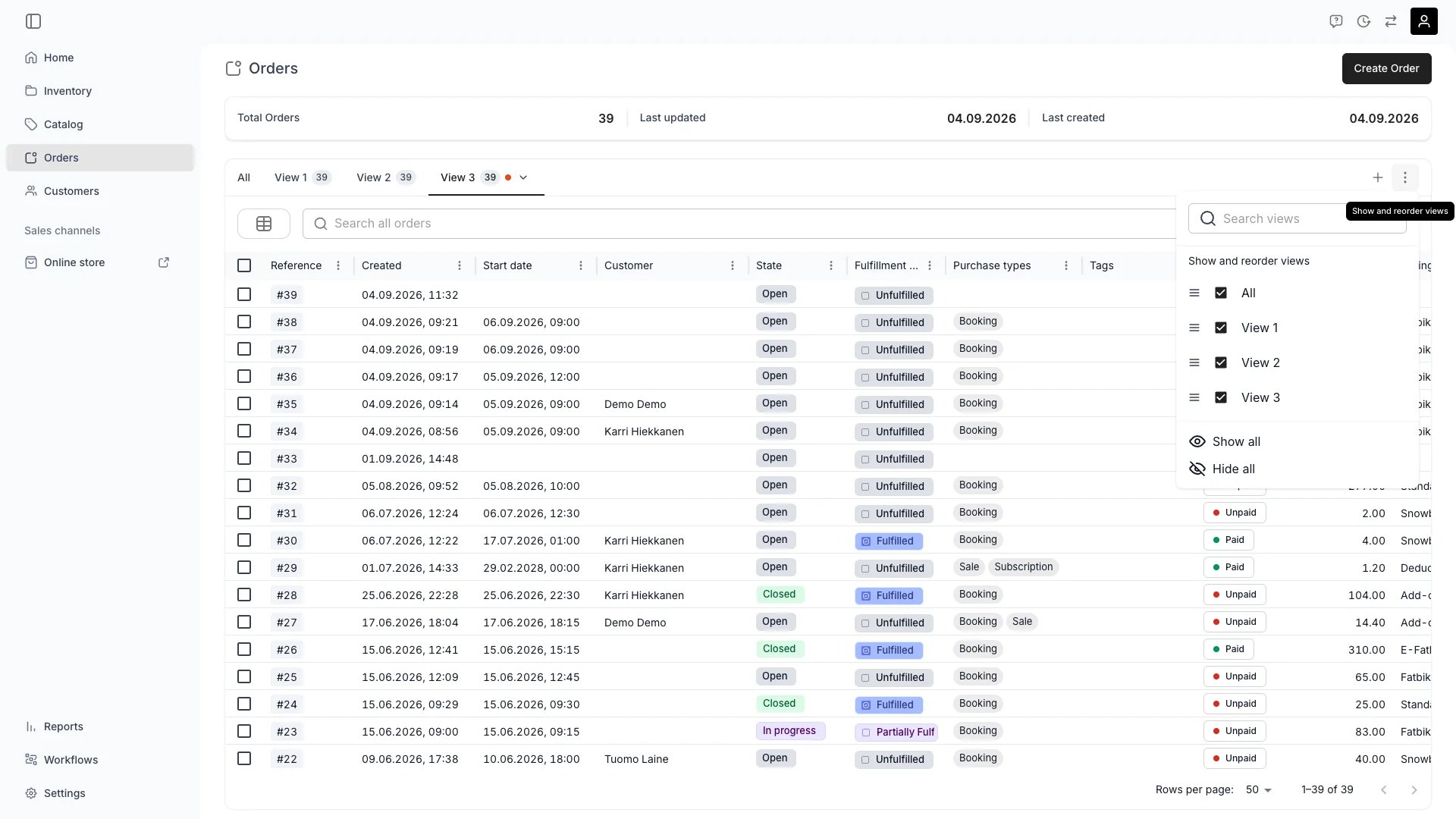
Tilaukset > välilehtirivi > Näytä ja järjestä näkymiä
- Hae näkymiä rajaa listaa nimen perusteella.
- Siirrä välilehteä rivillä vetämällä nimen vieressä olevasta kahvasta. Vetäminen ei ole käytössä haun ollessa aktiivinen, joten tyhjennä haku ennen järjestämistä.
- Piilota välilehti poistamalla valintaruudun valinta ja näytä välilehti uudelleen valitsemalla ruutu.
- Piilota kaikki ja Näytä kaikki koskevat koko riviä kerralla.
Näkymien jakaminen tiimin kanssa
Manager- ja Admin-käyttäjät voivat julkaista tallentamansa näkymät koko tiimille. Jaetut näkymät näkyvät välilehtinä kaikille tiimin jäsenille, ja niissä on jakokuvake, joka erottaa ne henkilökohtaisista näkymistä. Jaa näkymä avaamalla näkymän alavalikko ja valitsemalla Jaa tiimin kanssa. Voit palauttaa sen yksityiseksi valitsemalla samasta valikosta Tee yksityiseksi. Jaettuihin näkymiin sovelletaan seuraavia omistajuussääntöjä:- Manager-, Admin- ja Owner-roolit voivat muokata, nimetä uudelleen, jakaa ja lopettaa jakamisen sekä poistaa minkä tahansa jaetun näkymän — eivät vain omiaan.
- Member-käyttäjät näkevät jaetut näkymät vain luettavina — he voivat ottaa ne käyttöön mutta eivät muokata niitä.
- Yksityiset (jakamattomat) näkymät ovat aina vain luojan käytössä roolista riippumatta.
- Kuka tahansa tiimin jäsen voi luoda, muokata ja poistaa omia henkilökohtaisia näkymiään.
- Jaetun näkymän piilottaminen tai siirtäminen rivillä muuttaa vain omaa välilehtiriviäsi — katso kohta Näkymävälilehtien näyttäminen ja järjestäminen tällä sivulla.
Näkymän julkaiseminen tiimille edellyttää vähintään Manager-roolia (oikeus
account_settings:shared_table_views:manage). Member-käyttäjät voivat luoda ja käyttää henkilökohtaisia näkymiä, mutta eivät jakaa niitä.Aikaan sidotut taulukkotoiminnot
Kaupankäynnissä ja erityisesti kiertotaloudessa suurin osa tiedoistasi on luonteeltaan aikaan sidottua. Esimerkiksi varastoartikkeleidesi sijainti ja saatavuus riippuvat ajankohdasta ja muuttuvat jatkuvasti. Olemme lisänneet omat toiminnot tukemaan kiertotalouden aikaan sidottua luonnetta.Ajankohdan valinta
Inventaario-näkymän yläreunasta voit valita minkä tahansa hetken ja nähdä, miltä varastosi silloin näyttää. Hetki voi olla menneisyydessä tai tulevaisuudessa.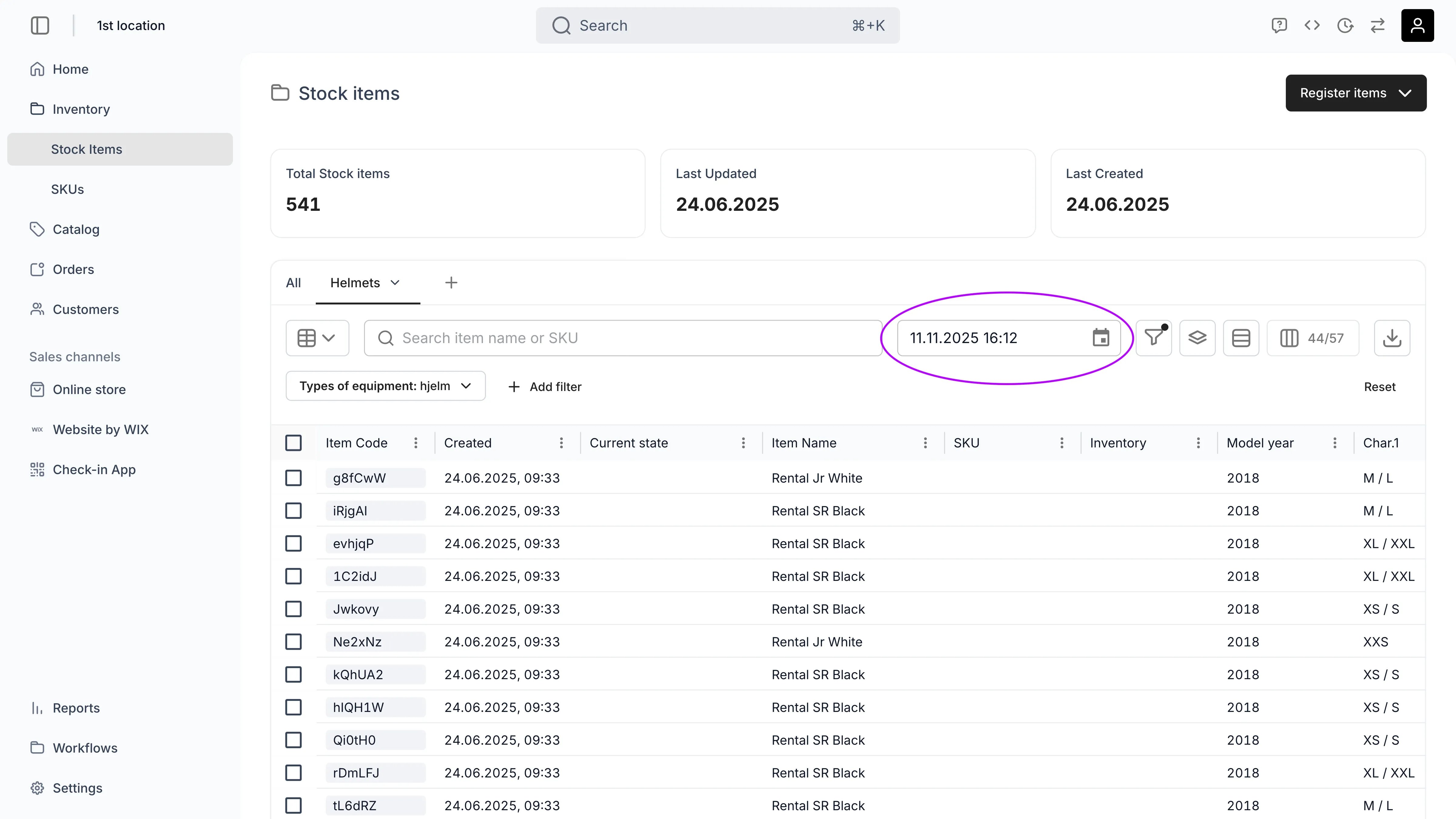
Aikajananäkymä
Aikajananäkymä näyttää havainnollisesti, milloin varastoartikkelisi ovat saatavilla ja milloin eivät.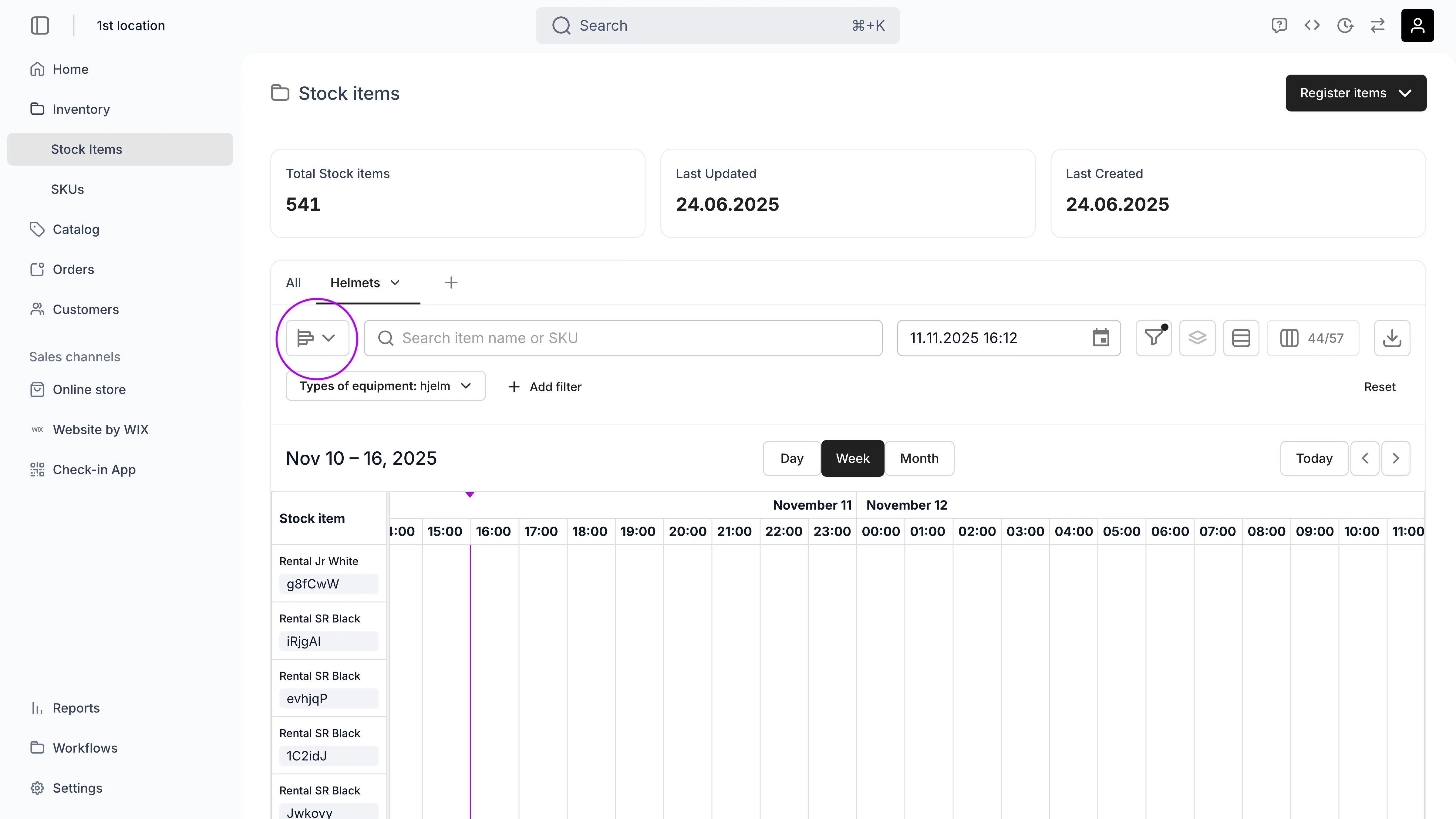
Näkyvyys ja käyttöoikeudet
Kaikki taulukkotoiminnot — haku, suodatus, lajittelu, ryhmittely, sarakehallinnat, vienti ja henkilökohtaiset tallennetut näkymät — ovat kaikkien niiden tiimin jäsenten käytettävissä, joilla on pääsy taustalla olevaan tietotaulukkoon.Aiheeseen liittyvät artikkelit
Käyttäjät ja roolit
Hallitse tiimin jäseniä, määritä rooleja ja aseta käyttöoikeuksia.
UI-näkyvyys
Miten hallintapaneelin osan piilottaminen eroaa sen käyttöoikeuden rajaamisesta.