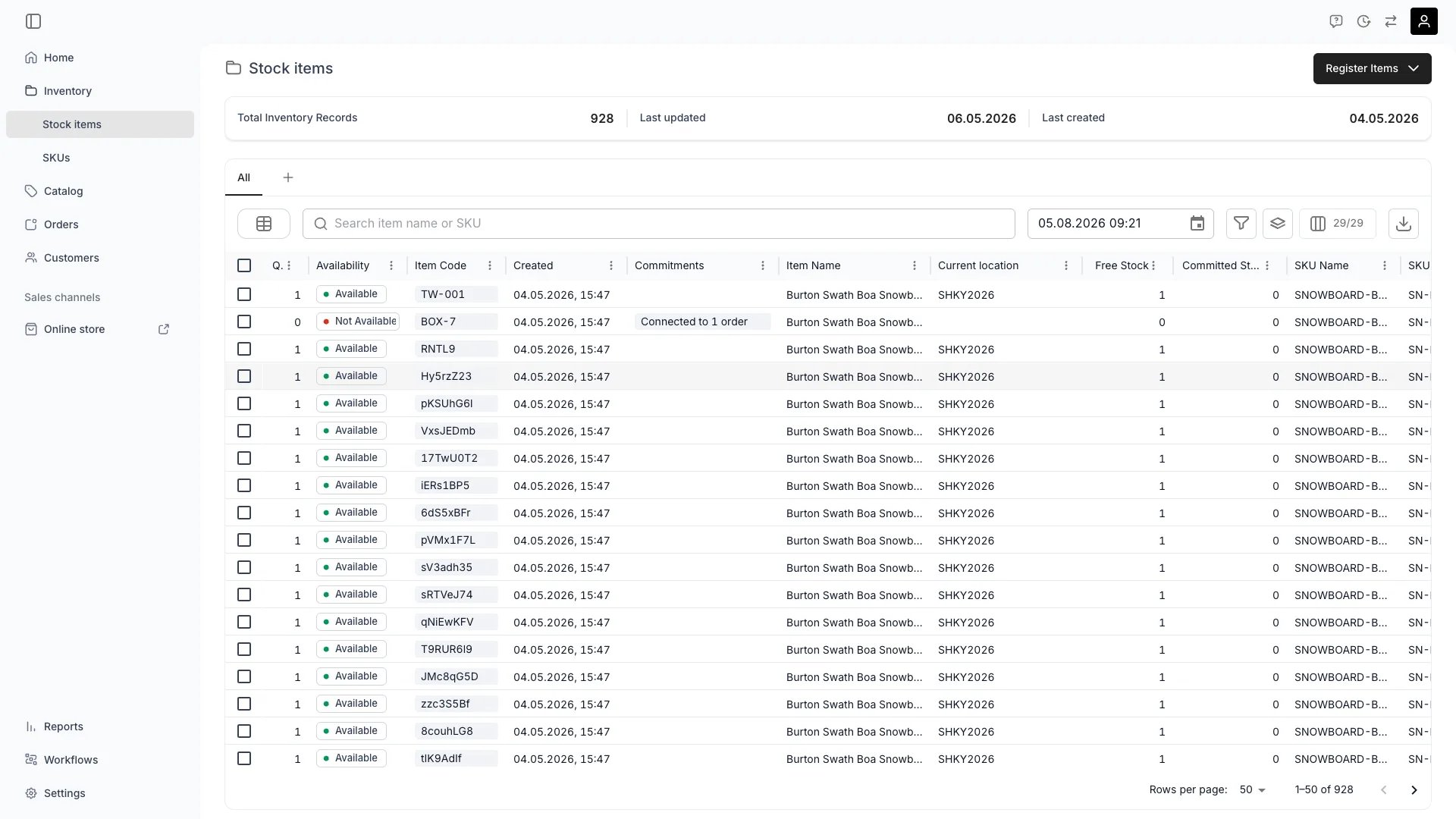
Saatavuus-sarake näyttää, onko kullakin varastoartikkelilla vapaata varastoa valituissa sijainneissa. Artikkelit, joilla on vähintään yksi vapaa yksikkö, näyttävät ”Available”-merkinnän (vihreä osoitin). Artikkelit, joilla ei ole vapaita yksiköitä, näyttävät merkinnän ”Not Available” (punainen osoitin).Suodata taulukkoa saatavuustilan mukaan, niin löydät nopeasti vapaat tai kokonaan sidotut artikkelit. Saatavuusarvo lasketaan artikkelin kapasiteetista vähentämällä valitulle aikavälille osuvat saatavuusesteet (tilaukset, varaukset, puskuriajat).
Seuraa artikkelin tilaa ja sijaintia
Seuraa kunkin artikkelin nykyistä tilaa, sijaintia ja saatavuutta reaaliajassa aikatietoisilla näkymillä.Lue lisää: Aikajananäkymä
Hallitse tuloja ja kuluja
Kirjaa ja seuraa kunkin yksittäisen artikkelin tuottoja, huoltokustannuksia ja muita taloustietoja.Lue lisää: Tulot ja kulut
Valitse artikkeleita ja paina Arkistoi poistaaksesi ne käytöstä. Artikkeli lakkaa tuottamasta varattavaa kapasiteettia ja sen päättymättömät varaukset vapautetaan, joten tilaukset, joille se oli kohdistettu, tarvitsevat korvaavan yksikön. Vahvistus laskee ne ennen toteutusta, ja tietue säilyy luettavana kohdassa Asetukset → Arkistoidut resurssit.Lue lisää: Näin arkistoit varastoartikkeleita
Muokkaa useaa artikkelia kerralla
Rastita taulukosta rivejä ja paina Muokkaa, niin avautuu yksi varastoartikkelin sivu, joka kirjoittaa koko valintaan. Kohteen nimi, kategoria, SKU-liitos ja attribuutit päivittyvät jokaiseen valittuun artikkeliin; artikkelikohtaiset kentät, kuten kohteen koodi ja tagit, eivät.Lue lisää: Näin muokkaat varastoartikkeleita joukkona
Tässä muutamia TWICE Commercen keskeisiä käsitteitä, jotka liittyvät Inventaario-näkymään.
Sarjanumeroitu varasto
TWICE käyttää , jonka avulla voit seurata jokaista artikkelia erikseen pelkän SKU-määrän sijaan.Lue lisää: Varastoartikkelit
Varastokoodit
Jokainen varastotietue tunnistetaan , joka toimii seurannan ensisijaisena tunnisteena.Lue lisää: Varastokoodit
Suodatus ja järjestäminen attribuuttien mukaan
SKU:ille ja varastoartikkeleille määritetyt mukautetut attribuutit näkyvät taulukossa dynaamisina sarakkeina. Jokainen attribuuttisarake tukee suodatusta ja järjestämistä tyyppinsä mukaan:
Attribuutin tyyppi
Suodatusoperaattorit
Teksti
Sisältää, on yhtä suuri, alkaa, päättyy, on tyhjä
Numero
On yhtä suuri, suurempi kuin, pienempi kuin, väliltä
Valinta
On, ei ole
Monivalinta
Sisältää jonkin valituista vaihtoehdoista
Totuusarvo
Kyllä / Ei
Attribuuttien arvot noudattavat periytymismallia: varastoartikkelit perivät arvot ylätason SKU:lta, ellei niitä ole korvattu artikkelitasolla. Suodatus noudattaa tätä periytymistä — suodatin täsmää tosiasialliseen arvoon riippumatta siitä, tuleeko se varastoartikkelilta vai SKU:lta.
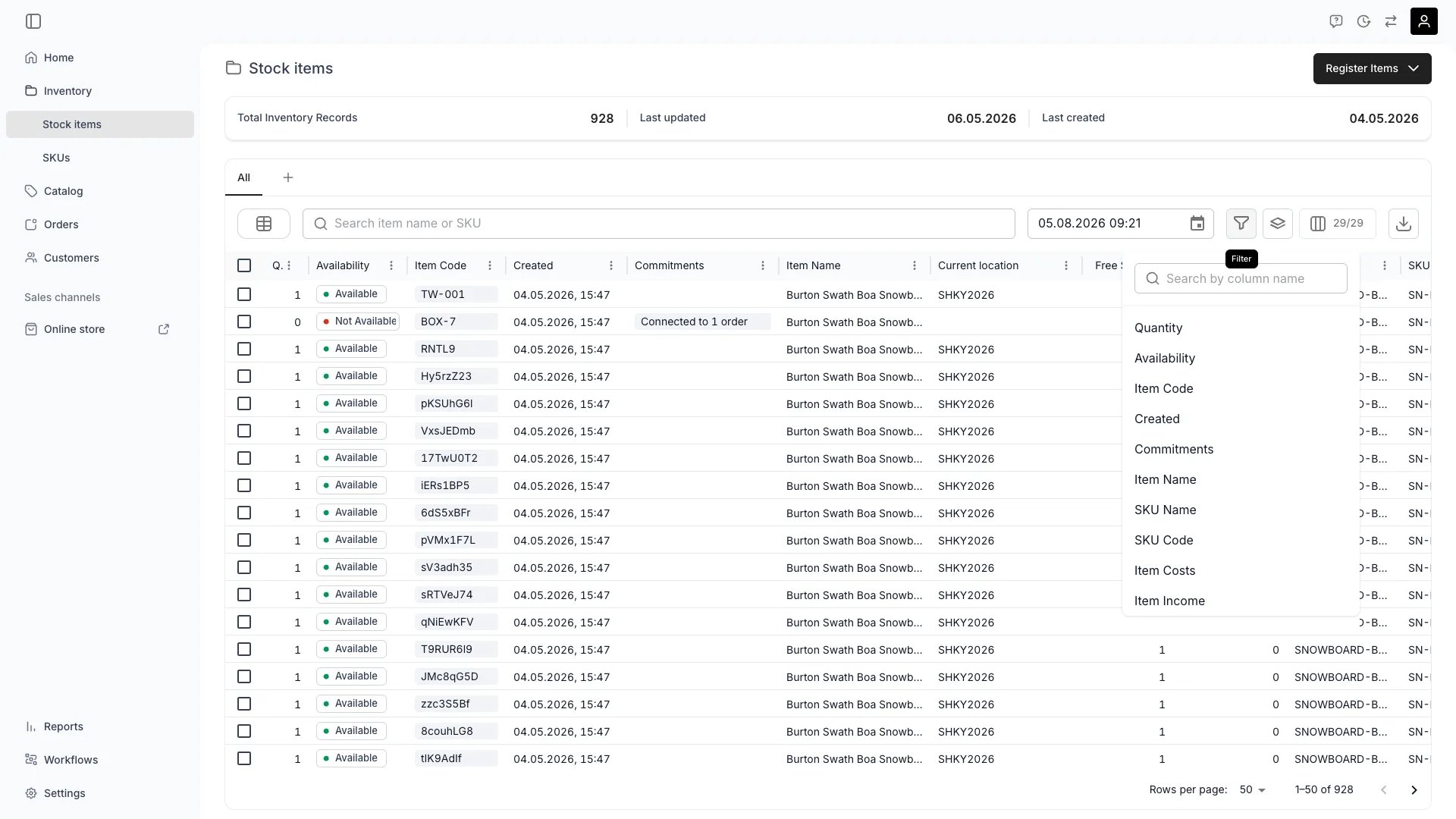
Suodatettavan sarakkeen valinta
Taulukon ominaisuudet
Varastotaulukko tukee kaikkia vakiomuotoisia sekä omaa aikajananäkymää aikasidonnaiselle datalle.Lue lisää: Datataulukot
Inventaario on näkyvä alue kaikille järjestelmärooleille, joten sivupalkin kohta ja tämä näkymä näkyvät niille kaikille.Itse tietoja rajaavat inventory-resurssiin neljässä toiminnossa: , , ja .
✓ tarkoittaa kaikkia neljää toimintoa. Kulutiedot ovat ainoa ero järjestelmäroolien välillä varastossa — Member voi rekisteröidä, muokata ja poistaa varastoartikkeleita, mutta ei näe niiden kuluja. Kaikki muu on avoinna kaikille neljälle roolille, ja mukautettu rooli voi lisätä kulujen käyttöoikeuden mille tahansa niistä.Lue lisää: Käyttäjät ja roolit