

Avaa TWICE Adminissa
orders
Edellytykset
Pidä valmiina ennen kuin aloitat:
- Nimi näkymälle, esimerkiksi Tämän päivän noudot.
- Sarakkeet, joita tiskillä luetaan, jotta henkilökunta näkee, mitä noutaa, avaamatta jokaista tilausta.
Vaiheittainen ohje
1
Avaa Tilaukset välilehdelle Kaikki
Valitse Tilaukset vasemmasta sivupalkista ja napsauta taulukon yläpuolella olevaa välilehteä Kaikki. Jos hakukentän alla näkyy suodattimia, napsauta niiden rivin oikeassa päässä olevaa painiketta Nollaa. Jos tililläsi on useampi sijainti, tarkista ensin sijaintivalitsin vasemmasta yläkulmasta, sillä taulukko näyttää vain sen sijainnin tilaukset.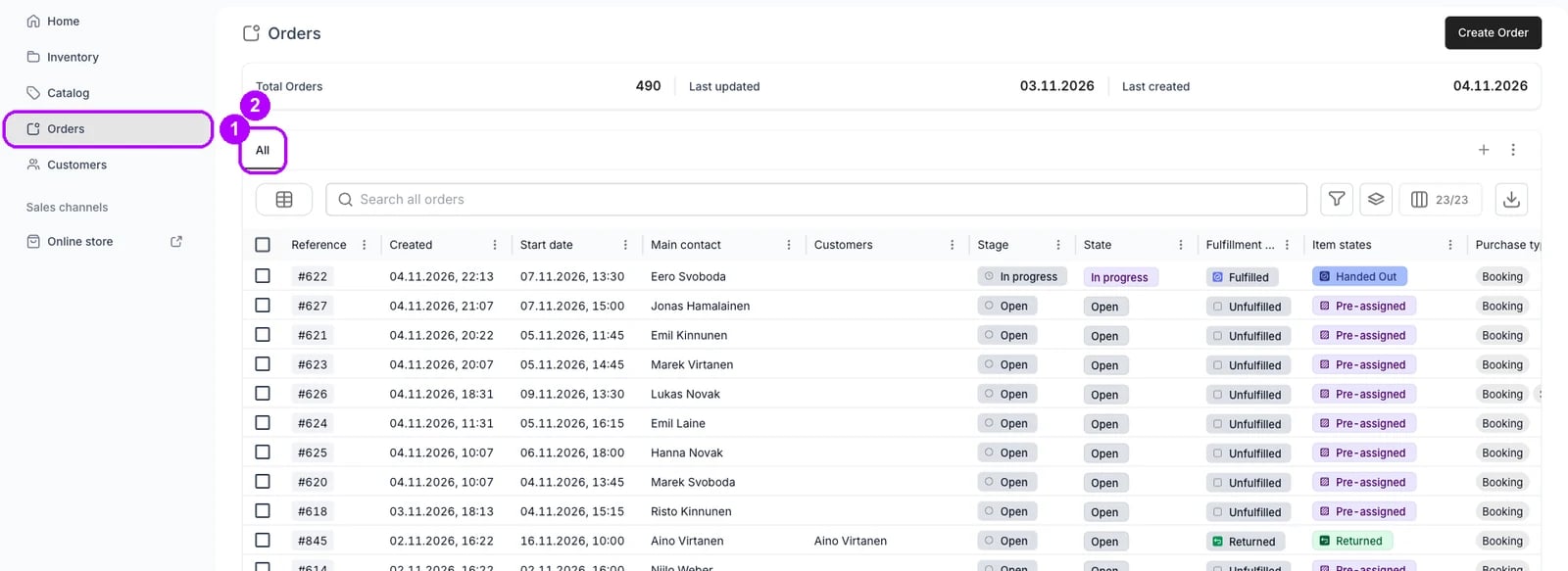
2
Suodata sarakkeella Alkupäivä
Napsauta hakukentän oikealla puolella olevaa suppilopainiketta, jonka työkaluvihje on Suodata. Sarakelista avautuu. Valitse Alkupäivä, jolloin hakukentän alle tulee Alkupäivä-suodatin ja sen paneeli aukeaa. Jos teet näkymän tämän päivän palautuksista, valitse sen sijaan Päättymispäivä.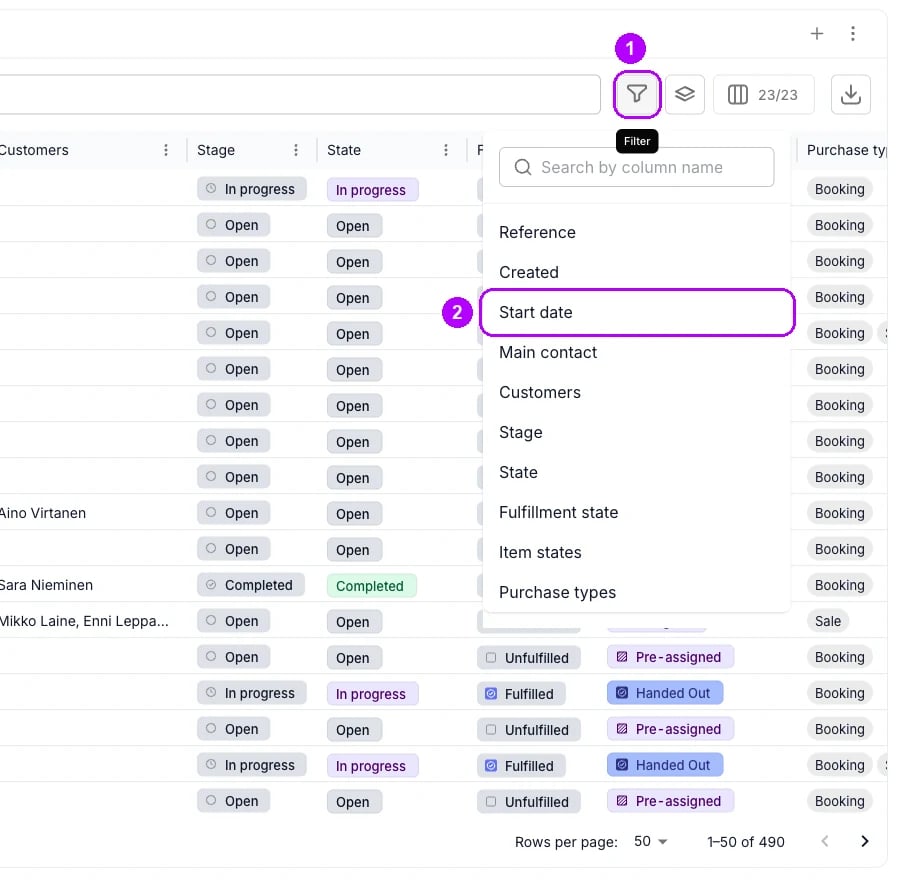
3
Valitse on tänään
Avaa paneelin operaattorilista, jossa lukee on, ja valitse on tänään. Päivämäärävalitsinta ei näy, koska operaattori on koko suodatin. Sulje paneeli napsauttamalla sen ulkopuolelle. Suodattimessa lukee Alkupäivä: on tänään, ja taulukko näyttää tänään alkavat tilaukset.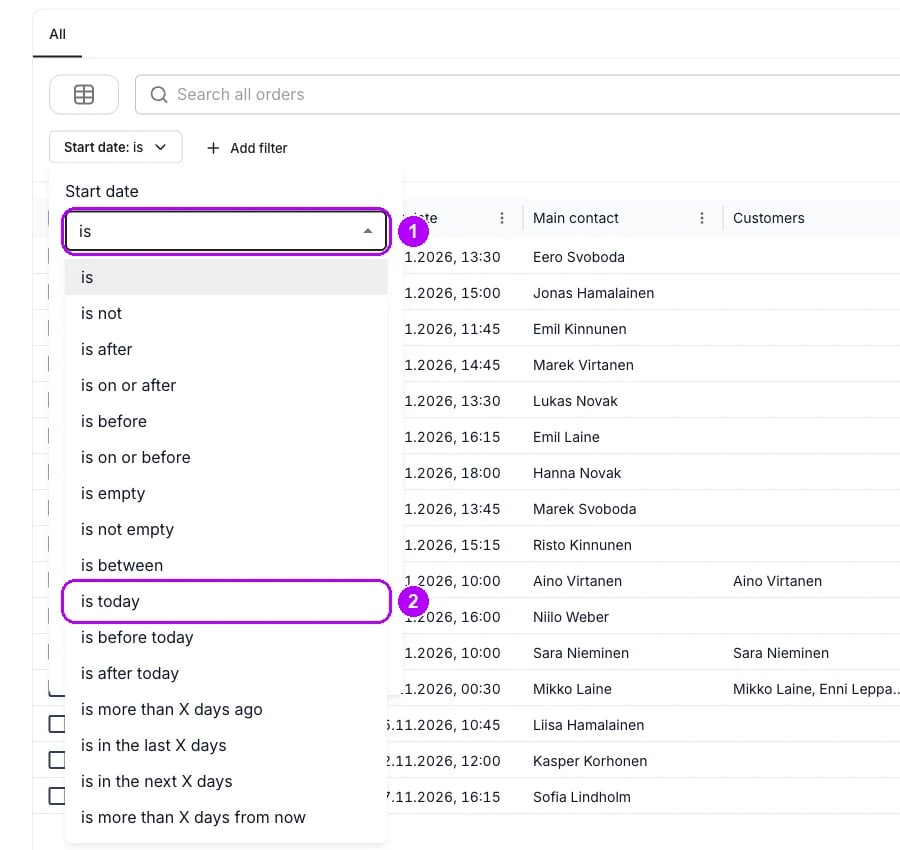
4
Piilota kaikki sarakkeet
Napsauta suodatinpainikkeiden oikealla puolella olevaa painiketta, joka näyttää näkyvien sarakkeiden määrän, esimerkiksi 22/22. Sen työkaluvihje on Columns. Napsauta avautuvan paneelin alareunasta Piilota kaikki. Paneelin listan jokainen valintaruutu tyhjenee.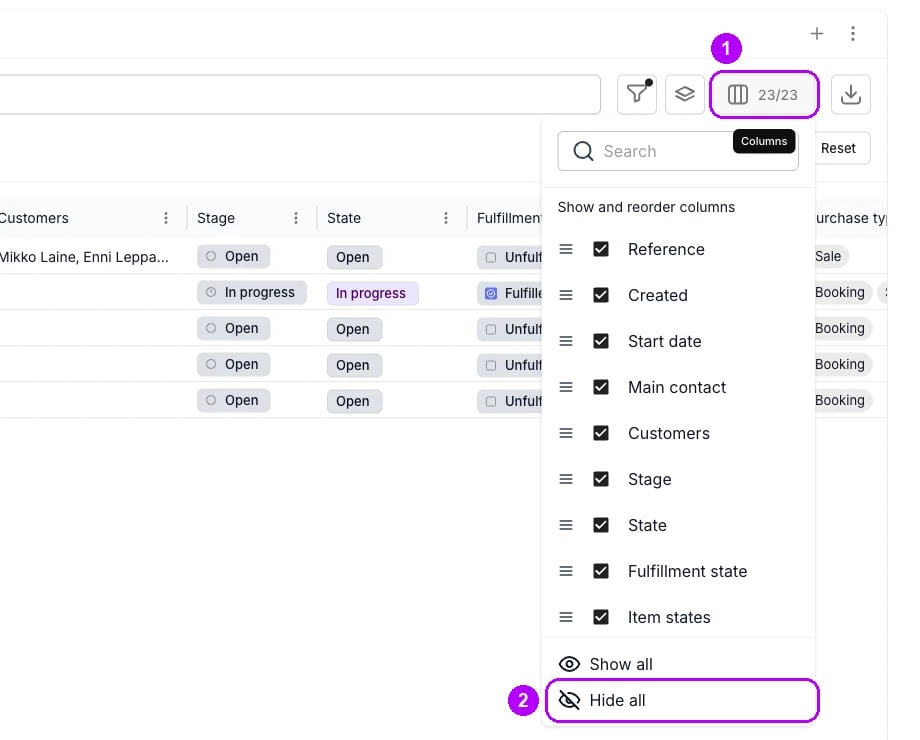
5
Valitse sarakkeet, joita tiskillä luetaan
Valitse valintaruudut kohdissa Viite, Laskutuksen yhteyshenkilö, Alkupäivä, Keräilytila, Maksu ja Tuotelistaukset. Kukin sarake palaa taulukkoon, kun valitset sen. Palautusnäkymässä valitse Päättymispäivä sarakkeen Alkupäivä sijaan. Sulje paneeli napsauttamalla sen ulkopuolelle.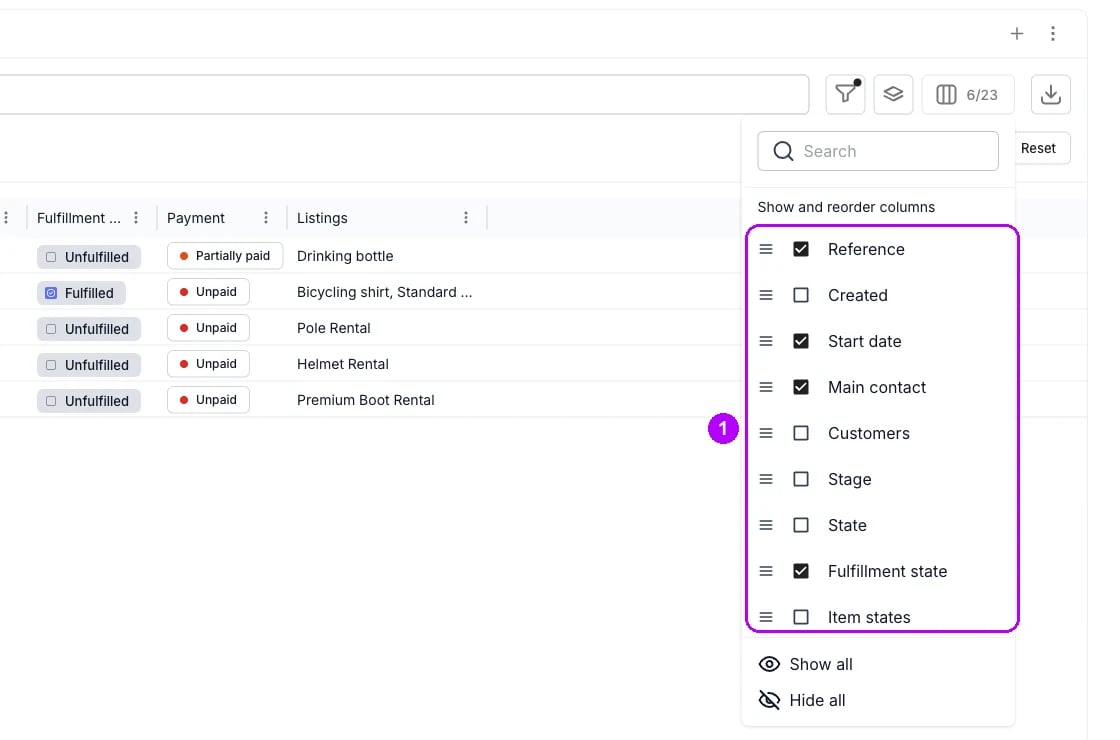
6
Tallenna taulukko näkymäksi
Napsauta välilehtirivin lopussa olevaa plus-painiketta. Uusi välilehti avautuu väliaikaisella nimellä, esimerkiksi View 4, ja nimen vieressä näkyy sen tilausten määrä. Siihen tallentuvat suodattimesi ja sarakkeesi.
7
Avaa Nimeä uudelleen
Napsauta uuden välilehden nimen vieressä olevaa nuolta. Näkymän toimintojen valikko avautuu. Valitse Nimeä uudelleen, niin ikkuna Nimeä näkymä uudelleen avautuu.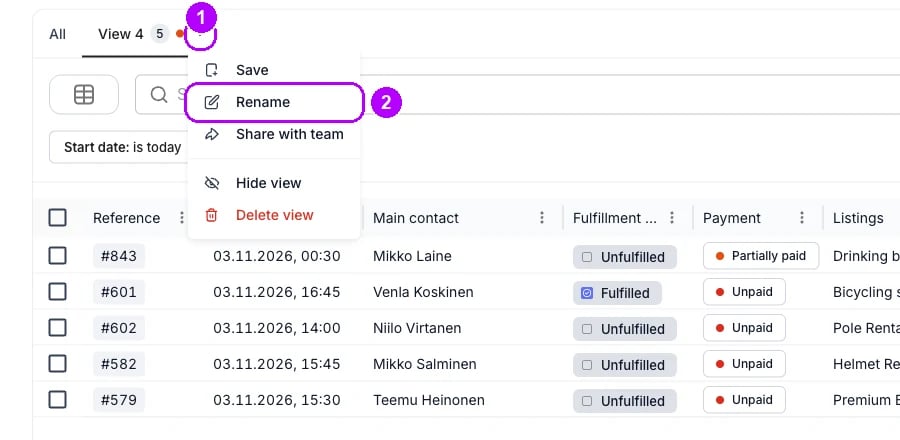
8
Nimeä näkymä
Kirjoita nimi kenttään Näkymän nimi, esimerkiksi Tämän päivän noudot, ja napsauta Tallenna. Ikkuna sulkeutuu ja välilehdellä näkyy uusi nimi.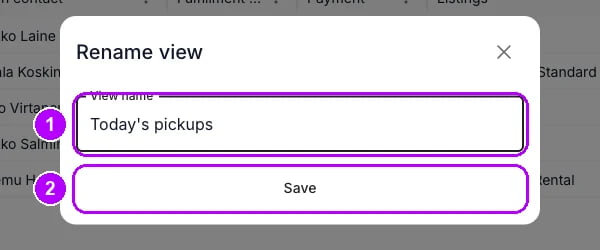
Mistä tiedän, että se onnistui?
- Uudella välilehdellä on antamasi nimi, esimerkiksi Tämän päivän noudot, ja sen vieressä sen tilausten määrä.
- Välilehti näyttää tänään alkavat tilaukset, ja huomenna se näyttää huomisen tilaukset ilman muokkausta.
- Vain valitsemasi sarakkeet näkyvät, kun avaat välilehden.
Vianetsintä ja yleiset sudenkuopat
Näkymä näyttää yhä eilisen tilaukset
Näkymä näyttää yhä eilisen tilaukset
Suodattimessa on valitsemasi päivämäärä eikä on tänään. Avaa suodatin, valitse on tänään ja valitse sitten näkymän valikosta Tallenna. Katso Taulukot.
Rivillä ei ole Kaikki-välilehteä
Rivillä ei ole Kaikki-välilehteä
Välilehti Kaikki on piilotettu riviltäsi. Napsauta välilehtirivin oikeassa reunassa olevaa kolmen pisteen painiketta ja valitse Kaikki. Katso Näytä tallennetut näkymät.
Kollegat eivät näe näkymääsi
Kollegat eivät näe näkymääsi
Tallentamasi näkymä on vain sinun, kunnes valitset sen valikosta Jaa tiimin kanssa, mikä vaatii vähintään Manager-roolin. Kukin kollega valitsee sen sitten omalle rivilleen. Katso Taulukot.
Aiheeseen liittyvät artikkelit
Taulukot
Suodattimet, tallennetut näkymät ja jakaminen kohta kohdalta.
Päivän suunnittelu
Kaikki ohjeet päivän työhön Tilaukset-taulukosta.
Löydä myöhässä olevat tilaukset
Tallenna näkymä tilauksista, joiden päättymispäivä on mennyt.
Käytä tilauskalenteria
Näe, mihin aikaan päivän noudot ja palautukset osuvat.
Näytä tallennetut näkymät
Tuo tiimisi jakamat näkymät omalle välilehtirivillesi.