

Avaa TWICE Adminissa
orders
Edellytykset
Pidä valmiina ennen kuin aloitat:
- Tiimin kanssa jaetut näkymät. Manager, Admin tai Owner tallentaa näkymän ja valitsee sen valikosta Jaa tiimin kanssa. Jos näkymiä ei vielä ole, katso Hoida päivän luovutukset ja palautukset.
Vaiheittainen ohje
1
Avaa Tilaukset
Valitse Tilaukset vasemmasta sivupalkista. Taulukon yläpuolella olevalla välilehtirivillä näkyvät Kaikki ja itse tallentamasi näkymät. Kollegoiden jakamat näkymät eivät ole siellä vielä.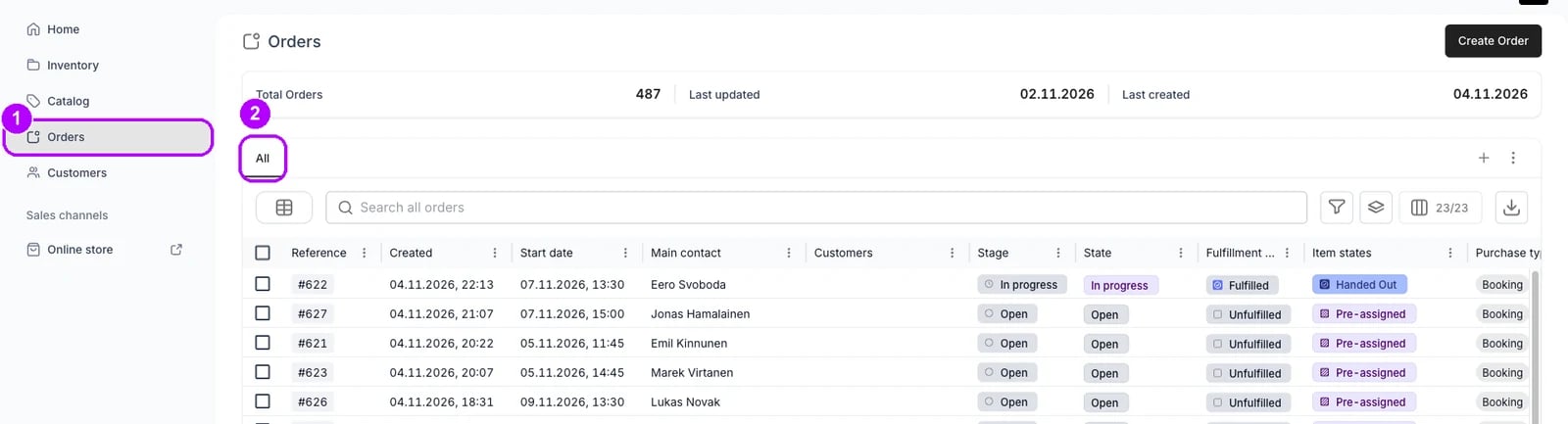
2
Avaa näkymäpaneeli
Napsauta välilehtirivin oikeassa reunassa olevaa kolmen pisteen painiketta. Sen työkaluvihje on Näytä ja järjestä näkymiä. Avautuva paneeli listaa jokaisen välilehden valintaruudun kanssa: ylhäällä on Hae näkymiä, alhaalla Näytä kaikki ja Piilota kaikki. Jaetun näkymän vieressä on jakokuvake.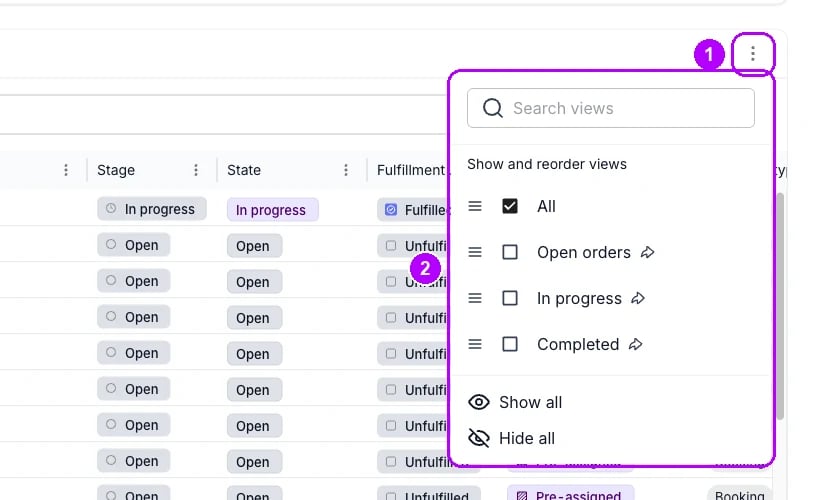
3
Valitse näytettävät näkymät
Valitse valintaruutu jokaisen näkymän kohdalla, jonka haluat rivillesi. Näkymä tulee heti välilehdeksi, ja sen nimen vieressä näkyy, montako tilausta siinä on. Pitkästä listasta löydät näkymän nimellä kentästä Hae näkymiä.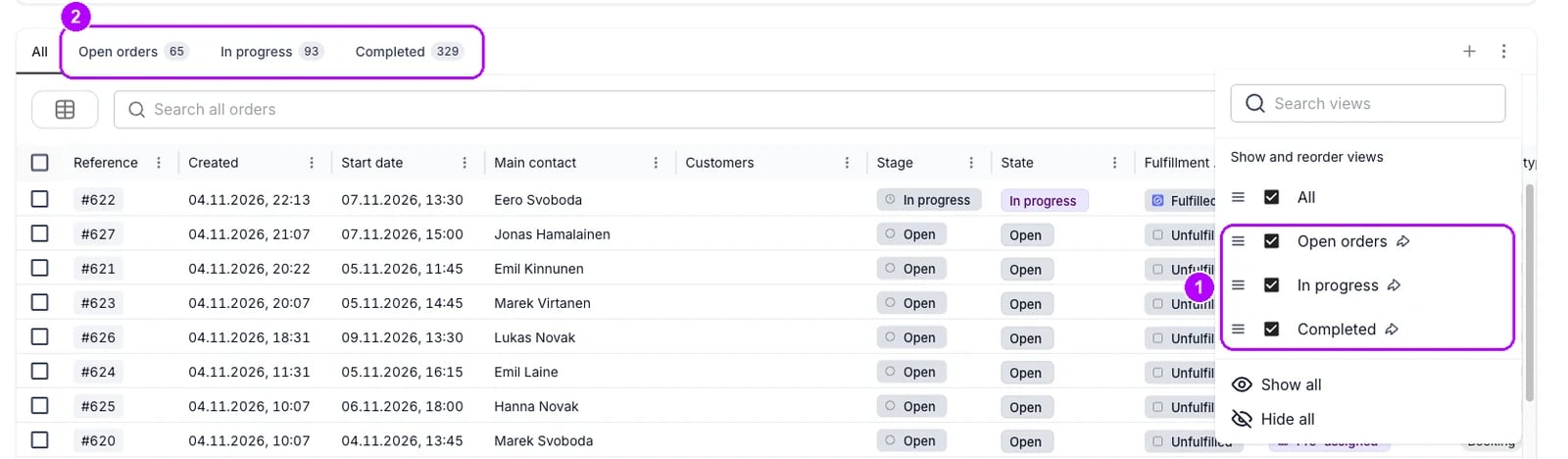
4
Piilota Kaikki, jos et käytä sitä
Poista valinta kohdasta Kaikki, niin rajaamaton välilehti poistuu riviltäsi. Jos olit välilehdellä Kaikki, taulukko siirtyy ensimmäiselle yhä näkyvälle välilehdelle. Rivillä on aina yksi välilehti, joten viimeisen valitun ruudun valintaa ei voi poistaa.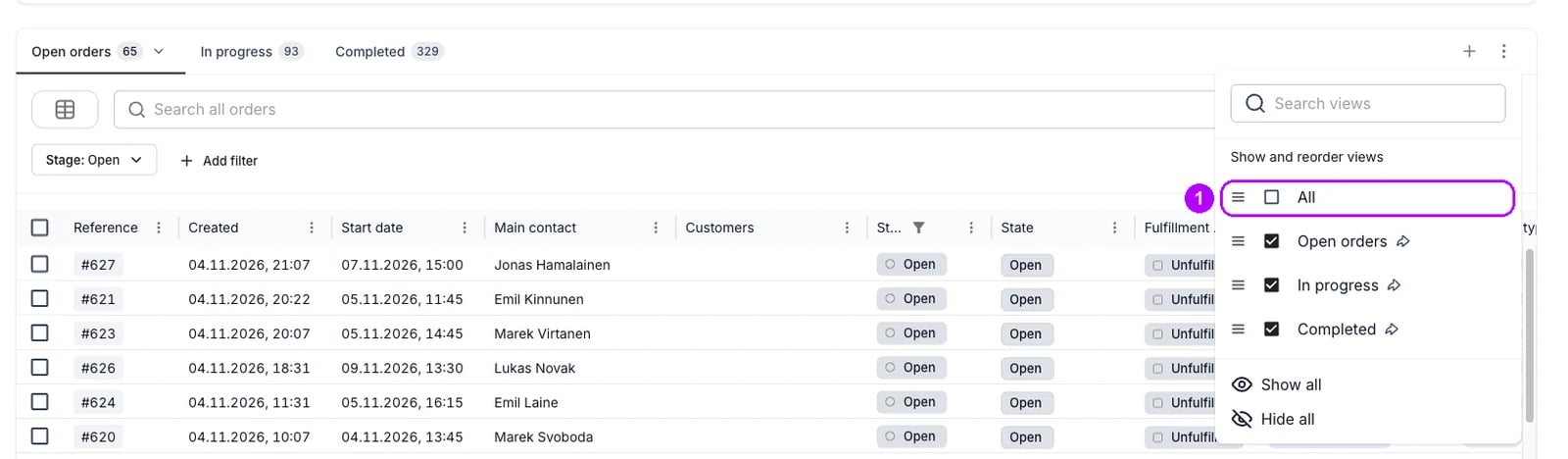
5
Järjestä välilehdet
Siirrä välilehteä rivillä vetämällä sen nimen vasemmalla puolella olevaa kahvaa ylös tai alas. Pidä Hae näkymiä sillä aikaa tyhjänä, sillä vetäminen ei toimi, kun kentässä on tekstiä.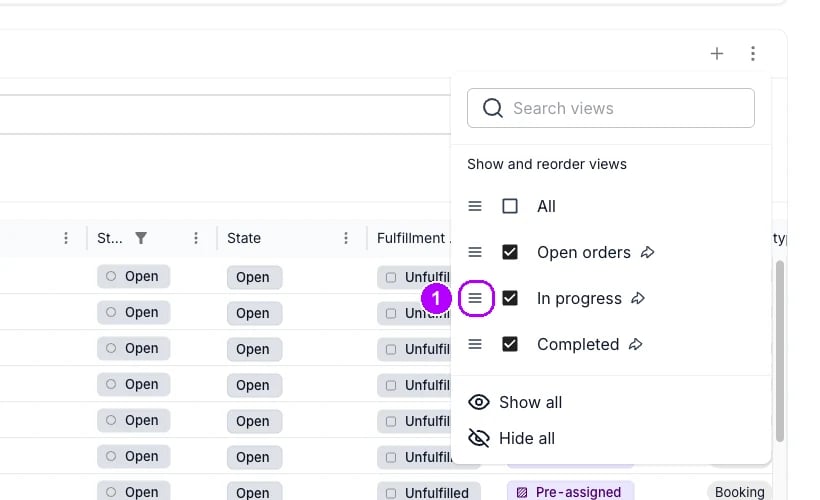
6
Sulje paneeli ja katso määrät
Sulje paneeli napsauttamalla mitä tahansa kohtaa sen ulkopuolella. Jokaisen näkymän välilehdellä näkyy, montako tilausta vastaa sen suodattimia, ja tuhannesta alkaen 999+. Välilehdellä Kaikki ei ole lukua. Avaa näkymä napsauttamalla sen välilehteä.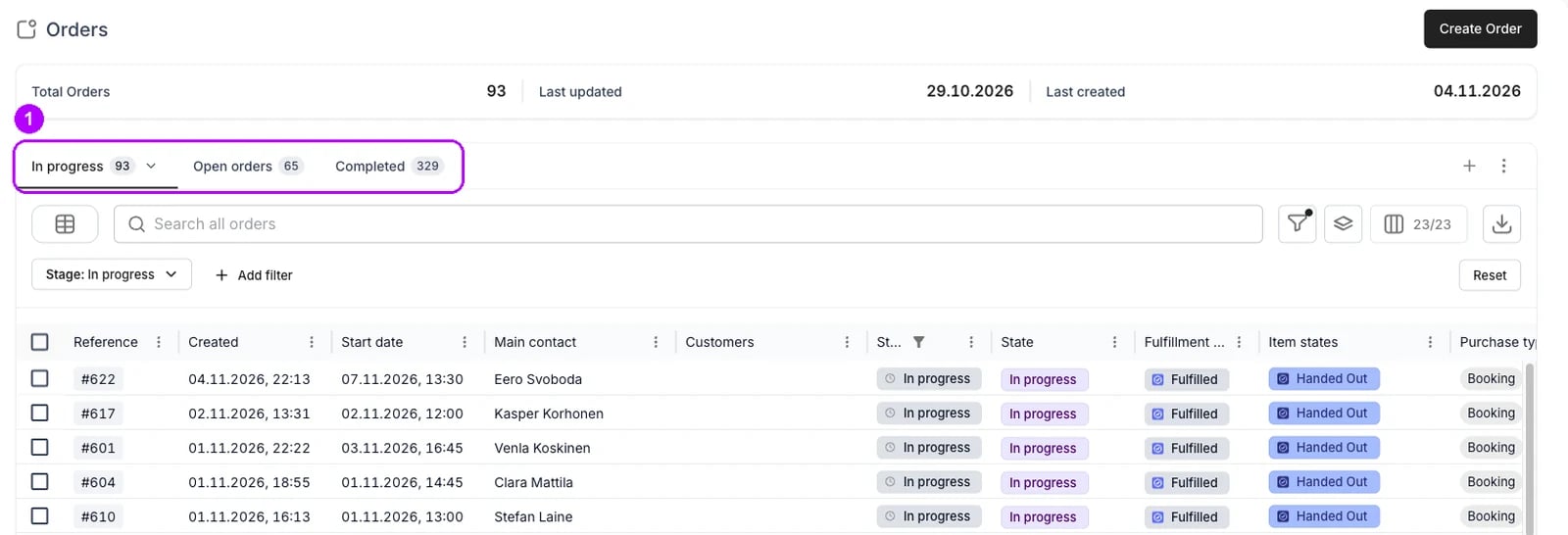
Mistä tiedän, että se onnistui?
- Valitsemasi näkymät ovat välilehtinä näkymän Tilaukset välilehtirivillä siinä järjestyksessä, johon ne vedit.
- Jokaisen näkymän välilehdellä on luku, sen tilausten määrä.
- Kaikki on poissa riviltä, jos poistit sen valinnan.
- Rivi näyttää samalta, kun avaat Tilaukset seuraavan kerran tässä selaimessa.
Vianetsintä ja yleiset sudenkuopat
Kollegoiden käyttämä näkymä puuttuu paneelista
Kollegoiden käyttämä näkymä puuttuu paneelista
Paneeli listaa omat näkymäsi ja tiimin kanssa jaetut näkymät. Näkymän, jota sen tekijä ei ole jakanut, näkee vain tekijä itse. Pyydä häntä valitsemaan näkymän valikosta Jaa tiimin kanssa. Katso Taulukot.
Välilehdet puuttuvat toisella tietokoneella tai selaimella
Välilehdet puuttuvat toisella tietokoneella tai selaimella
Valintasi ja järjestyksesi tallentuvat siihen selaimeen, jossa teit ne. Toinen selain tai laite alkaa oletusrivistä, jossa jaetut näkymät ovat piilossa. Avaa Tilaukset siellä ja valitse näkymät uudelleen. Katso Taulukot.
Kollegan rivi ei vastaa omaasi
Kollegan rivi ei vastaa omaasi
Välilehtien näyttäminen, piilottaminen ja järjestäminen muuttavat vain omaa riviäsi. Pyydä jokaista kollegaa valitsemaan jaetut näkymät omalle rivilleen. Katso Taulukot.
Aiheeseen liittyvät artikkelit
Taulukot
Välilehtirivi, tallennetut näkymät ja jakaminen kohta kohdalta.
Hoida päivän luovutukset ja palautukset
Rakenna ja tallenna näkymät, joista tiski työskentelee.
Tilaukset-yleiskatsaus
Kaikki Tilaukset-taulukon sarakkeet ja asettelut.