

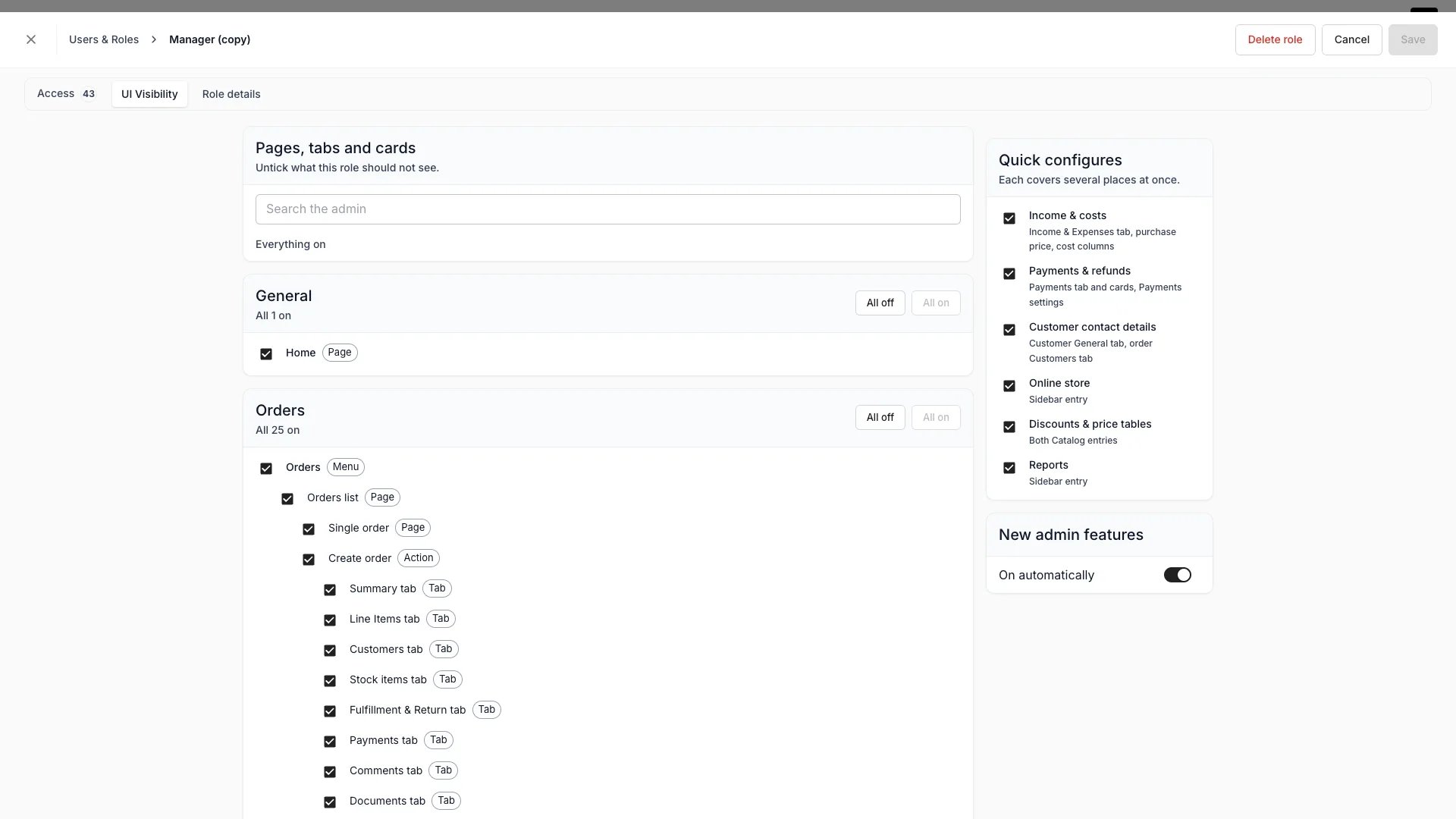
Asetukset > Käyttäjät ja roolit > [rooli] > UI Visibility
Miten se toimii
Jokainen hallintapaneelin piilotettavissa oleva osa on elementti yhdessä luettelossa, ja rooli kantaa listaa niistä, jotka se piilottaa. Elementtejä on kuutta lajia:
Kuvio on se laji, joka kannattaa tuntea, koska se ei ole paikka. Kustannustiedot-kuvion piilottaminen poistaa ostohinnan varastoartikkelisivulta, varastotaulukon kustannussarakkeista ja siitä, mitä nämä näkymät vievät ulos, sen sijaan että se piilottaisi yhden näytön.
Yläelementin piilottaminen piilottaa kaiken sen alta
Elementit ovat sisäkkäisiä. Tilaukset-valikkokohteen piilottaminen piilottaa tilausluettelon ja jokaisen sen alla olevan tilaussivun, välilehden ja kortin, joten sinun ei tarvitse valita koko haaraa käsin. Alue, jonka kaikki alikohteet on piilotettu, putoaa pois sivupalkista. Yläkohde, jonka ensimmäinen alikohde on piilotettu, avaa seuraavan, joten Katalogi avaa Kokoelmat, kun Tuotelistaukset on piilotettu. Sisäkkäisyys ulottuu myös yksittäisen tilauksen sisälle. Elementtipuussa kohdassa Tilaukset → Yksittäinen tilaus elementti Lisää-painike kattaa jokaisen sisäänkäynnin joka avaa lisäyspaneelin: otsikon + Lisää, Yhteenveto-välilehden tyhjän tilan Lisää tuotteita sekä jokaisen asiakaskortin + ja Lisää. Paneelin neljä välilehteä ovat Lisää-painikkeen alla, joten sen piilottaminen piilottaa myös ne.
Piilota yksi välilehti, ja paneeli avautuu ensimmäiselle jonka rooli vielä näkee. Piilota kaikki neljä, ja paneeliin jää vain Lisää mukautettu tuote.
Kahdesta roolista väljempi voittaa
Henkilön piilotettu joukko on leikkaus siitä, mitä kukin hänen rooleistaan piilottaa. Elementti katoaa vain silloin, kun jokainen hänen roolinsa piilottaa sen, joten roolin lisääminen ei koskaan poista mitään hänen näytöltään.Mitä rooli tekee sille, mitä se ei ole koskaan nähnyt
Jokainen rooli vastaa yhteen kysymykseen lisää: mitä tapahtuu hallintapaneelin osalle, jota ei ollut olemassa roolin tallennushetkellä. Uudet ylläpito-ominaisuudet -kortti sisältää vastauksen yhtenä kytkimenä, Automaattisesti päällä.- Automaattisesti päällä kytkettynä: kaikki, mitä TWICE Commerce julkaisee, tulee roolille näkyviin heti kun se saapuu, ja roolin lista nimeää poikkeukset eli sen, mitä se piilottaa.
- Automaattisesti päällä pois kytkettynä: kaikki uusi pysyy roolilta piilossa, kunnes joku valitsee sen, ja roolin lista nimeää sen, mitä se näyttää.
Sisäänrakennetut roolit
Sisäänrakennettu rooli näyttää kaiken ja poimii hallintapaneelin uudet osat mukaan sitä mukaa kun ne julkaistaan. Member on ainoa poikkeus: se piilottaa Raportit ja Asetukset oletuksena, koska Member tekee työtä tiskillä. Manager, Admin ja Owner eivät piilota mitään. Sisäänrakennetun roolin näkyvyyttä ei voi muokata. Jos haluat piilottaa jotain joltakin näistä tasoista, luo siitä mukautettu rooli ja piilota se siellä. Koska piilottaminen leikkautuu roolien yli, Raportit näyttävä mukautettu rooli tuo ne takaisin Memberille.Käyttö
Piilota jotain yhdeltä roolilta
Avaa rooli kohdasta Asetukset → Käyttäjät ja roolit, valitse UI-näkyvyys-välilehti ja poista valinnat siltä, mitä roolin ei pitäisi nähdä. Etsi puusta nimellä, kun tiedät mitä haet. Otsikko laskee, kuinka moni asia on roolilta pois.Vaihda useita paikkoja kerralla
Pika-asetukset kytkee nimetyn elementtijoukon yhdessä niissä tapauksissa, jotka kattavat useita paikkoja. Yhden valitseminen kytkee koko joukon päälle, ja se näkyy päällä olevana vain niin kauan kuin kaikki sen nimeämät elementit ovat päällä.Piilottaminen ei ole käyttöoikeus
Sen rajaaminen, mitä rooli saa lukea, jättää sen sivupalkin ennalleen. Sivu, jonka rooli voi avata mutta jota se ei voi lukea, tulee esiin tyhjänä sen sijaan, että katoaisi, ja sen siistiminen on sinun tehtäväsi täällä. Sama pätee toisin päin. Rooli, joka piilottaa tilauksen Maksut-välilehden, ottaa silti maksuja, jos Ota maksuja on päällä, ja rooli, jolla ei ole sivupalkissa Asiakkaat-kohdetta, valitsee silti asiakkaita tilauskulussa.Aiempi välilehtikohtainen lista
Käyttäjät & roolit (vanha), aiempi käyttöoikeusmatriisi, kirjoittaa oman listansa piilotetuista välilehdistä Näytä käyttöliittymässä -sarakkeen kautta. Molempia listoja luetaan edelleen, ja välilehti on piilossa, kun jompikumpi piilottaa sen. Vanhassa editorissa tallennetut roolit toimivat edelleen, kunnes tili on siirretty uuteen malliin. UI-näkyvyys-välilehdellä muokattu rooli siirtyy elementtipuuhun.Aiheeseen liittyvät artikkelit
Käyttäjät ja roolit
Kutsu henkilöitä, anna heille rooleja ja määritä mitä kukin rooli voi tehdä.
Sivupalkin navigaatio
Miten hallintapaneelin sivupalkki on järjestetty ja mitä kukin osio sisältää.