

Avaa TWICE Adminissa
orders
Edellytykset
Pidä valmiina ennen kuin aloitat:
- Nimi näkymälle, esimerkiksi Myöhässä.
Vaiheittainen ohje
1
Avaa Tilaukset välilehdelle Kaikki
Valitse Tilaukset vasemmasta sivupalkista ja napsauta taulukon yläpuolella olevaa välilehteä Kaikki. Jos hakukentän alla näkyy suodattimia, napsauta niiden rivin oikeassa päässä olevaa painiketta Nollaa. Jos tililläsi on useampi sijainti, tarkista ensin sijaintivalitsin vasemmasta yläkulmasta, sillä taulukko näyttää vain sen sijainnin tilaukset.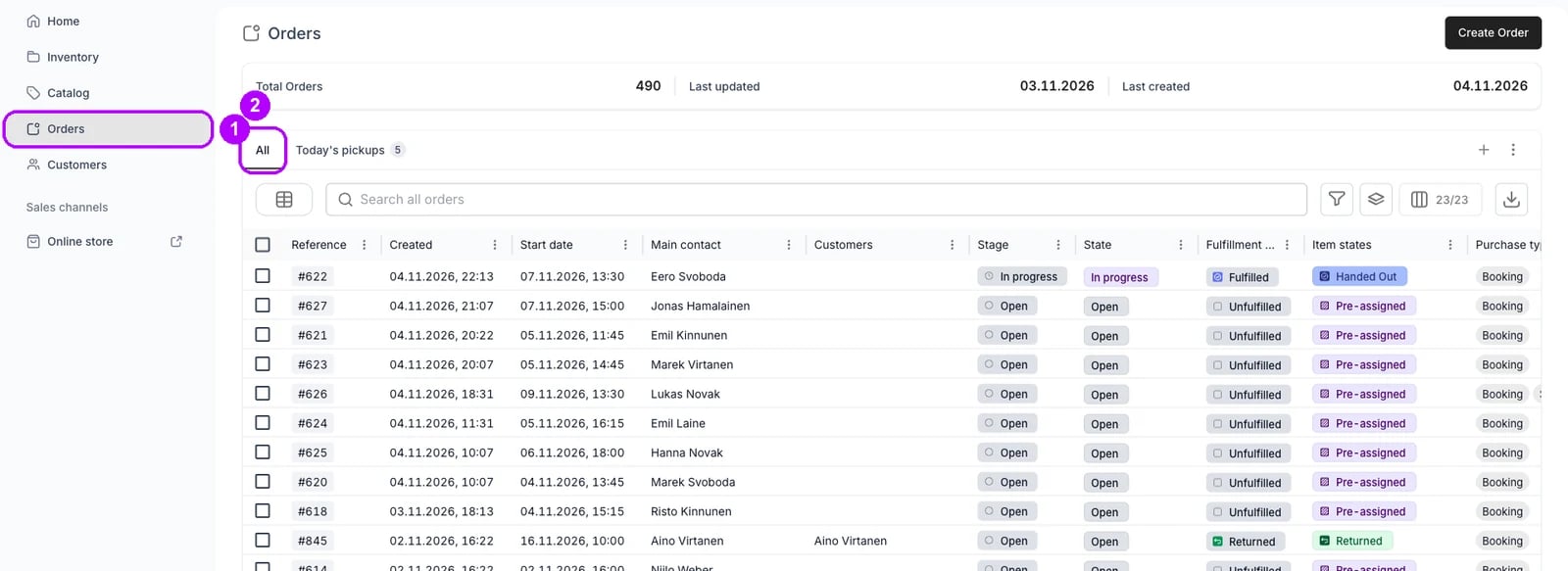
2
Suodata sarakkeella Vaihe
Napsauta hakukentän oikealla puolella olevaa suppilopainiketta, jonka työkaluvihje on Suodata, ja valitse sarakelistasta Vaihe. Hakukentän alle tulee Vaihe-suodatin, ja sen paneeli aukeaa vaihtoehtoineen Avoin, Käynnissä ja Valmis.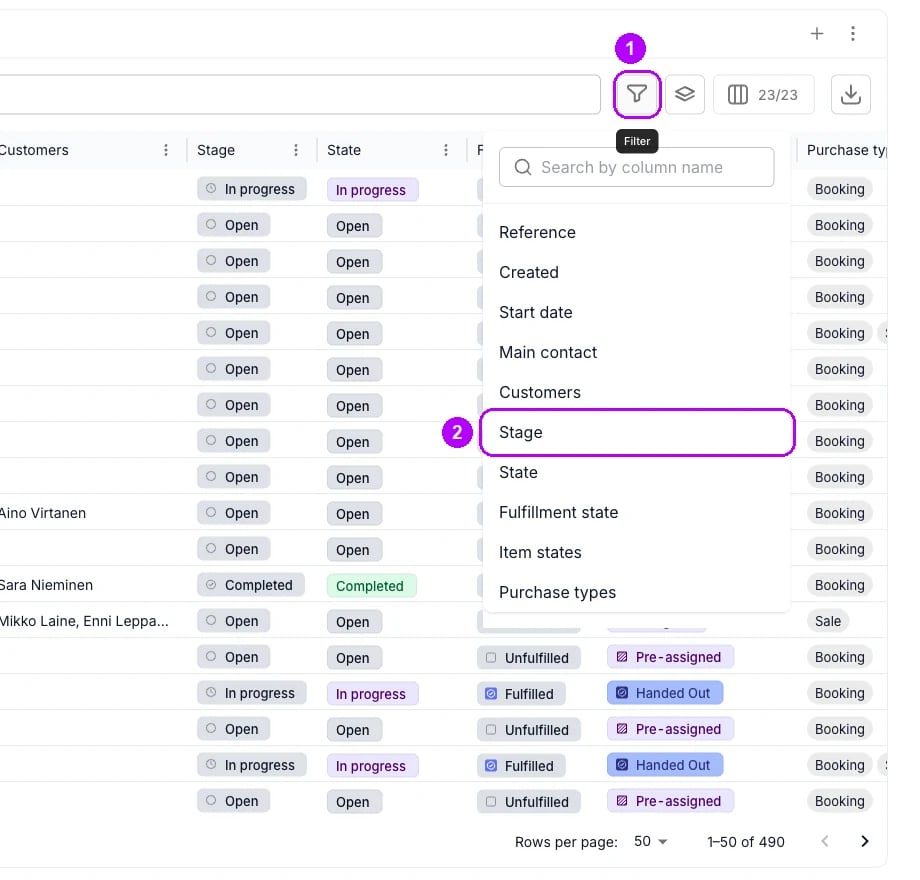
3
Valitse Avoin ja Käynnissä
Valitse valintaruudut kohdissa Avoin ja Käynnissä ja sulje paneeli napsauttamalla sen ulkopuolelle. Taulukko näyttää kaikki tilaukset, joita ei ole merkitty valmiiksi.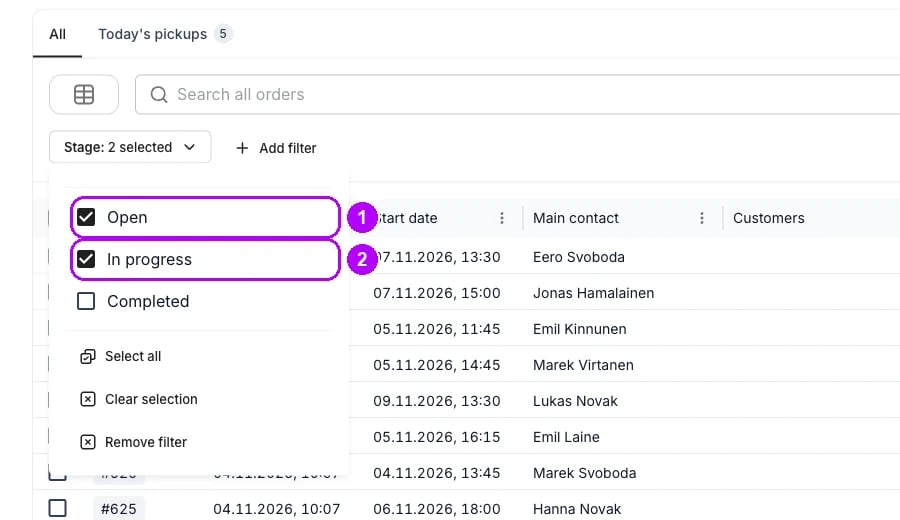
4
Lisää Päättymispäivä-suodatin
Napsauta Vaihe-suodattimen vieressä olevaa painiketta Lisää suodatin ja valitse sarakelistasta Päättymispäivä. Kirjoita sen nimen alku listan yläreunan kenttään Etsi sarakkeen nimellä löytääksesi sen. Sen paneeli aukeaa uuden suodattimen alle, ja operaattorilistassa lukee on.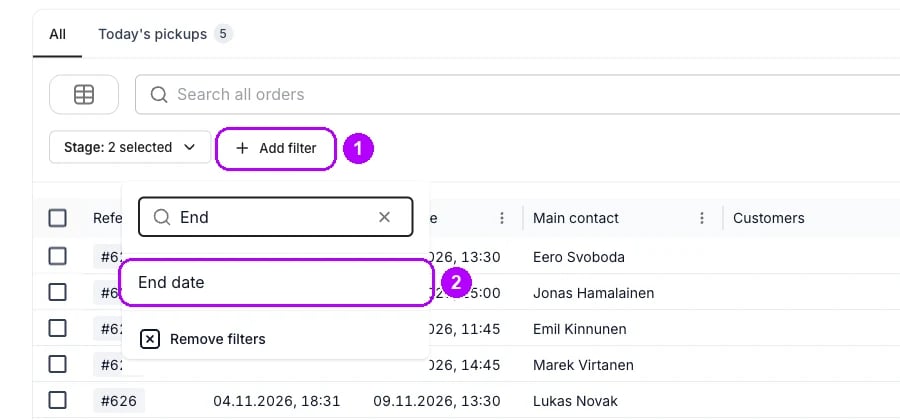
5
Valitse on ennen tätä päivää
Avaa operaattorilista, valitse on ennen tätä päivää ja sulje paneeli napsauttamalla sen ulkopuolelle. Taulukko näyttää tilaukset, joiden päättymispäivä on mennyt ja joita kukaan ei ole merkinnyt valmiiksi.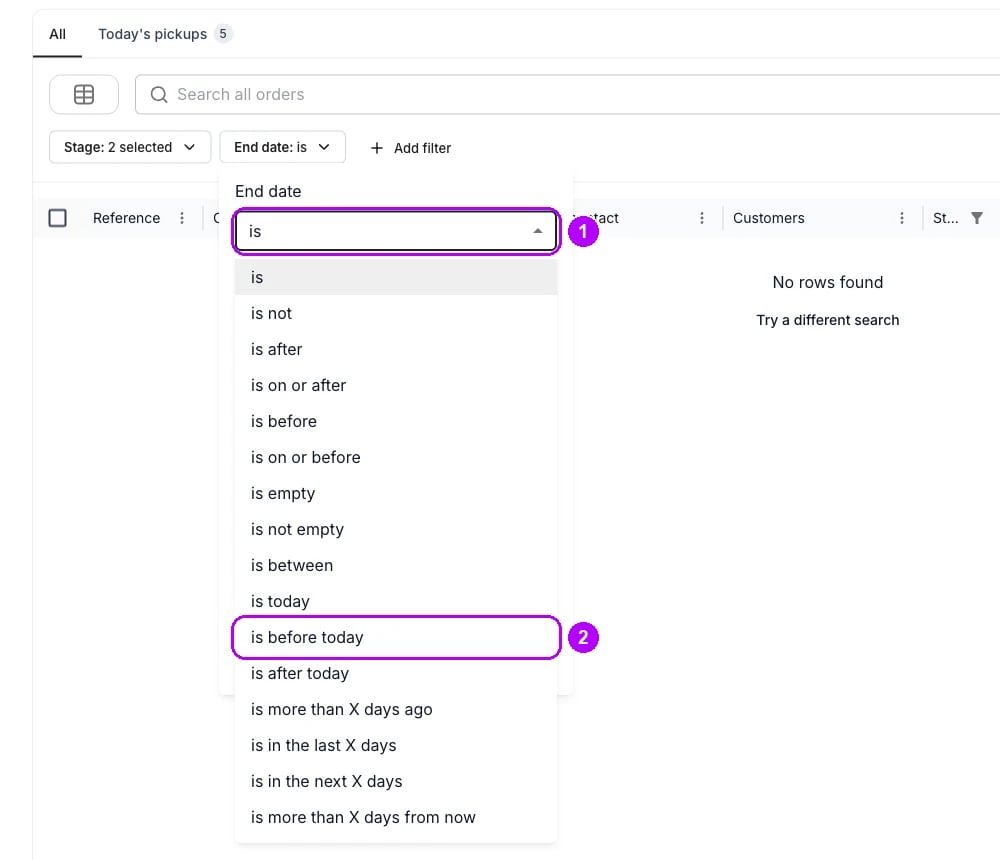
6
Tallenna taulukko näkymäksi
Napsauta välilehtirivin lopussa olevaa plus-painiketta. Uusi välilehti avautuu väliaikaisella nimellä, esimerkiksi View 4, ja nimen vieressä näkyy sen tilausten määrä. Siihen tallentuvat molemmat suodattimet.
7
Avaa Nimeä uudelleen
Napsauta uuden välilehden nimen vieressä olevaa nuolta. Näkymän toimintojen valikko avautuu. Valitse Nimeä uudelleen, niin ikkuna Nimeä näkymä uudelleen avautuu.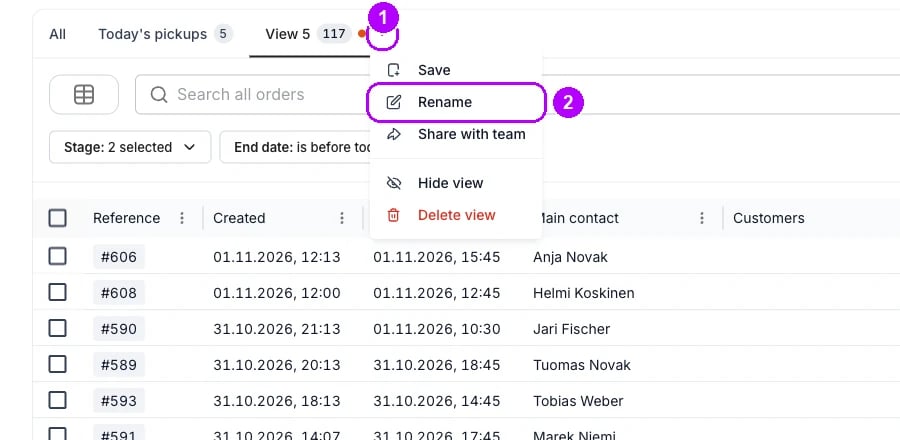
8
Nimeä näkymä
Kirjoita kenttään Näkymän nimi Myöhässä ja napsauta Tallenna. Ikkuna sulkeutuu ja välilehdellä näkyy uusi nimi.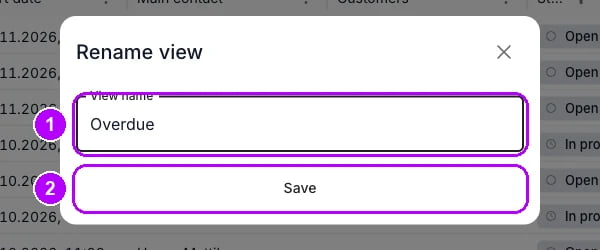
9
Avaa tilaus näkymästä
Avaa tilaus napsauttamalla sen riviä. Lähteneellä tuotteella, jonka palautuspäivä on mennyt, on rivillään merkki Myöhässä, ja tilauksen otsikon alla oleva ilmoitus kertoo myöhässä olevien tuotteiden määrän, esimerkiksi 1 tuote on myöhässä.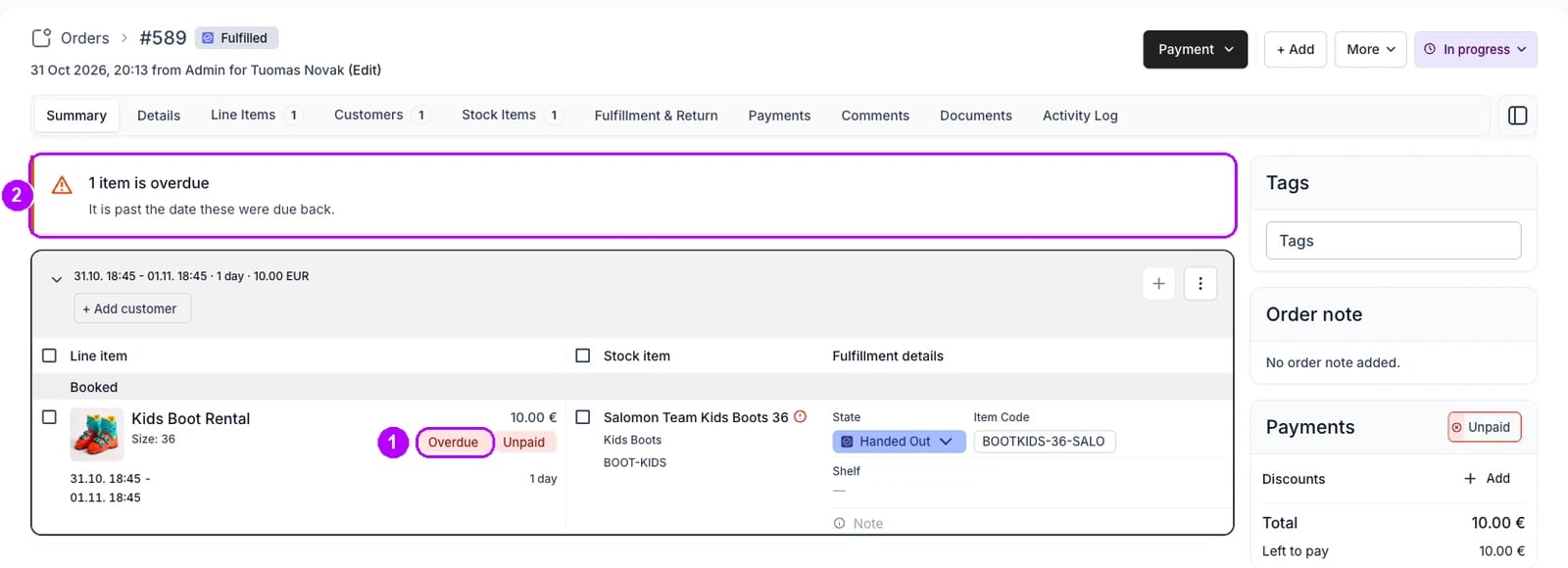
Mistä tiedän, että se onnistui?
- Myöhässä-välilehti on välilehtirivillä, ja sen vieressä on sen tilausten määrä.
- Jokainen rivi on päättynyt ennen tätä päivää ja on yhä avoin tai käynnissä.
- Tilaus poistuu näkymästä, kun se merkitään valmiiksi.
Vianetsintä ja yleiset sudenkuopat
Näkymässä on tilaus, jonka kaikki tuotteet ovat palanneet
Näkymässä on tilaus, jonka kaikki tuotteet ovat palanneet
Sen Keräilytila on Palautettu, joten mitään ei ole ulkona, mutta kukaan ei ole merkinnyt tilausta valmiiksi. Merkitse se valmiiksi, niin se poistuu näkymästä. Katso Merkitse tilaus valmiiksi.
Näkymässä on avoin tilaus
Näkymässä on avoin tilaus
Kukaan ei siirtänyt sitä tilaan Käynnissä, joten sen tuotteet eivät ehkä koskaan lähteneet, ja tilaussivu laskee myöhässä oleviksi vain lähteneet tuotteet. Aloita tilaus tai peru se. Katso Tilauksen elinkaari.
Tänään palautuva tilaus puuttuu näkymästä
Tänään palautuva tilaus puuttuu näkymästä
on ennen tätä päivää vertaa kokonaisia kalenteripäiviä, joten tänään päättyvä tilaus tulee näkymään huomenna. Pidä niitä varten näkymää tämän päivän palautuksista. Katso Taulukot.
Aiheeseen liittyvät artikkelit
Tilauksen elinkaari
Vaiheet, joiden läpi tilaus kulkee, ja mitä kukin siirto tekee.
Päivän suunnittelu
Kaikki ohjeet päivän työhön Tilaukset-taulukosta.
Tallenna päivän näkymä
Tallenna tämän päivän noudot tai palautukset välilehdeksi Tilaukset-taulukkoon.
Palautukset ja vauriot
Ota tuotteet vastaan myöhässä, vaurioituneina tai osittain.
Merkitse tilaus valmiiksi
Sulje tilaus, kun siinä ei ole enää tehtävää.