

Avaa TWICE Adminissa
orders
Edellytykset
Pidä valmiina ennen kuin aloitat:
- Yksiköt merkittyinä palautetuiksi tilauksella. Merkitse ne heti niiden palatessa, älä vasta tarkastuksen jälkeen, sillä tilaus kirjaa palautuksen merkitsemishetkellä. Katso Merkitse tuotteet palautetuiksi.
- Kaksi tunnisteen nimeä, joita koko tiimisi käyttää, esimerkiksi Tarkastettava odottaville ja Tarkastettu tarkastetuille.
Vaiheittainen ohje
1
Avaa tilaus
Avaa Tilaukset ja kirjoita palanneen yksikön tunnisteen koodi kenttään Etsi kaikista tilauksista. Jos tililläsi on useampi sijainti, tarkista ensin sijaintivalitsin vasemmasta yläkulmasta. Taulukko näyttää jokaisen tilauksen, jolla yksikkö on koskaan ollut, joten klikkaa riviä, jossa lukee Käynnissä. Tilaus aukeaa Yhteenveto-välilehdelle.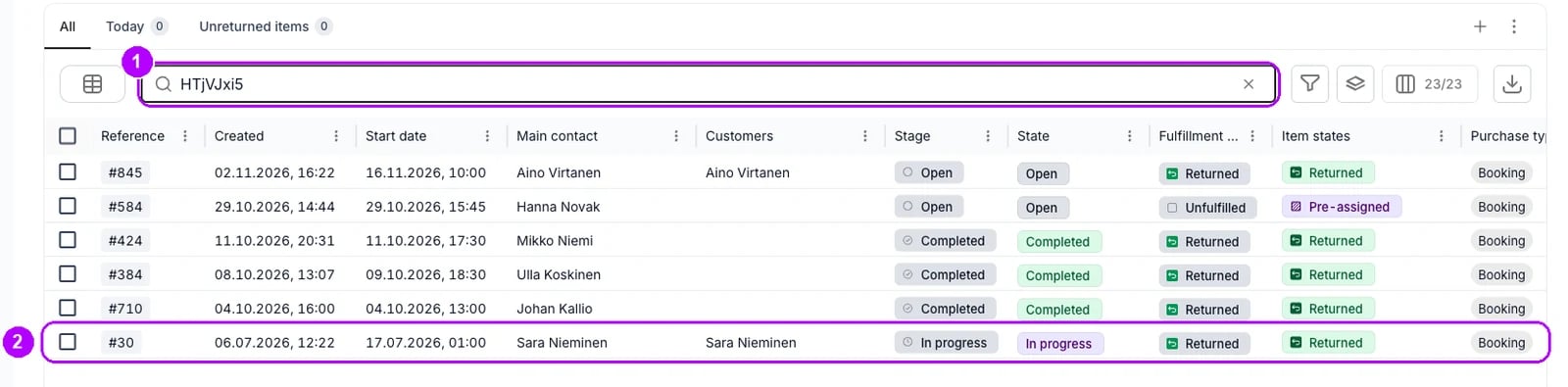
2
Lisää tilaukselle tunniste Tarkastettava
Kirjoita oikean paneelin Tagit-korttiin Tarkastettava ja valitse se listasta. Ensimmäisellä kerralla listassa lukee Lisää uusi tunniste: Tarkastettava, mikä luo tunnisteen. Tunniste näkyy kortissa siruna ja tallentuu heti.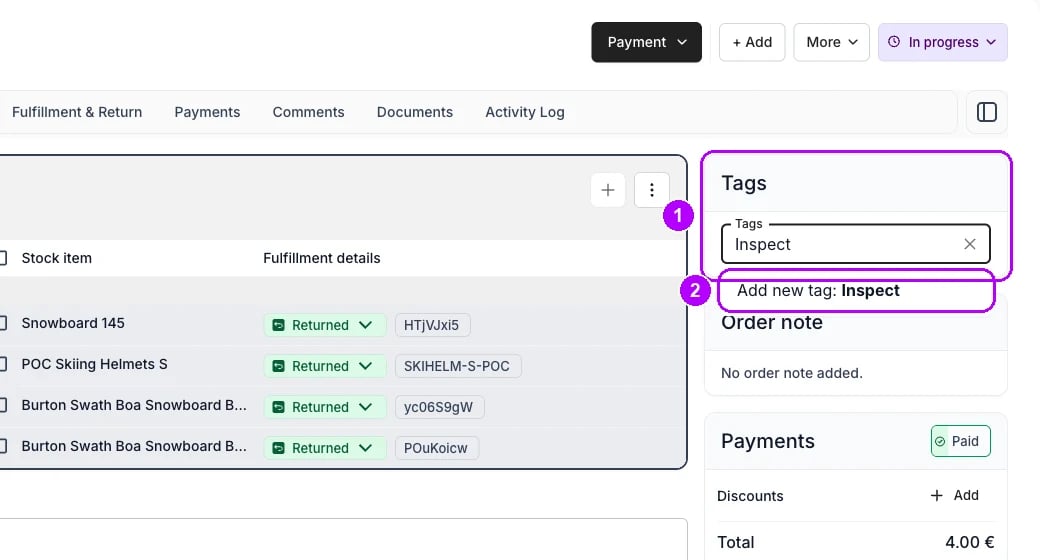
3
Suodata Tilaukset tunnisteilla
Avaa Tilaukset välilehdelle Kaikki. Napsauta hakukentän oikealla puolella olevaa suppilopainiketta, jonka työkaluvihje on Suodata, ja valitse sarakelistasta Tunnisteet. Hakukentän alle tulee Tunnisteet-suodatin, ja sen paneeli aukeaa.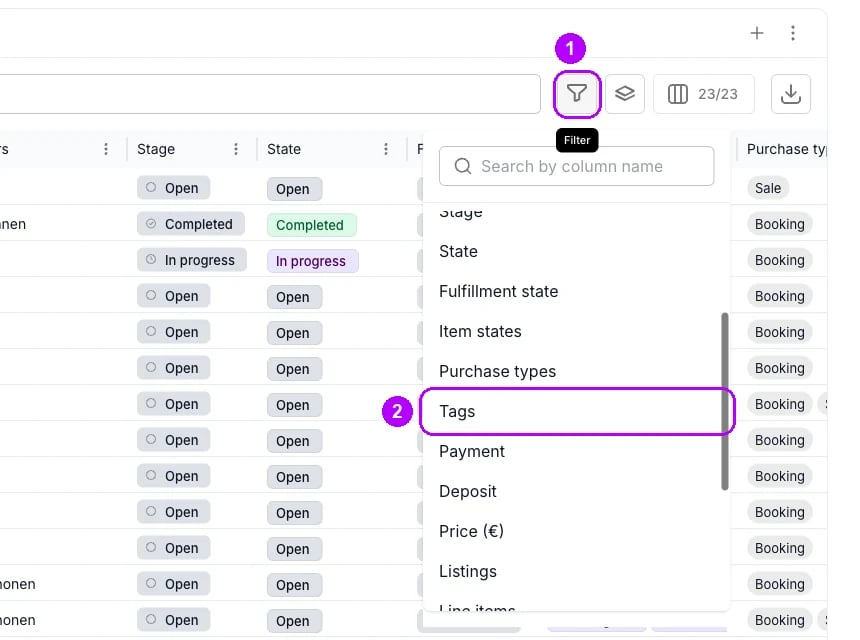
4
Valitse On ja Tarkastettava
Jätä paneelin yläreunan sääntö arvoon On ja valitse listasta Tarkastettava. Sulje paneeli napsauttamalla sen ulkopuolelle. Taulukko näyttää kaikki tarkastusta odottavat tilaukset.Tallenna suodatin näkymäksi ja jaa se tiimillesi, kuten Tallenna päivän näkymä näyttää, niin lista aukeaa omalta välilehdeltään.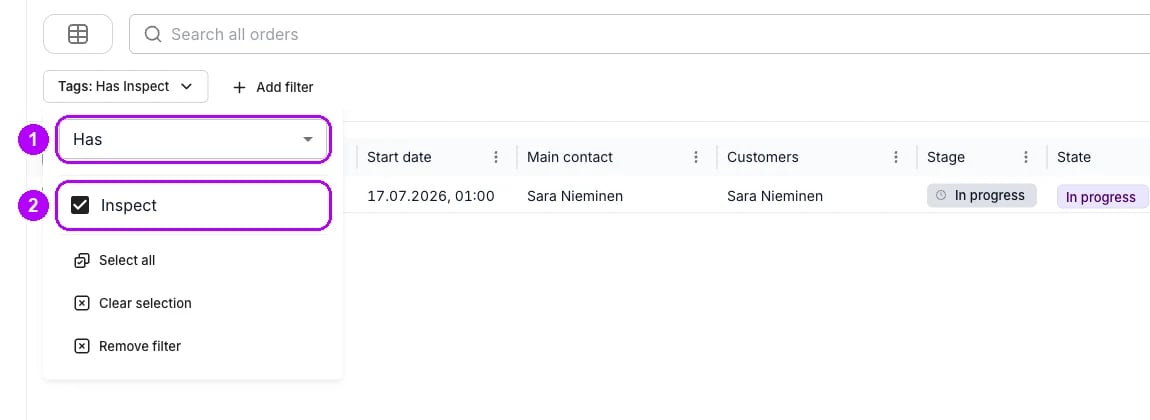
5
Tarkasta tuotteet
Klikkaa tilauksen riviä ja tarkasta jokainen yksikkö, jossa lukee Palautettu sen Yhteenveto-välilehdellä. Kirjaa mahdollinen vaurio varastoartikkeliin ennen kuin vapautat tilauksen, kuten Kirjaa vaurioitunut tuote näyttää.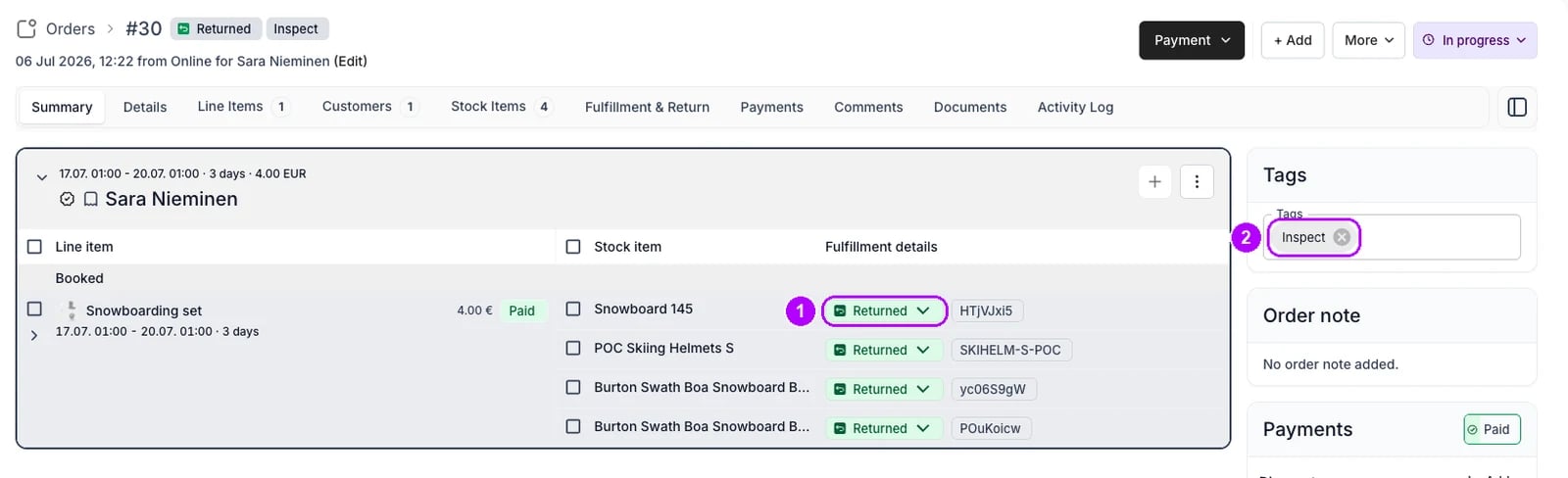
6
Vaihda Tarkastettava tunnisteeseen Tarkastettu
Kirjoita Tagit-korttiin Tarkastettu ja valitse se, tai ensimmäisellä kerralla Lisää uusi tunniste: Tarkastettu. Napsauta sitten Tarkastettava-sirun ruksia. Tilaus poistuu Tarkastettava-listalta, ja Tarkastettu kertoo, että tarkastus on tehty.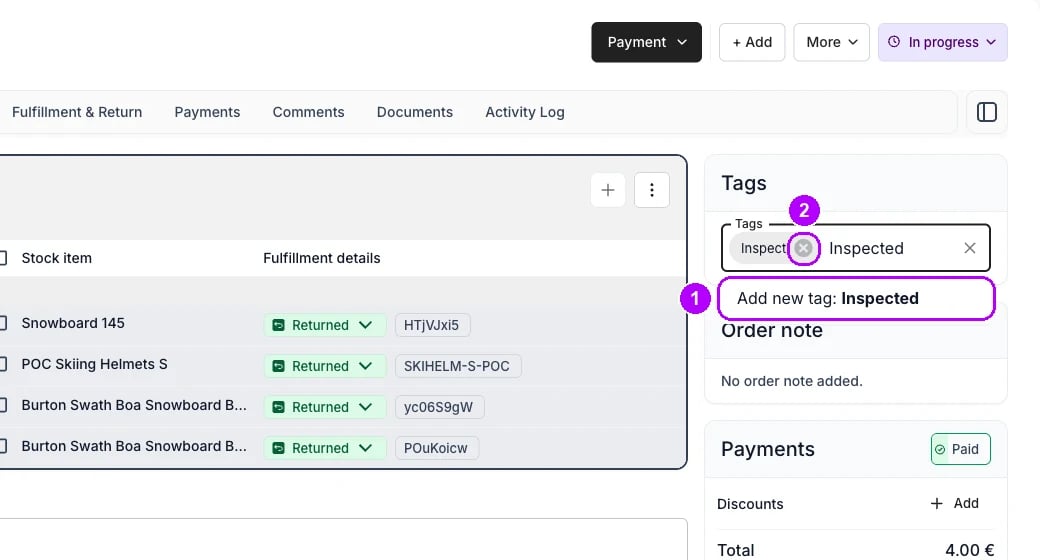
7
Merkitse tilaus valmiiksi
Klikkaa oikean yläkulman tilamerkkiä Käynnissä, valitse Valmis ja vahvista, kuten Merkitse tilaus valmiiksi näyttää. Mikään ei tarkista tunnistetta matkalla, joten myös Tarkastettava-tunnisteella merkitty tilaus merkitään valmiiksi samalla tavalla.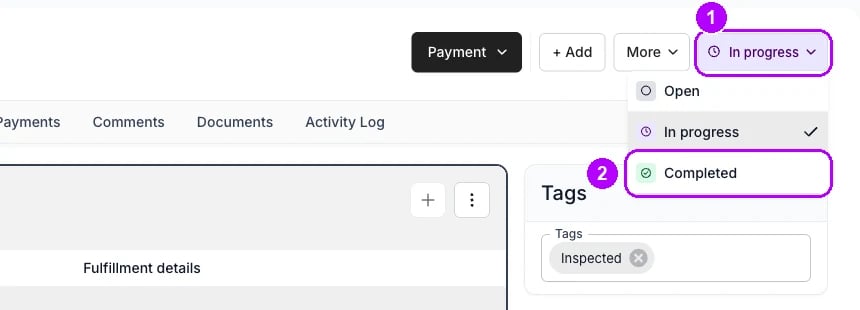
Mistä tiedän, että se onnistui?
- Tilauksella on tunniste Tarkastettu sen Tagit-kortissa, ja sen tilamerkissä lukee Valmis.
- Tarkastettava-lista on tyhjä, kun jokainen sillä ollut palautus on tarkastettu.
- Jokaisella valmiilla tilauksella, jonka tuotteet otit takaisin, on tunniste Tarkastettu. Suodata Tilaukset sarakkeella Vaihe valinnalla Valmis ja sarakkeella Tunnisteet säännöllä Ei ole ja valinnalla Tarkastettu. Listalla oleva tilaus suljettiin ilman tarkastusta.
Vianetsintä ja yleiset sudenkuopat
Tilaus suljettiin ennen kuin kukaan tarkasti sen
Tilaus suljettiin ennen kuin kukaan tarkasti sen
Mikään tarkistus ei lue tunnisteita ennen tilauksen sulkemista. Skannattujen yksiköiden Palauta tilauksista sulkee myös jokaisen tilauksen, jonka se saa valmiiksi, jos Vaihda tilauksen tila seuraavaksi jää valituksi. Avaa tilaus uudelleen ja lisää sille taas tunniste Tarkastettava. Katso Palauta skannatut tuotteet ja Avaa tilaus uudelleen.
Yksikkö lähti toiselle tilaukselle ennen tarkastusta
Yksikkö lähti toiselle tilaukselle ennen tarkastusta
Tunniste ei pidätä mitään. Tilaan Palautettu merkitty yksikkö on heti vapaa muille tilauksille, ja Luovutettu-ryhmän tuotetila pitää yksikön vain varatun jakson loppuun. Varaa yksikkö, joka ei saa lähteä tarkastamattomana, kuten Kirjaa vaurioitunut tuote näyttää. Katso Käsittelyn elinkaari.
Tilauksella ei ole Tagit-korttia
Tilauksella ei ole Tagit-korttia
Oikea paneeli on suljettu: napsauta välilehtirivin oikeassa päässä olevaa painiketta. Jos paneeli aukeaa ilman korttia, roolisi UI-näkyvyys piilottaa kohdan Tunnistekortti. Katso UI-näkyvyys.
Aiheeseen liittyvät artikkelit
Taulukot
Suodattimet, tallennetut näkymät ja jakaminen, ohjain kerrallaan.
Palautukset ja vauriot
Kaikki ohjeet tuotteiden takaisin ottamiseen.
Merkitse tuotteet palautetuiksi
Kirjaa, mitkä yksiköt palasivat tilaukselta.
Kirjaa vaurioitunut tuote
Kirjaa vaurio varastoartikkeliin ja pidä se pois käytöstä.
Tallenna päivän näkymä
Tallenna suodatettu Tilaukset-taulukko omaksi välilehdekseen.
Merkitse tilaus valmiiksi
Sulje tilaus, kun siinä ei ole enää tehtävää.