

Avaa TWICE Adminissa
orders
Edellytykset
Pidä valmiina ennen kuin aloitat:
- Tilauksen viite tai asiakkaan nimi tilauksen löytämiseen.
- Tila, johon palautat sen: Avoin tai Käynnissä, sen mukaan, missä tilaus todella on.
Vaiheittainen ohje
1
Avaa tilaus
Avaa Tilaukset ja kirjoita tilauksen viite tai asiakkaan nimi kenttään Etsi kaikista tilauksista. Suljettu tilaus pysyy taulukossa. Jos tililläsi on useampi sijainti, tarkista ensin sijaintivalitsin vasemmasta yläkulmasta. Avaa tilaus klikkaamalla sen riviä.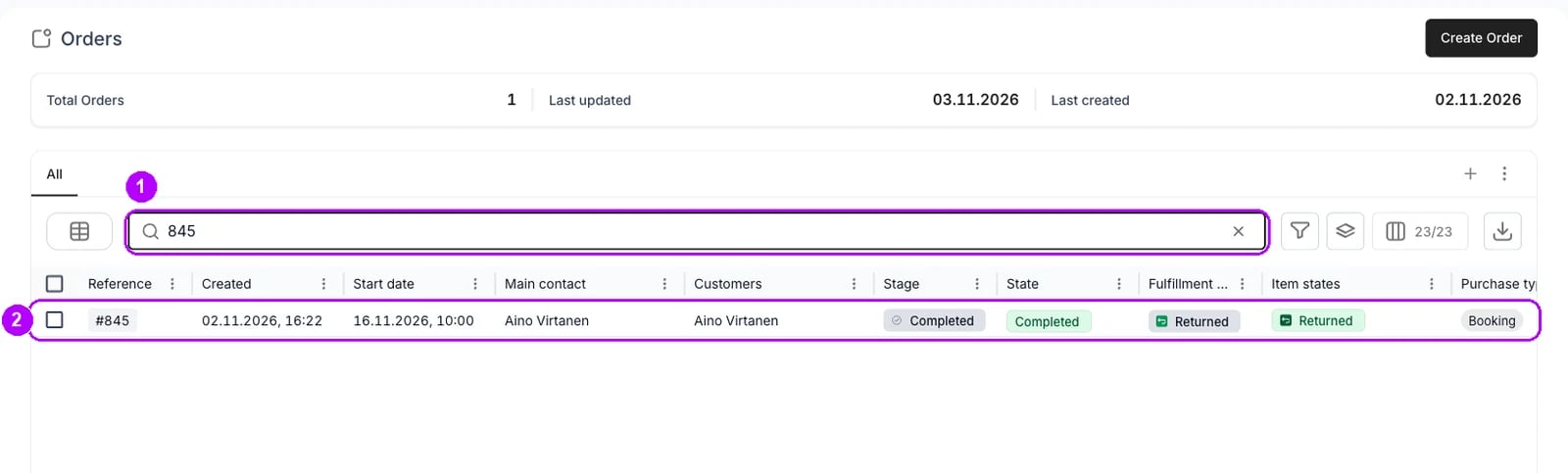
2
Tarkista, miksi tilaus on vain luku -tilassa
Lue tilauksen yläreunan ilmoitus. Tämä tilaus on suljettu tarkoittaa, että voit avata sen uudelleen täällä. Jos ilmoituksessa on Poista arkistointi -painike, tilaus on arkistoitu: poista arkistointi ensin, kuten Poista tilauksen arkistointi näyttää. Tilaus pysyy sen jälkeen suljettuna, joten avaa se sitten uudelleen.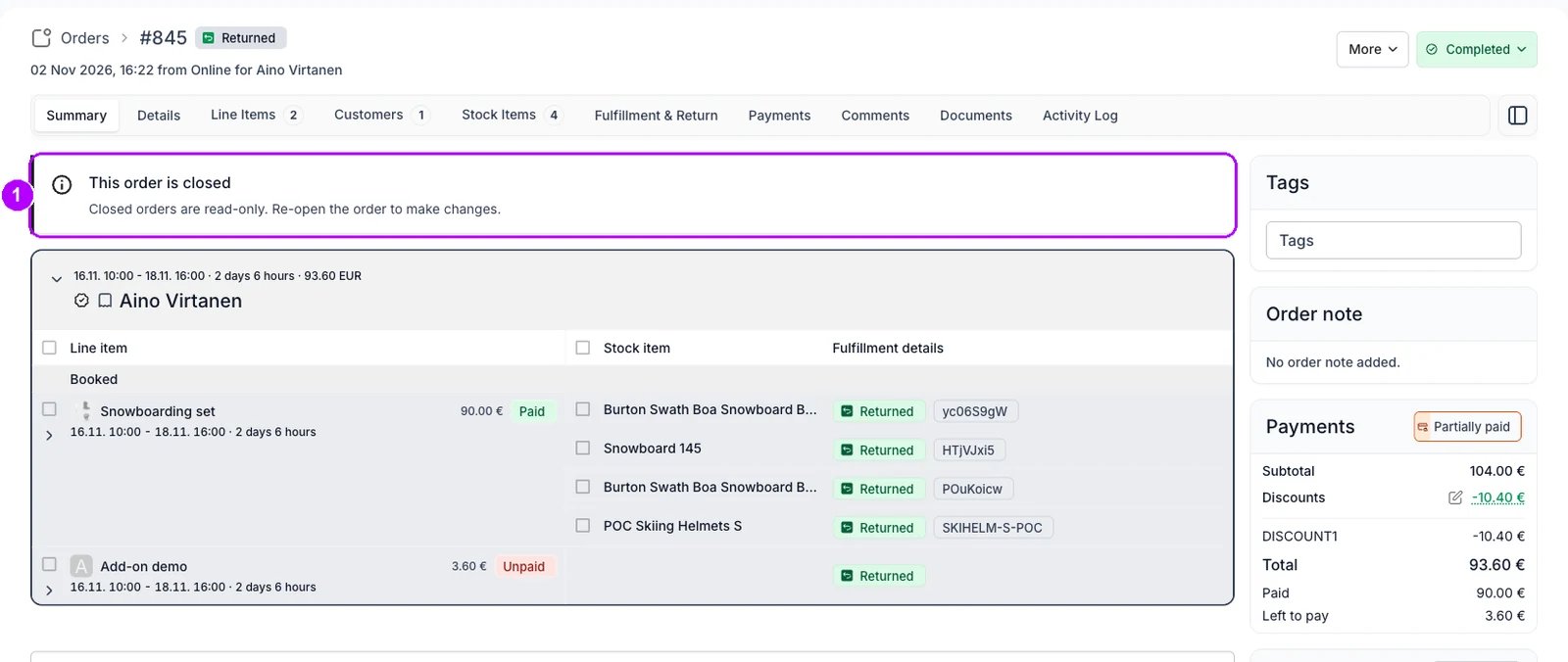
3
Valitse Avoin tai Käynnissä
Klikkaa yläpalkin oikeassa reunassa olevaa tilamerkkiä, uudella tilillä Valmis. Valikkoon aukeavat tilisi tilauksen tilat vaiheittain ryhmiteltyinä. Valitse Avoin tai Käynnissä. Jos tilisi siirtää tilauksia painikkeella ja siinä näkyy painike, avaa valikko painikkeen nuolesta.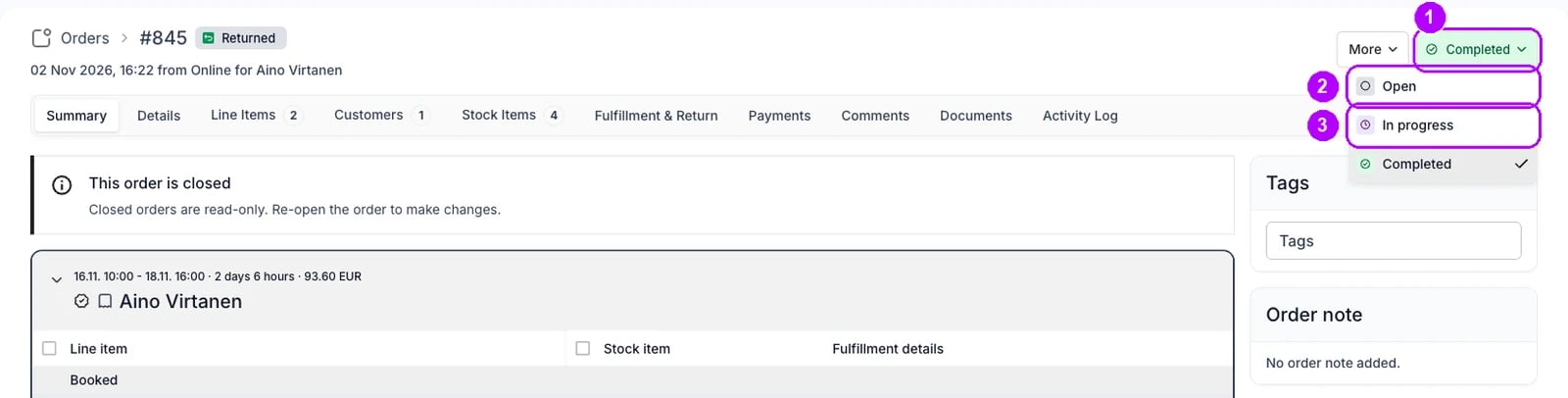
4
Siirrä tilaus takaisin
Lue Siirrä tilaus tilaan Avoin -ikkuna, joka on nimetty valitsemasi tilan mukaan. Siinä lukee “Tilaus siirtyy takaisin tilaan Avoin ja muuttuu taas muokattavaksi.” Avaa kohta Mikä pysyy samana nähdäksesi, mitä uudelleenavaaminen jättää ennalleen, esimerkiksi “Peruutetut maksusivulinkit pysyvät peruutettuina”. Klikkaa Siirrä tilaan Avoin.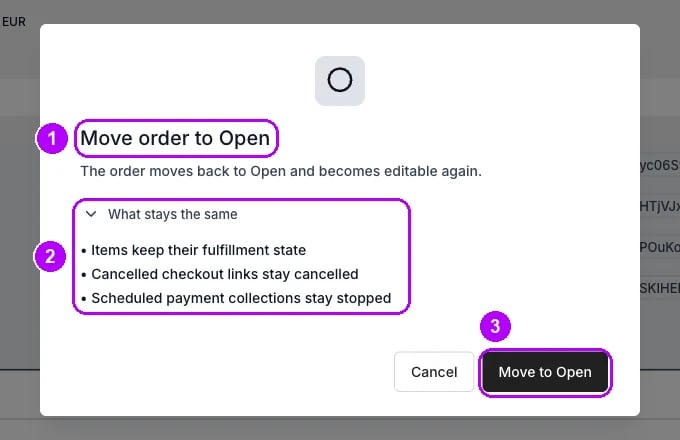
5
Tarkista, että tilausta voi muokata
Tämä tilaus on suljettu ei enää näy, ja tilamerkissä lukee Avoin. + Lisää on taas oikeassa yläkulmassa, ja Yhteenveto-välilehden rivit aukeavat taas, kun klikkaat niiden nimiä.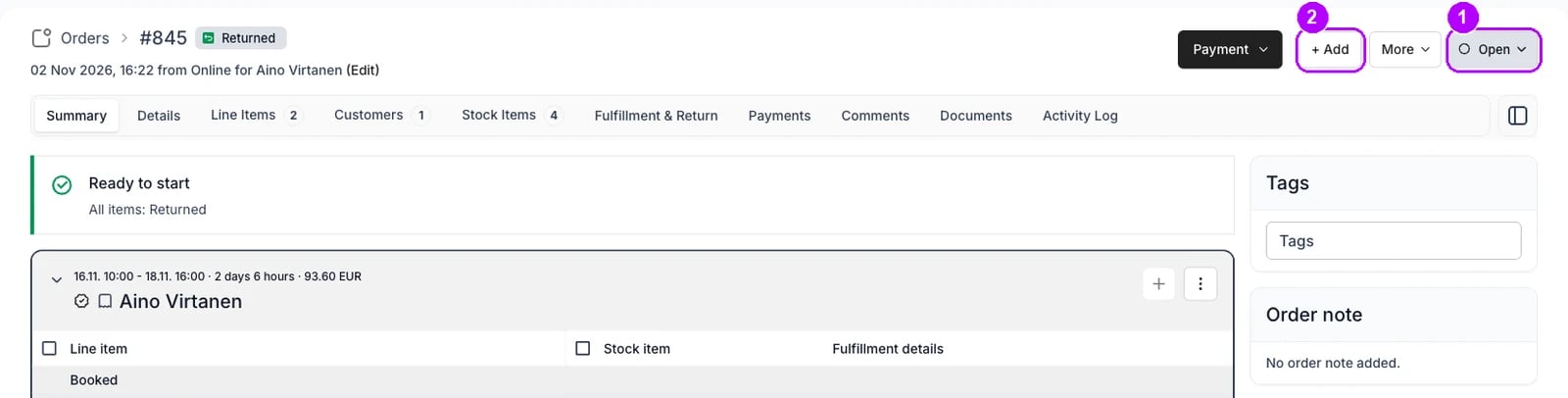
Mistä tiedän, että se onnistui?
- Tämä tilaus on suljettu ei enää näy tilauksen yläreunassa.
- Tilamerkissä lukee valitsemasi tila.
- + Lisää näkyy oikeassa yläkulmassa, ja rivit aukeavat, kun klikkaat niiden nimiä.
Vianetsintä ja yleiset sudenkuopat
Tilamerkki ei aukea
Tilamerkki ei aukea
Tilaus on arkistoitu, ja sen yläreunassa näkyy ilmoitus, jossa on Poista arkistointi -painike. Poista arkistointi ensin, kuten Poista tilauksen arkistointi näyttää. Jos tilisi siirtää tilauksia painikkeella, roolisi tarvitsee lisäksi oikeuden “Siirrä tilaukset mihin tahansa tilaan”. Katso Käyttäjät ja roolit.
Aiempi maksusivulinkki ei enää toimi
Aiempi maksusivulinkki ei enää toimi
Uudelleenavaaminen jättää peruutetut maksusivulinkit peruutetuiksi. Lähetä asiakkaalle uusi, kuten Lähetä maksusivulinkki näyttää.
Tuotteiden tila ei muuttunut
Tuotteiden tila ei muuttunut
Uudelleenavaaminen pitää jokaisen tuotteen tilan, eikä mikään tarkistus tai automaatio käynnisty siirrossa taaksepäin. Aseta tuotteen tila käsin sen omasta merkistä, jos sen pitää muuttua. Katso Tilauksen elinkaari.
Aiheeseen liittyvät artikkelit
Tilauksen elinkaari
Tilat, joiden läpi tilaus kulkee, ja mitä uudelleenavaaminen säilyttää.
Tilauksen muuttaminen
Kaikki ohjeet olemassa olevan tilauksen muuttamiseen.
Poista tilauksen arkistointi
Palauta arkistoitu tilaus ennen kuin avaat sen uudelleen.
Merkitse tilaus valmiiksi
Sulje tilaus taas, kun muutos on tehty.