

Avaa TWICE Adminissa
orders
Edellytykset
Pidä valmiina ennen kuin aloitat:
- Tarkistuslistan malli, jossa on paperilomakkeesi ruudut ja kentät ja joka on aktiivinen tilauksille. Rakenna se kohdassa Asetukset → Dokumentit. Katso Asetukset – Dokumentit.
- Dokumenttipikavalinta mallille tilauksen sivupaneelissa, lisättynä kohdassa Asetukset → Tilaukset → Tilausnäkymä. Katso Tilausnäkymä.
- Puhelin tai tabletti, jossa on kamera, vauriokuvia varten.
Vaiheittainen ohje
1
Avaa tilaus
Avaa Tilaukset ja kirjoita tilauksen viite tai asiakkaan nimi kenttään Etsi kaikista tilauksista. Jos tililläsi on useampi sijainti, tarkista ensin sijaintivalitsin vasemmasta yläkulmasta. Klikkaa tilauksen riviä. Tilaus aukeaa Yhteenveto-välilehdelle.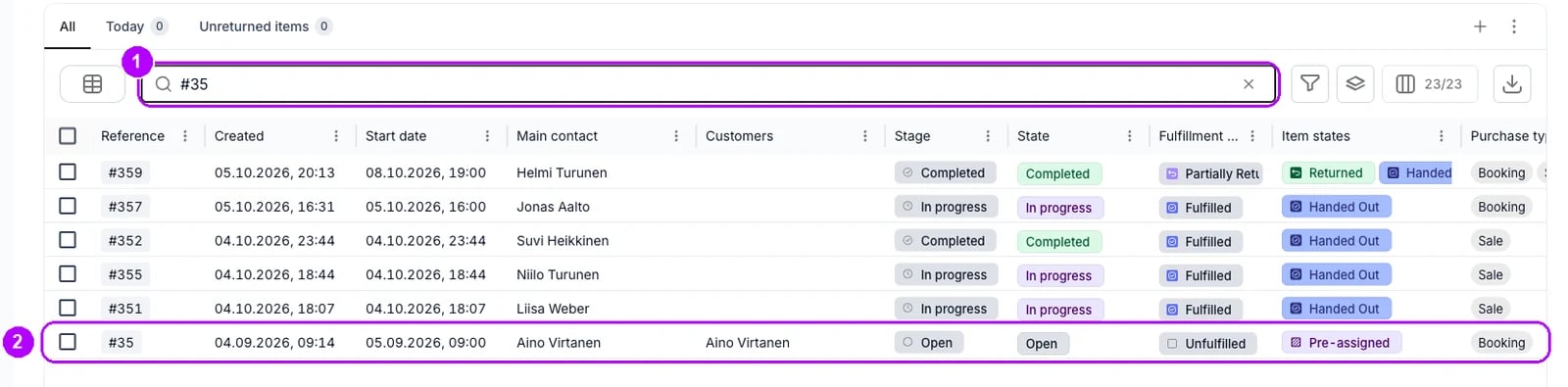
2
Napsauta tarkistuslistan pikavalintaa
Napsauta sivupaneelin yläreunan Pikanäppäimet-kortissa painiketta, jossa lukee Luo ja tarkistuslistan nimi, esimerkiksi Luo Luovutuksen tarkistuslista. Ikkuna aukeaa tarkistuslistaan, ja sen yläpuolella on kenttä Tiedoston nimi.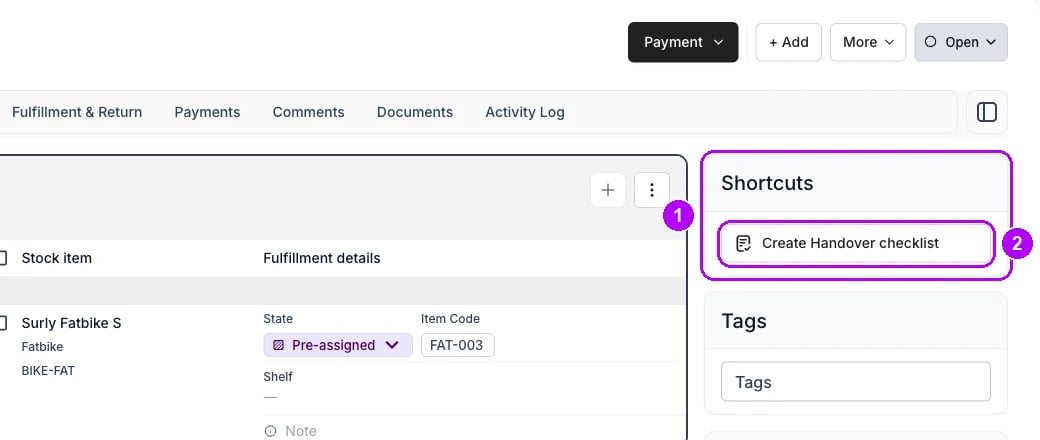
3
Täytä tarkistuslista
Rastita ruudut, valitse vaihtoehdot ja kirjoita huomautuksesi suoraan tarkistuslistaan. Jokainen kenttä säilyy PDF-tiedostossa sellaisena kuin jätit sen.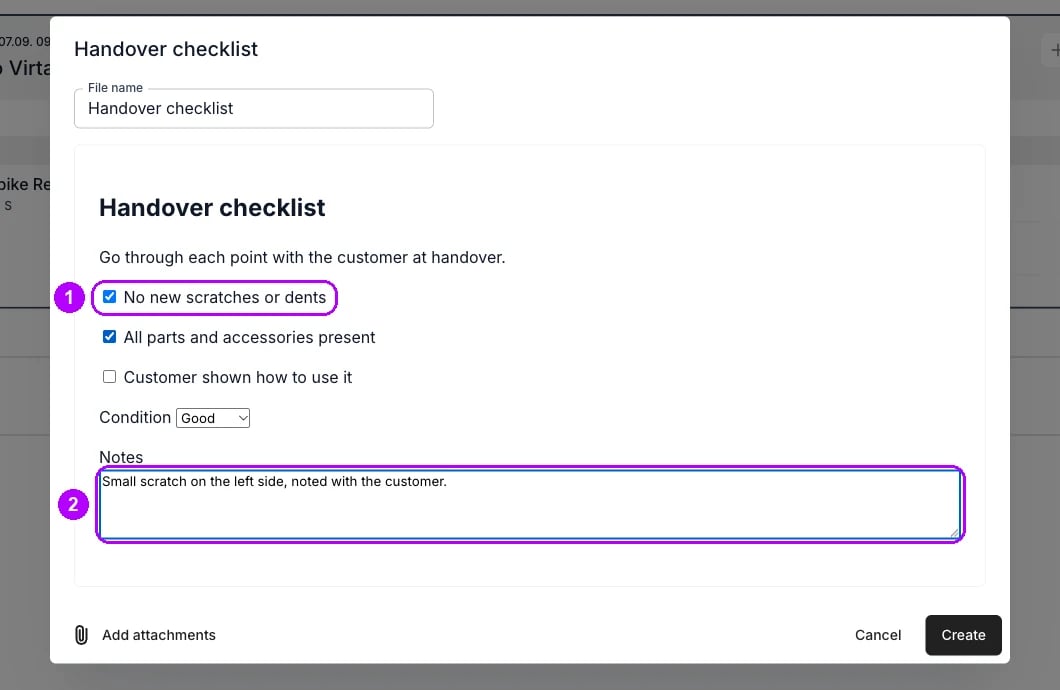
4
Napsauta Lisää liitteet
Napsauta ikkunan vasemmassa alakulmassa painiketta Lisää liitteet. Tiedostonhallinta aukeaa tilauksen kansioon. Sen vasemmassa alakulmassa lukee Käytä toista laitetta, ja sen alla on QR-koodi.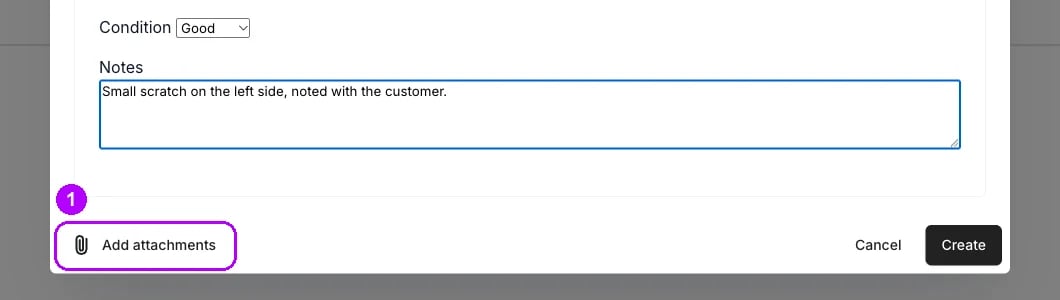
5
Skannaa QR-koodi puhelimella
Skannaa kohdan Käytä toista laitetta alla oleva QR-koodi puhelimen tai tabletin kameralla ja avaa sen tarjoama linkki. Puhelimeen aukeaa sivu, jonka otsikko on Lataa mediaa.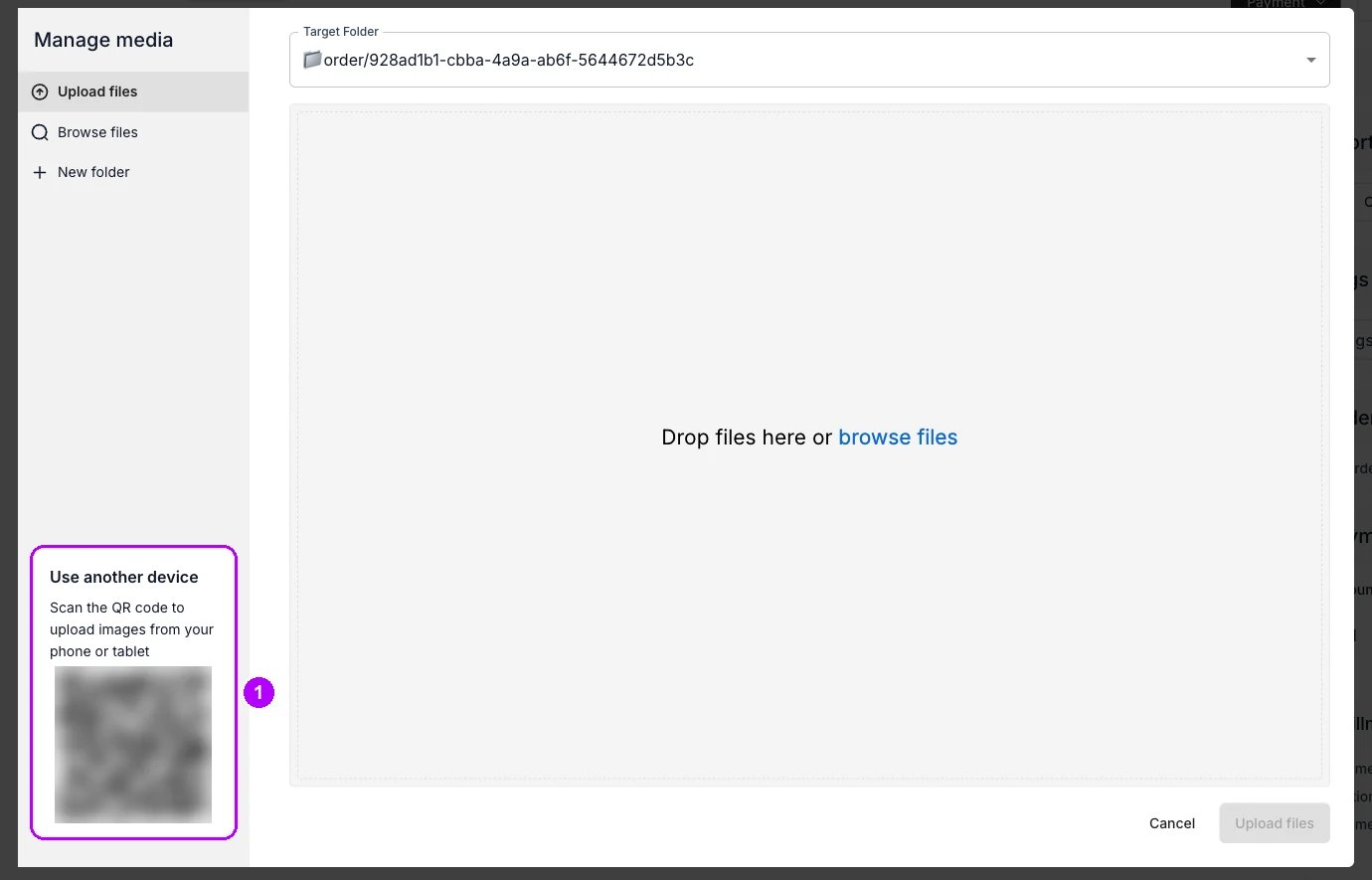
6
Kuvaa vauriot
Napauta puhelimessa kamerapainiketta tekstin “Napauta ottaaksesi kuvan tai ladataksesi laitteelta” yläpuolella ja ota kuva. Puhelin vahvistaa sen, esimerkiksi 1 kuva ladattu. Napauta Ota uusi kuva seuraavaa varten. Näytöllä tiedostonhallinta siirtyy kohtaan Selaa tiedostoja, ja uudet kuvat on valittu.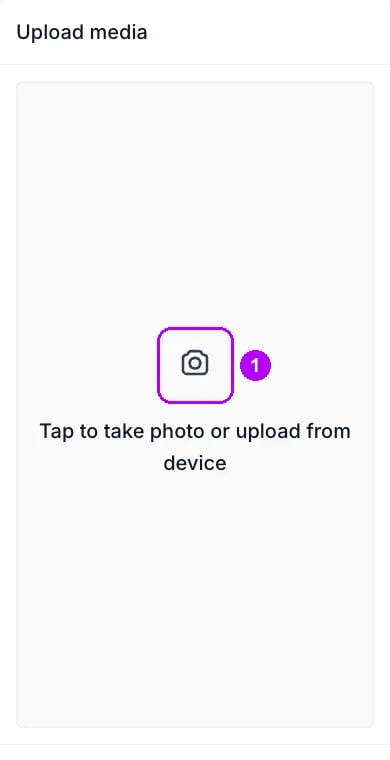
7
Tallenna kuvat tarkistuslistaan
Napsauta tiedostonhallinnan oikeassa alakulmassa painiketta Tallenna valitut. Painike kertoo valittujen kuvien määrän, esimerkiksi Tallenna valitut (2). Tiedostonhallinta sulkeutuu, ja ikkuna näyttää kuvat otsikon Liitteet alla tarkistuslistan alapuolella.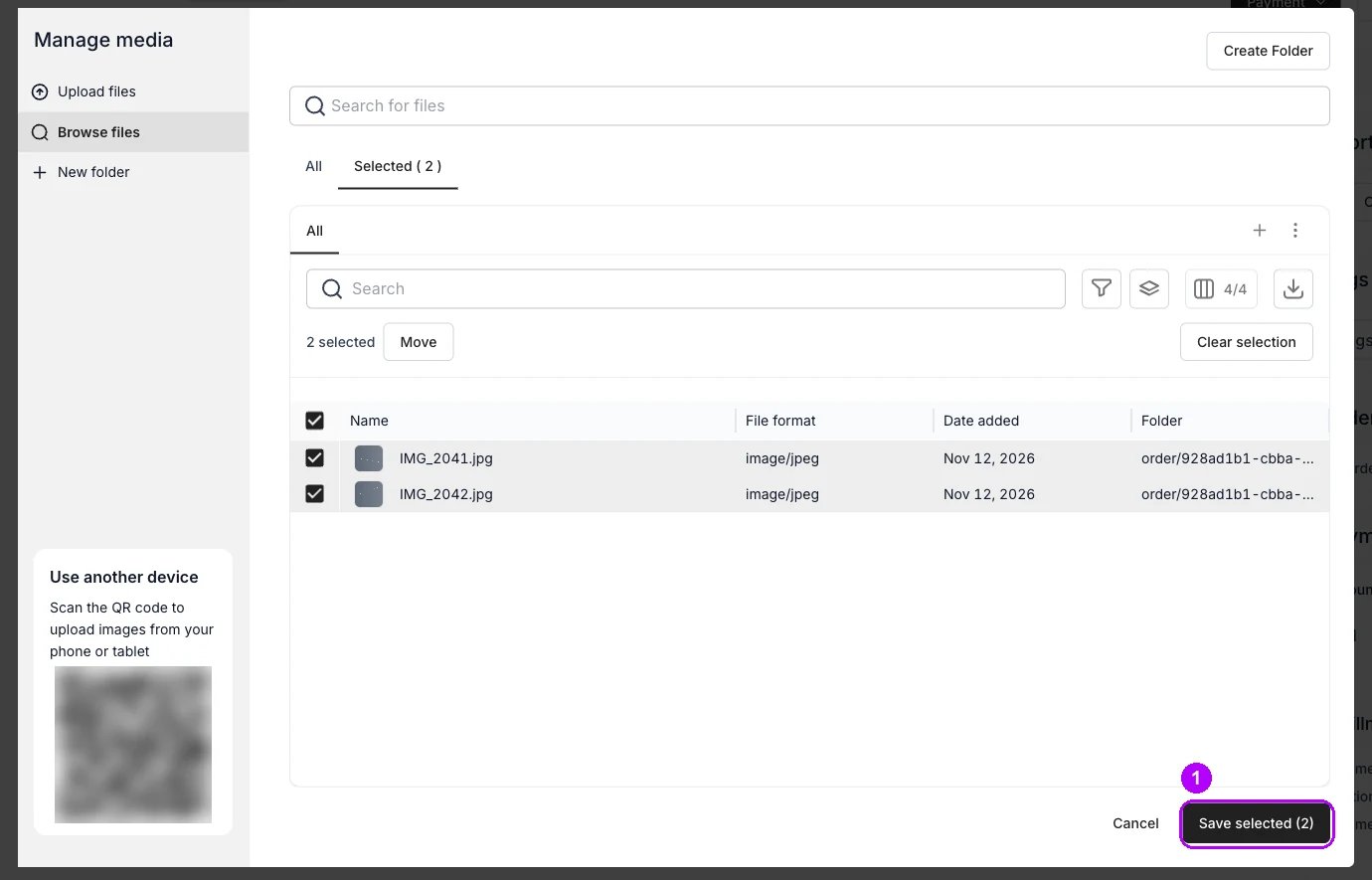
8
Luo PDF
Tarkista ikkunan yläreunan Tiedoston nimi ja kuvat otsikon Liitteet alla ja napsauta sitten oikean alakulman painiketta Luo. Asiakirja luotu onnistuneesti vahvistaa sen, ja ikkuna sulkeutuu. Mikään tilauksella ei vaadi tarkistuslistaa, joten tilaus alkaa ja sulkeutuu ilman sitä, jos kukaan ei luo sitä.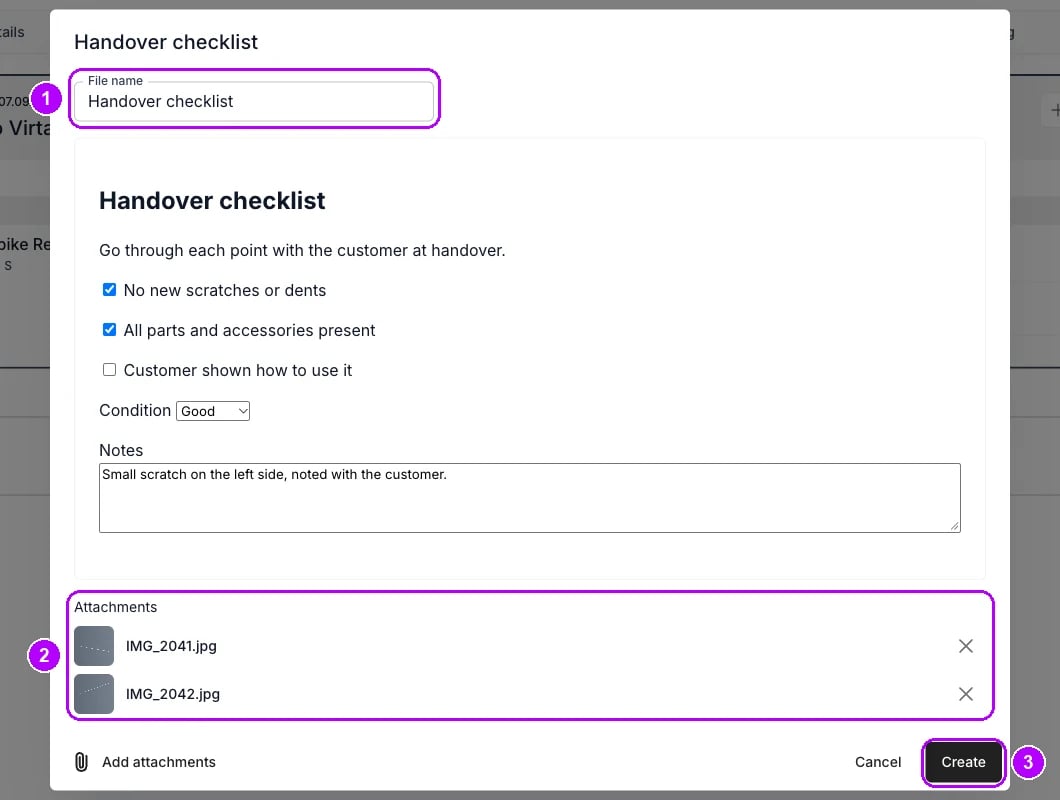
9
Avaa se Asiakirjat-välilehdeltä
Napsauta tilauksen Asiakirjat-välilehteä. Tarkistuslista näkyy tiedoston nimellään. Napsauta sen riviä, niin PDF aukeaa uuteen selainvälilehteen: tarkistuslista päättyy Liitteet-luetteloon, jossa on jokainen tiedosto, ja jokainen kuva seuraa omalla sivullaan.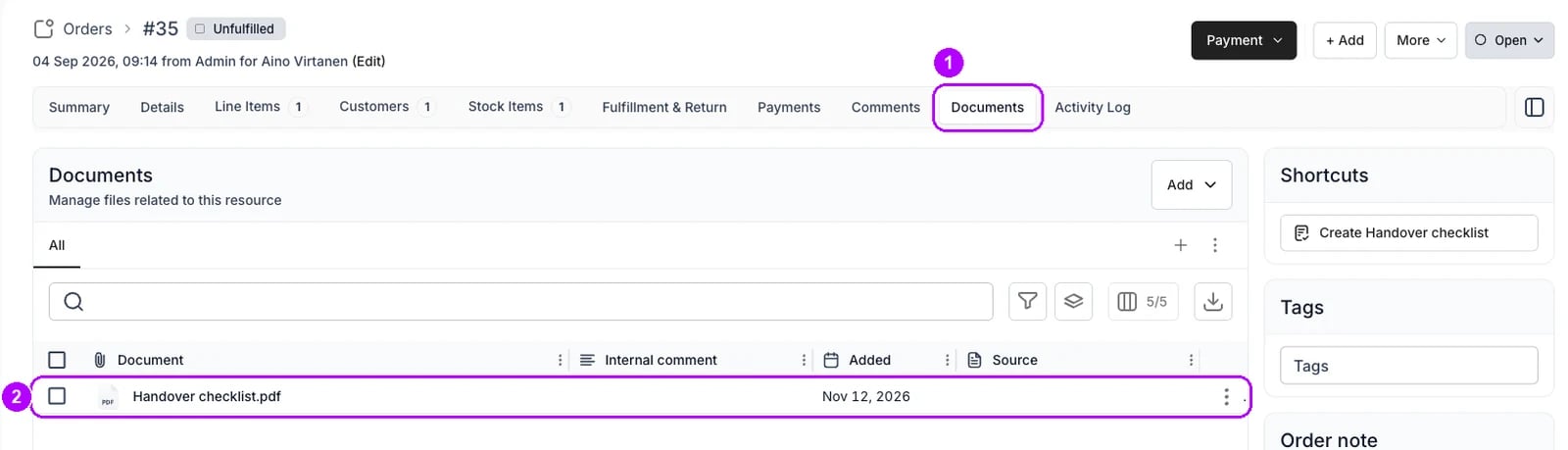
Mistä tiedän, että se onnistui?
- Tarkistuslista näkyy tilauksen Asiakirjat-välilehdellä antamallasi tiedoston nimellä.
- PDF näyttää, mitä rastitit, valitsit ja kirjoitit, sellaisena kuin jätit sen.
- Jokainen kuva on omalla sivullaan tarkistuslistan jälkeen, ja tarkistuslistan lopun Liitteet-luettelo nimeää jokaisen tiedoston.
Vianetsintä ja yleiset sudenkuopat
Tilauksella ei ole Pikanäppäimet-korttia
Tilauksella ei ole Pikanäppäimet-korttia
Jos sivupaneeli on suljettu, napsauta välilehtirivin oikeassa päässä olevaa painiketta. Muuten mikään pikavalinta ei voi näkyä: sitä ei ole asetettu, sen malli ei ole enää aktiivinen tilauksille tai roolisi ei voi luoda tilauksen dokumentteja. Avaa silloin Asiakirjat-välilehti, napsauta Lisää, valitse Luo mallista ja valitse tarkistuslista. Katso Tilausnäkymä.
Edellisen tarkistuslistan vaurio puuttuu tästä
Edellisen tarkistuslistan vaurio puuttuu tästä
Tarkistuslista säilyttää syöttämäsi tiedot omassa PDF-tiedostossaan, ja uusi alkaa taas mallista. Mitään ei myöskään siirry varastoartikkeliin, joten kirjaa uusi vaurio varastoartikkeliin, josta seuraava kollega näkee sen. Katso Kirjaa vaurioitunut tuote.
Asiakkaan pitää allekirjoittaa tarkistuslista
Asiakkaan pitää allekirjoittaa tarkistuslista
Tarkistuslistaa ei voi allekirjoittaa näytöllä. Avaa PDF Asiakirjat-välilehdeltä ja tulosta se asiakkaan allekirjoitettavaksi. Lisää kuva allekirjoitetusta kopiosta samalla välilehdellä kohdasta Lisää → Lataa, joka tarjoaa saman QR-koodin. Katso Tilaus – Dokumentit.
Aiheeseen liittyvät artikkelit
Tilaus – Dokumentit
Luodut dokumentit, niiden liitteet ja tilauksen tiedostot.
Asetukset – Dokumentit
Rakenna mallit, joista tarkistuslista luodaan.
Tilausnäkymä
Lisää dokumenttipikavalinta tilauksen sivupaneeliin.
Kirjaa vaurioitunut tuote
Kirjaa vaurio varastoartikkeliin ja pidä se pois käytöstä.
Palautukset ja vauriot
Kaikki ohjeet tuotteiden takaisin ottamiseen.