

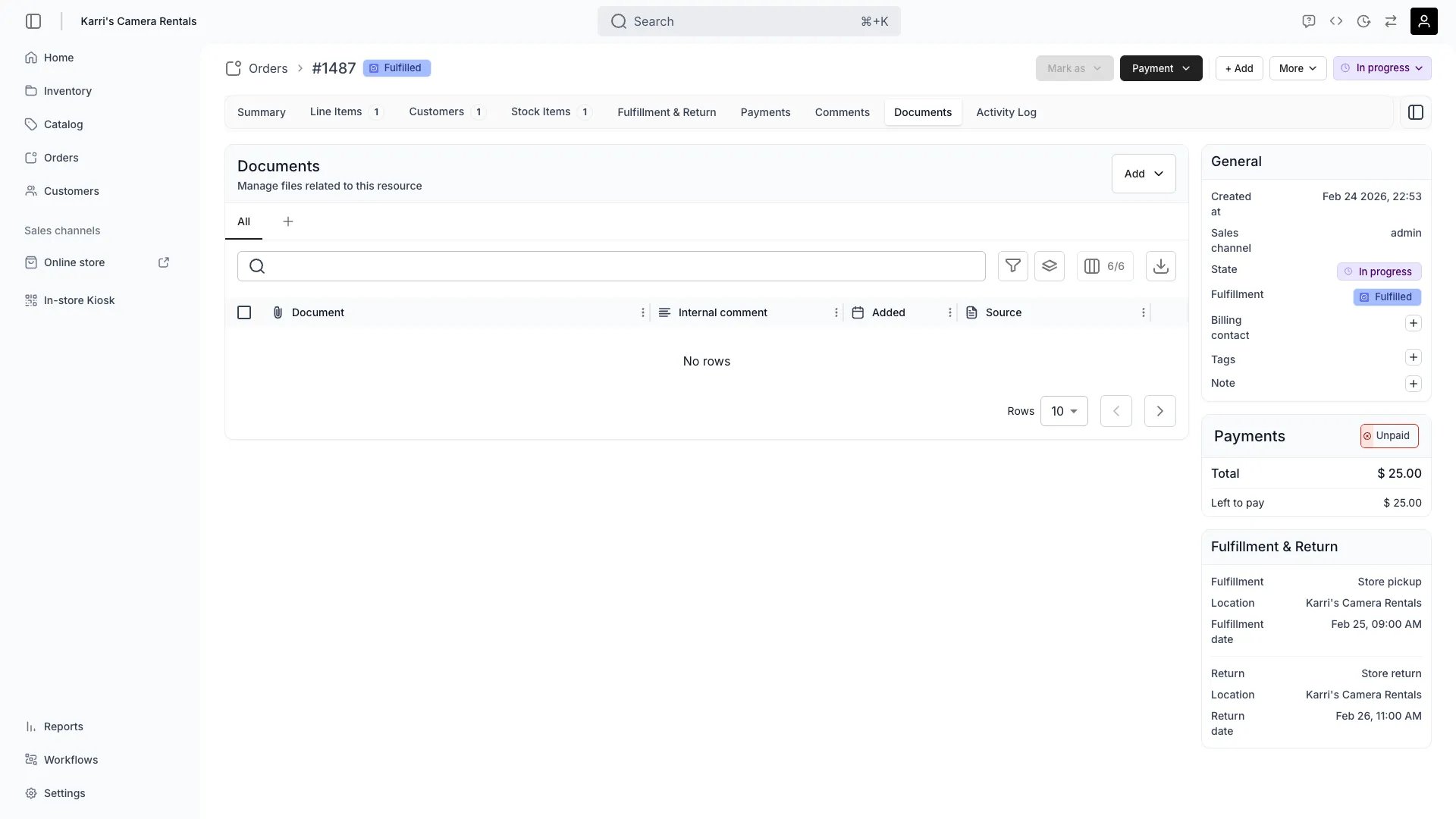
Tilaukset > [Tilaus] > Dokumentit
Näkymä voi näyttää erilaiselta käyttäjäroolistasi riippuen.
Katso tarkemmat tiedot tämän sivun osiosta Näkyvyys ja käyttöoikeudet.
Avaa TWICE-hallinnassa
orders/[order-id]/attachments
Ensisijainen käyttötarkoitus
Dokumentit-välilehdellä voit ladata ja hallita tilaukseen liittyviä tiedostoja, kuten sopimuksia, valokuvia tai muuta aineistoa. Dokumentteja päätyy tänne myös automaattisesti kopioituna tilauksen listauksista, SKU:ista ja varastoartikkeleista.Lataa dokumentteja
Lataa dokumentteja
Liitä tilaukseen sopimuksia, vuokrasopimuksia, vaurioraportteja tai muuta aineistoa.
Luo dokumentti mallista
Luo dokumentti mallista
Valitse Lisää → Luo mallista, valitse malli ja luo PDF, joka tallentuu tälle välilehdelle. Voit liittää siihen kuvia, PDF-tiedostoja ja videoita ennen luontia.Lue lisää: osio Liitä tiedostoja luotuun dokumenttiin tällä sivulla · Täytä luovutuksen tarkistuslista
Tarkista kopioidut dokumentit
Tarkista kopioidut dokumentit
Listaukselle, SKU:lle tai varastoartikkelille liitetty dokumentti, joka on merkitty valinnalla Kopioi tilaukseen, kopioidaan tänne aina, kun kyseinen kohde liittyy tilaukseen. Lähde-sarake kertoo, mistä kukin dokumentti on peräisin, joten erotat kopioidun todistuksen tilaukselle käsin ladatusta tiedostosta.
Lisää valokuvia
Lisää valokuvia
Lataa kuvia artikkeleista ennen noutoa, kuntodokumentaatiota tai todiste toimituksesta.
Järjestä tiedostot
Järjestä tiedostot
Luokittele liitteet tyypin mukaan ja lisää kuvauksia, jotta ne löytyvät helposti.
Nimeä tiedostoja uudelleen
Nimeä tiedostoja uudelleen
Nimeä mikä tahansa ladattu tiedosto uudelleen rivin toimintovalikosta. Tiedoston tallennuspaikka ei muutu — vain näytettävä nimi vaihtuu.
Jaa asiakkaiden kanssa
Jaa asiakkaiden kanssa
Voit halutessasi asettaa tiettyjä liitteitä asiakkaiden saataville heidän tilausportaalinsa kautta.
Miten dokumentit päätyvät tilaukselle
Dokumentti päätyy tälle välilehdelle kahdella tavalla: joko se ladataan tänne käsin tai se kopioidaan tilaukseen liittyvältä kohteelta. Kopioinnin ohjaa Kopioi tilaukseen -merkintä dokumentilla, joka on liitetty listaukseen, SKU:hun tai varastoartikkeliin. Merkitse varastoartikkelin tarkastustodistus, niin se päätyy jokaiselle tilaukselle, johon kyseinen varastoartikkeli liittyy.
Varastoartikkeli kopioi merkityt dokumenttinsa riippumatta siitä, miten se päätyi tilaukselle: Lisää Varastoartikkeli -dialogin kautta, varastoartikkelipaneelista, varastokoodia skannaamalla tai kun TWICE Commerce kohdistaa vapaan varastoartikkelin automaattisesti.
Kopioi tilaukseen -valinnan käyttöönotto täydentää myös taannehtivasti. Olemassa olevat tilaukset, jotka jo viittaavat listaukseen, SKU:hun tai varastoartikkeliin, saavat dokumentin, joten merkintä ei vaikuta vain tulevaisuuteen.
Liitä tiedostoja luotuun dokumenttiin
Valitse tämän välilehden kohdasta Lisää → Luo mallista, valitse malli ja valitse dialogissa Lisää liitteet, niin tiedostot lisätään PDF-tiedoston loppuun. Dokumenttipikanäppäin avaa saman dialogin suoraan mallin esikatselusta, joten painike on myös siellä. Mallit tulevat kohdasta Asetukset → Dokumentit.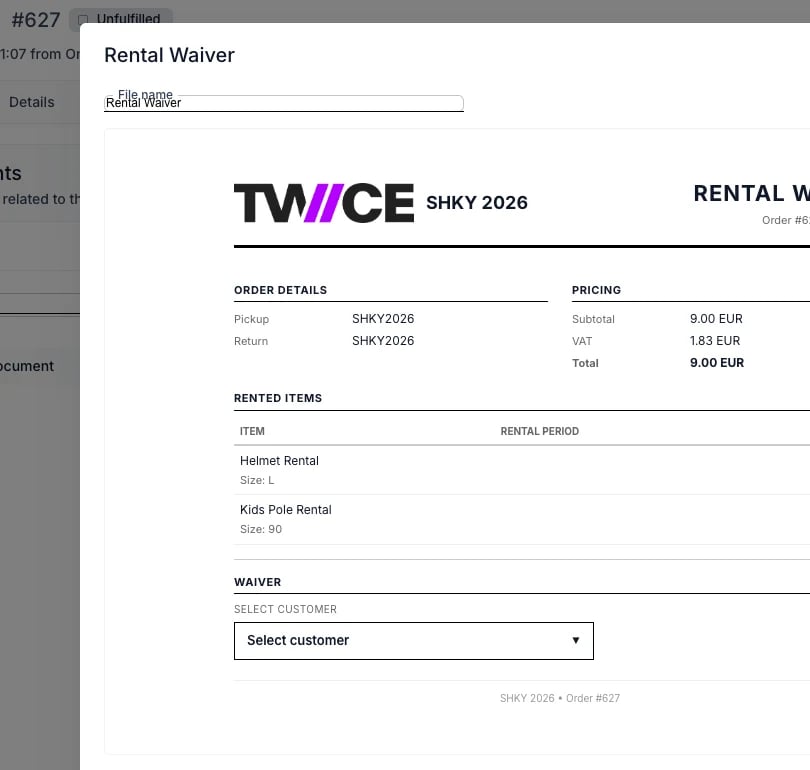
1
Avaa malli
Valitse Lisää → Luo mallista ja valitse malli. Muokkaa Tiedoston nimi -kenttää, jos haluat dokumentille toisen nimen.
2
Valitse tiedostot
Valitse Lisää liitteet. Tiedostonhallinta avautuu tämän tilauksen kansioon, ja voit selata mihin tahansa muuhun kansioon.
3
Luo dokumentti
Valitse Luo. PDF ilmestyy tälle välilehdelle.
Jokainen liite, videot mukaan lukien, linkitetään myös Liitteet-luettelosta mallin tekstin lopussa. Luettelo ja lisätyt sivut noudattavat esikatselun alla näkyvää järjestystä. Muita tiedostotyyppejä, kuten GIF-, WebP- tai Word-tiedostoja, ei voi valita.
Kaksi rajaa on voimassa, ja dialogi poistaa Luo-painikkeen käytöstä ja näyttää viestin luettelon alla, kun ylität jommankumman:
Videot eivät lasketa kokorajaan.
Jos TWICE Commerce ei pysty lukemaan kuvaa tai PDF-tiedostoa, esimerkiksi vioittunutta PDF:ää, dokumenttia ei luoda. Virheilmoitus nimeää tiedoston: “{tiedoston nimi}:n lisääminen asiakirjaan epäonnistui. Poista se ja yritä uudelleen.” Poista kyseinen tiedosto tai lataa siitä uusi kopio ja valitse Luo uudelleen.
Sama Lisää → Luo mallista -valikko on asiakkaan, varastoartikkelin ja listauksen Dokumentit-välilehdellä, ja liitteet toimivat niissä samoin.
Aiheeseen liittyvät käsitteet
Tässä muutama TWICE Commercen keskeinen käsite, joka liittyy tilauksen dokumentteihin.Dokumenttityypit
Dokumenttityypit
Eri liitetyypeillä on eri tarkoitus: sopimukset oikeudellisiin tarpeisiin, valokuvat kunnon seurantaan, kuitit kirjanpitoon.
Kopioi tilaukseen vs. Liitä tilausvahvistukseen
Kopioi tilaukseen vs. Liitä tilausvahvistukseen
Kaksi eri merkintää samalla lähdedokumentilla. Kopioi tilaukseen tuo tiedoston tälle välilehdelle. Liitä tilausvahvistukseen puolestaan liittää sen tilausvahvistussähköpostiin. Toisen valitseminen ei valitse toista.
Jäljitysketju
Jäljitysketju
Dokumentit tulevat osaksi tilauksen pysyvää tietuetta riitatilanteita ja vaatimustenmukaisuutta varten.
Näkyvyys ja käyttöoikeudet
Tätä välilehteä rajaaorders:order_documents. Toimintoja on neljä: , , ja .
Kaikilla neljällä järjestelmäroolilla — Owner, Admin, Manager ja Member — on kaikki neljä toimintoa.
Koko roolimatriisi ja toimintojen merkitykset: Käyttäjät ja roolit.