Varastoartikkelin rekisteröinti luo varastotietueen, johon kaikki muu kiinnittyy: saatavuus, tilaukset, tulot ja kulut sekä elinkaaritapahtumat. Kun liität artikkelin samalla SKU:hun, jaettu tuotetieto määritellään kerran ja jokainen siihen liitetty artikkeli perii sen.
Vaaditut käyttöoikeudet: varastoartikkelin luonti vaatii oikeuden inventory:stock_item_general:create. Kaksi dialogin kenttää on rajattu erikseen: yhtä suurempi määrä vaatii oikeuden inventory:stock_item_fulfilment:create ja attribuutit oikeuden inventory:stock_item_attributes:create. SKU:n luonti dialogista poistumatta vaatii oikeuden inventory:sku_general:create.Kaikki neljä sisäänrakennettua järjestelmäroolia (Owner, Admin, Manager ja Member) sisältävät nämä oikeudet. Mukautetulla roolilla niitä ei välttämättä ole — tarkista rooleistasi vastaavalta henkilöltä, jos Rekisteröi kohteet -painike ei tee mitään.
Päätä ennen aloitusta:
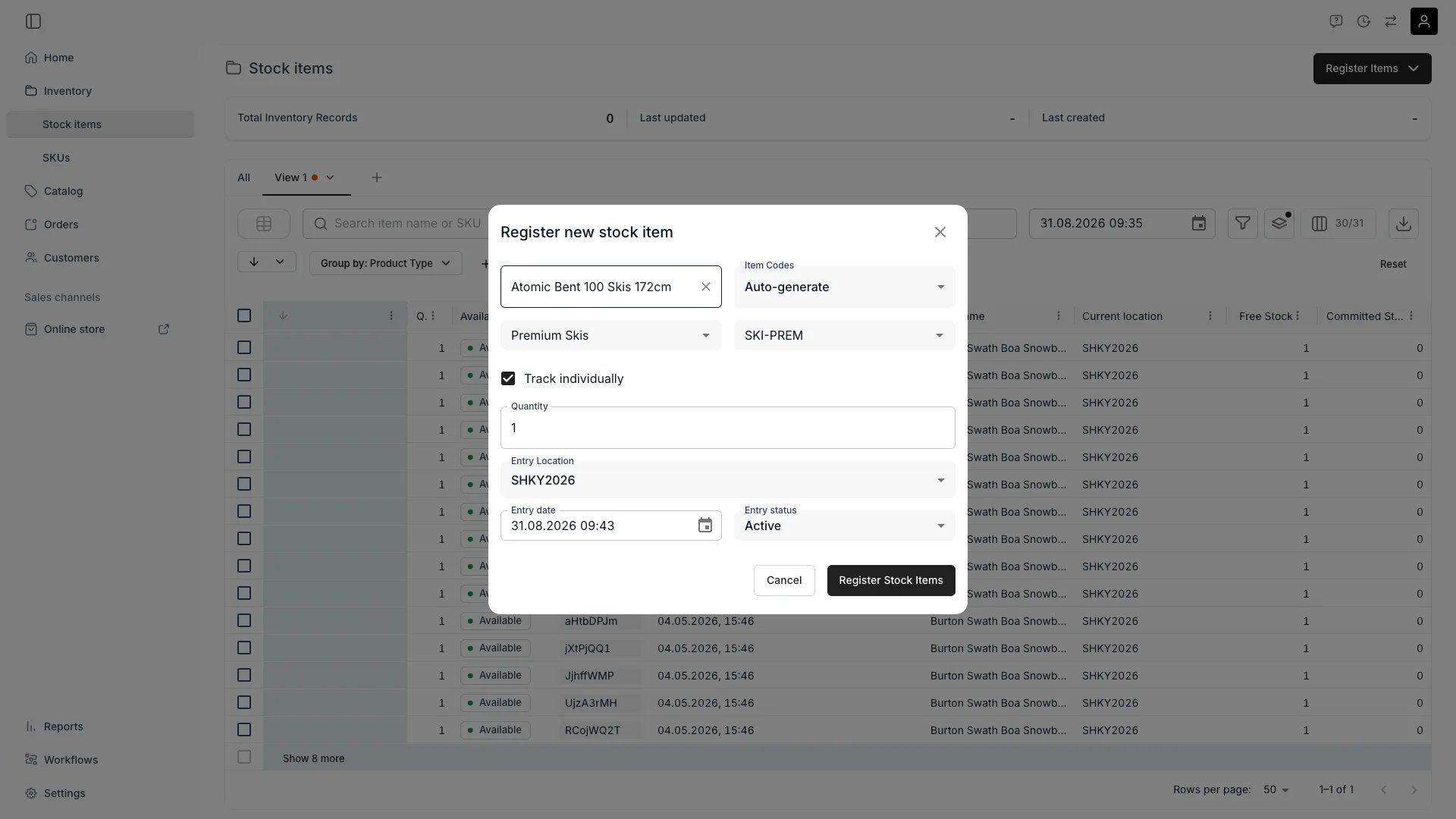
Kohteen nimi — nimi, jonka sinä ja tiimisi tunnistatte taulukoista ja tilauksista.
Kohteiden koodit — luoko TWICE ne automaattisesti vai syötätkö omat tunnisteesi tai viivakoodisi.
SKU — mihin tuotemäärittelyyn artikkelit kuuluvat, tai uuden SKU:n nimi ja koodi.
Merkintäsijainti — sijainti, johon artikkelit saapuvat varastoosi.
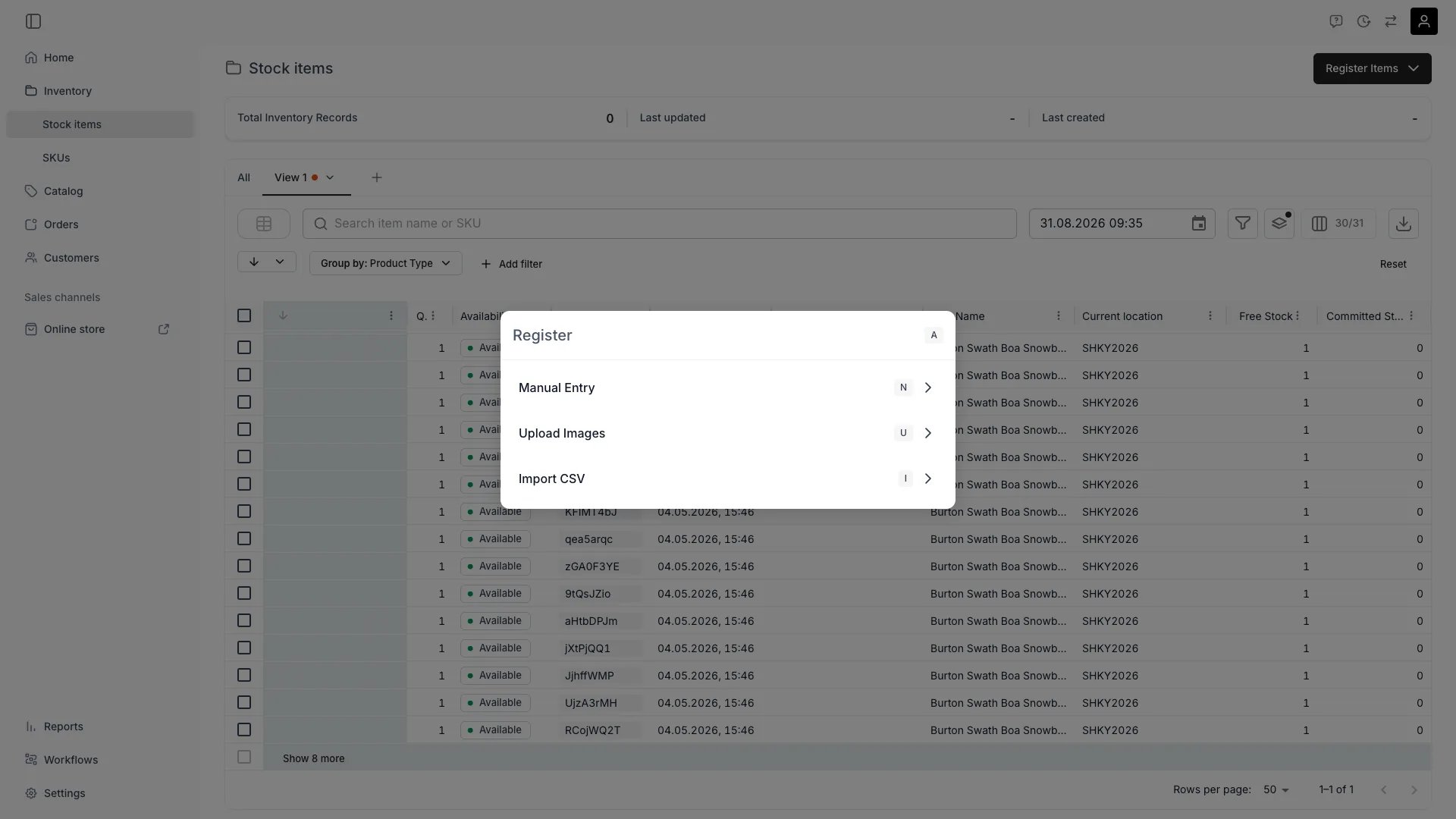
Valitse oikeasta yläkulmasta Rekisteröi kohteet ja sitten Manuaalinen syöttö. Rekisteröi uusi Varastoartikkeli -dialogi avautuu.Samasta valikosta löytyy kaksi muuta tapaa: Lataa kuvat luo artikkelit tiedostonhallinnan valokuvista ja Tuo CSV rekisteröi artikkelit joukkona tiedostosta.
Hae nimikentästä varastossasi jo olevia nimiä ja valitse yksi, tai kirjoita uusi nimi ja lisää se. Saman nimen käyttäminen pitää samanlaiset artikkelit johdonmukaisesti ryhmiteltyinä taulukoissa ja haussa.
4
Valitse, miten kohteiden koodit määräytyvät
Aseta Kohteiden koodit -valinnaksi Luo automaattisesti tai Manuaalinen.
Luo automaattisesti — TWICE antaa jokaiselle artikkelille yksilöllisen kahdeksanmerkkisen koodin, ja Määrä-kenttä tulee näkyviin.
Manuaalinen — syötä tai skannaa omat koodisi. Koodit tallennetaan isoin kirjaimin, ja voit liittää useita kerralla pilkuin, välilyönnein tai rivinvaihdoin eroteltuina. Koodit, jotka toistuvat syötteessä tai ovat jo käytössä, merkitään virheellisiksi, eikä lähetyspainike aktivoidu ennen kuin korjaat ne. Manuaalisilla koodeilla syötettyjen koodien määrä ratkaisee, montako artikkelia rekisteröityy.
5
Liitä SKU
Dialogissa on kaksi SKU-kenttää, joissa molemmissa lukee Etsi tai luo Varastonimike. Vasen hakee SKU:n nimellä ja oikea koodilla, ja molemmat asettavat saman SKU:n — yhden täyttäminen riittää.Hae olemassa olevaa SKU:ta, tai kirjoita uusi nimi tai koodi ja valitse lisäysvaihtoehto, jolloin Lisää uusi Varastonimike -paneeli avautuu. Anna SKU:lle nimi (pakollinen) ja koodi, tallenna, ja uusi SKU on valittuna dialogissa.Jos jätät molemmat kentät tyhjiksi, artikkelit rekisteröityvät ilman SKU:ta. Voit liittää SKU:n myöhemmin artikkelin Yleiset-välilehdeltä.
6
Päätä, miten artikkeleita seurataan
Seuraa yksilöllisesti on oletuksena päällä. Yhdessä Määrä-kentän kanssa se ratkaisee, montako tietuetta syntyy:
Määrä
Seuraa yksilöllisesti
Lopputulos
1
Päällä tai pois
Yksi varastoartikkeli
5
Päällä
Viisi varastoartikkelia, joilla on oma koodi, historia ja kulut
5
Pois
Yksi varastoartikkeli, jonka varastosaldo on 5 ja jolla on yksi yhteinen koodi
Seuraa artikkeleita yksilöllisesti, kun tarvitset artikkelikohtaista historiaa: kuntoa, korjauksia ja tuottoja. Yhdistä ne yhdeksi tietueeksi, kun yksiköt ovat keskenään vaihdettavissa ja vain lukumäärällä on merkitystä.Poista Seuraa yksilöllisesti -rasti massatavaralta: kalusteilta, astioilta ja tapahtumakalustolta. 400 tuolia yhtenä tietueena näkyy tilauksella yhtenä rivinä ja määränä; yksilöllisesti seurattuna 400 rivinä.
Seurantatapa lukitaan luonnissa. Sitä ei voi vaihtaa jälkikäteen kummallekaan suunnalle, joten väärin rekisteröity erä on arkistoitava ja rekisteröitävä uudelleen. Päätä tämä ennen kuin rekisteröit satoja yksiköitä.
7
Aseta merkinnän tiedot
Merkintäsijainti — sijainti, johon artikkelit rekisteröidään.
Merkintäpäivä — ajankohta, jolloin artikkelit tulevat osaksi varastoasi. Tuleva päivämäärä tarkoittaa, että ne eivät ole saatavilla sitä ennen.
Merkinnän tila — Aktiivinen tuo ne mukaan toimintaan, Ei aktiivinen pitää ne poissa, kunnes muutat tilan.
Se, mihin päädyt, riippuu syntyneiden tietueiden määrästä:
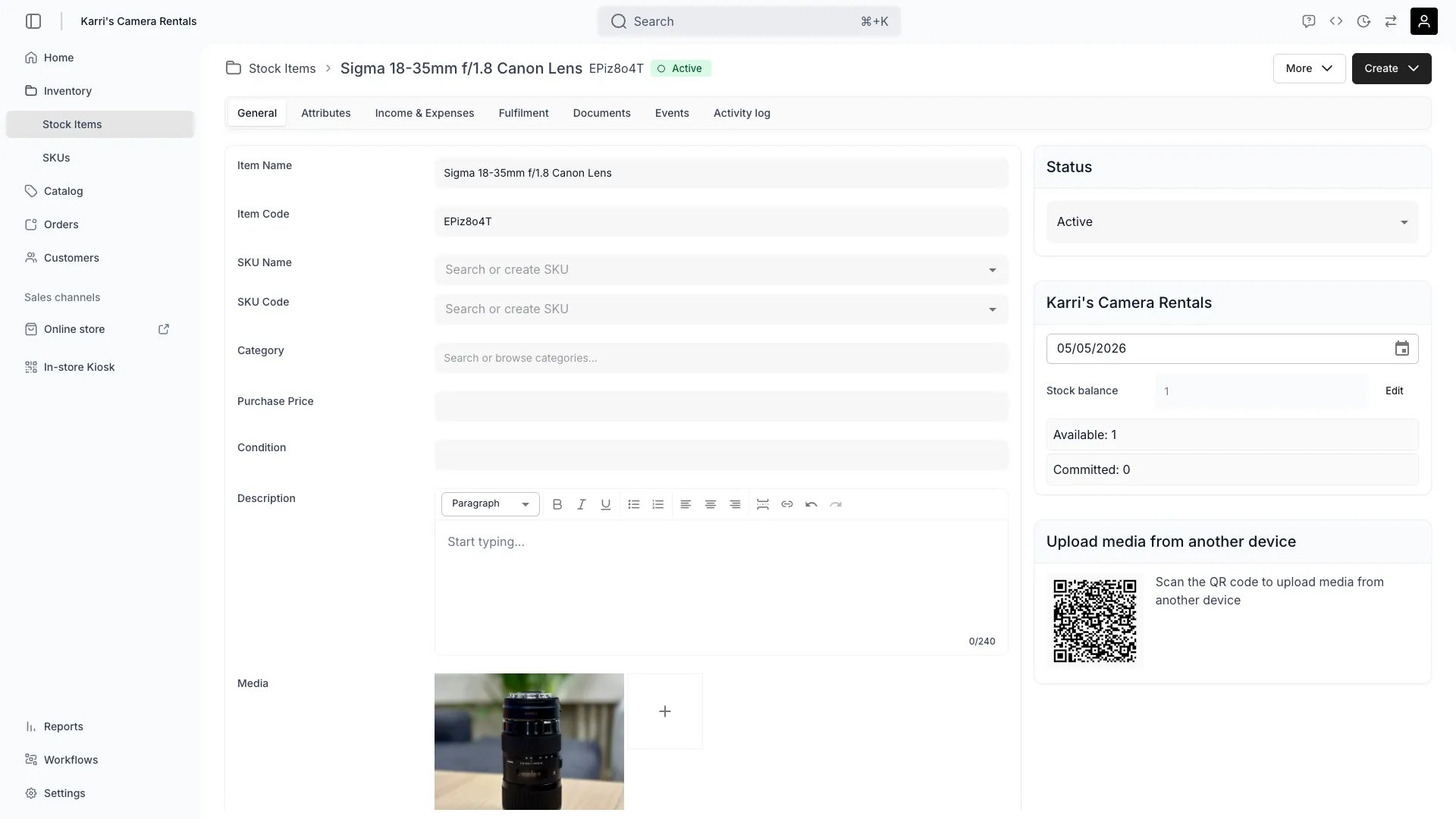
Yksi artikkeli — artikkelin sivu avautuu Yleiset-välilehdelle, ja otsikossa näkyvät kohteen koodi ja Aktiivinen-merkintä.
Useita yksilöllisesti seurattavia artikkeleita — Useiden kohteiden muokkaus -näkymä avautuu. Kaikki siinä tekemäsi muutokset koskevat jokaista rekisteröimääsi artikkelia. Artikkelit ovat tässä vaiheessa jo olemassa, joten näkymän sulkeminen ei hukkaa mitään.
Näkymässä Inventaario → Varastoartikkelit uudet rivit näkyvät taulukossa, ja otsikkorivin yhteenveto — varastotietueiden kokonaismäärä ja Viimeksi luotu — päivittyy rekisteröinnin mukaan.Varmista SKU-liitos avaamalla mikä tahansa uusista artikkeleista. Yleiset-välilehden Varastonimikkeen nimi- ja Varastonimike-koodi -kentät näyttävät SKU:n, ja artikkeli on listattuna kyseisen SKU:n Varastoartikkelit-välilehdellä.
Rekisteröi Varastoartikkelit -painike pysyy harmaana
Syy: lomake on puutteellinen tai koodit ovat virheellisiä.Ratkaisu: kohteen nimi, merkintäsijainti ja merkinnän tila ovat kaikki pakollisia, ja määrän on oltava vähintään 1. Manuaalisilla koodeilla tarvitaan vähintään yksi kelvollinen koodi, ja jokainen virheelliseksi merkitty kaksoiskappale on poistettava.
Koodi hylätään kaksoiskappaleena
Syy: kohteiden koodit ovat yksilöllisiä koko kauppiastililläsi, ja syöte merkitsee myös oman liitoksesi sisäiset toistot.Ratkaisu: poista merkityt koodit, tai vaihda Kohteiden koodit -valinnaksi Luo automaattisesti ja lisää omat koodisi artikkeleille jälkikäteen.
Rekisteröin 10 artikkelia ja sain 10 riviä tilaukselle, halusin yhden
Syy:Seuraa yksilöllisesti oli päällä, joten jokainen yksikkö on oma tietueensa ja tilaus saa yhden rivin kutakin kohden. Massatavaralla tämä on harvoin se mitä halutaan.Ratkaisu: arkistoi kymmenen tietuetta ja rekisteröi erä uudelleen Seuraa yksilöllisesti pois päältä ja Määrä kymmenen. Seurantatapaa ei voi vaihtaa olemassa olevalle tietueelle, joten uudelleenrekisteröinti on ainoa reitti.Lue lisää: Varaston seuranta
Rekisteröin 10 artikkelia, mutta vain yksi tietue syntyi
Syy:Seuraa yksilöllisesti oli pois päältä, joten kymmenen yksikköä yhdistettiin yhdeksi tietueeksi, jonka varastosaldo on 10.Ratkaisu: jos tarvitset artikkelikohtaista historiaa, rekisteröi artikkelit uudelleen Seuraa yksilöllisesti päällä ja arkistoi yhdistetty tietue.Lue lisää: Varaston seuranta
Uudet artikkelit eivät ole saatavilla
Milloin näin käy: merkintäpäivä on tulevaisuudessa tai merkinnän tila on Ei aktiivinen.Mitä tehdä: tarkista molemmat artikkelin Yleiset-välilehdeltä. Saatavuus lasketaan artikkelin kapasiteetista vähentämällä sen kanssa päällekkäiset esteet, joten varastoon vielä saapumaton artikkeli näkyy ei-saatavana merkintäpäivään asti.
Tarvitsemaani SKU:ta ei näy valikossa
Mahdolliset syyt:
Haku kohdistuu kaikkiin tilisi SKU:ihin, joten SKU:ta, joka ei tule esiin, ei ole olemassa kyseisellä nimellä tai koodilla.
Haet nimeä koodikentästä tai koodia nimikentästä — vasen SKU-kenttä hakee vain nimiä ja oikea vain koodeja.
Ratkaisu: hae toisesta kentästä, tai kirjoita uusi nimi tai koodi ja luo SKU suoraan dialogista.
Suljin Useiden kohteiden muokkaus -näkymän liian aikaisin
Milloin näin käy: joukkomuokkausnäkymä on tunnin mittainen istunto, joka on sidottu selainvälilehteen, joten sivun lataaminen uudelleen tai pois siirtyminen päättää sen.Mitä tehdä: mitään ei menetetty — jokainen artikkeli luotiin. Avaa ne yksitellen Varastoartikkelit-taulukosta tai suodata taulukkoa Luotu-sarakkeen mukaan löytääksesi erän.