

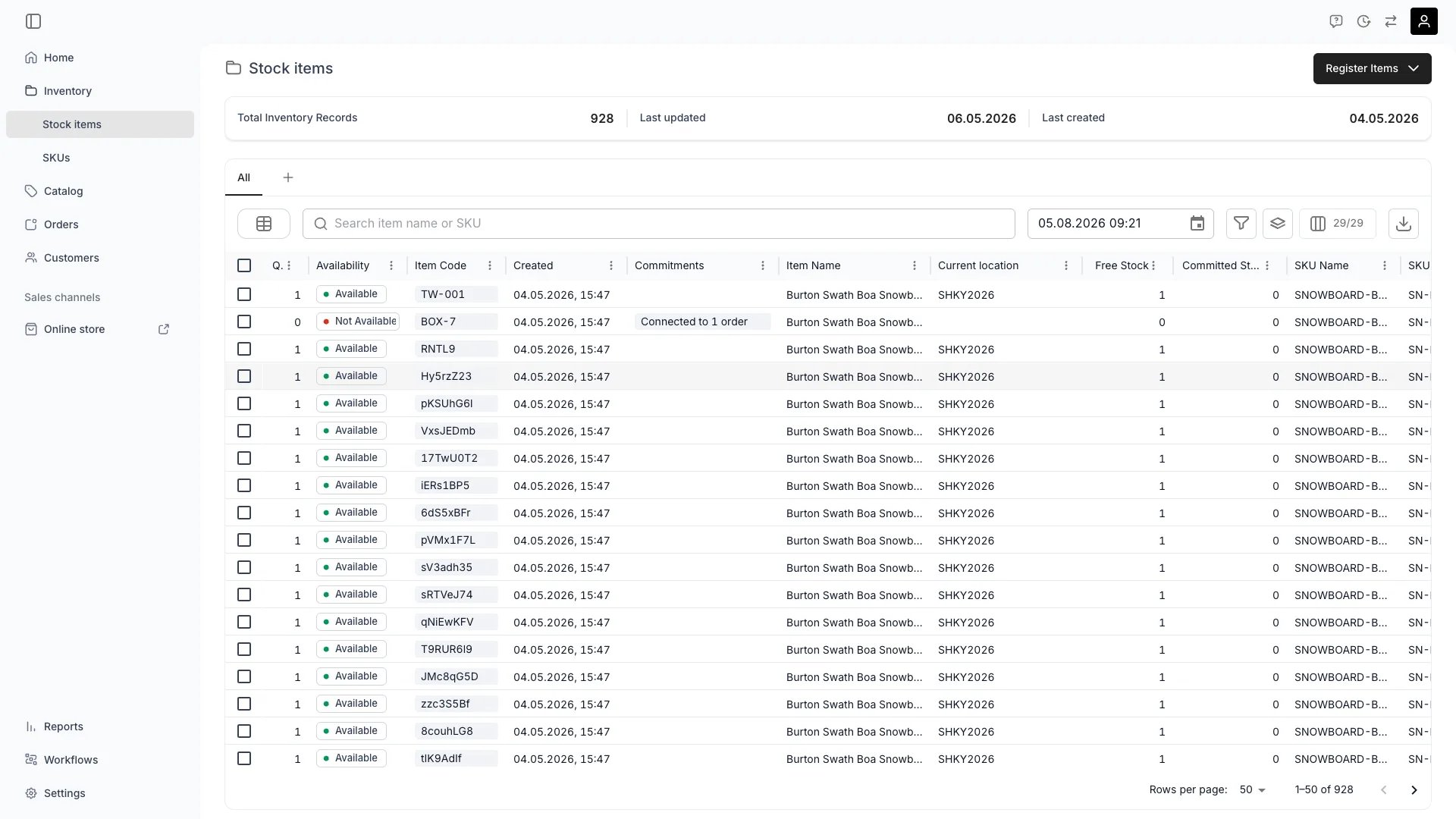
Varasto > Varastoartikkelit
Avaa TWICE Adminissa
inventory/stock-items
Ennakkovaatimukset
Päätä ennen aloitusta:
- Mitkä artikkelit kuuluvat samaan valintaan. Muokkausistunto rakentuu valitsemistasi riveistä, eikä siihen voi lisätä artikkeleita jälkikäteen.
- Päivittyvätkö haluamasi kentät oikeasti kaikkiin. Kohteen nimi, Kategoria, SKU ja attribuutit päivittyvät. Kohteen koodi, Ostohinta, Kunto, Kuvaus ja Tagit eivät.
- Miten haluat ratkaista eroavat arvot. Jos valitut artikkelit ovat eri mieltä, TWICE avaa arvokohtaisen ikkunan sen sijaan että ylikirjoittaisi hiljaisesti.
Mitkä kentät päivittyvät kaikkiin
Joukkomuokkaus kirjoittaa kahta eri reittiä, ja ne kattavat eri kentät.
“Ensimmäinen artikkeli” tarkoittaa sitä riviä, jonka tiedot sivulle latautuvat — samaa, jonka nimen otsikko näyttäisi, jos muokkaisit sitä yksinään.
Useita täsmääviä arvoja -ikkuna on poikkeus, ja se on näistä kahdesta reitistä kyvykkäämpi: kaikki mitä se kirjoittaa, päätyy jokaiseen artikkeliin siinä ryhmässä, jonka se listaa. Tämä koskee myös Tila-kenttää, jota sivun oma pudotusvalikko ei levitä eteenpäin.
Tilan muutos päätyy siis kaikkiin, jos valituilla artikkeleilla oli alun perin eri tilat, ja vain yhteen, jos niillä kaikilla oli sama tila.
Muokkaaminen SKU:n kautta
Montaa artikkelia voi muuttaa kerralla myös toisella tavalla, ja usealle kentälle se on ainoa toimiva keino: muokkaa SKU:ta. Varastoartikkelit perivät arvoja siltä SKU:lta, johon ne on liitetty. Artikkelilla tyhjäksi jätetty kenttä ottaa SKU:n arvon reaaliaikaisesti — mitään ei kopioida liittämishetkellä, joten SKU:n muuttaminen muuttaa jokaista liitettyä artikkelia, jolla ei ole omaa arvoa. Yksi SKU-muokkaus voi tavoittaa satoja artikkeleita.
Periytyvät arvot on merkitty hallinnassa linkkikuvakkeella ja tekstillä Peritty Varastonimikkeeltä.
Kun vertaat tätä yllä olevaan taulukkoon, jako lakkaa vaikuttamasta mielivaltaiselta. Ostohinta, Kuvaus ja Tagit eivät päivity varastoartikkelien joukkomuokkauksessa, mutta ne kaikki periytyvät SKU:lta, jossa ne on tarkoituskin asettaa.Tällaisen kentän asettaminen joukkomuokkausistunnossa ei ainoastaan jätä muita artikkeleita tavoittamatta. Se kirjoittaa ensimmäiselle artikkelille ohituksen, joka sen jälkeen jättää SKU:n huomiotta.
Vaiheittainen ohje
1
Valitse artikkelit
Avaa Varasto → Varastoartikkelit ja rastita haluamasi rivit. Taulukon yläpuolelle ilmestyy palkki, jossa lukee valittu.
2
Avaa muokkausistunto
Valitse Muokkaa (). TWICE avaa varastoartikkelin sivun otsikolla Useiden kohteiden muokkaus, ja sen vieressä lukee ( valittu).Jos valitset tasan yhden rivin, avautuu kyseisen artikkelin tavallinen sivu — yhden rivin valinnalle ei ole joukkomuokkaustilaa.
3
Muokkaa yhtenevät kentät
Kenttä, jossa kaikilla valituilla artikkeleilla on jo sama arvo, näkyy tavallisena syöttökenttänä. Kun muutat sitä, sivun yläreunaan ilmestyy tallennuspalkki.
4
Ratkaise eroavat kentät
Jos valituilla artikkeleilla on eri arvoja, syöttökentän tilalla on keltainen laatikko, jossa lukee Useita täsmääviä arvoja. Avaa siitä Muokkaa -ikkuna.Ikkuna on kaksiosainen:
- Yksilölliset arvot vasemmalla — yksi rivi kutakin eri arvoa kohti, nimettynä yhden artikkelin nimellä ja arvon jakavien artikkeleiden määrällä, kullakin oma syöttökenttä ja Nollaa-painike.
- Päivitä kaikki yhdellä arvolla oikealla — kirjoita yksi arvo ja paina Sovella kaikkiin, niin se asettuu vasemman puolen jokaiselle riville.
5
Kirjoita ratkaistut arvot
Mitään ei kirjoiteta ennen kuin painat Päivitä kenttä. Se kirjoittaa heti ja sulkee ikkunan — se ei odota tallennuspalkkia.
Kohteen koodi avaa tämän ikkunan joukkomuokkausistunnossa aina, myös silloin kun koodit sattuvat olemaan samat, ja sen Sovella kaikkiin on pois käytöstä: koodien on pysyttävä yksilöllisinä, joten jokainen on asetettava käsin.
6
Aseta attribuutit koko valintaan
Avaa Attribuutit-välilehti. Attribuuttien arvot toimivat samoin — yhtenevä arvo on tavallinen syöttökenttä, eroava arvo on Useita täsmääviä arvoja -laatikko.Lisää Attribuutti luo attribuutin tilillesi ja liittää sen jokaiseen valittuun artikkeliin välittömästi, ilman tallennusvaihetta. Näin lisätty attribuutti on pysyvä: se ilmestyy sivulle Asetukset → Attribuutit ja Tagit ja Varastoartikkelit-taulukon sarakevalintoihin.
7
Tallenna
Paina tallennuspalkin Tallenna valittuihin tuotteisiin. Hävitä palauttaa lomakkeen siihen, mitä artikkeleilla tällä hetkellä on.
Mistä tiedän, että se onnistui?
Palaa sivulle Varasto → Varastoartikkelit ja lisää taulukkoon sarake muuttamallesi kentälle — taulukko hakee arvot uudelleen, joten onnistunut joukkomuokkaus näkyy samana arvona kaikilla valitsemillasi riveillä. Attribuuttimuutokset on helpointa varmistaa juuri näin: attribuutit näkyvät taulukossa sarakkeina, ja voit suodattaa asettamallasi arvolla nähdäksesi tarkalleen, mitkä artikkelit sen saivat.Vianetsintä ja yleiset sudenkuopat
Muutos meni vain yhteen artikkeliin
Muutos meni vain yhteen artikkeliin
Syy: kenttä on yksi artikkelikohtaisista kentistä — Kohteen koodi, Ostohinta, Kunto, Kuvaus, Tagit tai Tila silloin, kun artikkeleilla oli jo sama tila. Tallennus vei arvon valinnan ensimmäiseen artikkeliin ja jätti loput koskematta.Mitä tehdä: tarkista muuttamasi kenttä taulukosta ja valitse oikea keino. Ostohinta, Kuvaus ja Tagit kuuluvat SKU:lle, jossa yksi muokkaus tavoittaa jokaisen liitetyn artikkelin. Katso osio Muokkaaminen SKU:n kautta.Aidosti yksikkökohtainen arvo asetetaan kunkin artikkelin omalta sivulta, tai attribuuttina. Attribuutit päivittyvät koko valintaan, ja mukautettu attribuutti on usein parempi paikka arvolle, jota asetat säännöllisesti joukoittain.Huomaa, että epäonnistunut joukkomuokkaus jätti ensimmäiselle artikkelille ohituksen — sillä on nyt oma arvonsa ja se jättää SKU:n huomiotta. Tyhjennä kenttä artikkelilta, jos haluat SKU:n määräävän sen.
"Kohteen lataamisessa tapahtui virhe"
"Kohteen lataamisessa tapahtui virhe"
Syy: muokkausistunto vanheni. Istunto elää siinä selainvälilehdessä, jossa sen aloitit, ja kestää tunnin. Jos avaat osoitteen uudessa välilehdessä tai palaat siihen seuraavana aamuna, mitään ei löydy.Mitä tehdä: palaa sivulle Varasto → Varastoartikkelit, valitse rivit uudelleen ja aloita alusta. Istuntoa ei voi palauttaa, eikä sen mukana katoa mitään keskeneräistä — kaikki mitä ehdit tallentaa, on jo artikkeleilla.
Halusin muuttaa yhden arvon, mutta ikkuna muutti useita
Halusin muuttaa yhden arvon, mutta ikkuna muutti useita
Milloin näin käy: Sovella kaikkiin asettaa arvosi Yksilölliset arvot -listan jokaiselle riville, ei vain sille riville, jota katsoit.Mitä tehdä: jos et ole vielä painanut Päivitä kenttä, paina Nollaa jokaisella rivillä, jota et halunnut muuttaa. Kun Päivitä kenttä on ajettu, arvot on kirjoitettu — avaa ikkuna uudelleen ja aseta ne takaisin.
Lisäämäni attribuutti on nyt kaikilla artikkeleilla ja asetuksissani
Lisäämäni attribuutti on nyt kaikilla artikkeleilla ja asetuksissani
Milloin näin käy: Lisää Attribuutti luo attribuuttimäärittelyn tilille, ei vain valintaan, ja liittää sen heti ilman tallennusvaihetta.Mitä tehdä: poista arvo artikkeleilta, ja poista attribuutti sivulta Asetukset → Attribuutit ja Tagit, jos et halua sitä. Katso Attribuutit siitä, miten muodot ja ryhmät toimivat ennen kuin luot lisää.
Arvo palasi sen jälkeen kun tyhjensin sen
Arvo palasi sen jälkeen kun tyhjensin sen
Syy: Ostohinta, Kuvaus ja Media voivat periytyä artikkelin SKU:lta. Kun tyhjennät artikkelikohtaisen arvon, kenttä putoaa takaisin SKU:n arvoon eikä tyhjäksi. Periytyvissä kentissä on linkkikuvake ja teksti Peritty Varastonimikkeeltä.Mitä tehdä: muuta arvo SKU:lla, jos haluat sen muuttuvan kaikkialle, tai aseta artikkelille oma arvo, joka ohittaa periytymisen. Osio Muokkaaminen SKU:n kautta kertoo, mitkä kentät toimivat kummalla tavalla.Lue lisää: Varastoartikkelin attribuutit
Ostohinta ja Kunto eivät varoita, että artikkelit eroavat
Ostohinta ja Kunto eivät varoita, että artikkelit eroavat
Milloin näin käy: TWICE tarkistaa eroavat arvot vain kentistä Kohteen nimi, Tila, Kategoria, SKU, Sijainti, Kohteen koodi sekä attribuutit. Ostohintaa ja Kuntoa ei tarkisteta, joten valinta, jonka artikkeleilla on eri hinnat, näyttää tavallisen syöttökentän ensimmäisen artikkelin hinnalla ilman Useita täsmääviä arvoja -varoitusta.Mitä tehdä: käsittele molempia artikkelikohtaisina kenttinä — ne tallentuvat joka tapauksessa vain ensimmäiseen artikkeliin. Aseta ne kunkin artikkelin omalta sivulta, tai SKU:lta, jos artikkelit perivät arvon.
Aiheeseen liittyvät artikkelit
Rekisteröi varastoartikkeleita
Dialogin kautta, yksi artikkeli tai muutama kerrallaan.
Tuo varasto CSV-tiedostosta
Tuo olemassa oleva varasto taulukosta.
Varastonimikkeet
Toinen keino — yksi muokkaus, joka tavoittaa jokaisen liitetyn artikkelin.
Attribuutit
Muodot, ryhmät ja attribuuttiarvojen periytyminen.
Taulukot
Suodatus ja sarakevalinnat — näillä tarkistat, mihin joukkomuokkaus osui.