

Avaa TWICE Adminissa
inventory/stock-items
Edellytykset
Pidä valmiina ennen kuin aloitat:
- CSV-, XLS- tai XLSX-tiedosto, jossa on otsikkorivi ja yksi rivi varastoartikkelia kohden. Tuonnin ensimmäisen vaiheen Download Template antaa otsikot.
- Sijaintien tarkat nimet sellaisina kuin ne näkyvät kohdassa Asetukset → Toimipisteet. Nimi, joka ei vastaa yhtäkään kirjainkokoa ja välilyöntejä myöten, luo uuden sijainnin.
- Attribuutit, jotka haluat täyttää, luotuina ensin kohdassa Asetukset → Attribuutit ja Tagit. Jokaisesta muusta sarakkeesta tulee uusi attribuutti.
- Koodit tekstinä. Taulukkolaskentaohjelma lukee koodin
0123numeroksi ja pudottaa nollan, ja tuonti luo varoittamatta varastoartikkelin koodilla123, jota koodin0123skannaus ei löydä. Muuta sarakkeet Koodi ja Varastonimike-koodi tekstimuotoon ennen kuin liität niihin. - CSV tuotuna taulukkoon, ei avattuna. Tuo tiedosto Excelissä tekstin tai CSV:n tuonnilla ja kytke tietotyyppien tunnistus pois, tai Google Sheetsissä tiedoston tuonnilla ja kytke tekstin muuntaminen numeroiksi pois.
Vaiheittainen ohje
1
Avaa Tuo CSV
Avaa sivupalkista Inventaario → Varastoartikkelit. Klikkaa oikeasta yläkulmasta Rekisteröi kohteet ja valitse Tuo CSV. Tuo kohteet -ikkuna aukeaa Upload-vaiheeseen, ja tuonnin viisi vaihetta näkyvät yläreunassa. Vaiheiden nimet ovat englanniksi myös suomenkielisessä hallinnassa.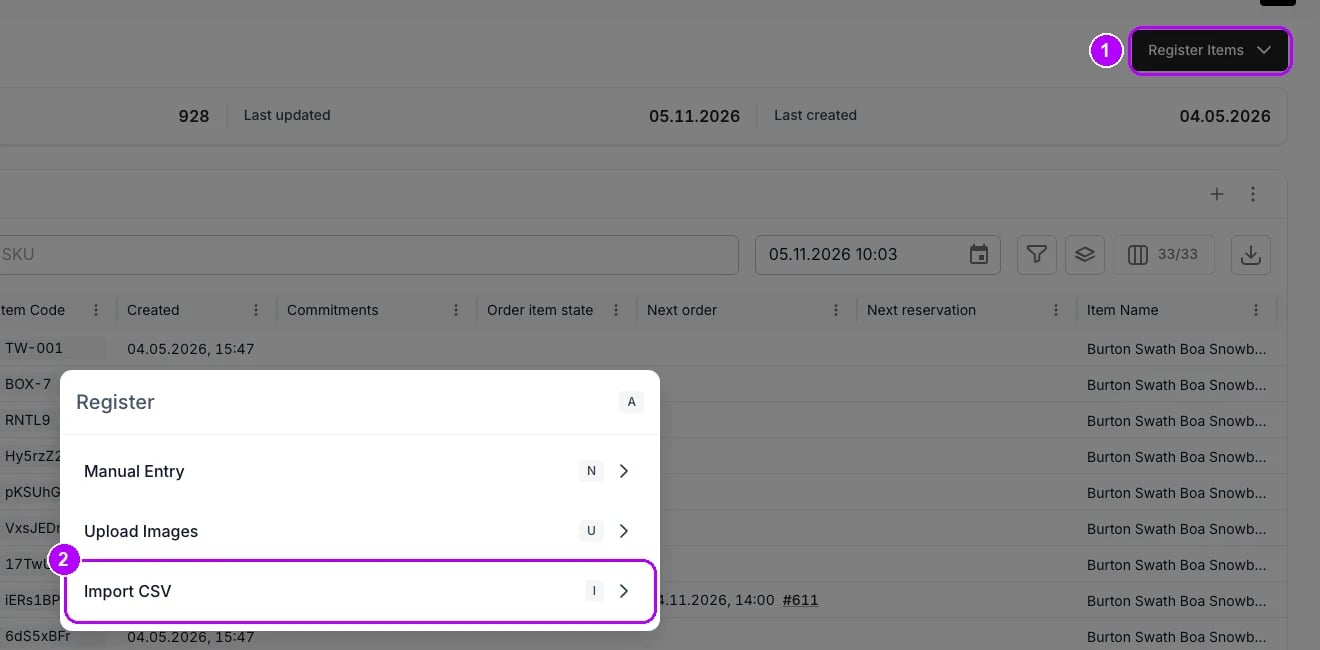
2
Lataa tiedosto
Vedä tiedostosi vasemmanpuoleiseen laatikkoon tai klikkaa siinä Browse files ja valitse tiedosto. Oikealla oleva lista näyttää jokaisen Expected column -sarakkeen, ja Download Template tallentaa tiedoston, jossa on nämä otsikot. Select header -vaihe aukeaa, kun tiedosto on luettu.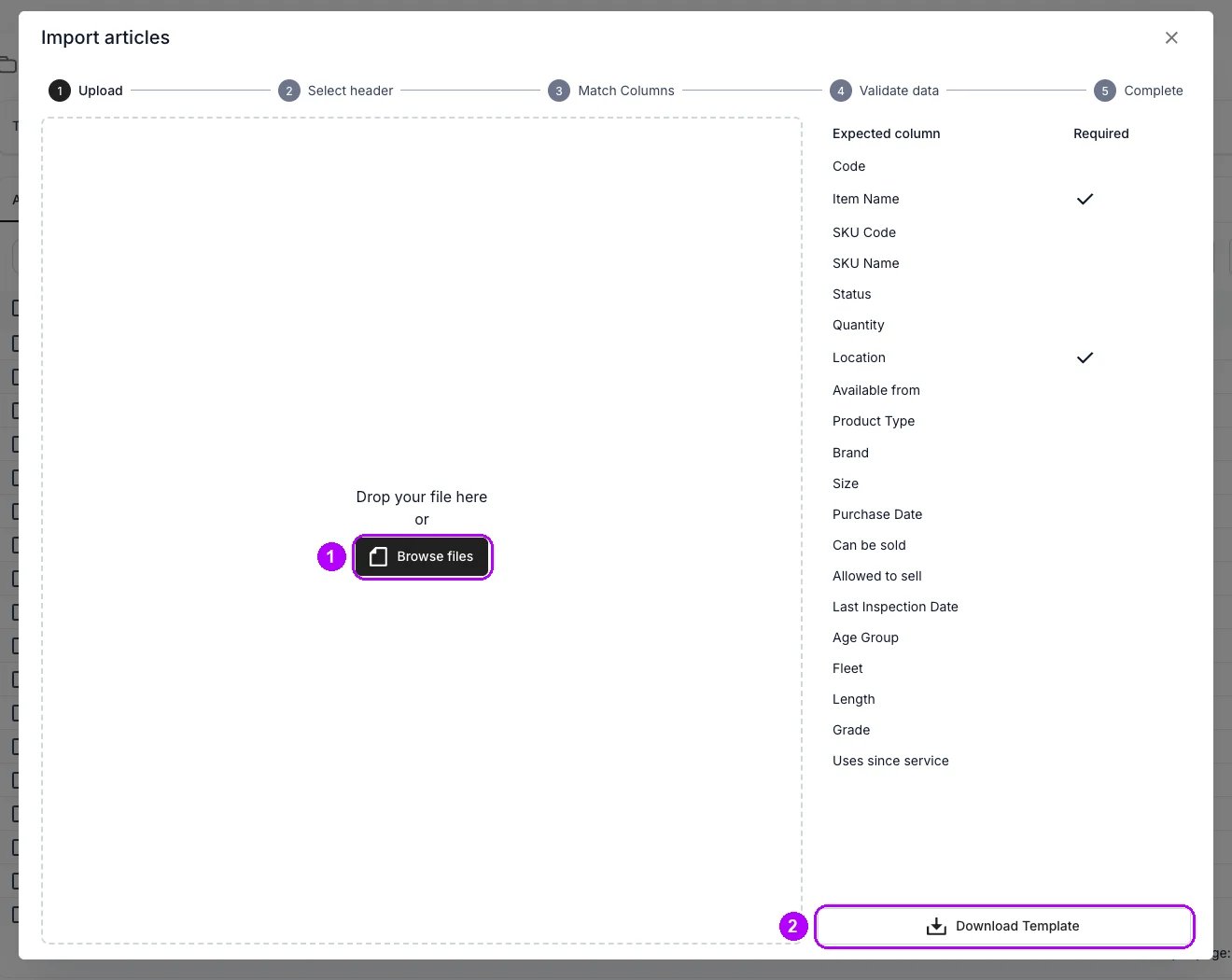
3
Valitse otsikkorivi
Valitse valintanappi riviltä, jolla sarakkeiden nimet ovat. Sen yläpuolella olevat rivit yliviivataan ja jätetään pois tuonnista. Klikkaa oikeasta alakulmasta Continue. Match Columns -vaihe aukeaa.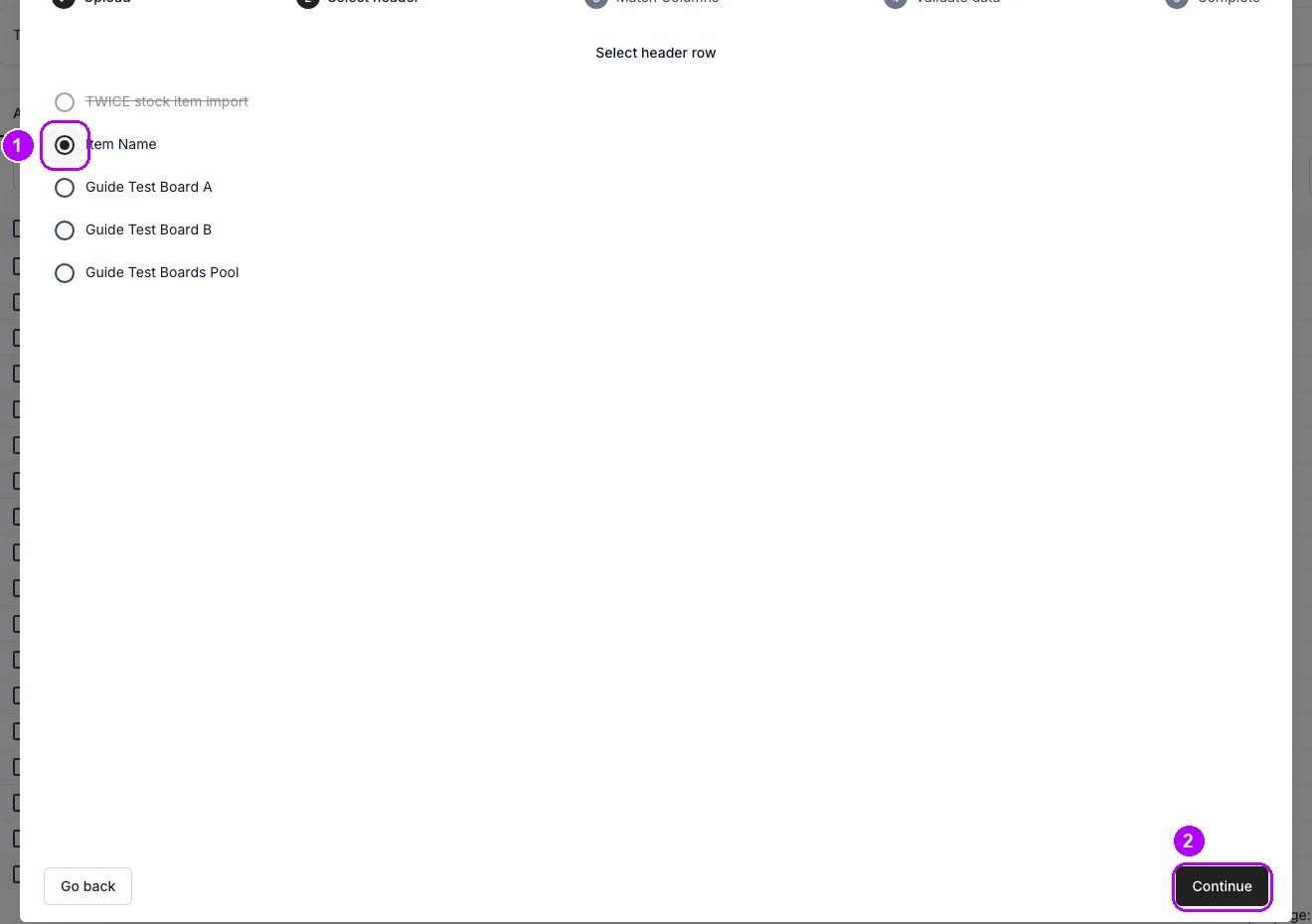
4
Tarkista sarakkeiden vastaavuudet
Match Columns listaa tiedostosi jokaisen sarakkeen esimerkkitietoineen. Tarkista kunkin arvaus kohdassa Import as column ja valitse listasta oikea sarake. Jos Kohteen nimi tai Sijainti on täsmäämättä, Continue näyttää sen nimeävän varoituksen eikä siirry eteenpäin.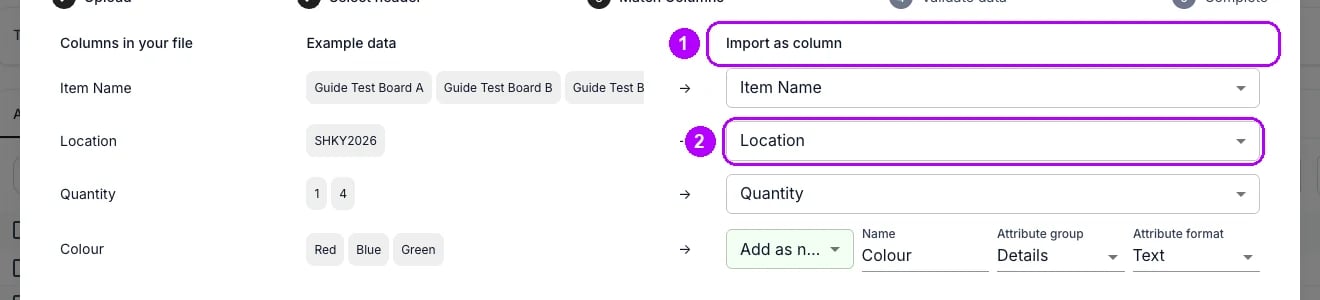
5
Päätä, mistä tulee attribuutti
Sarakkeessa, jolla ei ole vastaavuutta, lukee Add as new column, ja siitä tulee tilillesi uusi attribuutti. Valitse Ignore column, jos et halua sitä. Jos pidät sen, valitse sille Attribuuttiryhmä ja Ominaisuuden muoto, mutta älä muotoa Valitse tai Monivalinta, sillä ne kaatavat tuonnin. Klikkaa Continue.
6
Tarkista rivit
Validate data näyttää jokaisen rivin. Punaisella rivillä on virhe, ja virheellisen solun kuvake kertoo syyn. Oikealla oleva Import summary laskee rivit kohtaan Rows to import ja listaa uudet sarakkeet ja uudet sijaintien nimet. Korjaa tiedosto ja aloita alusta, tai jatka: punaisia rivejä ei tuoda.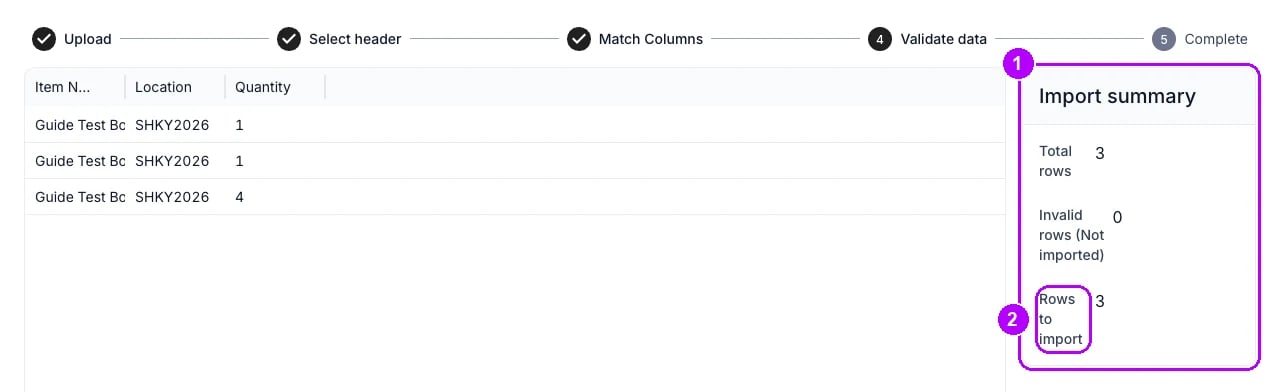
7
Suorita tuonti
Klikkaa oikeasta alakulmasta Complete. Suuri tiedosto vie hetken. Import completed vahvistaa tuonnin. Klikkaa Close, niin Varastoartikkelit-taulukko latautuu uudelleen uusine riveineen.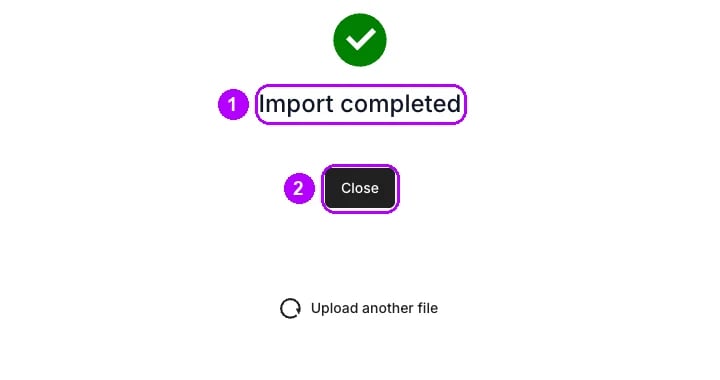
Mistä tiedän, että se onnistui?
- Import completed näkyy tuonnin lopussa.
- Uudet rivit näkyvät näkymässä Inventaario → Varastoartikkelit. Valitse sijaintivalitsimesta All locations, niin näet kaikkien sijaintien rivit.
- Rivi, jonka määrä on 2 tai enemmän, on yksi varastoartikkeli, jonka sivulla näkyy määrä, esimerkiksi 5 kohdetta.
- Uudet SKU:t, sijainnit ja attribuutit näkyvät kohdissa Inventaario → Varastonimikkeet, Asetukset → Toimipisteet ja Asetukset → Attribuutit ja Tagit.
Vianetsintä ja yleiset sudenkuopat
Rivistä, jolla oli määrä, tuli yksi varastoartikkeli
Rivistä, jolla oli määrä, tuli yksi varastoartikkeli
Tuonti yhdistää rivin, jonka Määrä on 2 tai enemmän, yhdeksi varastoartikkeliksi. Jos haluat seurata yksiköitä yksilöllisesti, anna kullekin yksikölle oma rivi, jonka määrä on 1. Katso Varastonseuranta.
Ilmestyi sijainti, jota et aikonut luoda
Ilmestyi sijainti, jota et aikonut luoda
Sijainti-arvo, joka ei vastannut mitään sijaintia tarkalleen kirjainkokoa ja välilyöntejä myöten, loi uuden sijainnin ilman osoitetta ja aukioloaikoja. Tarkista Asetukset → Toimipisteet jokaisen tuonnin jälkeen. Katso Sijainnit.
Tuonti päättyy ilmoitukseen Import failed
Tuonti päättyy ilmoitukseen Import failed
Se, minkä ajo loi ennen epäonnistumista, jää: uudet sijainnit, SKU:t ja attribuutit sekä jokainen läpi mennyt varastoartikkelierä. Tarkista Inventaario → Varastoartikkelit ja nämä listat ennen kuin klikkaat Retry tai lataat uudelleen. Katso Tuo varastosi TWICEen.
Aiheeseen liittyvät artikkelit
Varastonseuranta
Varastoartikkeli yksikköä kohden vai yksi yhteisvarasto, ja milloin kumpikin sopii.
Tavaran vastaanotto
Kaikki ohjeet varaston tuomiseen TWICE Commerceen.
Rekisteröi varastoartikkeleita
Rekisteröi muutama yksikkö dialogista.
Rekisteröi kuvista
Anna TWICE Commercen ehdottaa nimeä ja attribuutteja kuvasta.
Attribuutit
Mitä attribuutti on, ennen kuin tuonti luo niitä lisää.