

Otevřít v administraci TWICE
orders
Předpoklady
Mějte připravené, než začnete:
- Za co účtujete a za kolik, podle vašeho ceníku.
- E-mail zákazníka, kam odkaz na pokladnu odejde.
- Připojeného poskytovatele plateb kvůli online platebním metodám, které odkaz nabízí. Viz Nastavení plateb.
Postup
1
Otevřete objednávku
Otevřete sekci Objednávky a najděte objednávku. Má-li váš účet víc míst, zkontrolujte nejdřív přepínač místa v levém horním rohu, protože tabulka vypisuje jen objednávky toho místa, které ukazuje. Objednávka se otevře na kartě Shrnutí.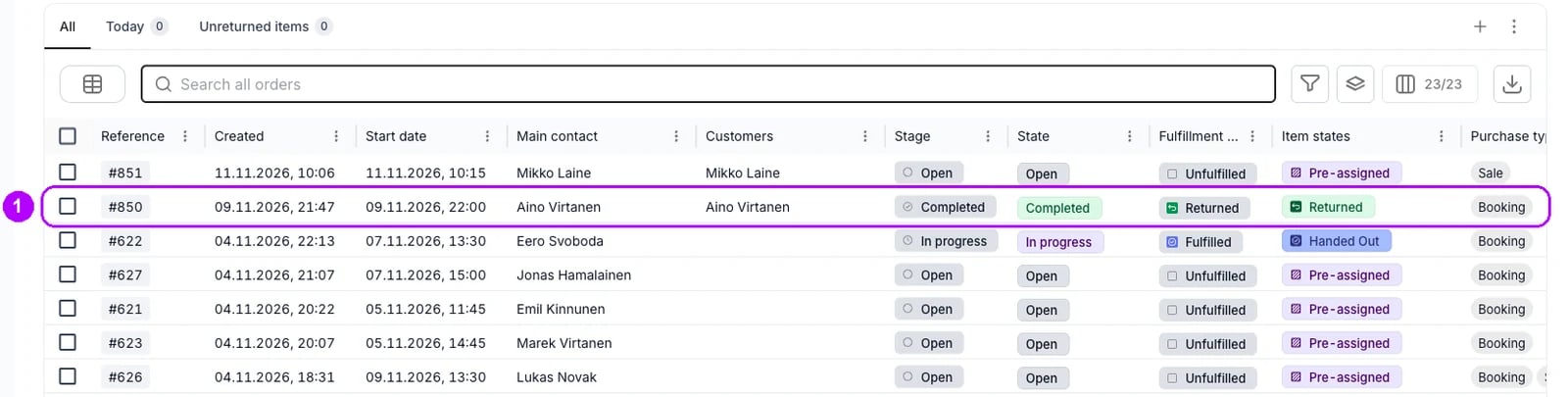
2
Znovu otevřete dokončenou objednávku
Podívejte se na horní okraj objednávky. Tato objednávka je uzavřena znamená, že byla dokončena. Znovu ji otevřete do stavu Otevřeno ze štítku stavu na pravém konci horní lišty, jak ukazuje Znovu otevřít objednávku. Vpravo nahoře se pak objeví + Přidat a Platba.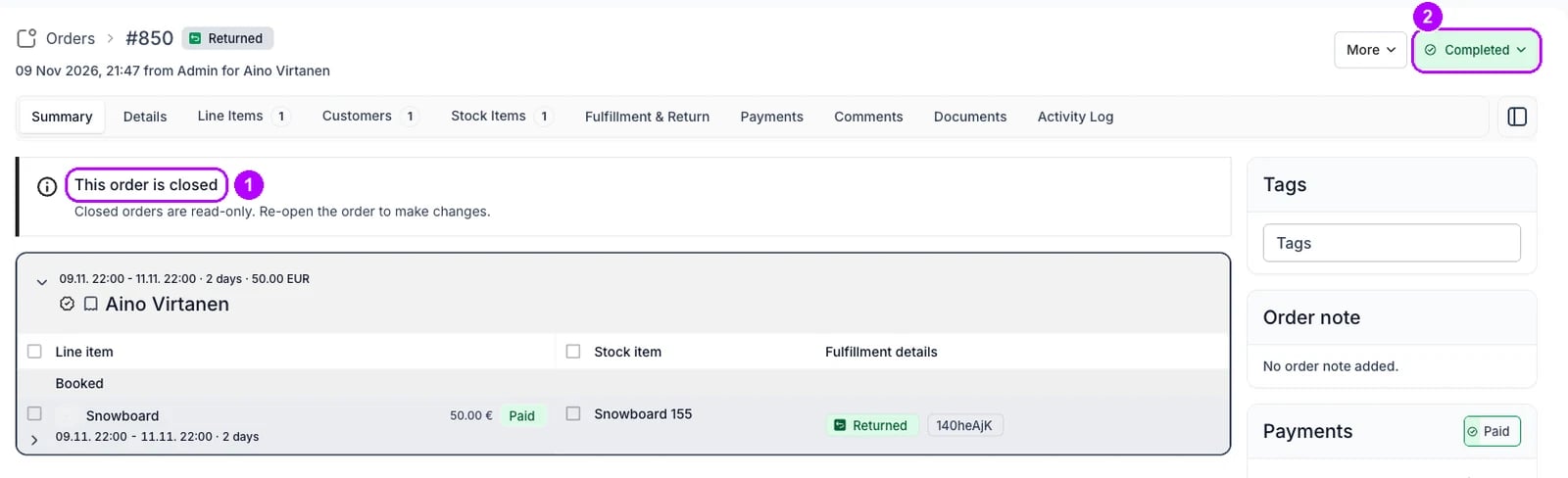
3
Otevřete Přidat vlastní položku
Klikněte na + Přidat v pravém horním rohu objednávky. V panelu Přidat, který se otevře, klikněte na Přidat vlastní položku na pravém konci řady karet. Otevře se panel Přidat položku řádku s prázdným polem Název.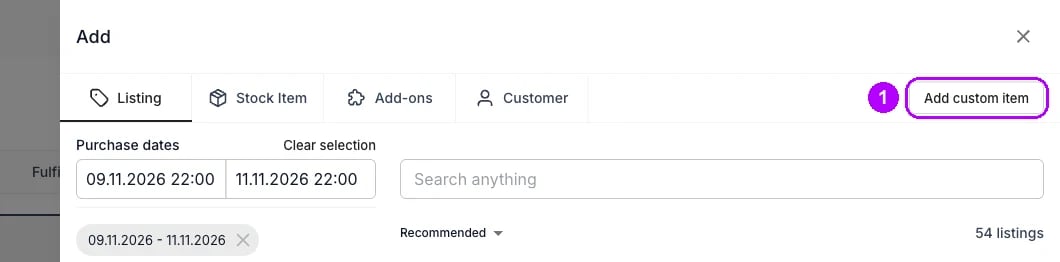
4
Pojmenujte poplatek
Do pole Název nahoře na kartě Položka na řádce zadejte, za co účtujete, například Dotankování nebo Rozbité zadní světlo. Pod tímto názvem bude řádek na objednávce. Typ nákupu pod ním nechte na hodnotě Prodej, na které začíná.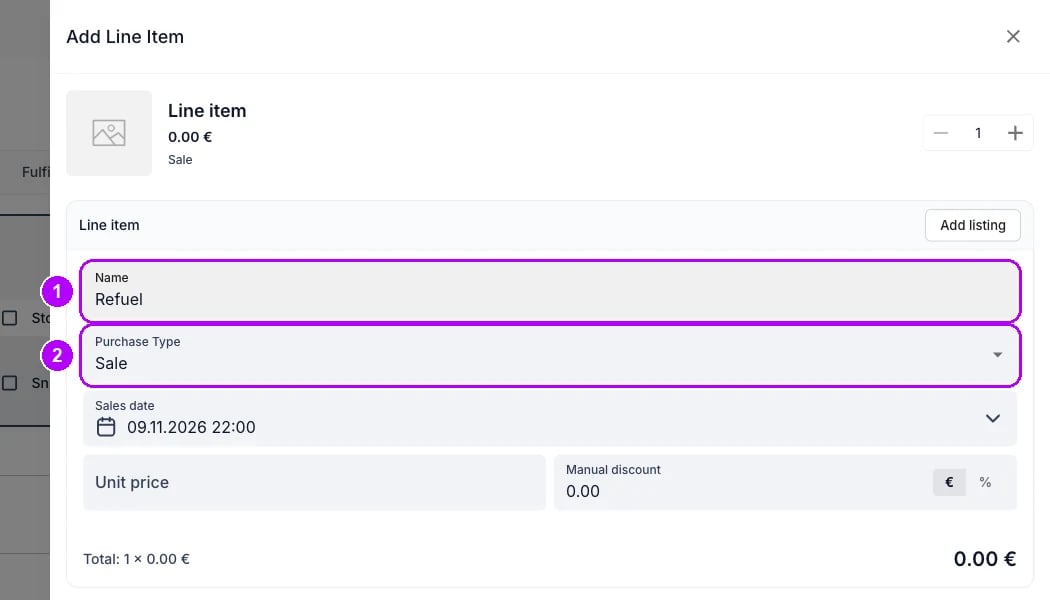
5
Zadejte cenu
Do pole Cena za jednotku zadejte částku, kterou účtujete. Součet dole na kartě Položka na řádce ukazuje, o kolik řádek objednávku navýší.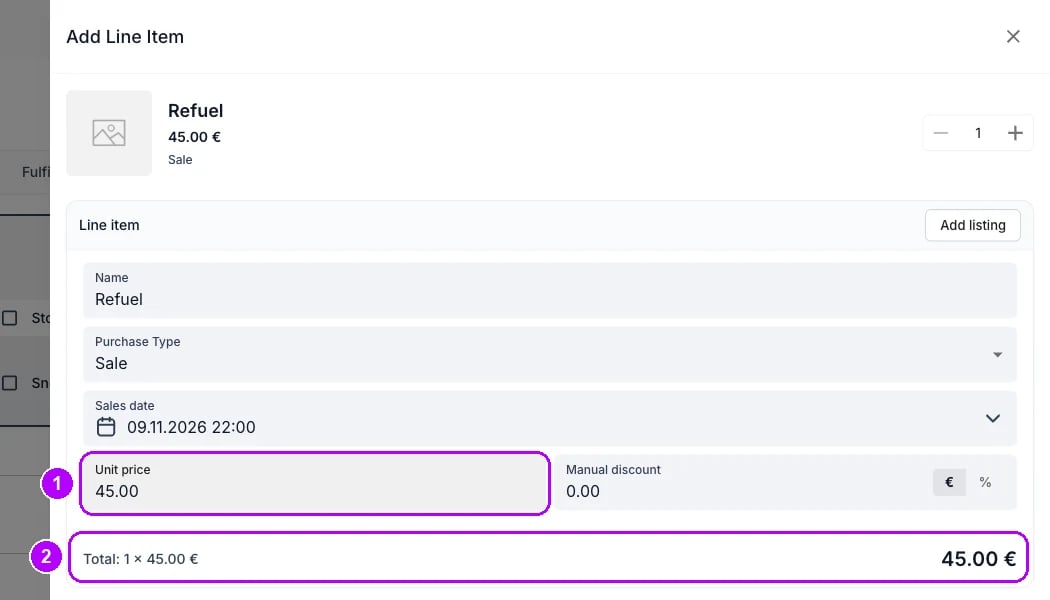
6
Přidejte řádek
Klikněte na Přidat dole v panelu. Panel se zavře a karta Shrnutí vypíše nový řádek pod Prodáno se štítkem Nezaplaceno. Karta Platby vpravo na objednávce hlásí Částečně zaplaceno.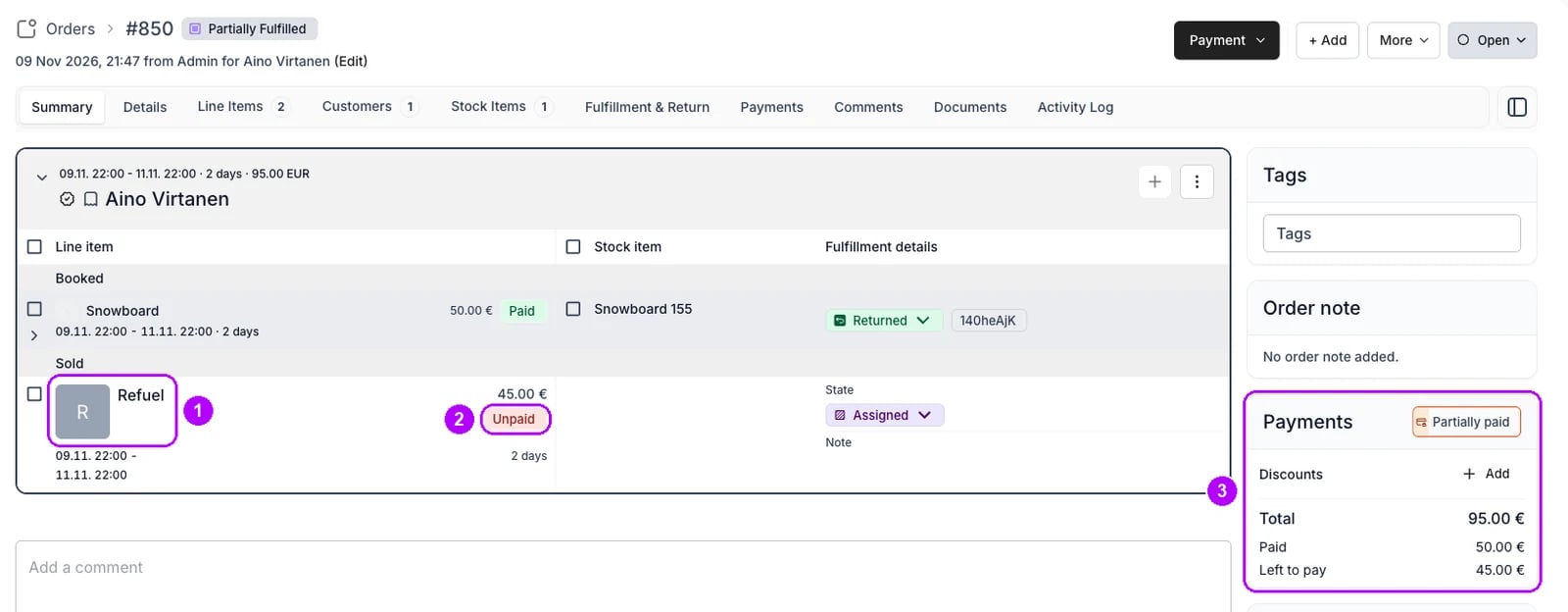
7
Otevřete Odeslat odkaz na placení
Klikněte na Platba v pravém horním rohu objednávky a zvolte Odeslat odkaz na placení. Vpravo se otevře panel Odeslat odkaz na placení.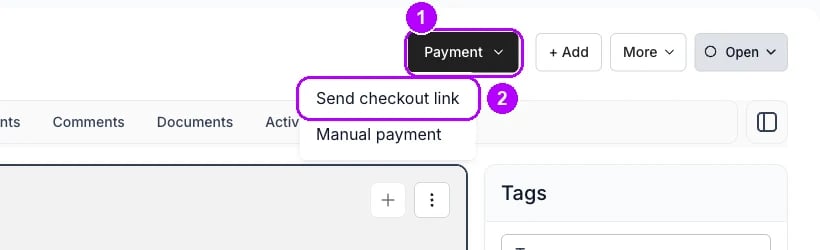
8
Zkontrolujte e-mail a co odkaz vybere
Zkontrolujte Email pod Kontaktní údaje. Je v něm předvyplněný e-mail hlavního zákazníka objednávky. Zkontrolujte řádky pod Částka k vybrání: každý řádek, který ještě dluží peníze, je zaškrtnutý na dlužnou částku. Na objednávce, která byla celá zaplacená, je to jen nový řádek. Ostatní řádky odškrtněte.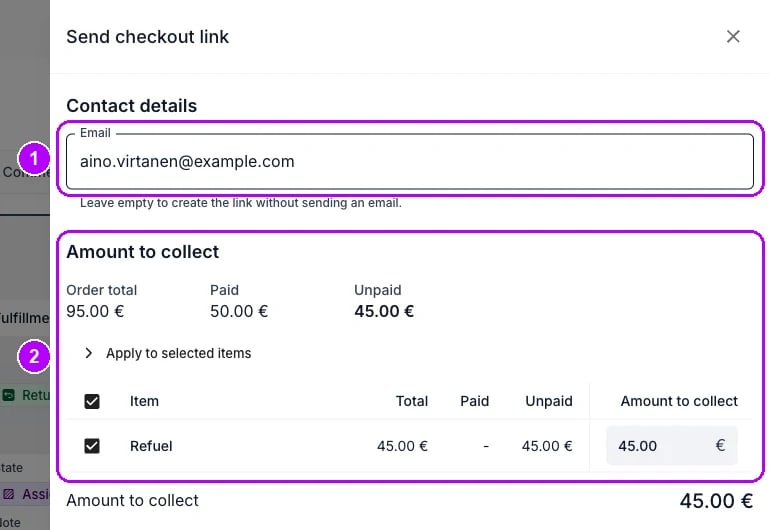
9
Odešlete odkaz
Zkontrolujte, že jsou online metody pod položkou Dostupné platební metody zaškrtnuté, a klikněte na Odeslat odkaz na pokladnu dole v panelu. Popisek tlačítka končí částkou, například 45,00 €. Odkaz potvrdí „Odkaz na pokladnu byl úspěšně vytvořen“ a panel se zavře.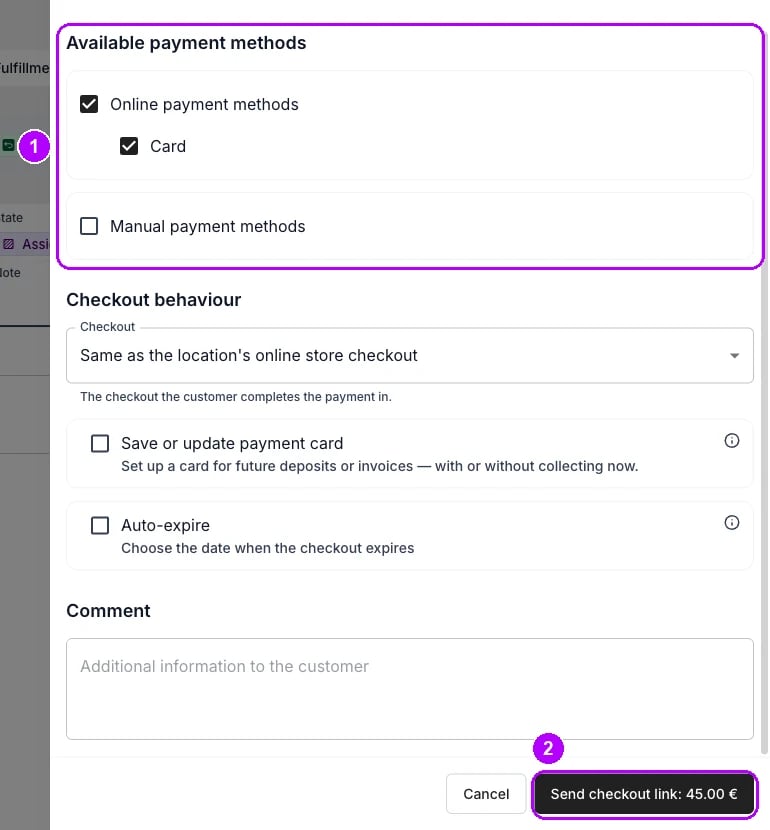
10
Sledujte platbu
Otevřete kartu Platby objednávky. Odkaz je vypsaný pod Odkazy na pokladnu jako Aktivní. Až zákazník zaplatí, změní se na Použito a štítek nového řádku na kartě Shrnutí hlásí Zaplaceno.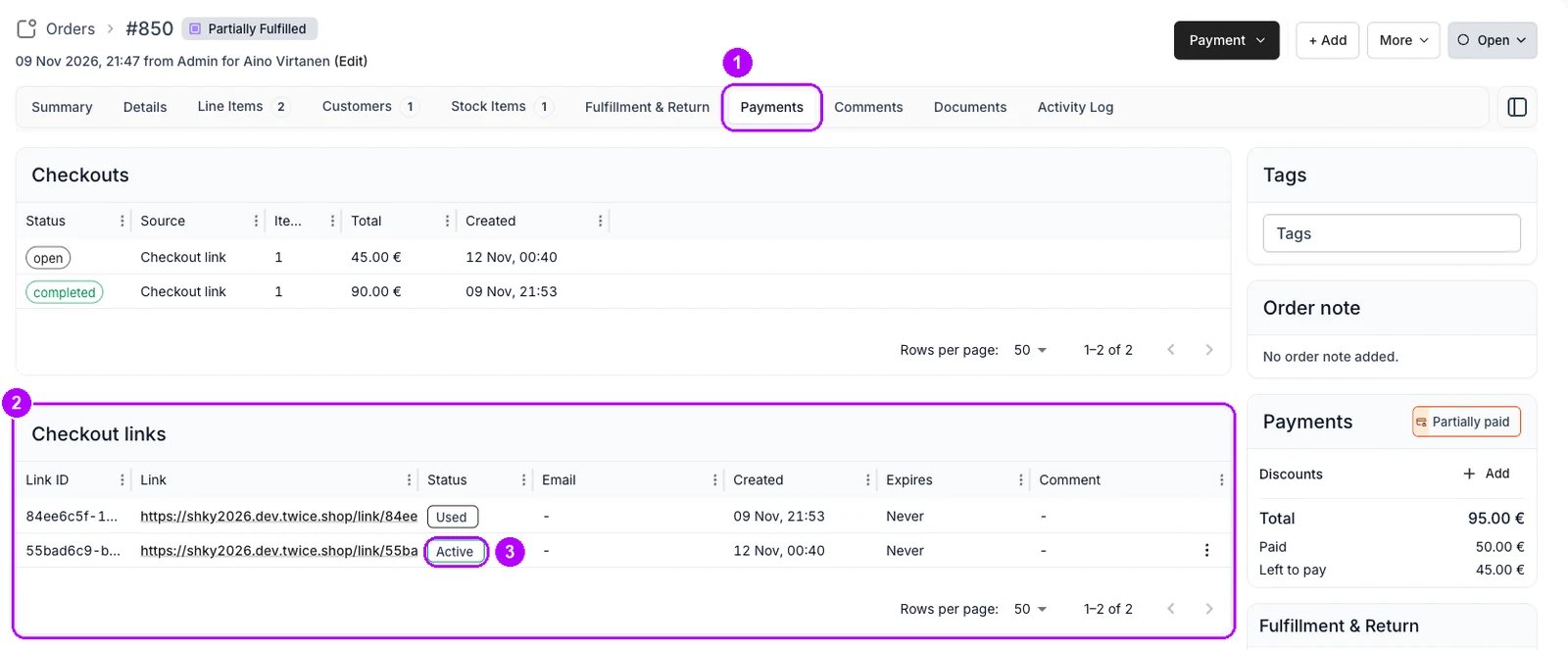
11
Po zaplacení objednávku dokončete
Počkejte, až odkaz hlásí Použito, a potom objednávku znovu dokončete, jak ukazuje Dokončit objednávku. Dokončením dřív odkaz zrušíte a zákazník ho už nezaplatí.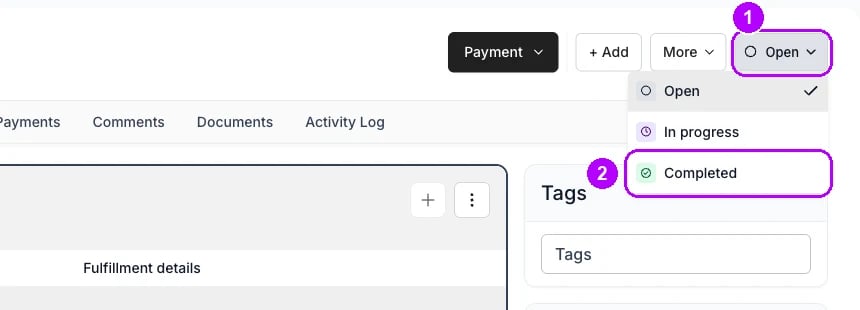
Jak poznám, že to fungovalo?
- Nový řádek je na kartě Shrnutí pod Prodáno s názvem a cenou, které jste zadali.
- Odkaz je vypsaný pod Odkazy na pokladnu na kartě Platby a ve sloupci Email je adresa, kam odešel.
- Štítek řádku hlásí Zaplaceno, jakmile zákazník zaplatí, a po dokončení objednávka znovu hlásí Dokončeno.
Řešení potíží a časté chyby
Vpravo nahoře není + Přidat ani Platba
Vpravo nahoře není + Přidat ani Platba
Objednávka je uzavřená a nahoře se zobrazuje Tato objednávka je uzavřena. Znovu ji otevřete, jak ukazuje Znovu otevřít objednávku. Není-li objednávka uzavřená, tlačítka skrývá vaše role. Viz Viditelné oblasti.
Panel hlásí, že není povolena žádná platební metoda
Panel hlásí, že není povolena žádná platební metoda
Váš účet nemá zapnutou žádnou platební metodu, takže odkaz nemá zákazníkovi co nabídnout. Připojte poskytovatele plateb a povolte metody, které přijímáte, v Nastavení plateb a potom odkaz odešlete.
Zákazník říká, že se odkaz už neotevře
Zákazník říká, že se odkaz už neotevře
Objednávka byla dokončena dřív, než zákazník zaplatil, a dokončení objednávky zruší její aktivní odkazy na pokladnu. Znovu objednávku otevřete a pošlete nový odkaz. Viz Životní cyklus objednávky.
Související články
Životní cyklus objednávky
Co dokončení objednávky uzavře a co její opětovné otevření vrátí.
Vrácení a poškození
Všechny návody k přebírání vrácených věcí a účtování poškození.
Strhnout kauci
Strhněte poplatek z kauce, kterou stále držíte.
Odeslat odkaz na pokladnu
Vyberte, co objednávka dluží, celé nebo zčásti.
Znovu otevřít objednávku
Zpřístupněte dokončenou objednávku znovu k úpravám.