

Otevřít v administraci TWICE
orders
Předpoklady
Mějte připravené, než začnete:
- Vrácené položky, abyste je porovnali s objednávkou.
- Všechno dlužné, vybrané předem. Uzavření objednávky zastaví její odkazy na pokladnu. Viz Přijetí platby a kauce.
Postup
1
Otevřete objednávku
Otevřete Objednávky a klikněte na řádek objednávky. Najdete ji tak, že do pole Hledat ve všech objednávkách napíšete její referenční číslo nebo jméno zákazníka. Má-li váš účet víc míst, zkontrolujte nejdřív přepínač místa v levém horním rohu, protože tabulka vypisuje jen objednávky tohoto místa.Objednávka se otevře na kartě Shrnutí.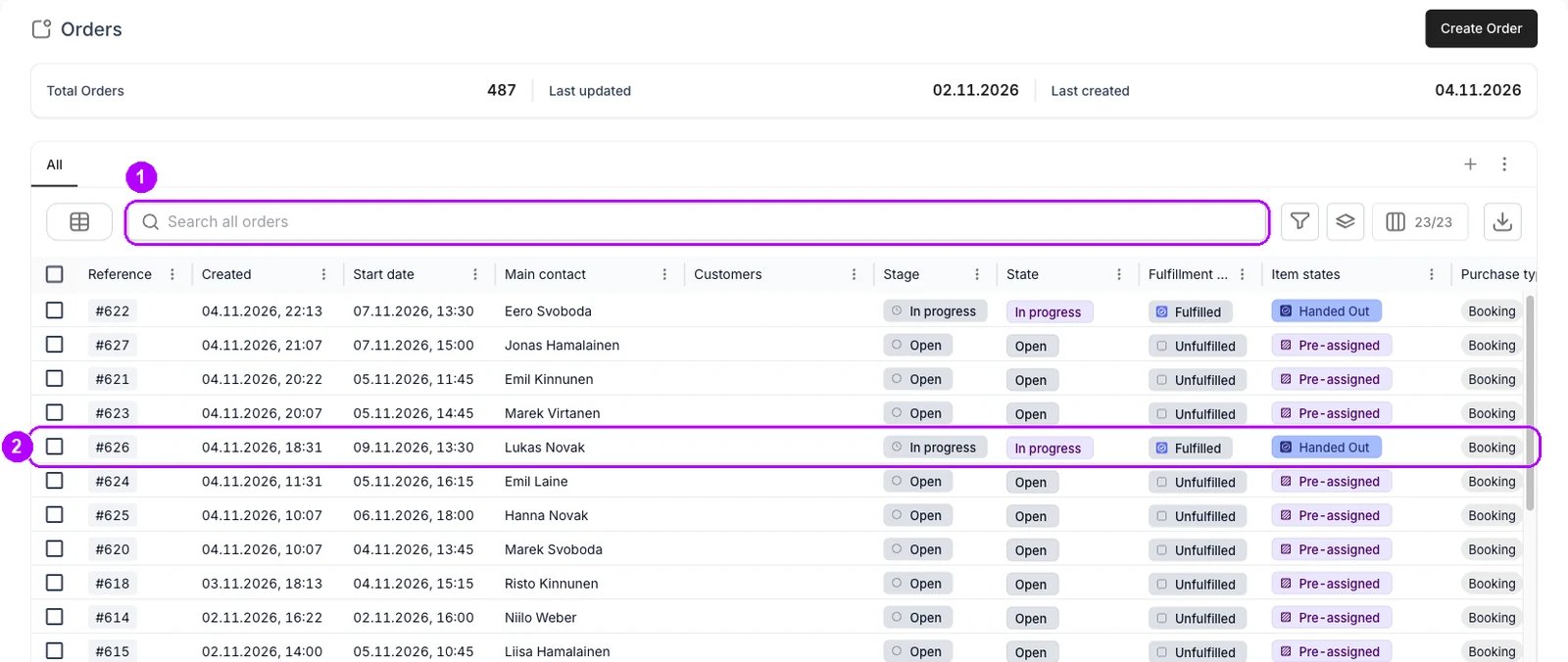
2
Zkontrolujte, co se vrátilo
Na kartě Shrnutí porovnejte každou skladovou položku pod jejím řádkem s tím, co zákazník přinesl zpět. Dokud objednávku nedokončíte, jejich štítky ukazují Předáno. Prodané položky zůstávají zákazníkovi, takže je kontrolovat nemusíte.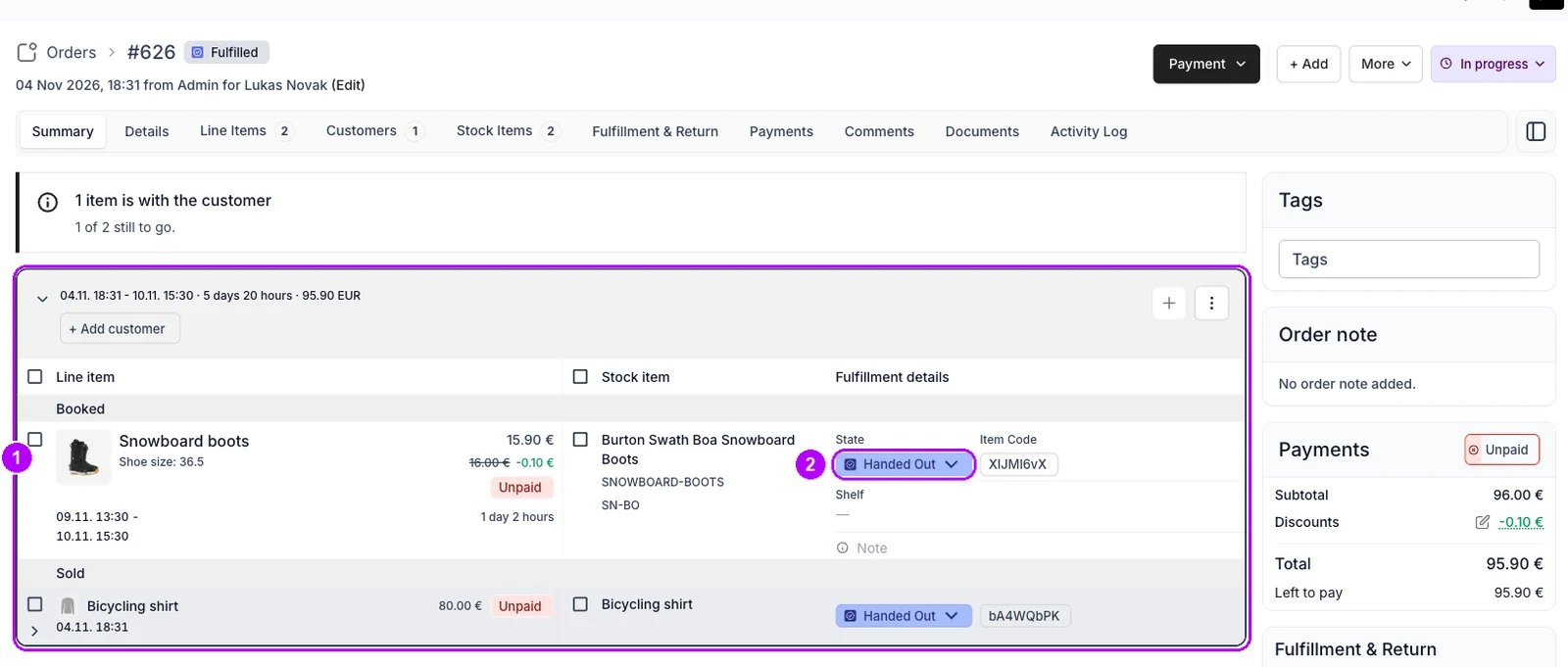
3
Zvolte Dokončeno
Klikněte na štítek stavu Probíhá v pravém horním rohu a zvolte Dokončeno. Otevře se dialog, který vypíše, co uzavření objednávky udělá.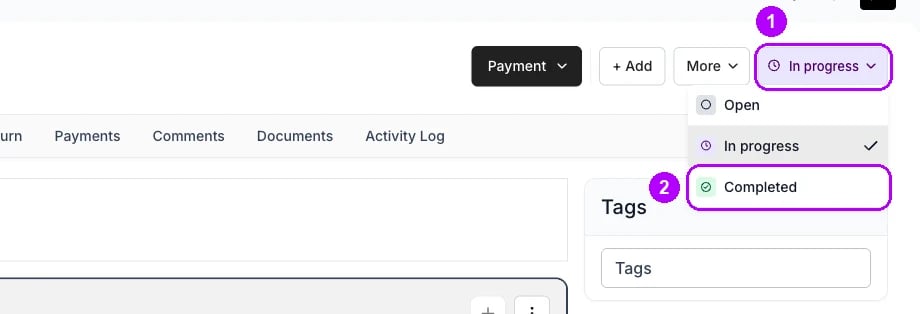
4
Přečtěte si, co uzavření udělá
Rozbalte „Co se stane, když zavřete objednávku?“ a přečtěte si seznam: odkazy na pokladnu přestanou fungovat, plánované inkaso se zastaví a objednávku už nepůjde upravovat. Má-li objednávka rezervovanou kauci nebo předplatná, kauce se uvolní a předplatná se zruší.Pod Automatizace položek se položky ve výchozím nastavení přesunou do stavu Vráceno a prodané položky zůstanou Předáno.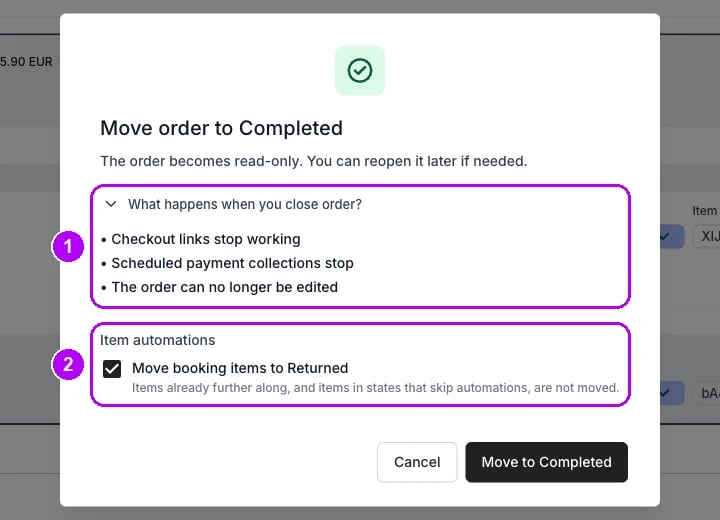
5
Potvrďte
Klikněte na Přesunout do Dokončeno v dolní části dialogu. Dialog se zavře a objednávka je dokončená.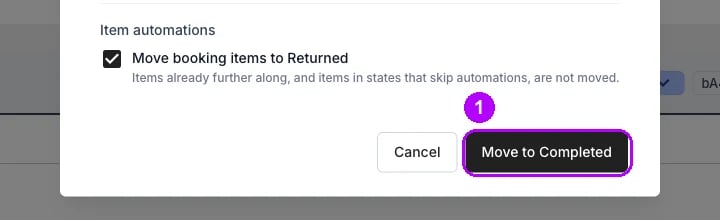
6
Zkontrolujte, že je objednávka uzavřená
Oznámení pod kartami objednávky uvádí Tato objednávka je uzavřena a štítek stavu ukazuje Dokončeno. + Přidat a Platba z pravého horního rohu zmizí, protože uzavřenou objednávku lze pouze číst.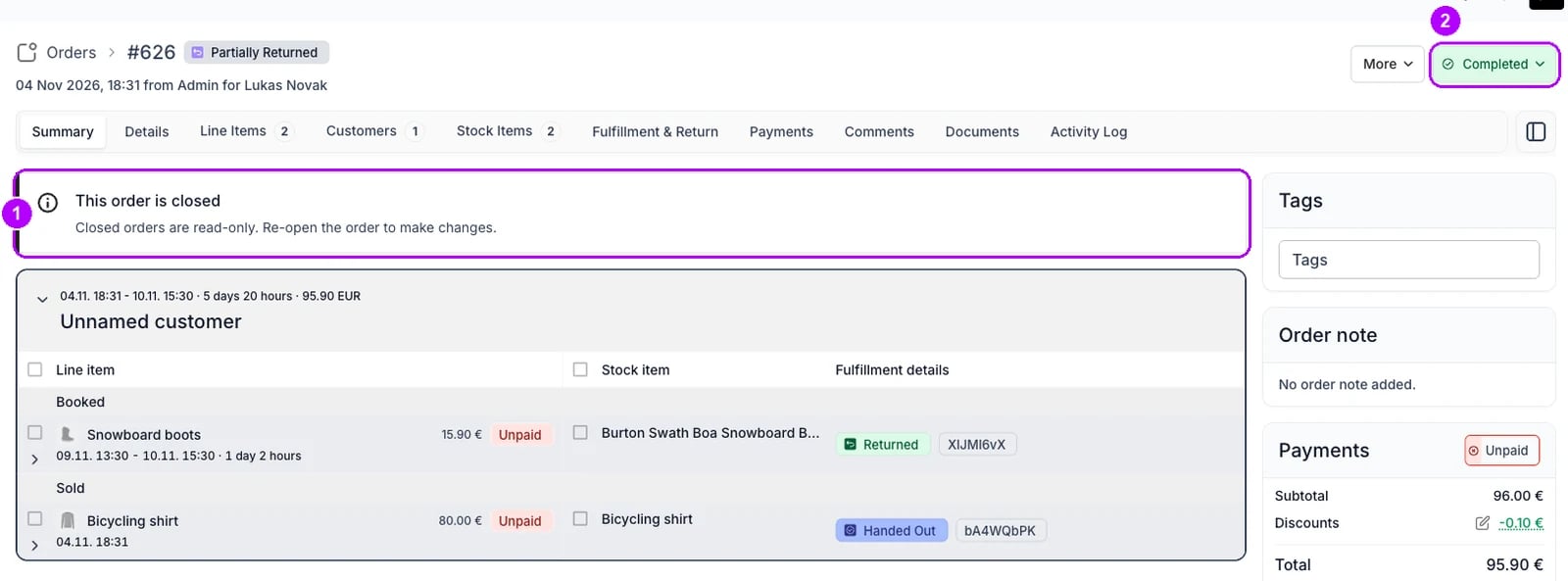
Jak poznám, že to fungovalo?
- Štítek stavu ukazuje Dokončeno v pravém horním rohu objednávky.
- Oznámení Tato objednávka je uzavřena je pod kartami objednávky s textem „Zavřené objednávky lze pouze číst. K provedení změn znovu otevřete objednávku.“
- Položky ukazují Vráceno na kartě Shrnutí a prodané položky ukazují Předáno.
- Objednávka je vedená jako Dokončeno, když tabulku Objednávky vyfiltrujete podle Fáze.
Řešení potíží a časté chyby
Ještě se nevrátilo všechno
Ještě se nevrátilo všechno
Nechte objednávku ve stavu Probíhá a označte jako vrácené jen to, co se vrátilo, položku po položce. Objednávku dokončete, až bude zbytek vyřízený. Viz Zpracujte vrácení.
Tlačítko Přesunout do Dokončeno je šedé
Tlačítko Přesunout do Dokončeno je šedé
Některá kontrola, kterou váš účet provádí před uzavřením objednávky, například Objednávka není uhrazená, je nastavená na blokování a dialog vypíše, co přesunu brání. Opravte to a zkuste to znovu. Viz Nastavení životního cyklu objednávky.
Související články
Životní cyklus objednávky
Statusy, kterými objednávka prochází, a co každý přesun dělá.
Zadání objednávky v administraci
Každý krok objednávky v administraci, od vytvoření po uzavření.
Zahájit objednávku
Předejte položky přesunem objednávky na Probíhá.
Zpracujte vrácení
Pozdní, poškozená a částečná vrácení, položku po položce.