

Otevřít v administraci TWICE
orders
Předpoklady
Mějte připravené, než začnete:
- Nabídku a data, která zákazník chce.
- Objednávku, která není uzavřená. Uzavřená objednávka nezobrazí + Přidat, dokud ji znovu neotevřete. Viz Znovu otevřít objednávku.
Postup
1
Otevřete objednávku
Otevřete Objednávky a najděte objednávku. Má-li váš účet víc míst, zkontrolujte nejdřív přepínač místa v levém horním rohu, protože tabulka vypisuje jen objednávky toho místa, které ukazuje. Objednávka se otevře na kartě Shrnutí.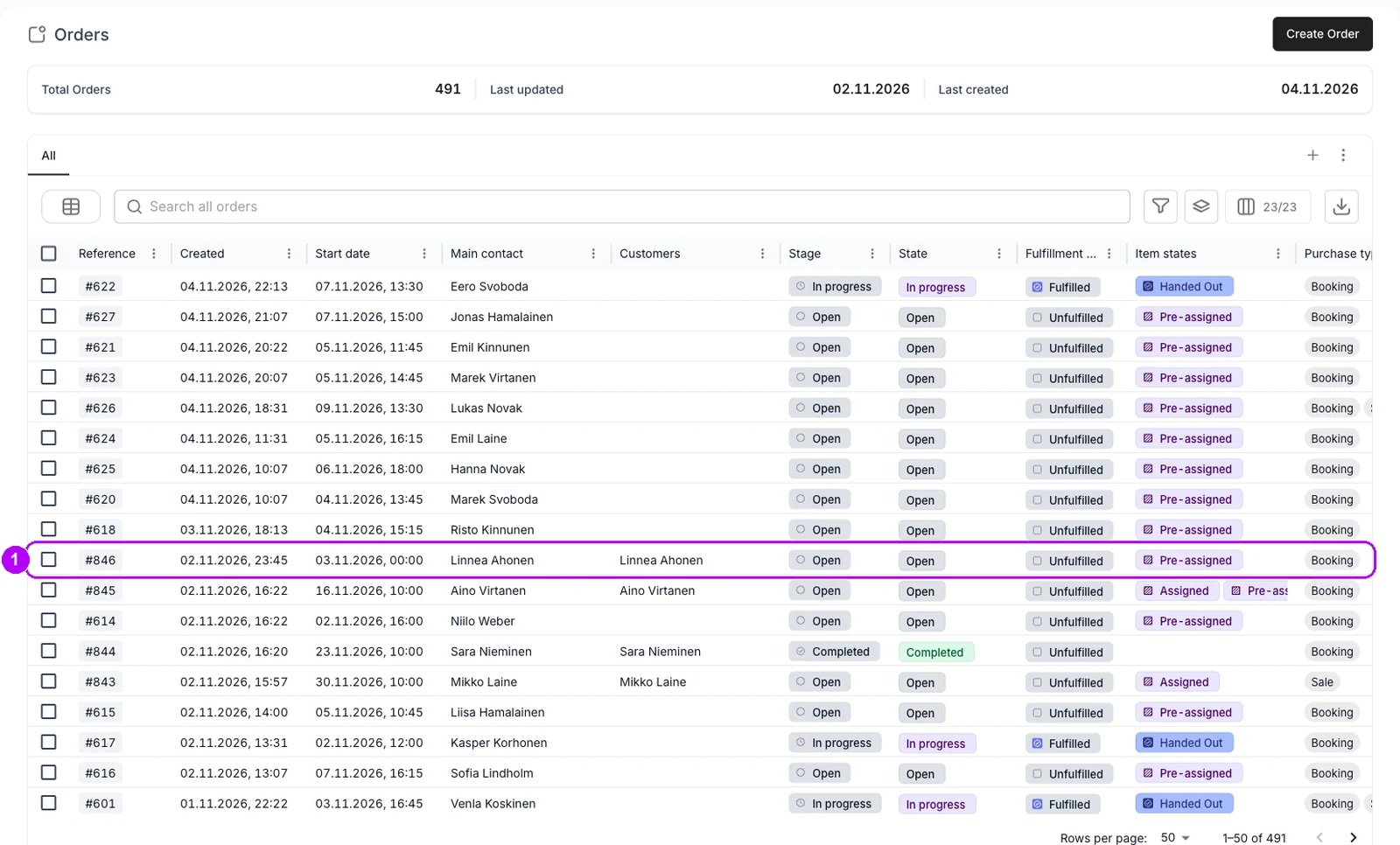
2
Otevřete panel Přidat
Klikněte na + Přidat v pravém horním rohu objednávky. Vpravo se otevře panel Přidat na kartě Nabídka s nabídkami, které má místo objednávky k dispozici.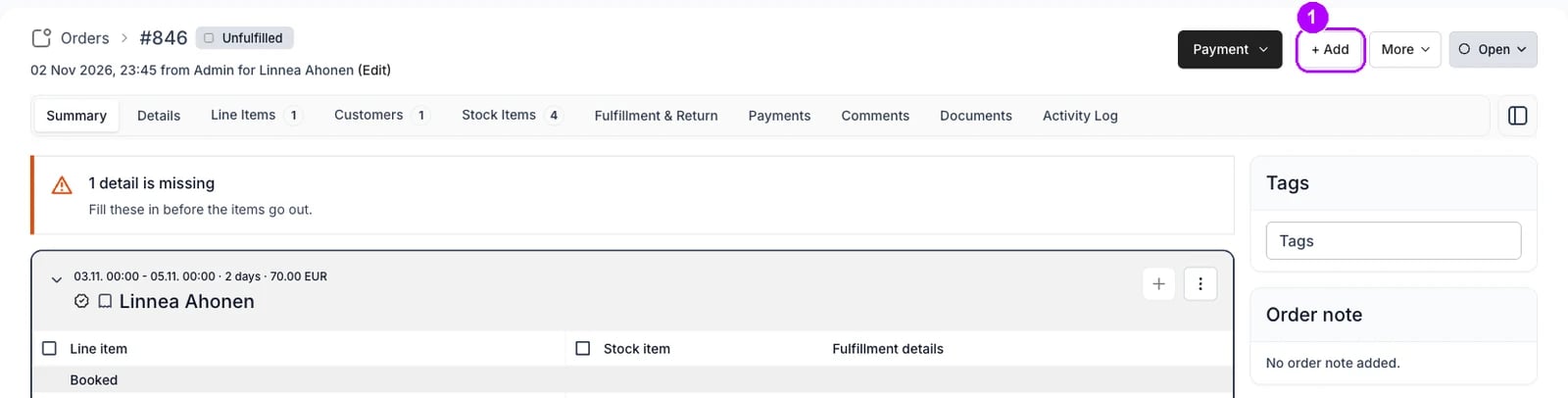
3
Nastavte data
Zkontrolujte Datumy nákupu vlevo nahoře v panelu. Místo začátku a Místo konce začínají na datech rezervací, které už na objednávce jsou. Otevřete každé z nich a vyberte nové datum, potom čas. Seznam vedle nich počítá, co je v těchto datech volné.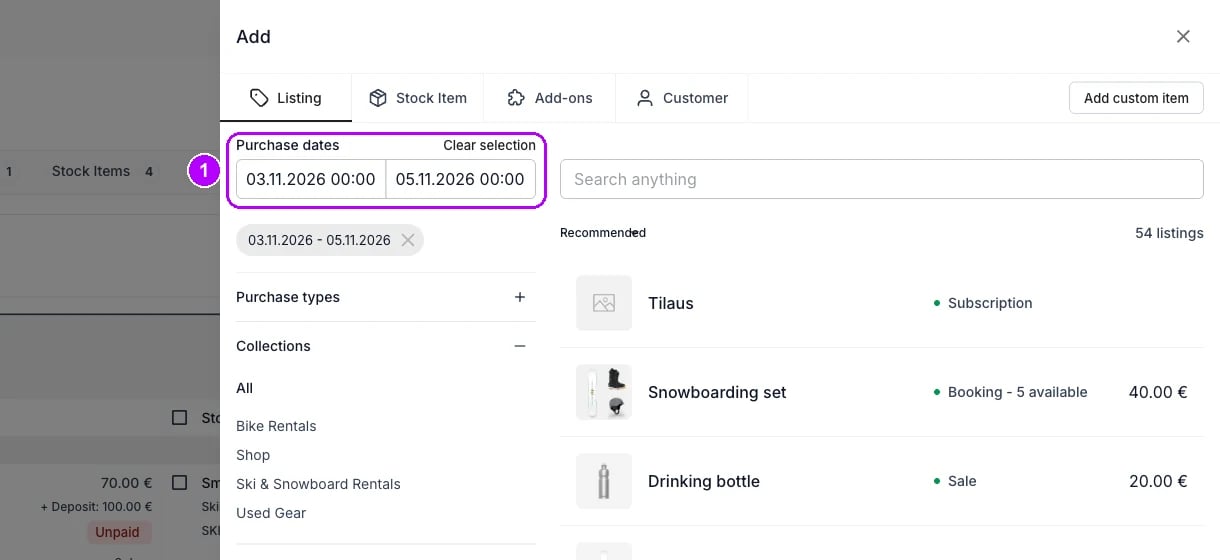
4
Zvolte nabídku
Napište název nabídky do pole Hledej cokoli nad seznamem. Každý řádek ukazuje, kolik kusů je ve vašich datech volných, pro každý způsob, jakým se nabídka prodává. Klikněte na řádek nabídky. Otevře se panel Přidat položku řádku s nabídkou a vašimi daty.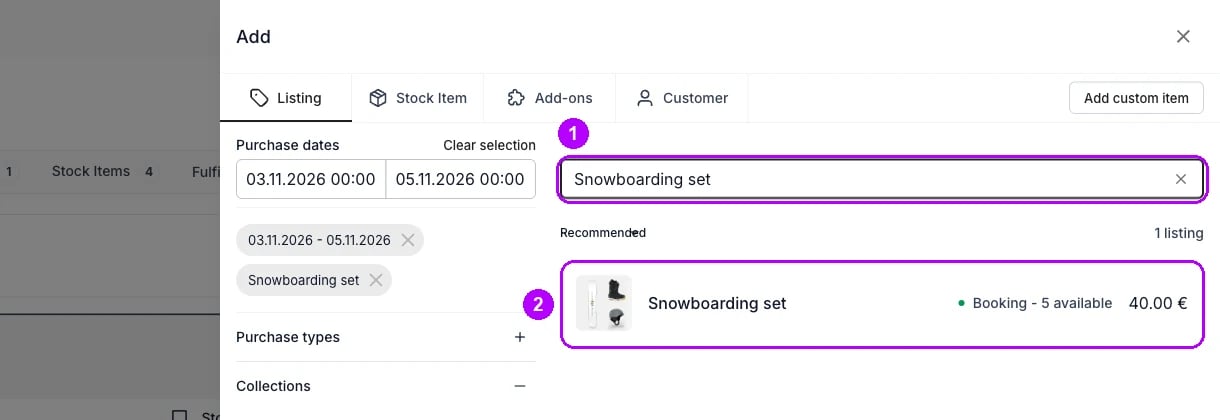
5
Zvolte možnost nákupu
Otevřete Možnost nákupu a zvolte tu, kterou zákazník chce. Určuje délku rezervace a její cenu. Nabídka s jedinou možností ji má zvolenou předem a prodej žádnou volbu nemá. Prodává-li se nabídka víc způsoby, zvolte nejdřív Typ nákupu.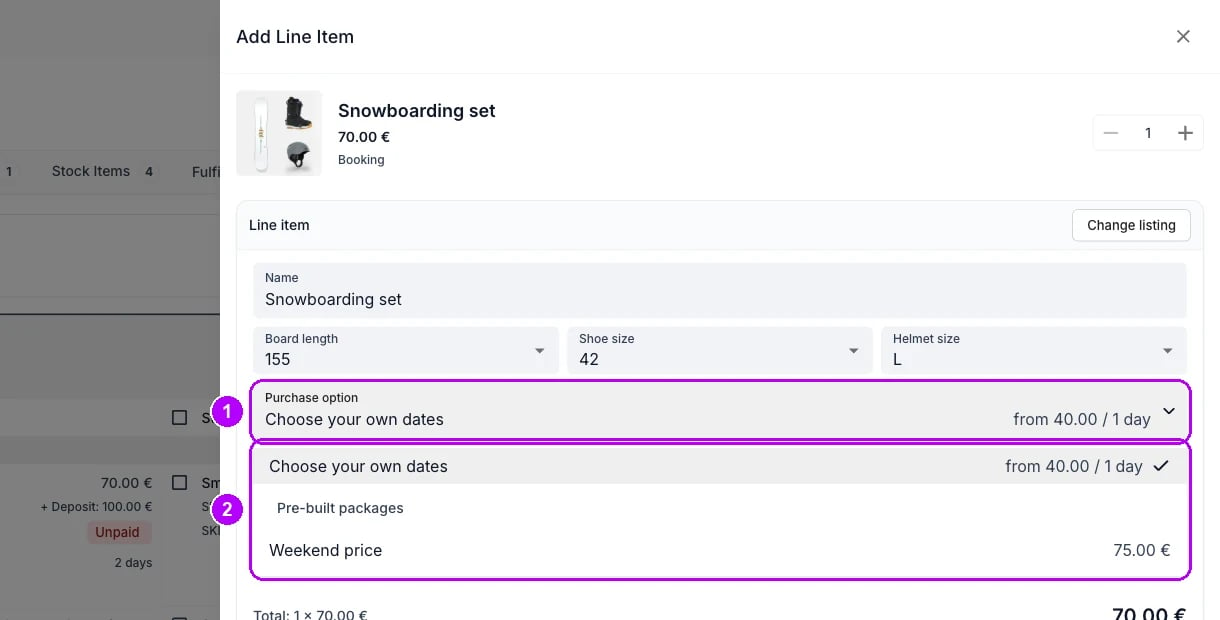
6
Zkontrolujte data a cenu
Zkontrolujte Místo začátku a Místo konce, u prodeje Datum prodeje. Možnost s pevnou délkou nastaví Místo konce sama. Cena za jednotku ukazuje ceníkovou cenu za tato data. Chcete-li účtovat něco jiného, napište do ní jinou cenu.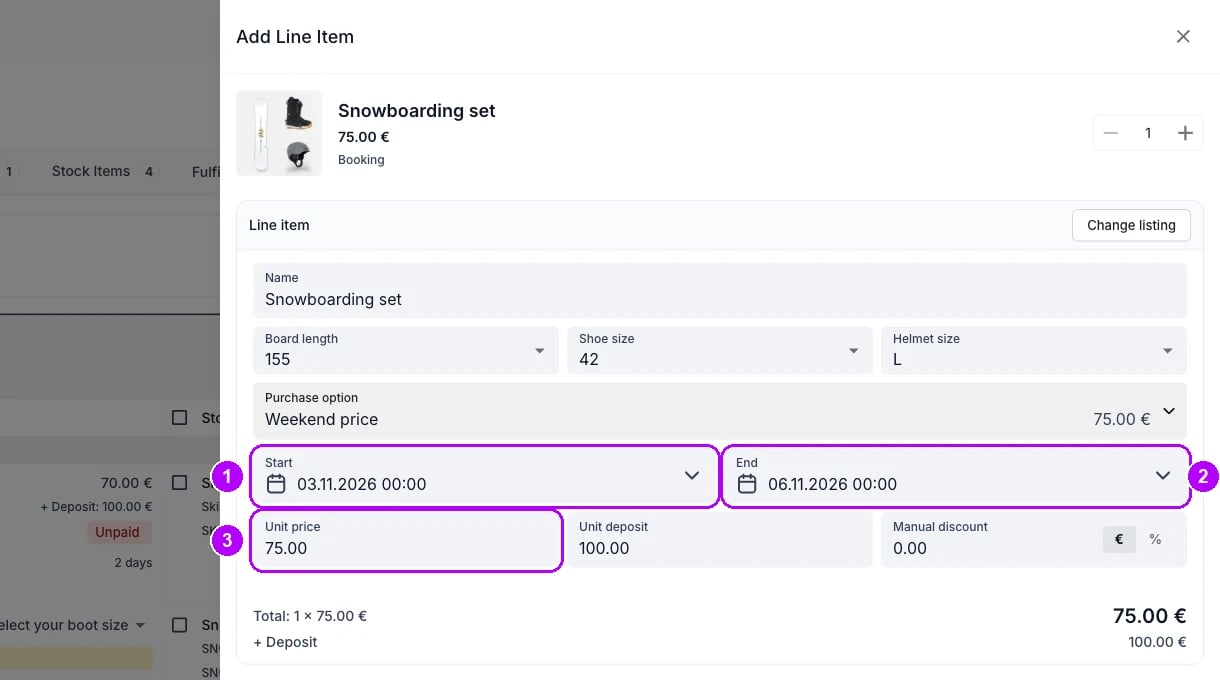
7
Přidejte řádek
Klikněte na Přidat dole v panelu. Panel se zavře a karta Shrnutí vypíše nový řádek s jeho daty a cenou. Celková částka objednávky ho zahrnuje.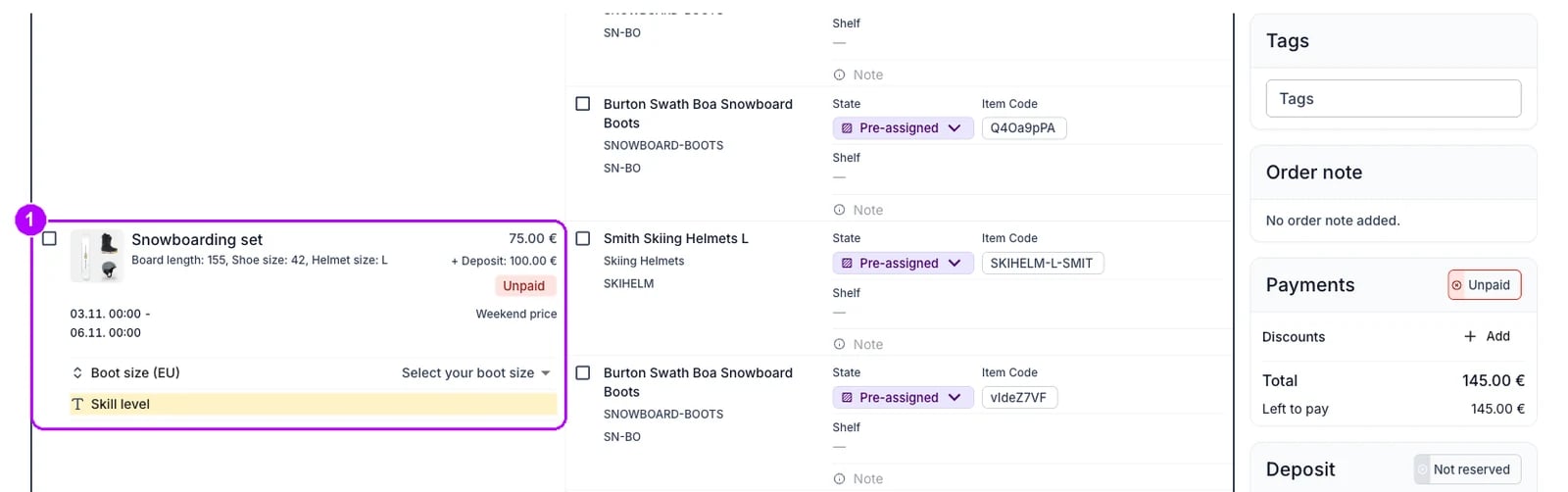
8
Zkontrolujte zásobu za řádkem
Zkontrolujte sloupec Skladová položka vedle nového řádku. Vypisuje kusy držené pro řádek, každý se štítkem svého stavu, například Předběžně přiřazeno. Chcete-li za řádek dát jiný kus, klikněte na něj a postupujte podle návodu Výměna skladové položky.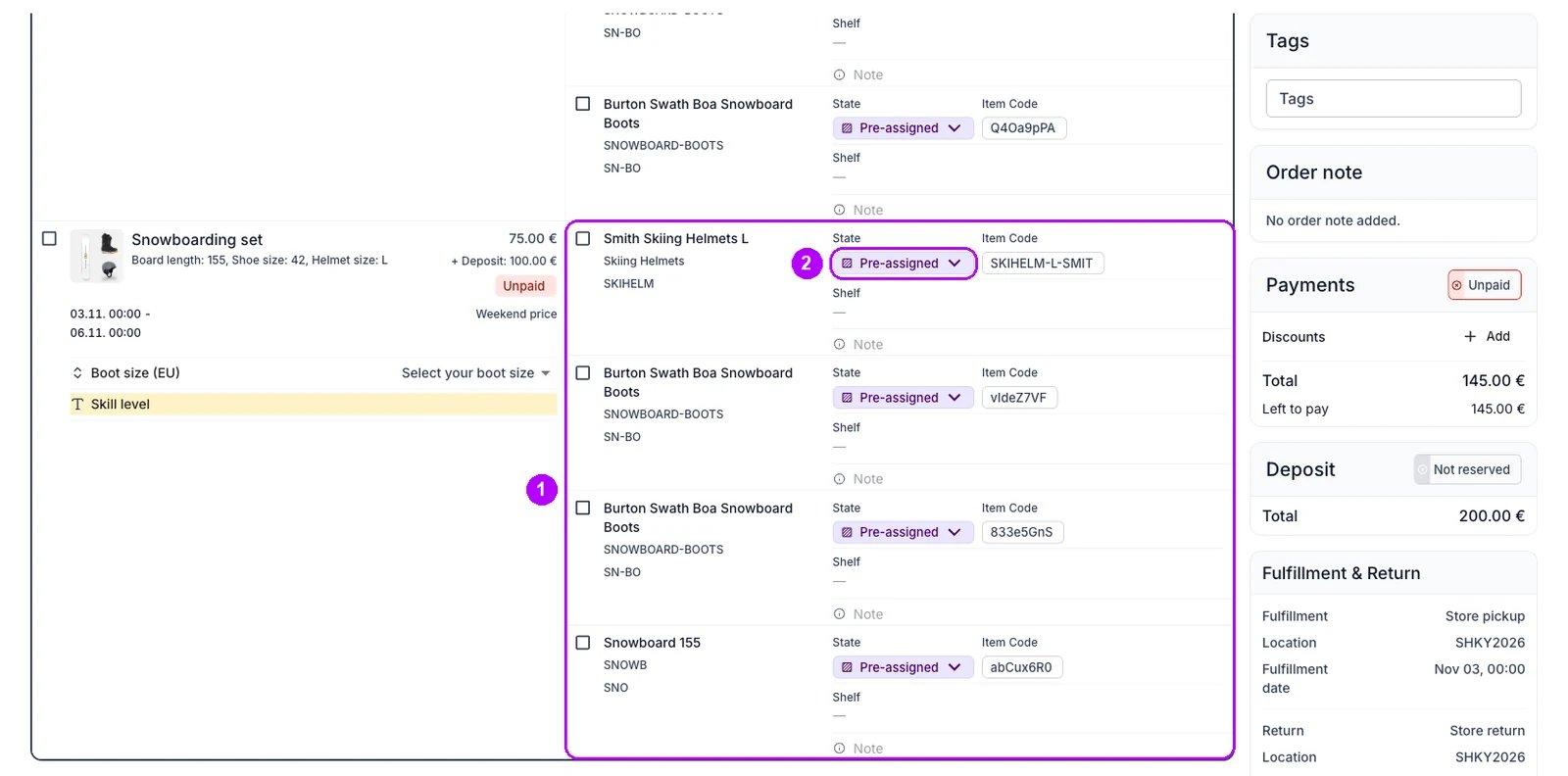
Jak poznám, že to fungovalo?
- Nový řádek je na kartě Shrnutí s daty a cenou, které jste zvolili.
- Celková částka objednávky nový řádek zahrnuje.
- Vedle řádku je ve sloupci Skladová položka vypsaný kus.
Řešení potíží a časté chyby
V pravém horním rohu není + Přidat
V pravém horním rohu není + Přidat
Objednávka je uzavřená a nahoře stojí Tato objednávka je uzavřena. Nejdřív ji znovu otevřete, jak ukazuje Znovu otevřít objednávku. Není-li objednávka uzavřená, tlačítko skrývá vaše role. Viz Viditelné oblasti.
Přidat zůstává šedé
Přidat zůstává šedé
Chybí datum nebo Možnost nákupu, nebo data nejsou volná. Pole řekne, o co jde, například “Vybrané datum zahájení není k dispozici”. Zvolte jiná data nebo jinou možnost. Viz Dostupnost inzerátu.
Nový řádek nemá kus, nebo u něj stojí Nepřiřazeno
Nový řádek nemá kus, nebo u něj stojí Nepřiřazeno
Automatické vyřízení vysvětluje, proč řádek zůstane bez kusu a kdy váš účet vybraný kus skrývá. Kus na řádek přiřaďte pomocí návodů Skladové položky na objednávce.
Související články
Životní cyklus objednávky
Co která fáze objednávky dovoluje změnit.
Změna objednávky
Všechny návody ke změně objednávky, kterou už zákazník má.
Změnit data objednávky
Posuňte data řádku a zvolte, kterou cenu si nechá.
Odebrat položku
Odeberte řádek z objednávky zase pryč.
Dostupnost inzerátu
Co počítá počet volných kusů u každé nabídky.