

Otevřít v administraci TWICE
orders
Předpoklady
Mějte připravené, než začnete:
- Číslo objednávky nebo jméno zákazníka, abyste objednávku našli.
- Stav, do kterého ji vrátíte: Otevřeno nebo Probíhá, podle toho, kde objednávka skutečně je.
Postup
1
Otevřete objednávku
Otevřete Objednávky a napište číslo objednávky nebo jméno zákazníka do pole Hledat ve všech objednávkách. Uzavřená objednávka v tabulce zůstává. Má-li váš účet víc míst, zkontrolujte nejdřív přepínač místa v levém horním rohu. Objednávku otevřete kliknutím na její řádek.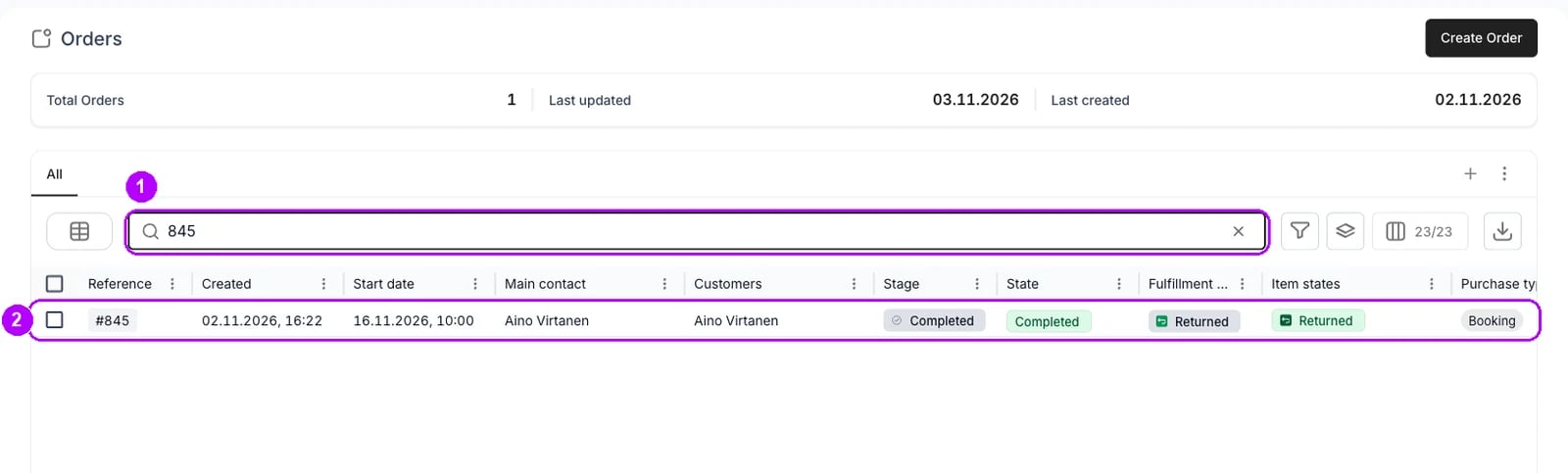
2
Zjistěte, proč je jen pro čtení
Přečtěte si oznámení nahoře na objednávce. Tato objednávka je uzavřena znamená, že ji tady můžete znovu otevřít. Má-li oznámení tlačítko Odarchivovat, objednávka je archivovaná: nejdřív ji odarchivujte, jak ukazuje Odarchivovat objednávku. Odarchivovaná objednávka zůstane uzavřená, takže ji potom znovu otevřete.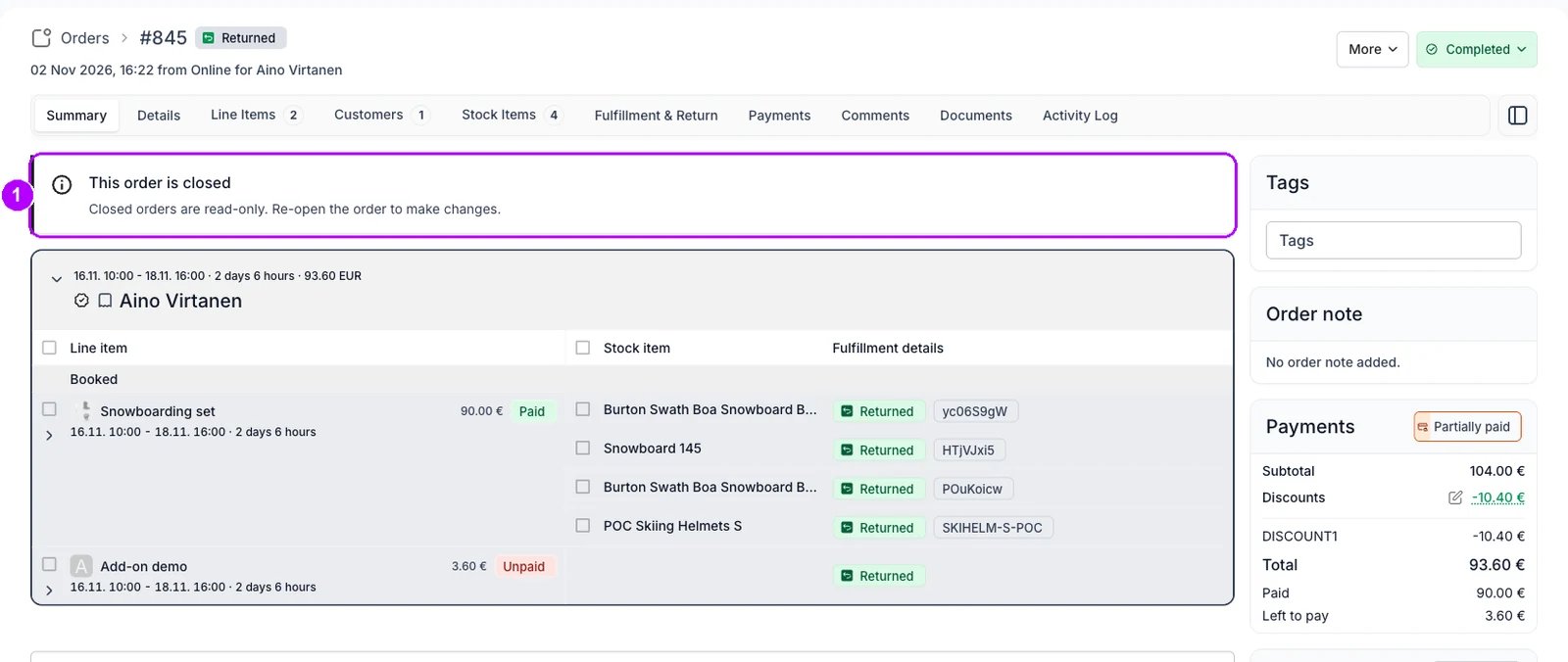
3
Zvolte Otevřeno nebo Probíhá
Klikněte na štítek stavu úplně vpravo v horní liště, na novém účtu Dokončeno. Otevře se nabídka stavů vašeho účtu, seskupených podle statusu. Zvolte Otevřeno nebo Probíhá. Pokud váš účet přesouvá objednávky tlačítkem a tlačítko tam je, otevřete nabídku šipkou na tlačítku.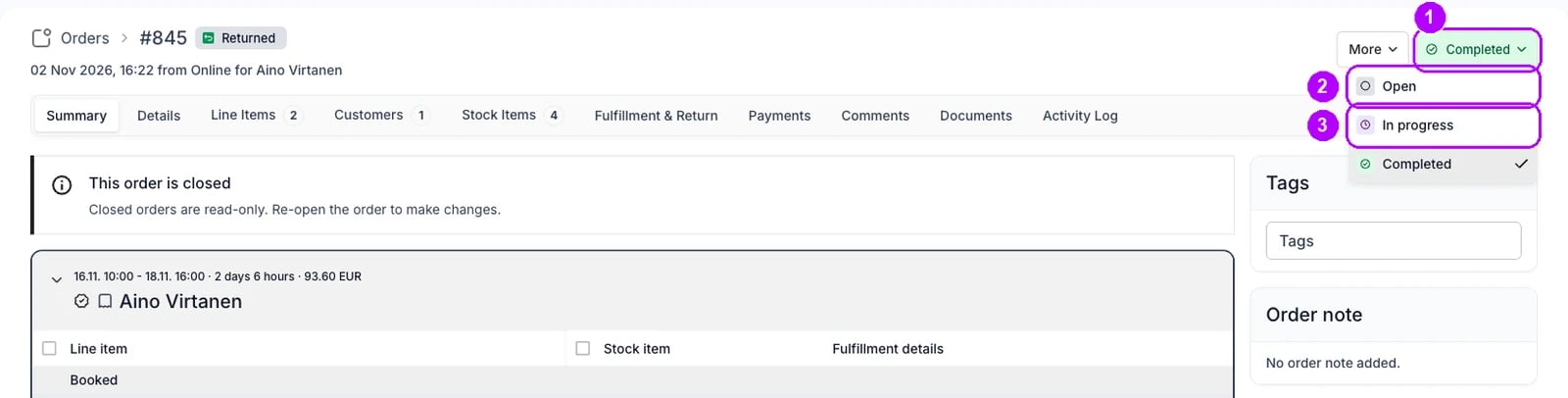
4
Přesuňte objednávku zpět
Přečtěte si dialog Přesunout objednávku do Otevřeno, pojmenovaný podle stavu, který jste zvolili. Stojí v něm „Objednávka se vrátí na Otevřeno a bude znovu možné ji upravovat.“ Rozbalte Co zůstává stejné a uvidíte, co opětovné otevření nechá být, například “Zrušené odkazy na pokladnu zůstávají zrušené”. Klikněte na Přesunout do Otevřeno.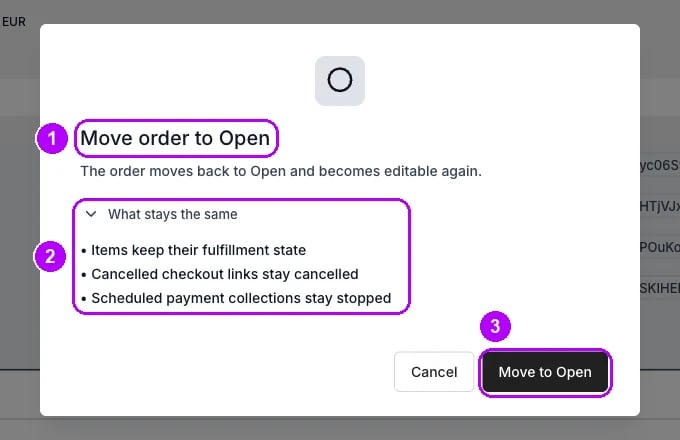
5
Zkontrolujte, že objednávku lze upravit
Tato objednávka je uzavřena už se nezobrazuje a štítek stavu hlásí Otevřeno. + Přidat je zpět v pravém horním rohu a položky na kartě Shrnutí se po kliknutí na název zase otevírají.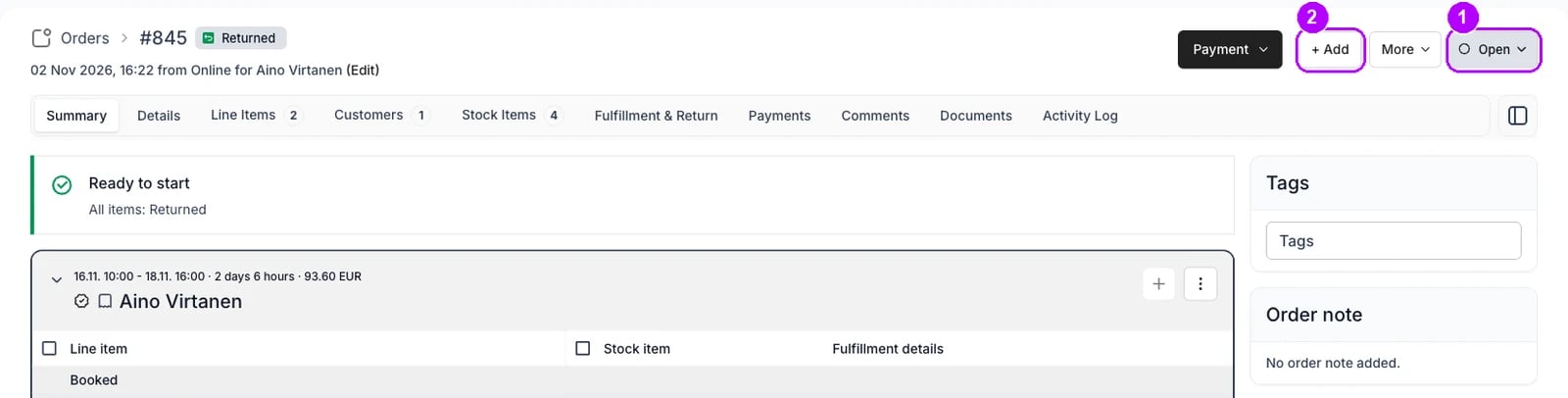
Jak poznám, že to fungovalo?
- Tato objednávka je uzavřena se už nahoře na objednávce nezobrazuje.
- Štítek stavu hlásí stav, který jste zvolili.
- + Přidat je v pravém horním rohu a položky se po kliknutí na název otevírají.
Řešení potíží a časté chyby
Štítek stavu se neotevře
Štítek stavu se neotevře
Objednávka je archivovaná a nahoře je oznámení s tlačítkem Odarchivovat. Nejdřív ji odarchivujte, jak ukazuje Odarchivovat objednávku. Pokud váš účet přesouvá objednávky tlačítkem, vaše role potřebuje navíc “Přesunout objednávky do libovolného stavu”. Viz Uživatelé a role.
Dřívější odkaz na pokladnu už nefunguje
Dřívější odkaz na pokladnu už nefunguje
Opětovné otevření nechá zrušené odkazy na pokladnu zrušené. Pošlete zákazníkovi nový, jak ukazuje Odeslat odkaz na placení.
Položky nezměnily stav
Položky nezměnily stav
Opětovné otevření ponechá každé položce její stav a při přesunu zpět se nespustí žádná kontrola ani automatizace. Má-li se stav položky změnit, nastavte ho ručně z jejího vlastního štítku. Viz Životní cyklus objednávky.
Související články
Životní cyklus objednávky
Stavy, kterými objednávka prochází, a co opětovné otevření zachová.
Změna objednávky
Všechny návody ke změně objednávky, kterou už zákazník má.
Odarchivovat objednávku
Vraťte archivovanou objednávku, než ji znovu otevřete.
Dokončit objednávku
Po změně objednávku zase uzavřete.