

Otevřít v administraci TWICE
orders
Předpoklady
Mějte připravené, než začnete:
- Šablonu kontrolního seznamu s políčky a poli vašeho papírového formuláře, aktivní pro objednávky. Vytvořte ji v Nastavení → Dokumenty. Viz Nastavení – Dokumenty.
- Zkratku pro dokument se šablonou v bočním panelu objednávky, přidanou v Nastavení → Objednávky → Pohled na objednávku. Viz Pohled na objednávku.
- Telefon nebo tablet s fotoaparátem na fotky poškození.
Postup
1
Otevřete objednávku
Otevřete Objednávky a zadejte referenci objednávky nebo jméno zákazníka do Hledat ve všech objednávkách. Má-li váš účet víc míst, zkontrolujte nejdřív přepínač místa v levém horním rohu. Klikněte na řádek objednávky. Objednávka se otevře na kartě Shrnutí.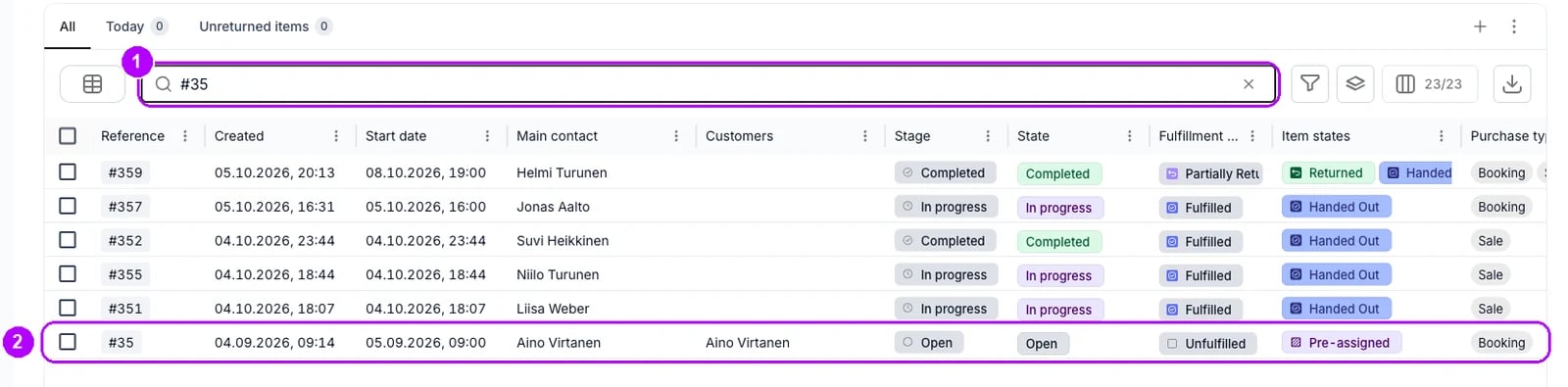
2
Klikněte na zkratku kontrolního seznamu
V kartě Zkratky nahoře v bočním panelu klikněte na tlačítko se slovem Vytvořit a názvem kontrolního seznamu, například Vytvořit Předávací kontrolní seznam. Otevře se dialog s kontrolním seznamem a nad ním pole Název souboru.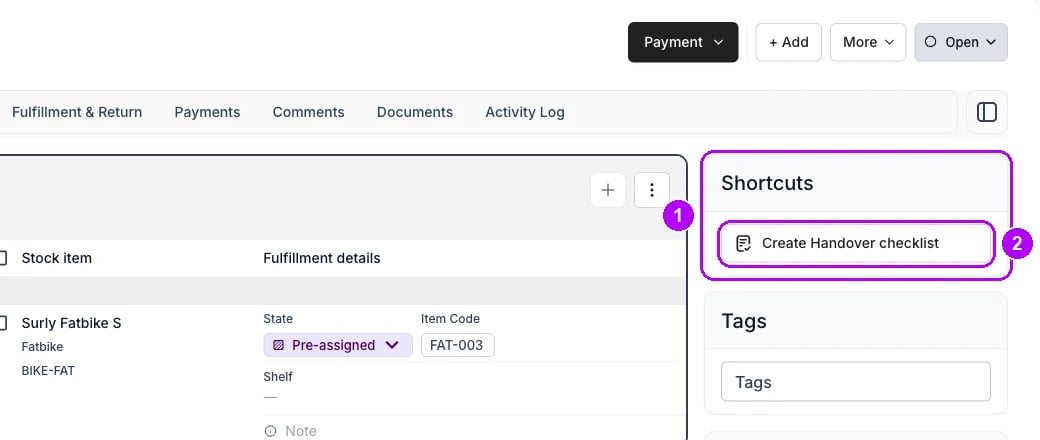
3
Vyplňte kontrolní seznam
Zaškrtněte políčka, zvolte možnosti a napište poznámky přímo do kontrolního seznamu. Každé pole zůstane v PDF tak, jak ho necháte.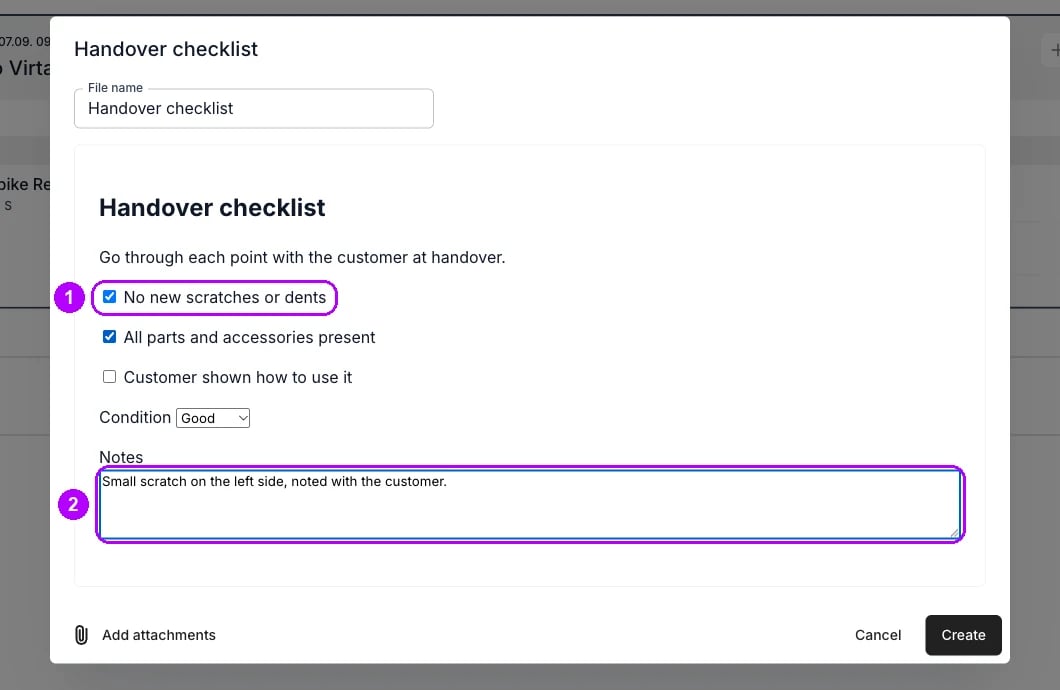
4
Klikněte na Přidat přílohy
Klikněte na Přidat přílohy v levém dolním rohu dialogu. Správce souborů se otevře ve složce objednávky. V jeho levém dolním rohu stojí Použijte jiné zařízení a pod tím QR kód.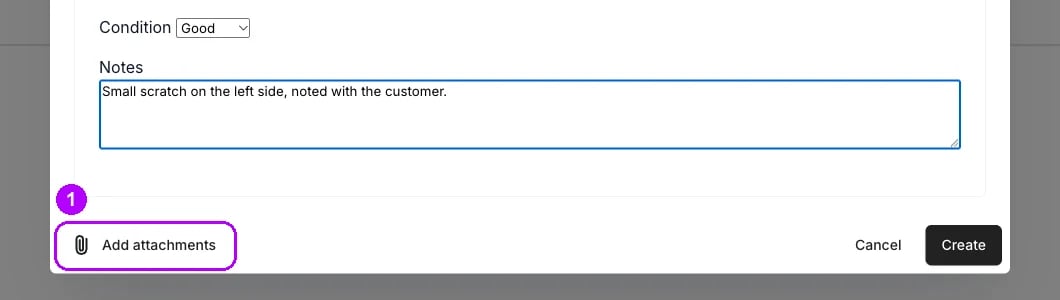
5
Naskenujte QR kód telefonem
Naskenujte QR kód pod Použijte jiné zařízení fotoaparátem telefonu nebo tabletu a otevřete odkaz, který nabídne. V telefonu se otevře stránka s nadpisem Nahrát média.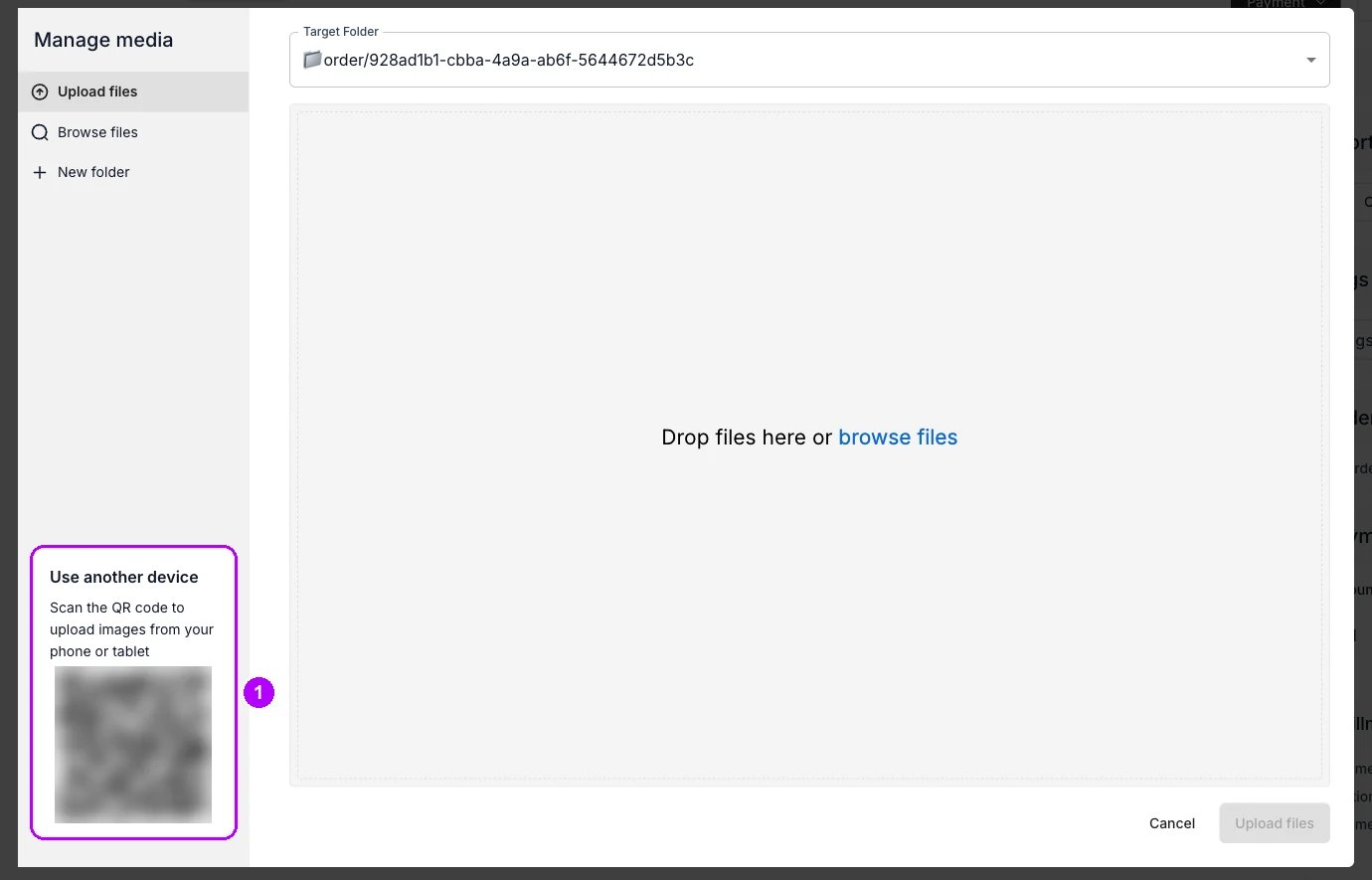
6
Vyfoťte poškození
V telefonu klepněte na tlačítko fotoaparátu nad textem “Klepni pro pořízení fotky nebo nahraj z zařízení” a pořiďte fotku. Telefon ji potvrdí, například 1 fotka nahrána. Další pořídíte přes Pořiď další fotku. Na obrazovce správce souborů přejde na Procházet soubory s novými fotkami zaškrtnutými.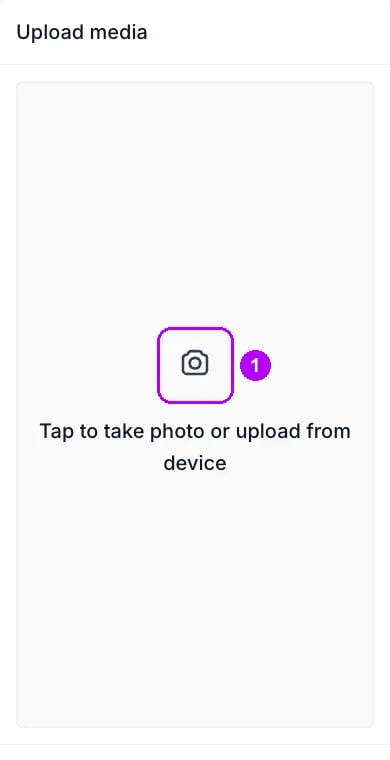
7
Uložte fotky ke kontrolnímu seznamu
Klikněte na Uložit vybrané v pravém dolním rohu správce souborů. Popisek počítá zaškrtnuté fotky, například Uložit vybrané (2). Správce souborů se zavře a dialog vypíše fotky pod Přílohy pod kontrolním seznamem.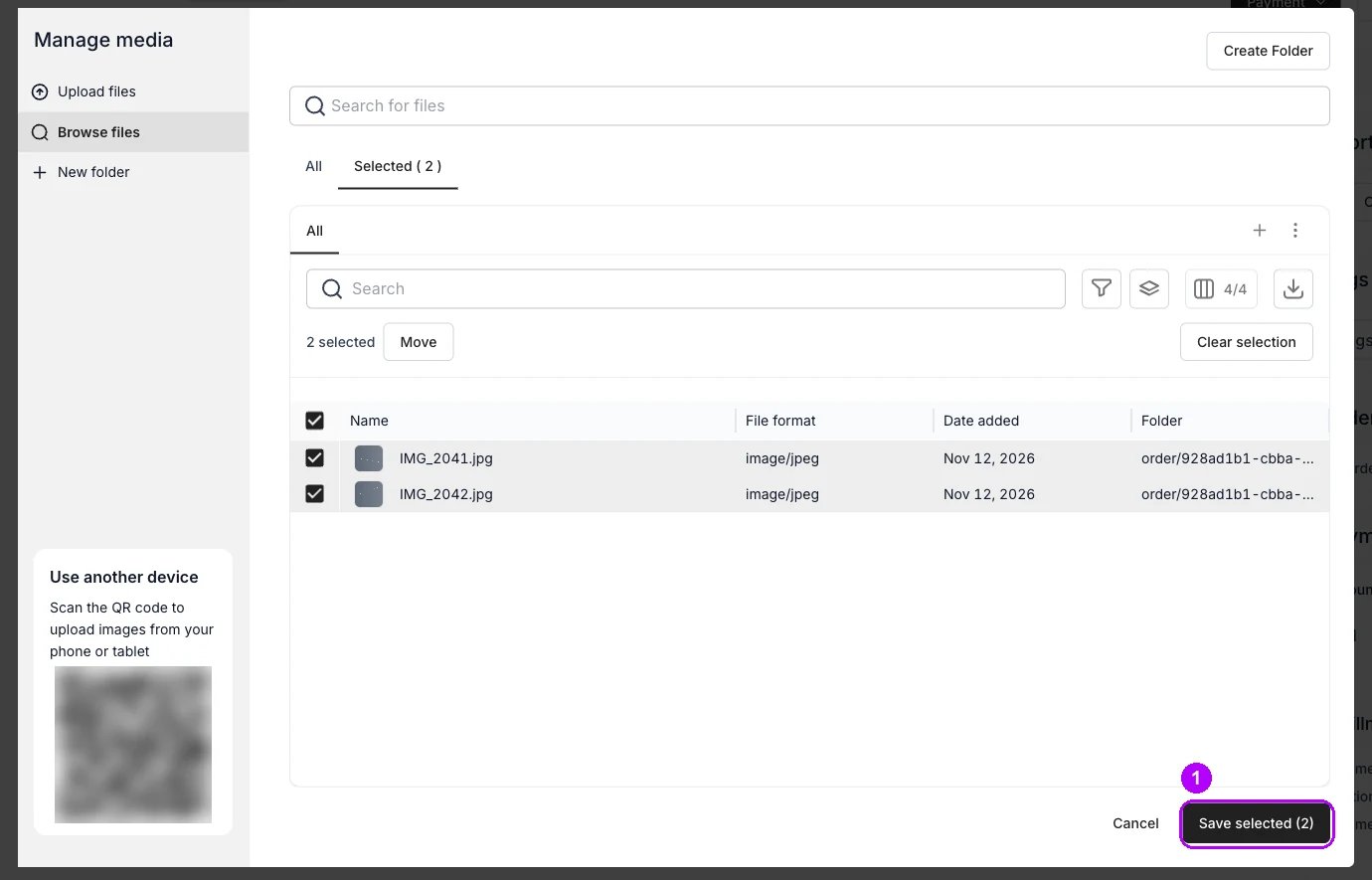
8
Vytvořte PDF
Zkontrolujte Název souboru nahoře v dialogu a fotky pod Přílohy, pak klikněte na Vytvořit v pravém dolním rohu. Potvrdí to Dokument byl úspěšně vytvořen a dialog se zavře. Nic na objednávce kontrolní seznam nevyžaduje, takže objednávka začne i se uzavře bez něj, pokud ho nikdo nevytvoří.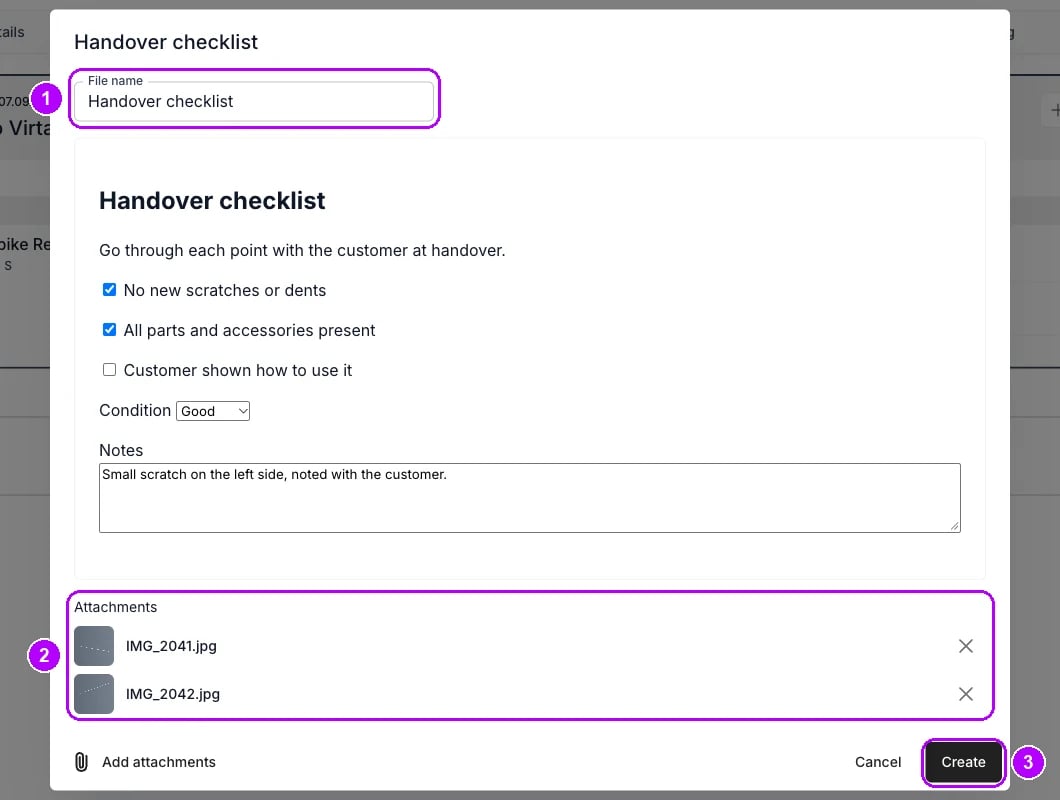
9
Otevřete ho z karty Dokumenty
Klikněte na kartu Dokumenty objednávky. Kontrolní seznam je v ní pod svým názvem souboru. Kliknutím na jeho řádek otevřete PDF na nové kartě prohlížeče: kontrolní seznam končí seznamem Přílohy, který jmenuje každý soubor, a každá fotka následuje na vlastní stránce.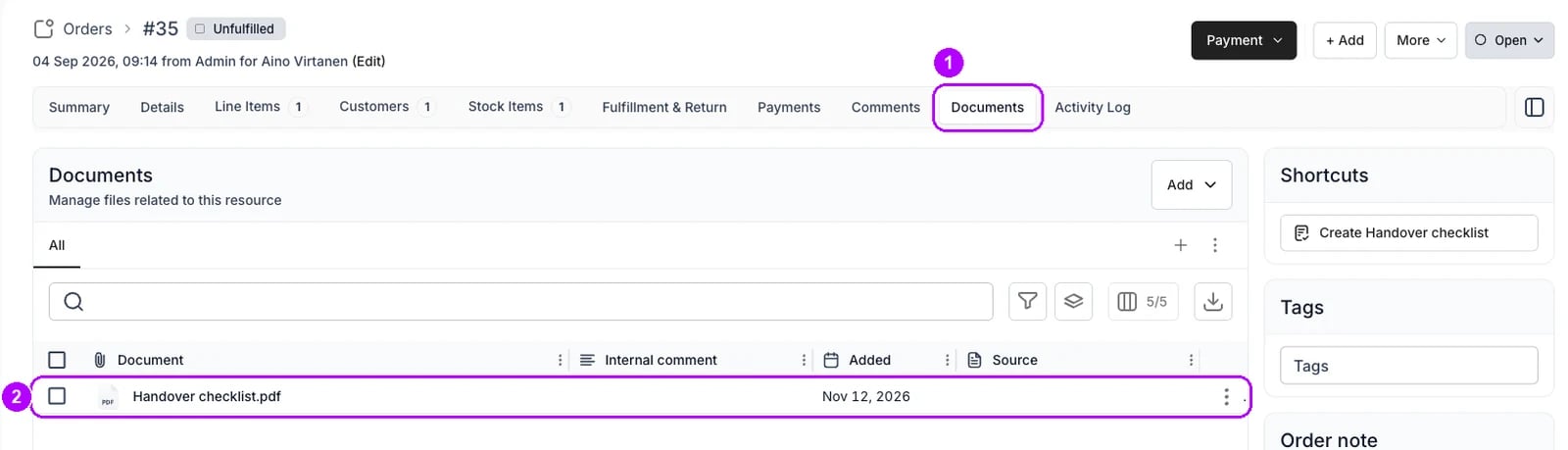
Jak poznám, že to fungovalo?
- Kontrolní seznam je na kartě Dokumenty objednávky pod názvem souboru, který jste mu dali.
- PDF ukazuje, co jste zaškrtli, zvolili a napsali, tak, jak jste to nechali.
- Každá fotka má vlastní stránku za kontrolním seznamem a seznam Přílohy na konci kontrolního seznamu jmenuje každý soubor.
Řešení potíží a časté chyby
Poškození z minulého kontrolního seznamu v tomto chybí
Poškození z minulého kontrolního seznamu v tomto chybí
Kontrolní seznam uchová, co jste zadali, ve svém vlastním PDF a nový začíná znovu ze šablony. Nic se nedostane ani ke skladové položce, takže nové poškození zapište ke skladové položce, kde ho uvidí další kolega. Viz Zaznamenat poškozenou položku.
Zákazník musí kontrolní seznam podepsat
Zákazník musí kontrolní seznam podepsat
Kontrolní seznam nejde podepsat na obrazovce. Otevřete PDF z karty Dokumenty a vytiskněte ho zákazníkovi k podpisu. Fotku podepsané kopie přidejte na stejné kartě přes Přidat → Nahrát, kde je stejný QR kód. Viz Objednávka – Dokumenty.
Související články
Objednávka – Dokumenty
Vytvořené dokumenty, jejich přílohy a soubory na objednávce.
Nastavení – Dokumenty
Vytvořte šablony, ze kterých kontrolní seznam vzniká.
Pohled na objednávku
Přidejte zkratku pro dokument do bočního panelu objednávky.
Zaznamenat poškozenou položku
Zapište poškození ke skladové položce a vyřaďte ji z provozu.
Vrácení a poškození
Všechny návody k přijetí položek zpět.