

Otevřít v administraci TWICE
orders
Předpoklady
Mějte připravené, než začnete:
- Kusy označené jako vrácené na objednávce. Označte je, jakmile se vrátí, ne až po kontrole, protože objednávka zaznamená vrácení v okamžiku označení. Viz Označit položky jako vrácené.
- Dva názvy štítků, které používá celý tým, například Ke kontrole pro čekající a Zkontrolováno pro zkontrolované.
Postup
1
Otevřete objednávku
Otevřete Objednávky a zadejte kód ze štítku vráceného kusu do Hledat ve všech objednávkách. Má-li váš účet víc míst, zkontrolujte nejdřív přepínač místa v levém horním rohu. Tabulka vypíše každou objednávku, na které kus kdy byl, proto klikněte na řádek se stavem Probíhá. Objednávka se otevře na kartě Shrnutí.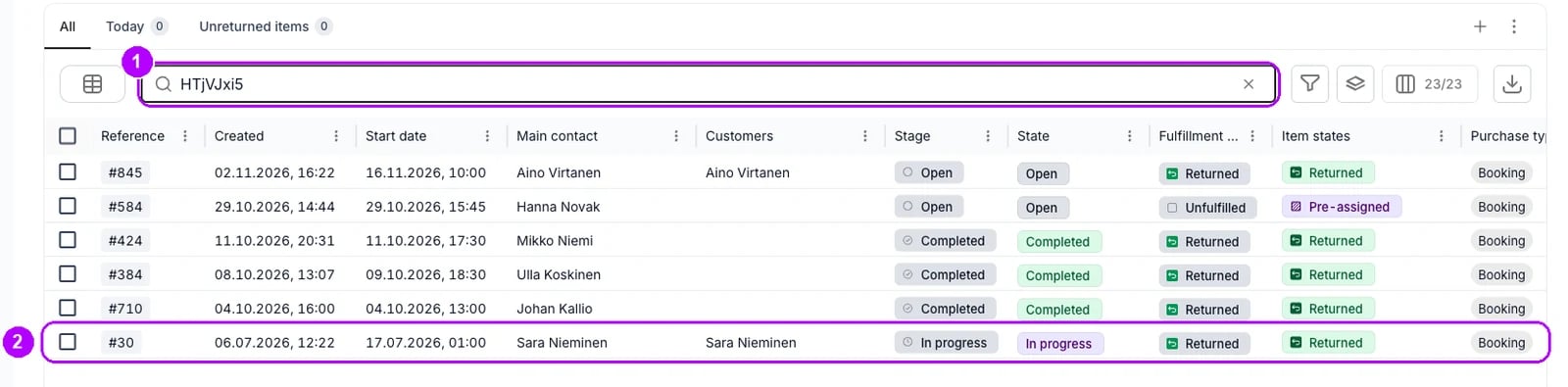
2
Dejte objednávce štítek Ke kontrole
V kartě Štítky v pravém panelu napište Ke kontrole a vyberte ho ze seznamu. Poprvé seznam nabízí Přidat novou značku: Ke kontrole, což štítek vytvoří. Štítek se v kartě zobrazí jako čip a hned se uloží.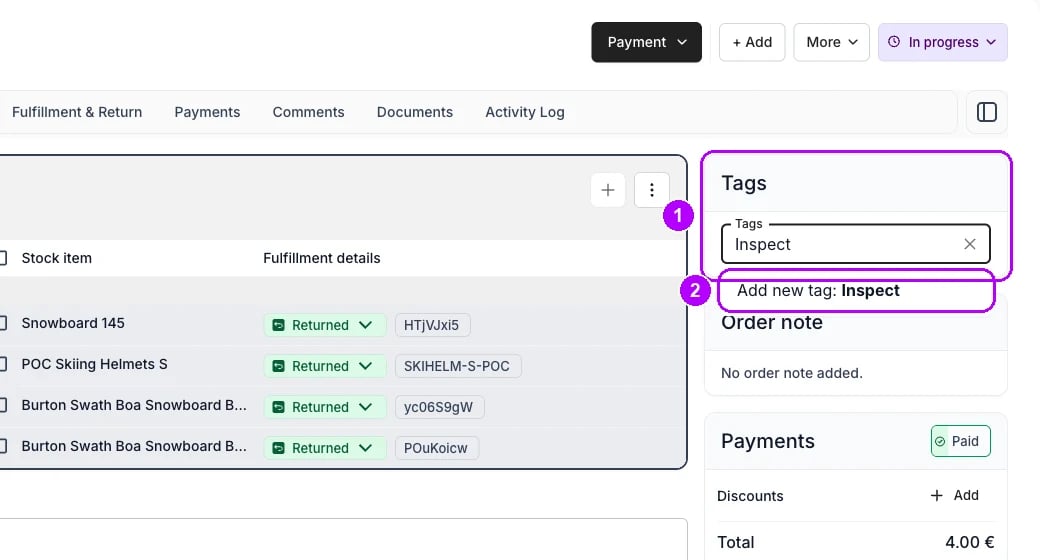
3
Filtrujte Objednávky podle štítků
Otevřete Objednávky na kartě Všechno. Klikněte na tlačítko s trychtýřem vpravo od vyhledávacího pole, jehož popisek zní Filtr, a v seznamu sloupců zvolte Štítky. Pod vyhledávacím polem se objeví filtr Štítky s otevřeným panelem.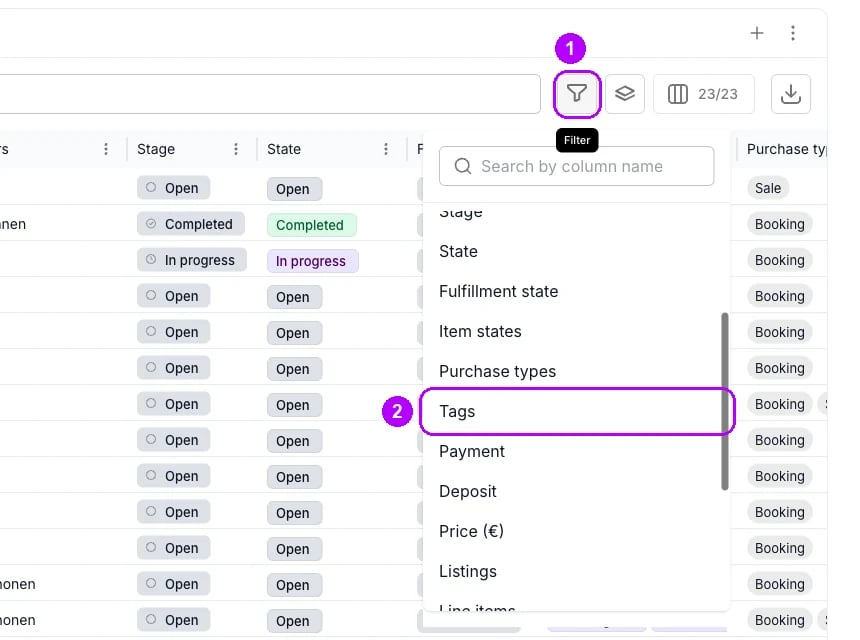
4
Zvolte Má a zaškrtněte Ke kontrole
Pravidlo nahoře v panelu nechte na Má a v seznamu zaškrtněte Ke kontrole. Panel zavřete kliknutím mimo něj. Tabulka vypisuje všechny objednávky, které čekají na kontrolu.Uložte filtr jako zobrazení a sdílejte ho s týmem, jak ukazuje Uložit denní zobrazení, aby se seznam otevíral z vlastní karty.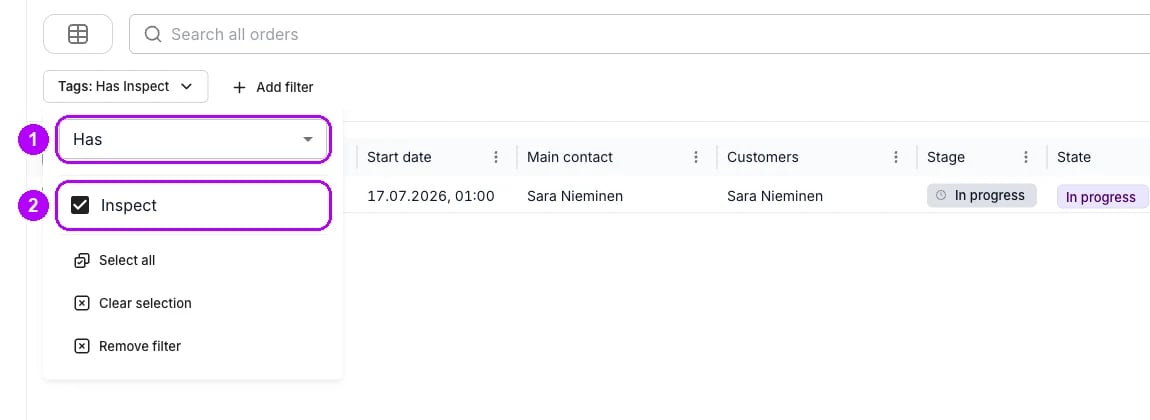
5
Zkontrolujte položky
Klikněte na řádek objednávky a zkontrolujte každý kus, který na kartě Shrnutí ukazuje Vráceno. Případné poškození zapište ke skladové položce dřív, než objednávku uvolníte, jak ukazuje Zaznamenat poškozenou položku.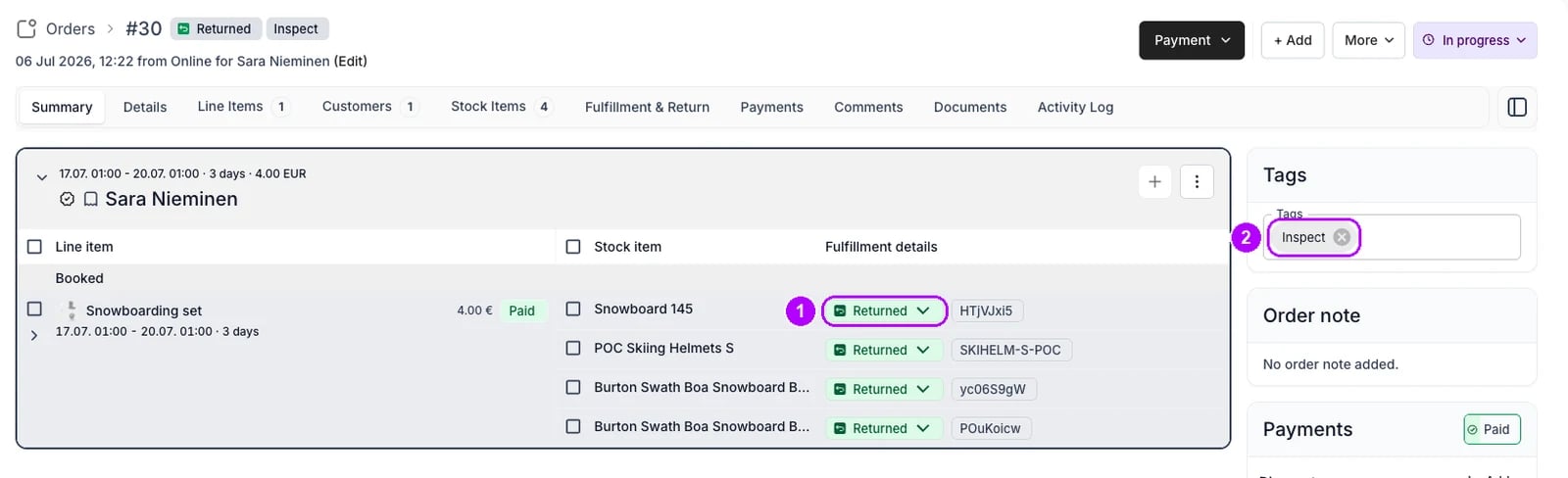
6
Vyměňte Ke kontrole za Zkontrolováno
V kartě Štítky napište Zkontrolováno a vyberte ho, poprvé přes Přidat novou značku: Zkontrolováno. Pak klikněte na křížek na čipu Ke kontrole. Objednávka zmizí ze seznamu Ke kontrole a Zkontrolováno zaznamená, že kontrola proběhla.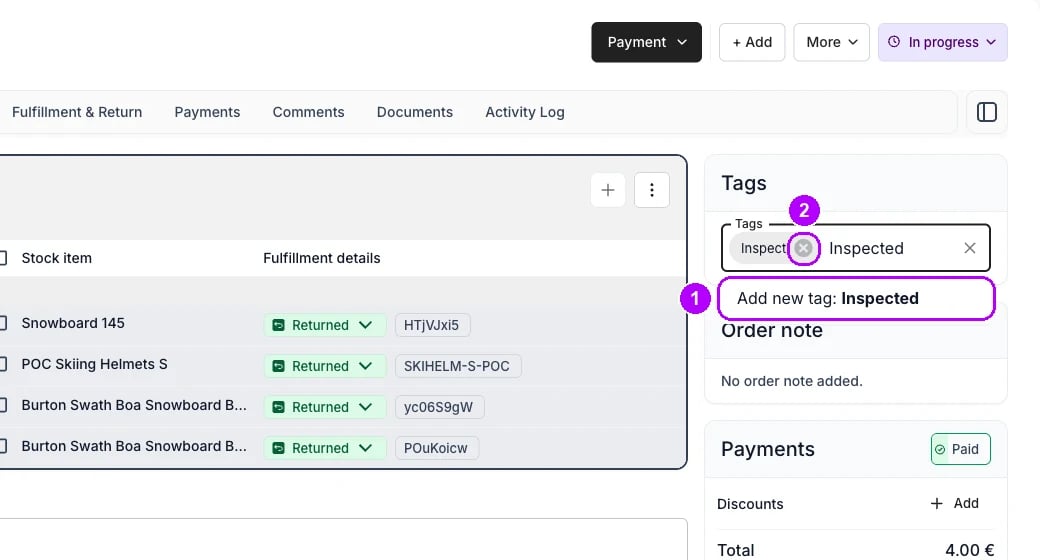
7
Dokončete objednávku
Klikněte na čip stavu Probíhá v pravém horním rohu, zvolte Dokončeno a potvrďte, jak ukazuje Dokončit objednávku. Cestou nic štítek nekontroluje, takže i objednávka se štítkem Ke kontrole se dokončí stejně.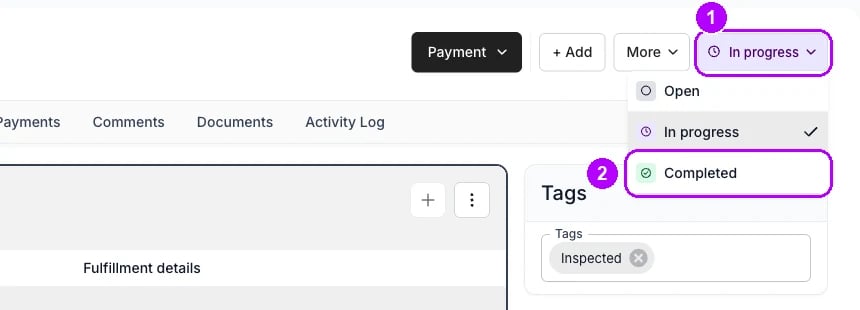
Jak poznám, že to fungovalo?
- Objednávka má štítek Zkontrolováno v kartě Štítky a její čip stavu ukazuje Dokončeno.
- Seznam Ke kontrole je prázdný, jakmile je každé vrácení na něm zkontrolované.
- Každá dokončená objednávka, kterou jste přijali zpět, má štítek Zkontrolováno. Filtrujte Objednávky podle Fáze se zaškrtnutým Dokončeno a podle Štítky s pravidlem Nemá a zaškrtnutým Zkontrolováno. Objednávka na tomto seznamu se uzavřela bez kontroly.
Řešení potíží a časté chyby
Související články
Tabulky
Filtry, uložená zobrazení a sdílení, ovládací prvek po prvku.
Vrácení a poškození
Všechny návody k přijetí položek zpět.
Označit položky jako vrácené
Zaznamenejte, které kusy se z objednávky vrátily.
Zaznamenat poškozenou položku
Zapište poškození ke skladové položce a vyřaďte ji z provozu.
Uložit denní zobrazení
Uložte filtrovanou tabulku objednávek jako vlastní kartu.
Dokončit objednávku
Uzavřete objednávku, když na ní už nic nezbývá.