

Otevřít v administraci TWICE
orders
Předpoklady
Mějte připravené, než začnete:
- Kusy, které se vrátily, s kódem ze štítku každého kusu.
- Poškozené kusy odložené stranou. Označte je také jako vrácené a poškození pak zapište ke skladové položce. Viz Zaznamenat poškozenou položku.
Postup
1
Najděte objednávku
Otevřete Objednávky a zadejte kód ze štítku vráceného kusu do Hledat ve všech objednávkách. Hledání ukáže i dřívější objednávky, na kterých kus byl. Má-li váš účet víc míst, zkontrolujte nejdřív přepínač místa v levém horním rohu.Klikněte na řádek objednávky, ze které se kus vrátil. Objednávka se otevře na kartě Shrnutí.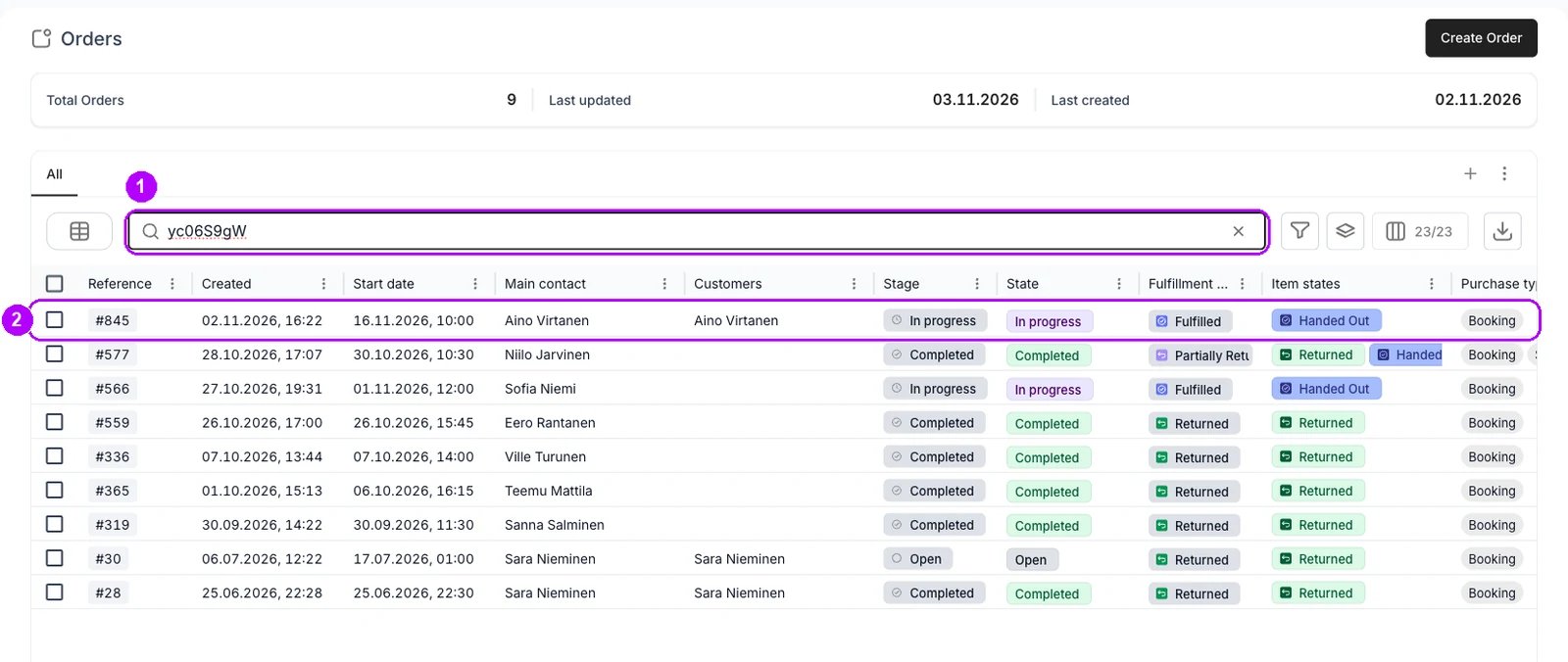
2
Vyberte kusy, které se vrátily
Na kartě Shrnutí klikněte na zaškrtávací políčko u každého vráceného kusu ve sloupci Skladová položka. Kusy, které má zákazník dál, nechte nezaškrtnuté.V pravém horním rohu objednávky se objeví Zrušit výběr a Označit 2 položek jako.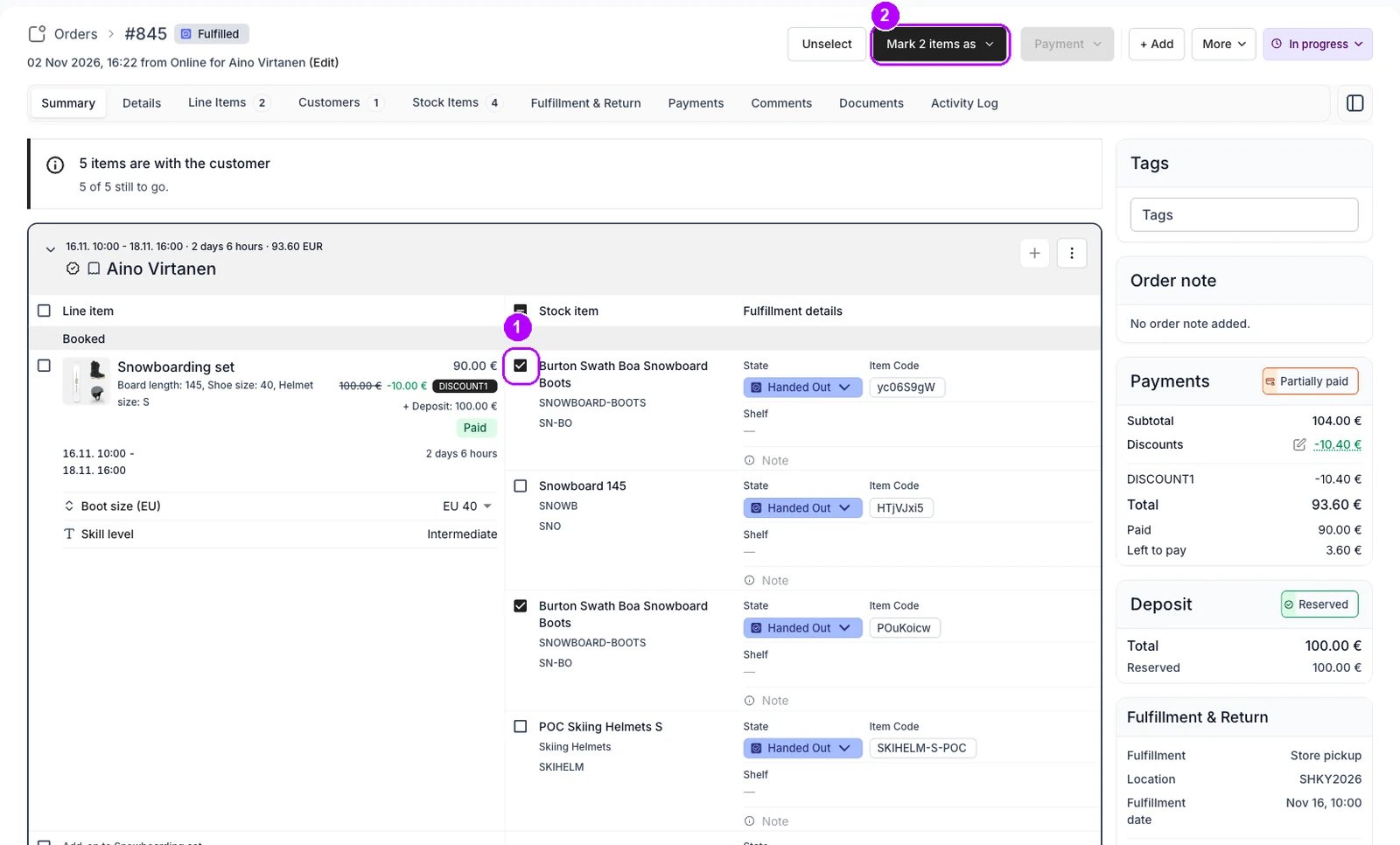
3
Otevřete nabídku Označit
Klikněte na Označit 2 položek jako. Číslo počítá kusy, které jste vybrali. Otevře se nabídka se stavy položek vašeho účtu v pořadí, v jakém jimi položka prochází.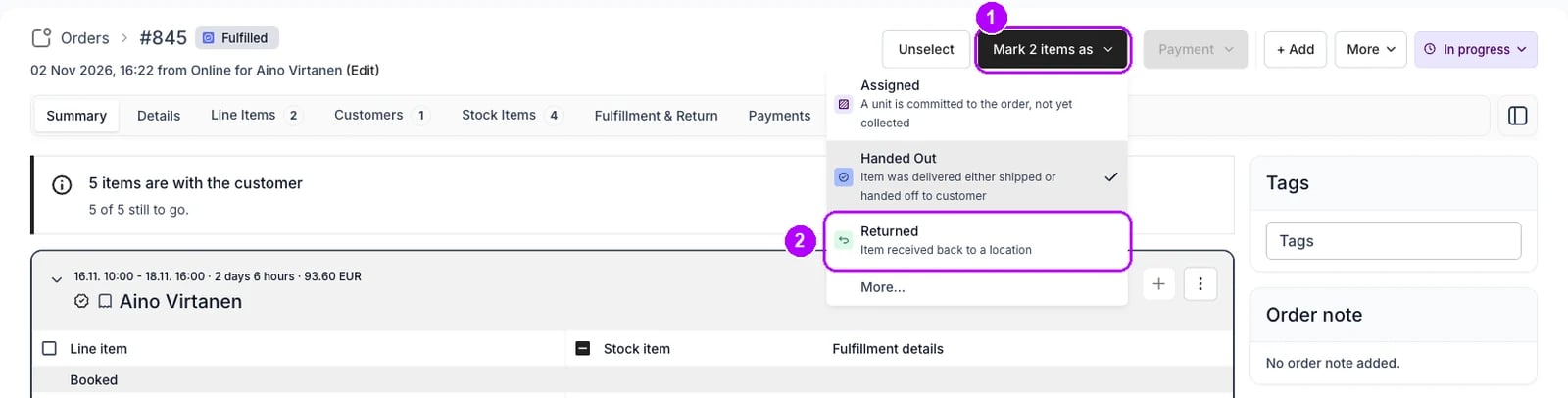
4
Zvolte Vráceno
Zvolte Vráceno, stav s popisem „Položka byla vrácena zpět na místo“. Pokud váš účet stavy přejmenoval, zvolte ten, který používá pro položky vrácené k vám.Nabídka se zavře, výběr se vymaže a každý vybraný kus ukazuje Vráceno ve sloupci Detaily splnění.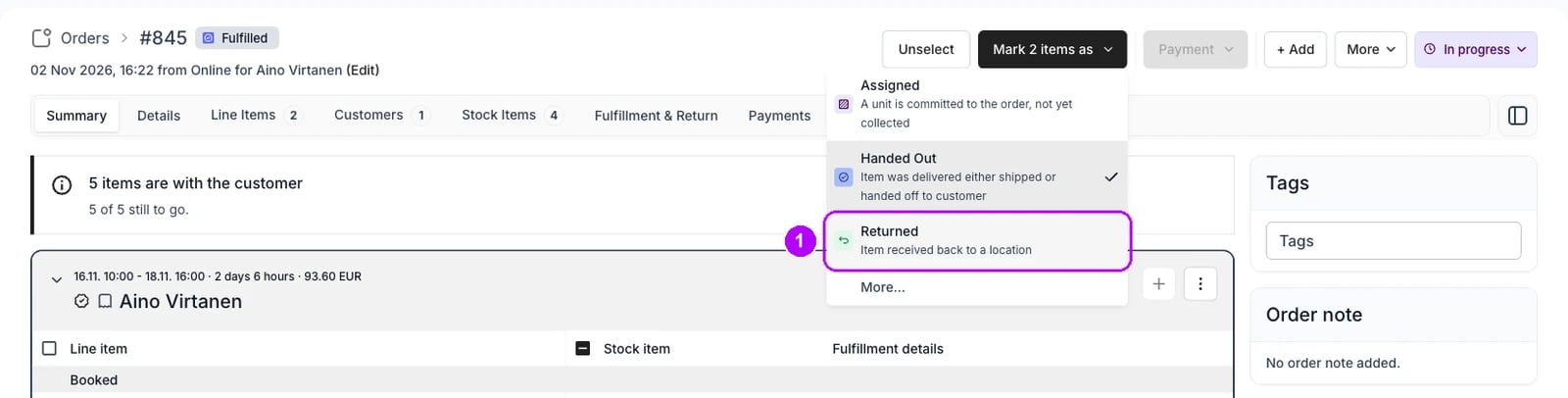
5
Přečtěte čip vyřízení objednávky
Zkontrolujte čip vedle čísla objednávky nahoře na stránce. Dokud jsou některé kusy venku, hlásí Částečně vráceno, a jakmile se vrátí všechny, hlásí Vráceno.Kus, který má zákazník dál, ukazuje Předáno a objednávka zůstává ve stavu Probíhá.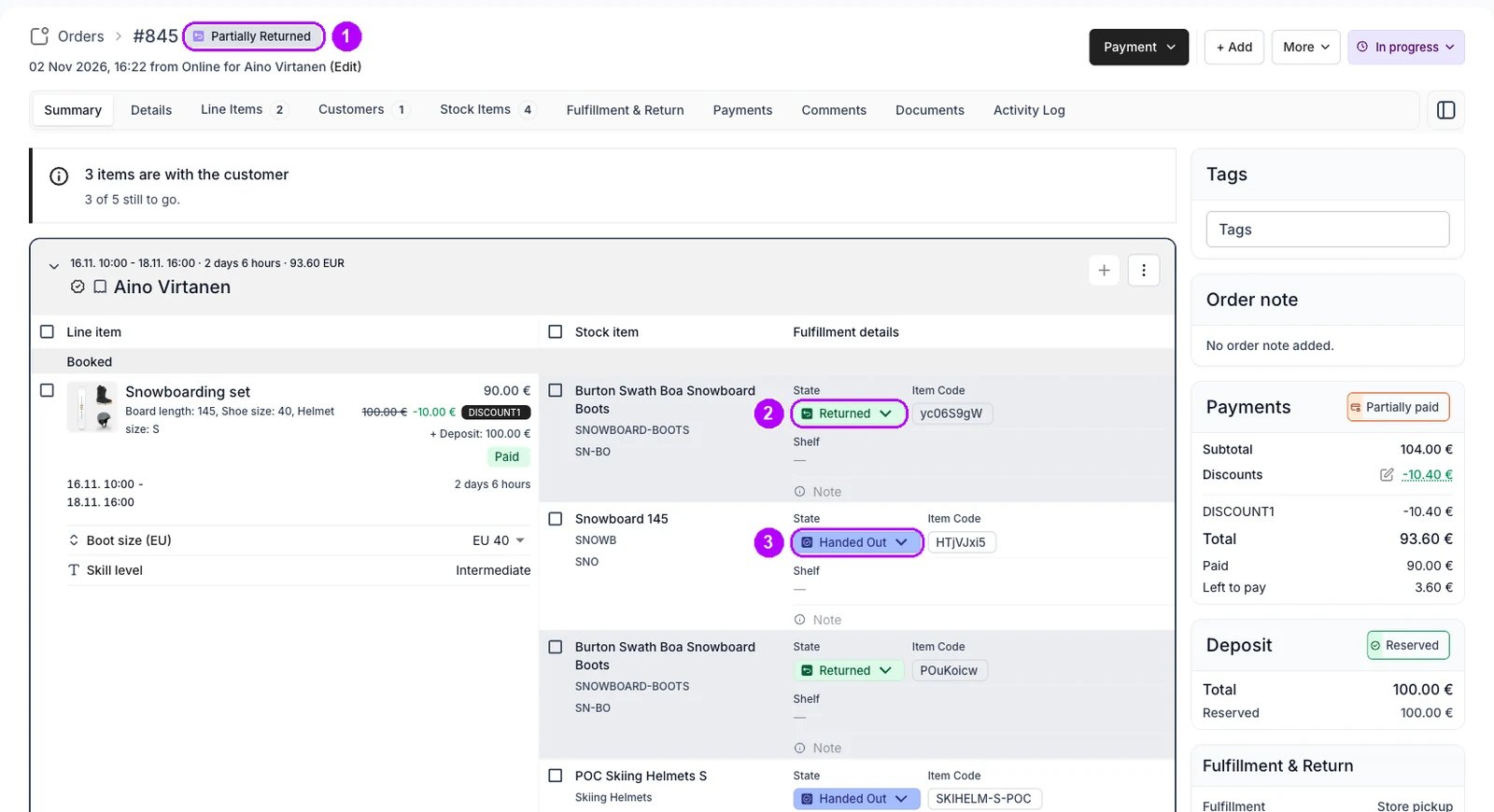
Jak poznám, že to fungovalo?
- Každý vrácený kus ukazuje Vráceno na kartě Shrnutí objednávky a kusy, které jsou dál venku, ukazují Předáno.
- Čip vedle čísla objednávky hlásí Částečně vráceno, nebo Vráceno, když už venku nic není.
- Objednávka vrácené kusy už nedrží, takže je mohou vzít jiné objednávky.
Řešení potíží a časté chyby
Související články
Životní cyklus objednávky
Jak čip vyřízení čte položky objednávky.
Vrácení a poškození
Všechny návody k přijetí položek zpět.
Zaznamenat poškozenou položku
Zapište poškození ke skladové položce a vyřaďte ji z provozu.
Dokončit objednávku
Uzavřete objednávku, až je všechno zpět.
Najít objednávky po termínu
Objednávky, jejichž položky se vracejí pozdě.