

Avaa TWICE Adminissa
orders
Edellytykset
Pidä valmiina ennen kuin aloitat:
- Listaus ja päivät, jotka asiakas haluaa.
- Tilaus, jota ei ole suljettu. Suljetussa tilauksessa ei näy + Lisää -painiketta, ennen kuin avaat sen uudelleen. Katso Avaa tilaus uudelleen.
Vaiheittainen ohje
1
Avaa tilaus
Avaa Tilaukset ja etsi tilaus. Jos tililläsi on useampi sijainti, tarkista ensin sijaintivalitsin vasemmasta yläkulmasta, sillä taulukko näyttää vain valitun sijainnin tilaukset. Tilaus aukeaa Yhteenveto-välilehdelle.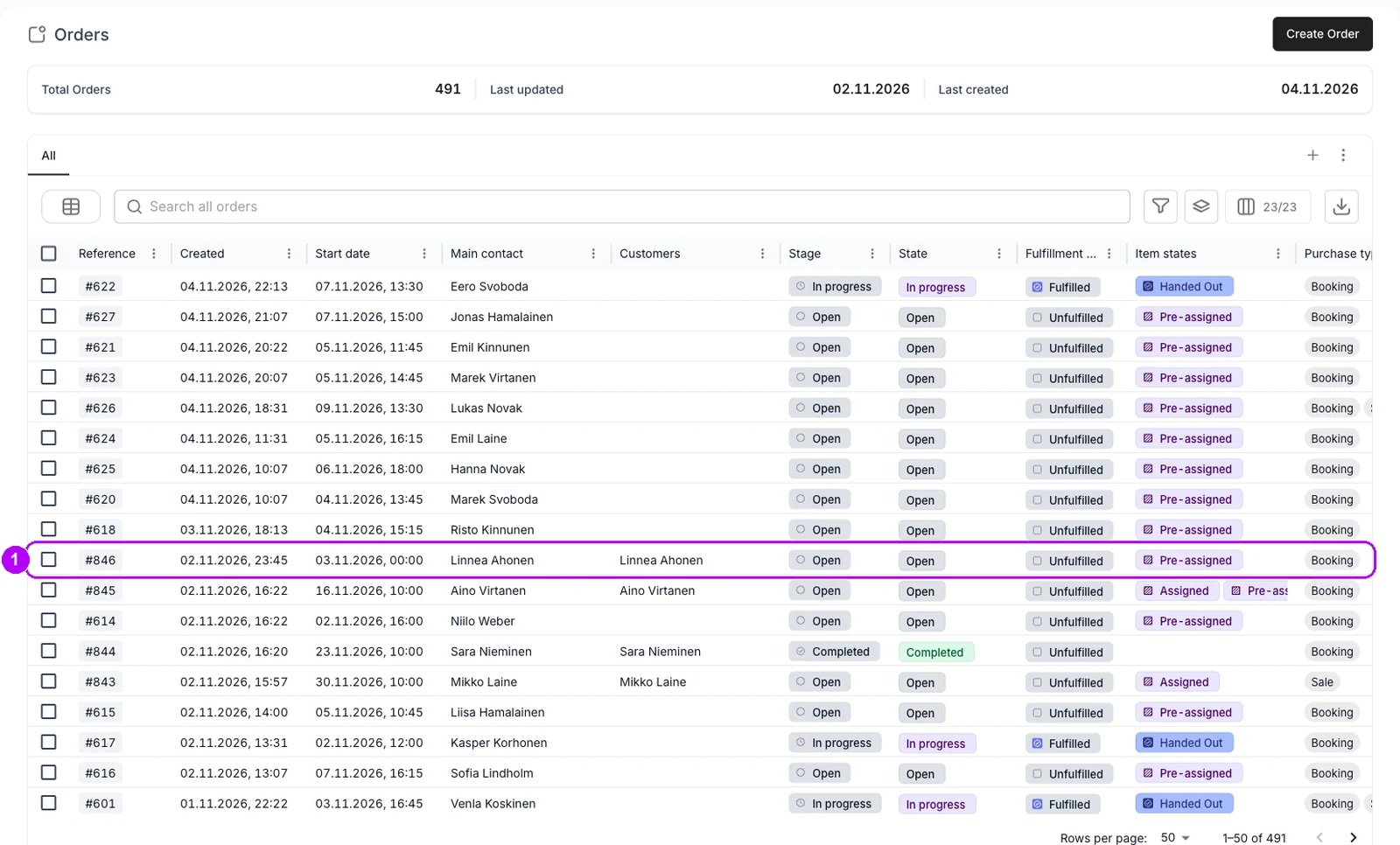
2
Avaa Lisää-paneeli
Klikkaa tilauksen oikeasta yläkulmasta + Lisää. Lisää-paneeli aukeaa oikealle Listaus-välilehdelle, jossa ovat tilauksen sijainnissa tarjolla olevat listaukset.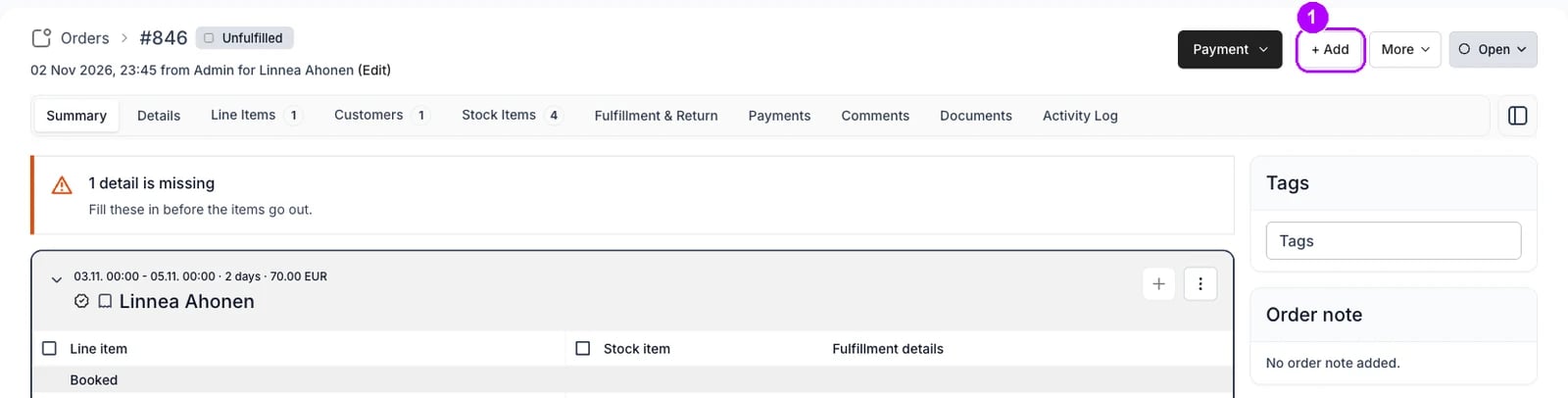
3
Aseta päivät
Tarkista paneelin vasemmasta yläkulmasta Ostopäivät. Alku ja Loppu ovat aluksi tilauksella jo olevien varausten päivät. Avaa kumpikin ja valitse uusi päivä ja sitten kellonaika. Niiden vieressä oleva lista laskee, mitä näille päiville on vapaana.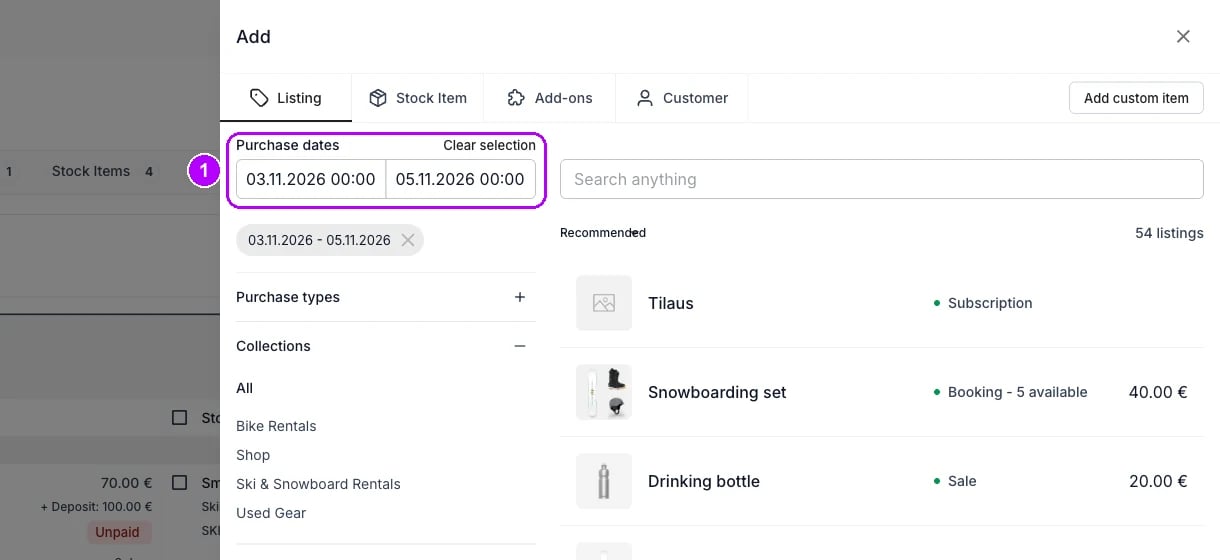
4
Valitse listaus
Kirjoita listauksen nimi listan yläpuolella olevaan Etsi mitä tahansa -kenttään. Jokaisella rivillä näkyy, montako on vapaana valitsemillesi päiville kullakin myyntitavalla. Klikkaa listauksen riviä. Lisää rivitieto -paneeli aukeaa listauksen ja päiviesi kanssa.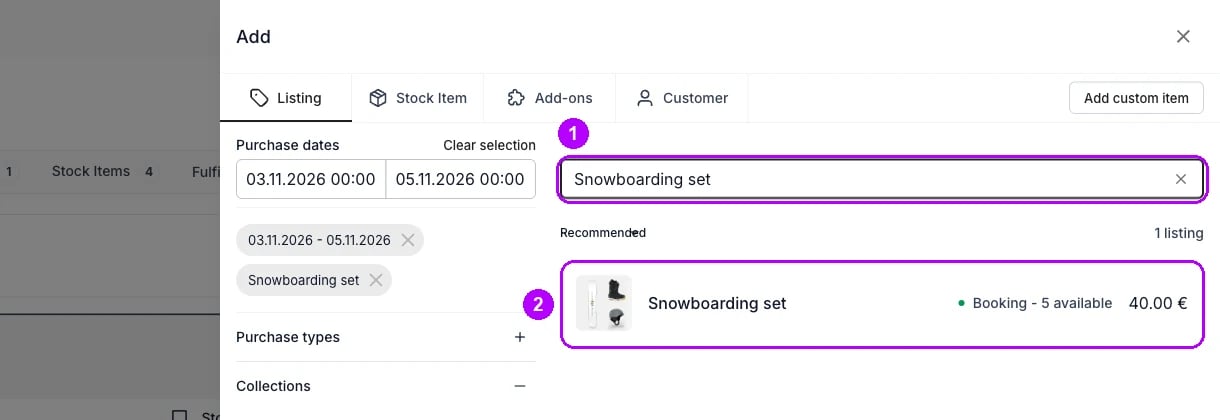
5
Valitse ostovaihtoehto
Avaa Ostovaihtoehto ja valitse se, jonka asiakas haluaa. Se määrää varauksen keston ja hinnan. Jos listauksella on vain yksi vaihtoehto, se on jo valittu, eikä myynnissä ole valittavaa. Jos listausta myydään usealla tavalla, valitse ensin Ostotyyppi.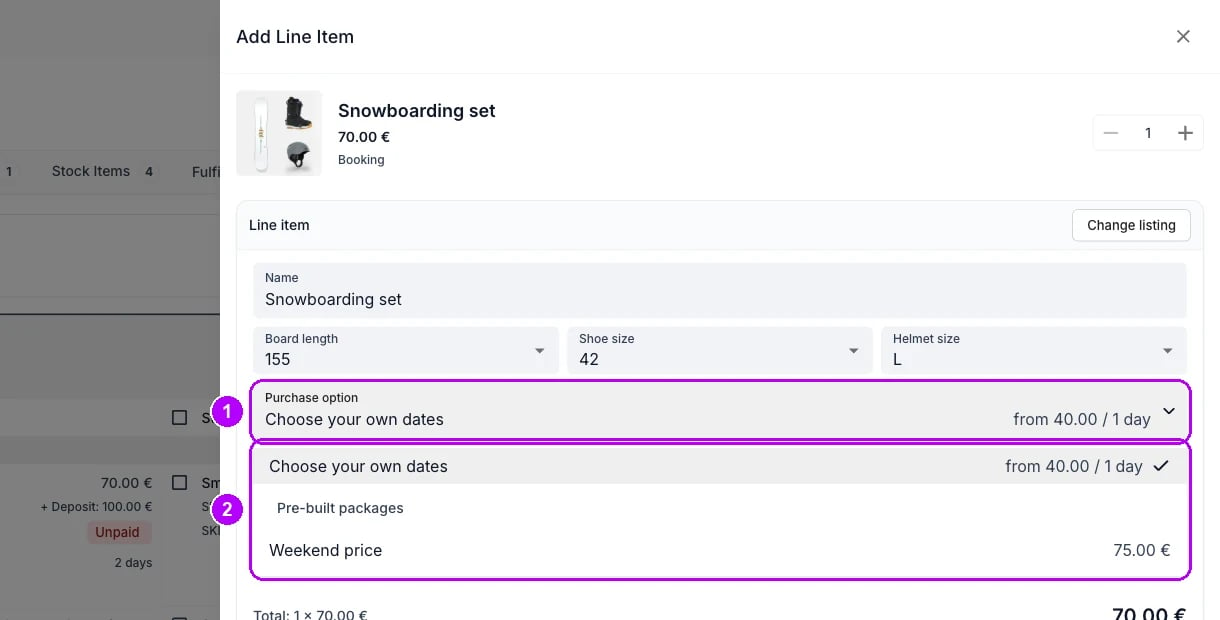
6
Tarkista päivät ja hinta
Tarkista Alku ja Loppu, tai myynnissä Myyntipäivä. Kiinteäkestoinen vaihtoehto asettaa Loppu-kentän puolestasi. Yksikköhinta näyttää näiden päivien listahinnan. Kirjoita siihen toinen hinta, jos veloitat jotain muuta.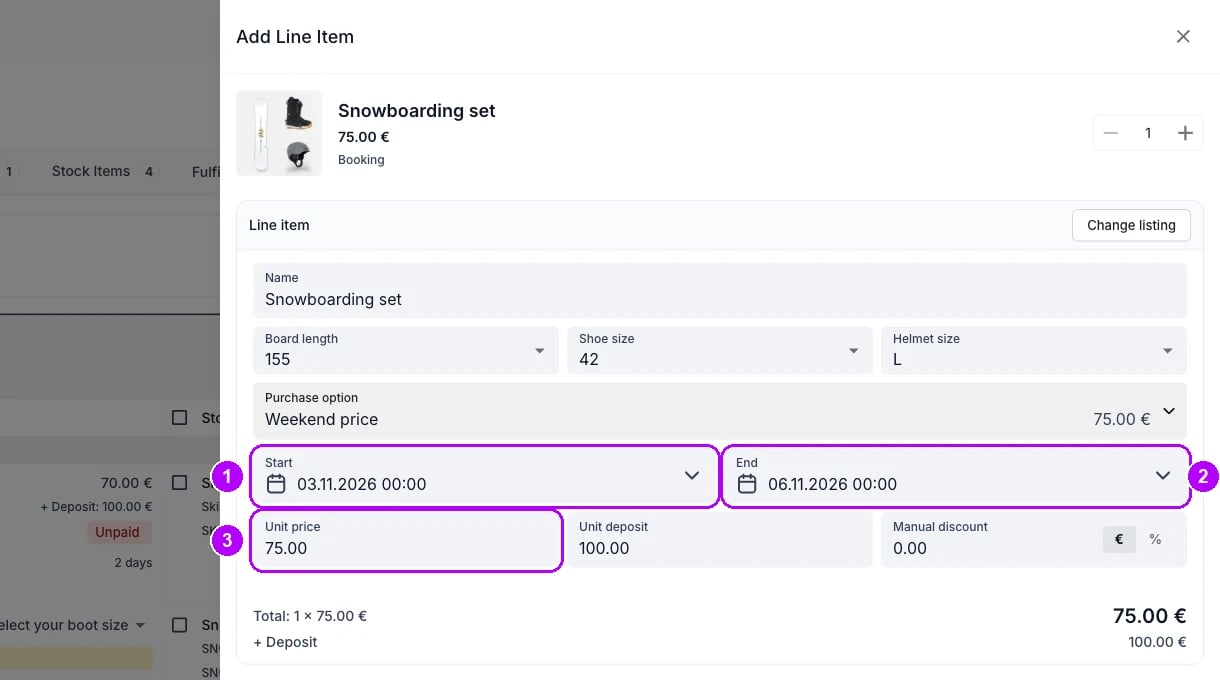
7
Lisää rivi
Klikkaa paneelin alareunasta Lisää. Paneeli sulkeutuu, ja Yhteenveto-välilehdellä näkyy uusi rivi päivineen ja hintoineen. Tilauksen loppusumma sisältää sen.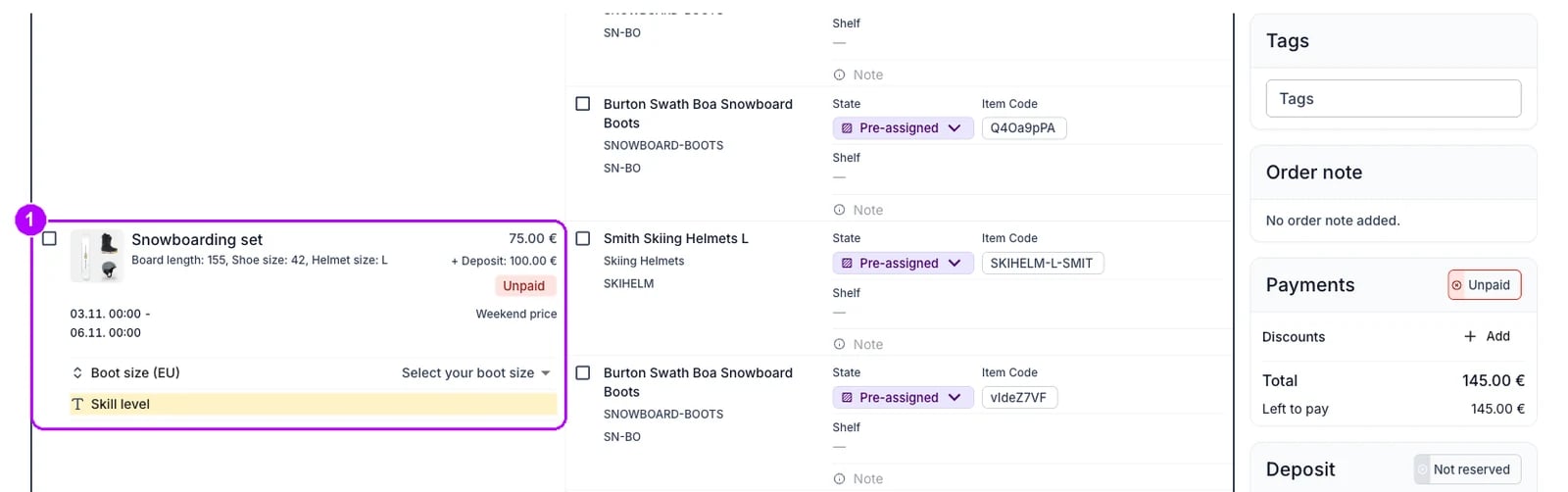
8
Tarkista rivin varasto
Tarkista uuden rivin vierestä Varastoartikkeli-sarake. Siinä näkyvät rivin varaamat yksiköt, kukin tilaansa kertovan merkin kanssa, esimerkiksi Esivalittu. Jos haluat rivin taakse toisen yksikön, klikkaa yksikköä ja seuraa ohjetta Vaihda varastoartikkeli.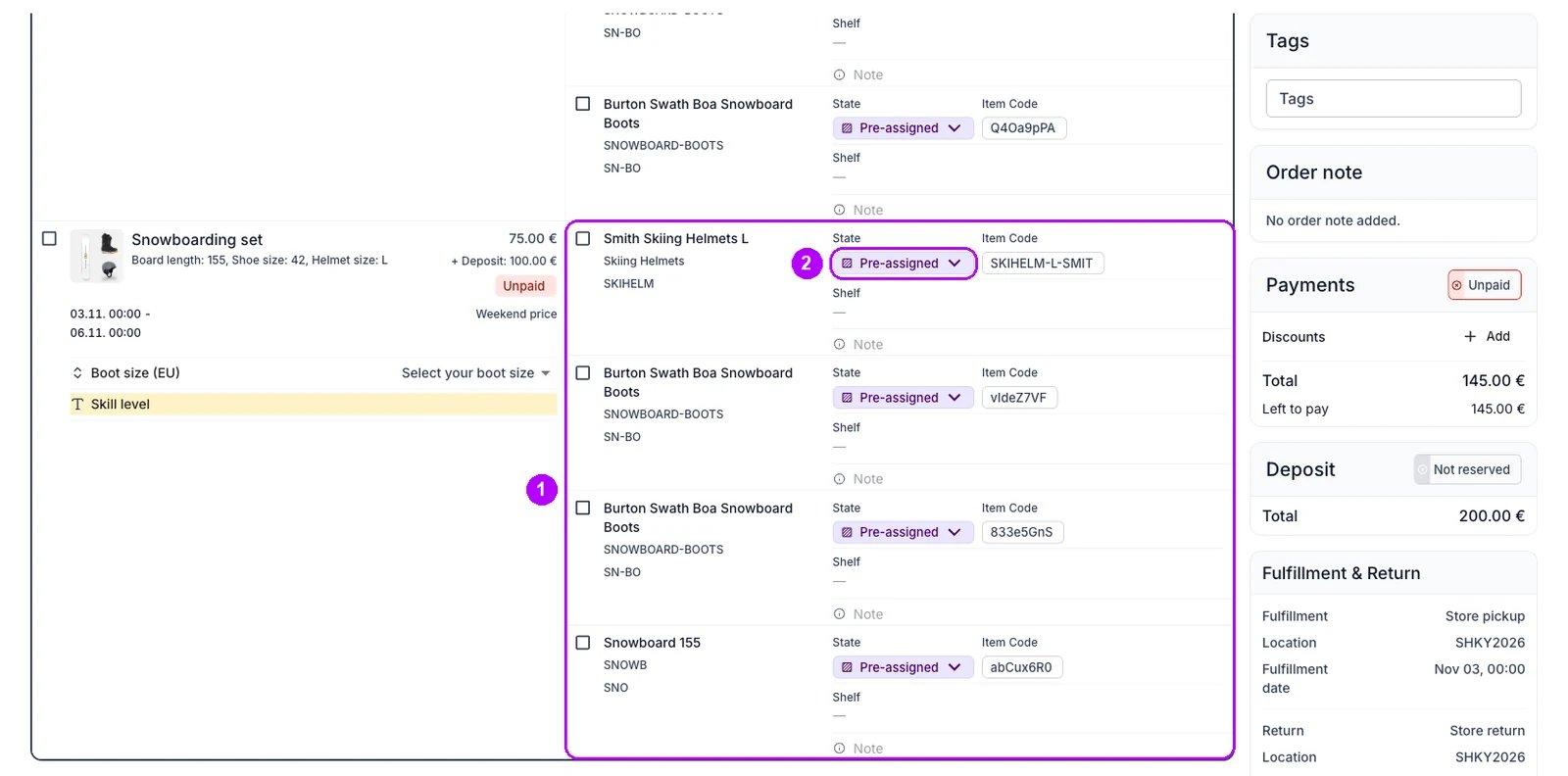
Mistä tiedän, että se onnistui?
- Uusi rivi näkyy Yhteenveto-välilehdellä valitsemillasi päivillä ja hinnalla.
- Tilauksen loppusumma sisältää uuden rivin.
- Rivin vieressä näkyy yksikkö kohdassa Varastoartikkeli.
Vianetsintä ja yleiset sudenkuopat
Oikeassa yläkulmassa ei ole + Lisää -painiketta
Oikeassa yläkulmassa ei ole + Lisää -painiketta
Tilaus on suljettu, ja sen yläreunassa lukee Tämä tilaus on suljettu. Avaa se ensin uudelleen, kuten Avaa tilaus uudelleen näyttää. Jos tilausta ei ole suljettu, roolisi piilottaa painikkeen. Katso UI-näkyvyys.
Lisää-painike pysyy harmaana
Lisää-painike pysyy harmaana
Päivä tai Ostovaihtoehto puuttuu, tai päivät eivät ole vapaina. Kenttä kertoo, kumpi on kyseessä, esimerkiksi “Valittu alkamispäivä ei ole saatavilla”. Valitse toiset päivät tai toinen vaihtoehto. Katso Listausten saatavuus.
Uudella rivillä ei ole yksikköä, tai siinä lukee Ei liitetty
Uudella rivillä ei ole yksikköä, tai siinä lukee Ei liitetty
Automaattinen keräily kertoo, miksi rivi jää ilman yksikköä ja milloin tilisi piilottaa valitsemansa yksikön. Liitä riville yksikkö Varastoartikkelit tilauksella -oppaiden avulla.
Aiheeseen liittyvät artikkelit
Tilauksen elinkaari
Mitä tilauksen kukin vaihe antaa muuttaa.
Tilauksen muuttaminen
Kaikki ohjeet olemassa olevan tilauksen muuttamiseen.
Muuta tilauksen päiviä
Siirrä rivin päiviä ja valitse, minkä hinnan se pitää.
Poista tuote
Ota rivi taas pois tilaukselta.
Listausten saatavuus
Mitä kunkin listauksen vieressä näkyvä vapaiden määrä laskee.