

Avaa TWICE Adminissa
orders
Edellytykset
Pidä valmiina ennen kuin aloitat:
- Lisäosa ja rivi, johon se kuuluu, esimerkiksi kypärä ja asiakkaan pyörä.
- Tilaus, jota ei ole suljettu. Suljetussa tilauksessa ei näy + Lisää -painiketta, ennen kuin avaat sen uudelleen. Katso Avaa tilaus uudelleen.
- Asiakkaan sähköpostiosoite maksusivulinkkiä varten.
- Yhdistetty maksupalveluntarjoaja linkin tarjoamia verkkomaksutapoja varten. Katso Maksuasetukset.
Vaiheittainen ohje
1
Avaa tilaus
Avaa Tilaukset ja etsi tilaus. Jos tililläsi on useampi sijainti, tarkista ensin sijaintivalitsin vasemmasta yläkulmasta, sillä taulukko näyttää vain valitun sijainnin tilaukset. Tilaus aukeaa Yhteenveto-välilehdelle.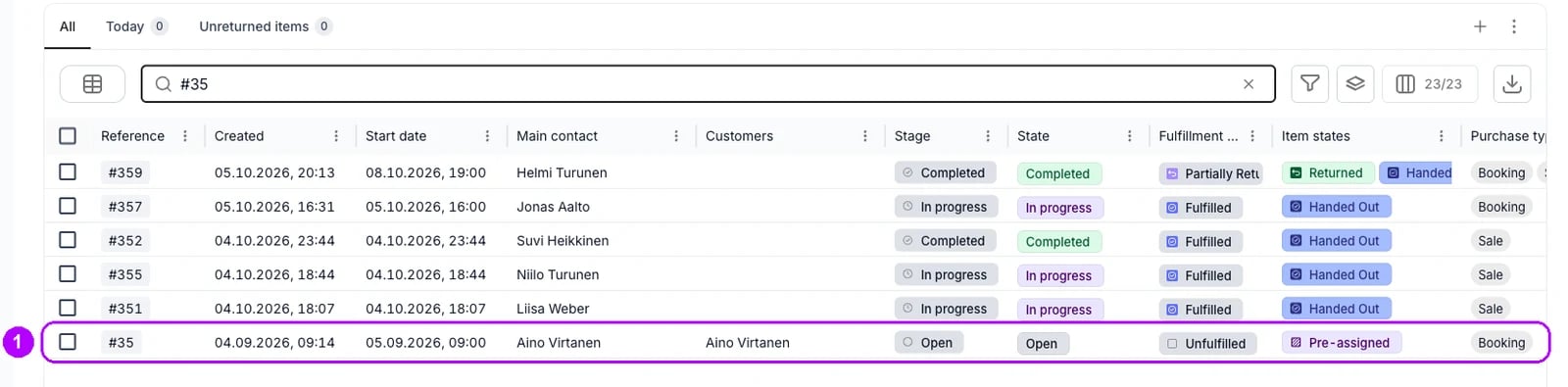
2
Avaa Lisämyynti-välilehti
Klikkaa tilauksen oikeasta yläkulmasta + Lisää ja sitten aukeavan Lisää-paneelin yläreunasta Lisämyynti-välilehteä. Välilehti näyttää tälle tilaukselle suositellut lisäosat: tilauksen listauksiin liitetyt ja kassalla tarjotut.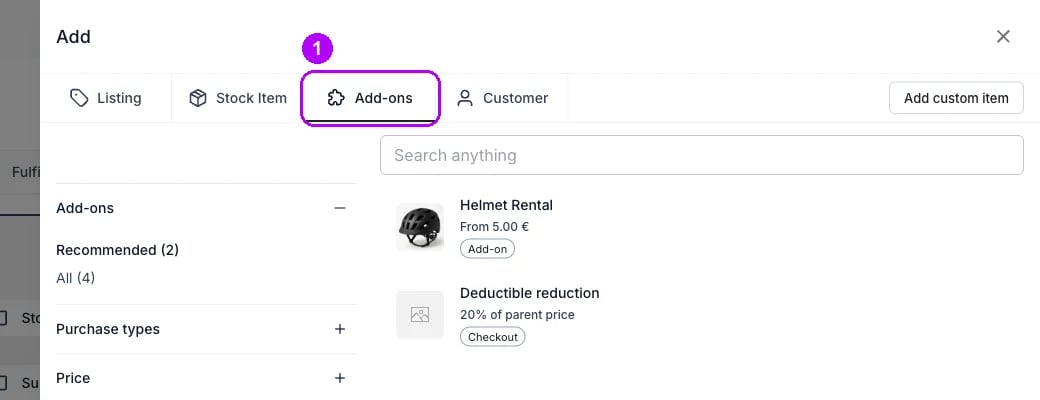
3
Valitse lisäosa
Kirjoita lisäosan nimi yläreunan kenttään Etsi mitä tahansa. Jos sitä ei näy, valitse vasemmalta kohdan Lisämyynti alta Kaikki. Jokaisella rivillä näkyy lisäosan hinta, esimerkiksi Alk. 10,00 € tai 10 % ylätason hinnasta. Klikkaa lisäosan riviä.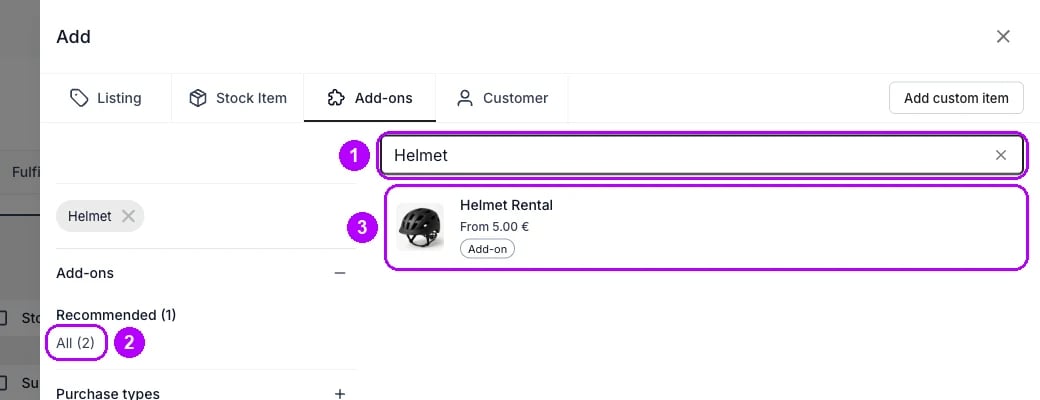
4
Valitse rivi, johon se kuuluu
Klikkaa kohdan ”Valitse, mihin tuotteeseen tämä on lisäosa:” alta riviä, johon lisäosa kuuluu. Rivit näkyvät asiakkaansa nimen alla päivineen. Ohita niiden yläpuolella olevat Koko tilaus ja asiakasrivit. Lisää rivitieto -paneeli aukeaa lisäosan kanssa.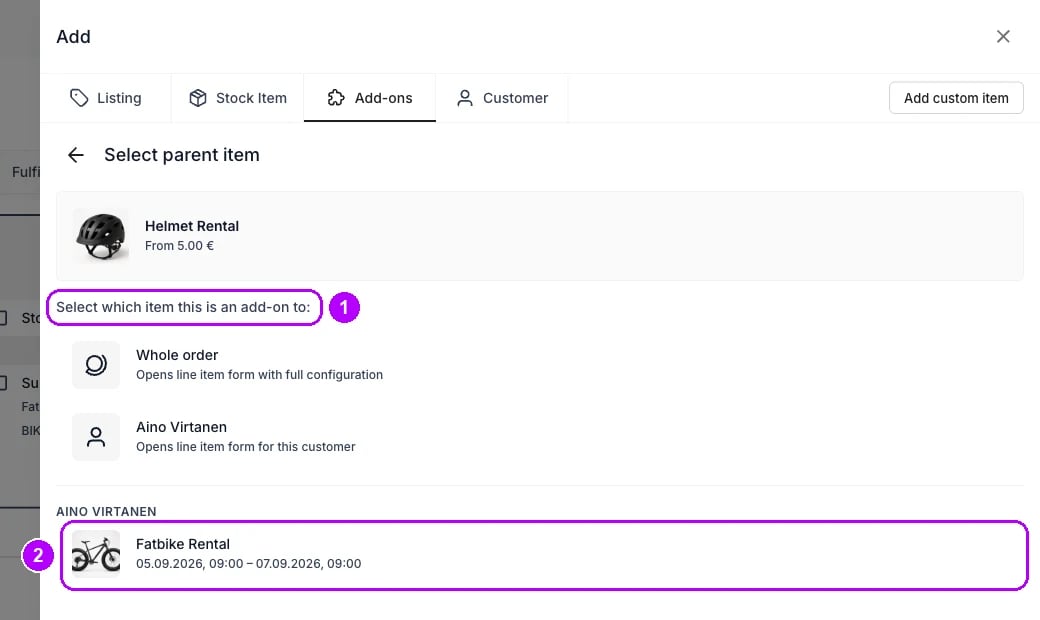
5
Tarkista päivät ja hinta
Tarkista Alku ja Loppu: ne on kopioitu valitsemaltasi riviltä. Myytävällä lisäosalla näkyy niiden sijaan Myyntipäivä. Yksikköhinta on valmiina lisäosan hinta tälle riville. Syötä toinen summa veloittaaksesi muuta. Jos lisäosalla on vaihtoehto, kuten koko, valitse se. Siihen asti paneelissa lukee Valitse kaikki vaihtoehdot, eikä Lisää ole käytettävissä.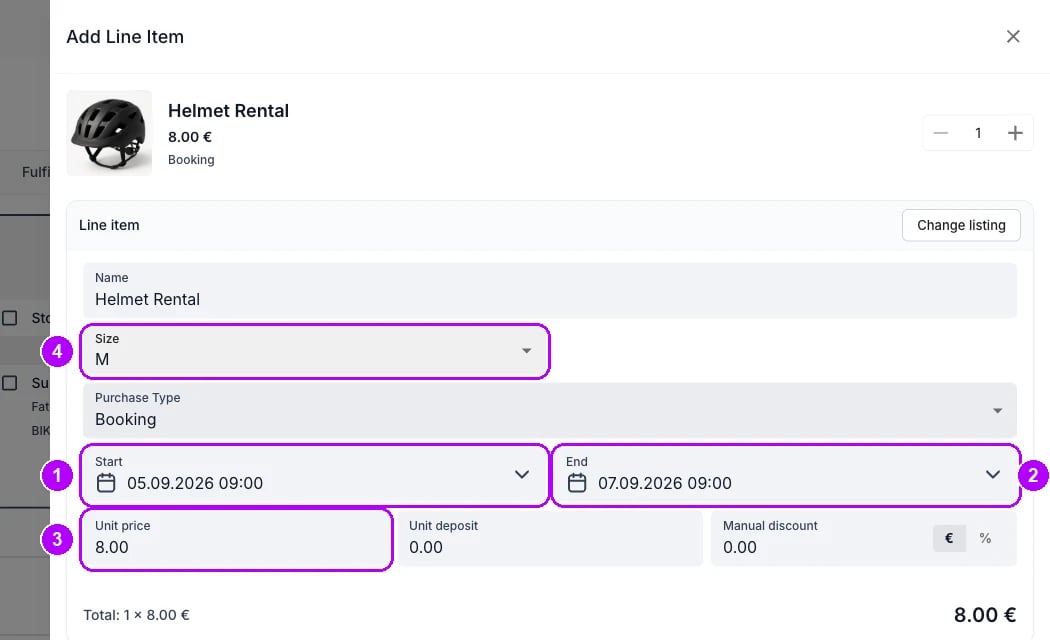
6
Lisää lisäosa
Klikkaa paneelin alareunasta Lisää. Paneeli sulkeutuu, ja Yhteenveto-välilehdellä näkyy lisäosa, jonka nimen yläpuolella lukee Lisäosa kohteelle ja rivin nimi. Sen merkissä lukee Ei maksettu, ja tilauksen oikean reunan Maksut-kortissa lukee Osittain maksettu.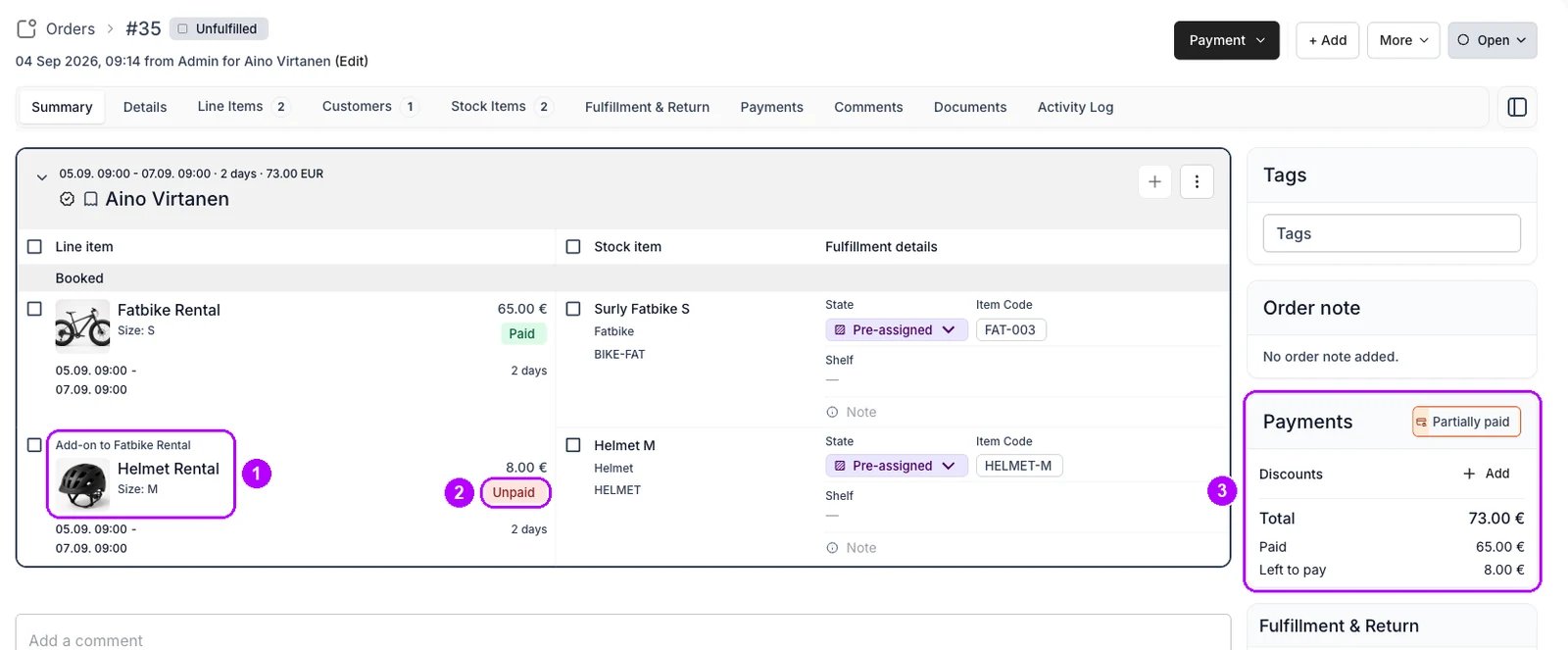
7
Avaa Lähetä maksusivulinkki
Klikkaa tilauksen oikeasta yläkulmasta Maksu ja valitse Lähetä maksusivulinkki. Lähetä maksusivulinkki -paneeli aukeaa oikealle.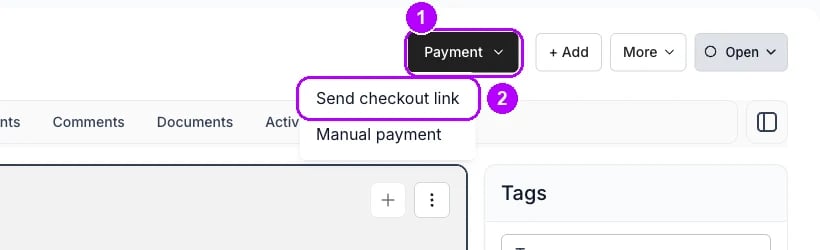
8
Tarkista sähköposti ja mitä linkki perii
Tarkista Sähköposti kohdassa Yhteystiedot. Siinä on valmiina tilauksen pääasiakkaan sähköpostiosoite. Tarkista rivit kohdassa Kerättävä määrä: jokainen rivi, jolla on vielä maksamatonta, on valittuna maksamattomalla summallaan. Kokonaan maksetulla tilauksella se on vain lisäosa. Poista muiden rivien valinta.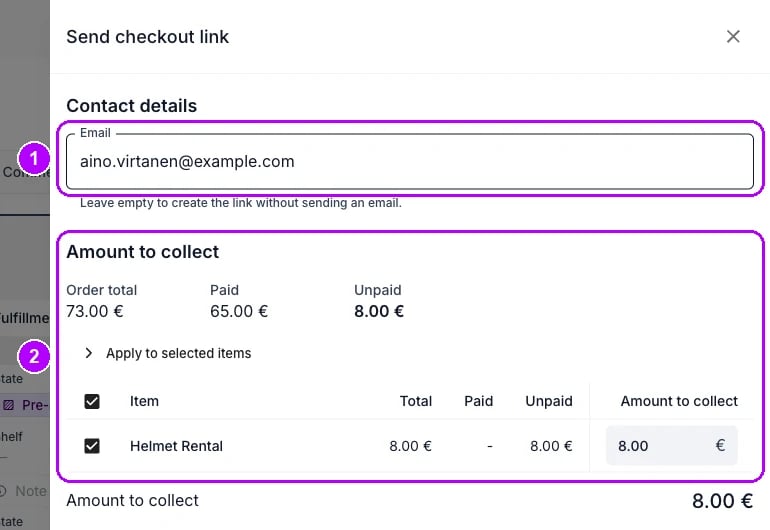
9
Lähetä linkki
Tarkista, että verkkomaksutavat on valittu kohdassa Käytettävissä olevat maksutavat, ja klikkaa paneelin alareunasta Lähetä kassalinkki. Painikkeen lopussa näkyy summa, esimerkiksi 10,00 €. Maksusivulinkki luotiin onnistuneesti vahvistaa linkin, ja paneeli sulkeutuu.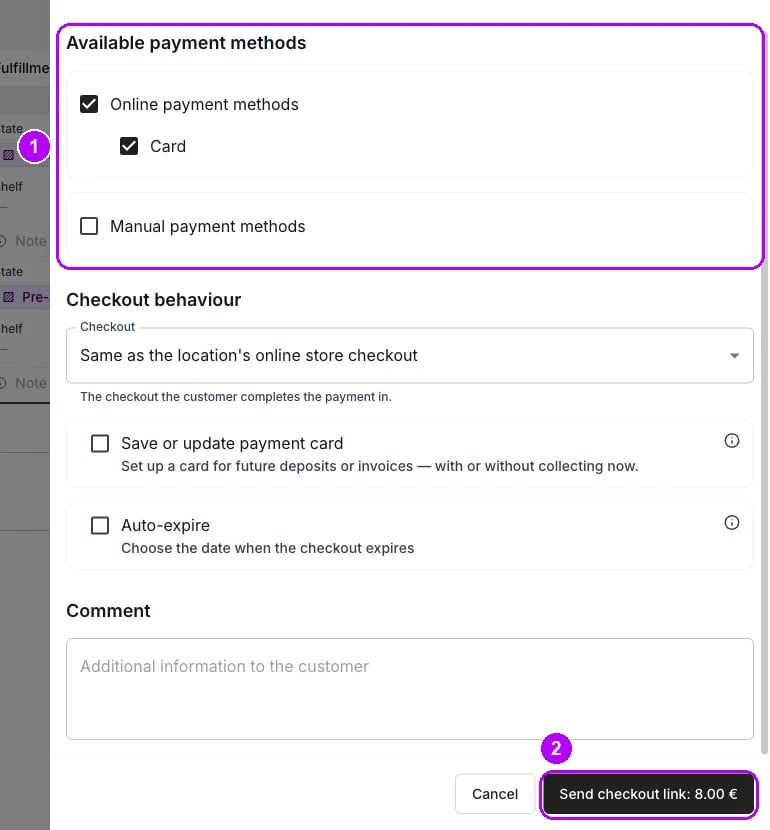
10
Seuraa maksua
Avaa tilauksen Maksut-välilehti. Linkki näkyy kohdassa Maksusivulinkit tilassa Aktiivinen. Kun asiakas maksaa, tila vaihtuu arvoon Käytetty, ja lisäosan merkissä Yhteenveto-välilehdellä lukee Maksettu.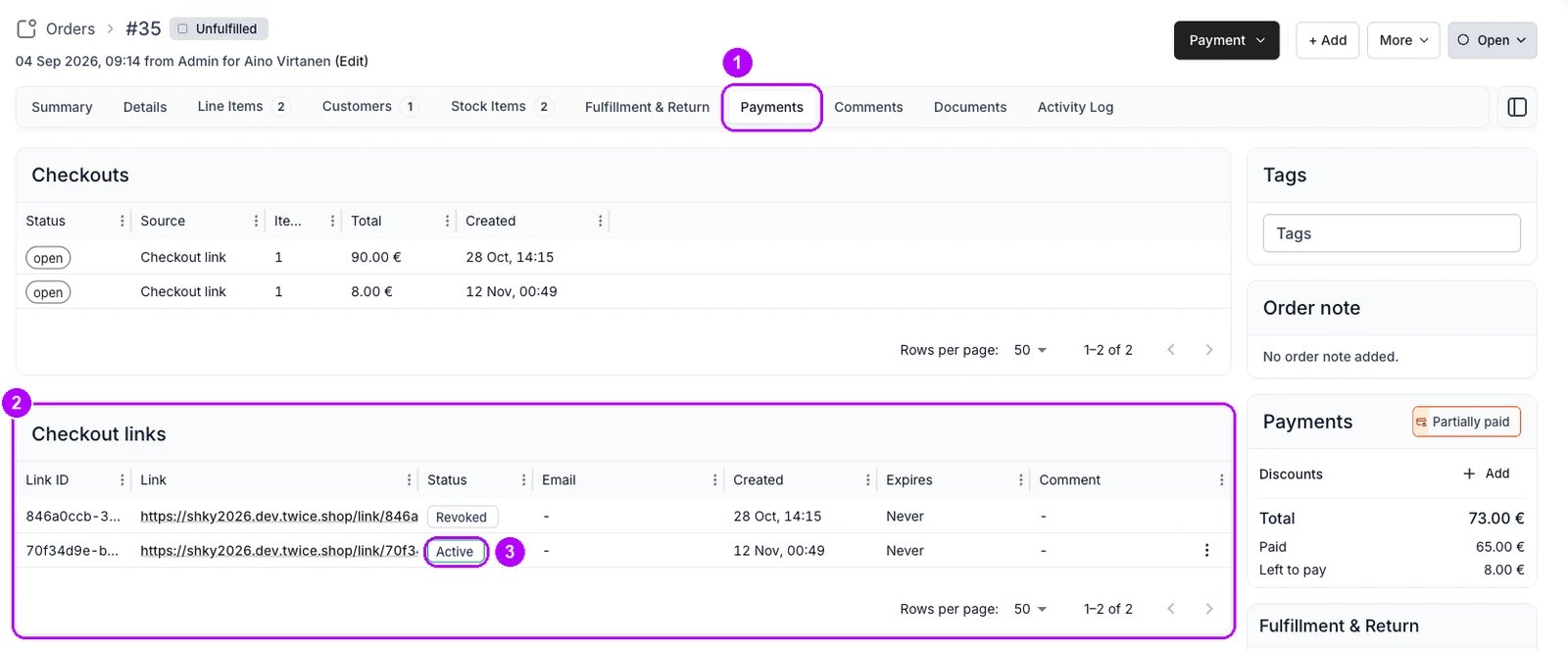
Mistä tiedän, että se onnistui?
- Lisäosa näkyy Yhteenveto-välilehdellä, ja sen nimen yläpuolella lukee Lisäosa kohteelle ja valitsemasi rivin nimi.
- Tilauksen loppusummassa on lisäosa hinnalla, jonka jätit tai syötit.
- Linkki näkyy kohdassa Maksusivulinkit Maksut-välilehdellä, ja lisäosan merkissä lukee Maksettu, kun asiakas maksaa.
Vianetsintä ja yleiset sudenkuopat
Lisäosaa ei näy listassa
Lisäosaa ei näy listassa
Suositellut näyttää vain tilauksen listauksiin liitetyt ja kassalla tarjotut lisäosat. Valitse Kaikki nähdäksesi kaikki tilauksen sijainnissa tarjotut lisäosat. Jos lisäosaa ei näy sielläkään, sitä ei ole määritetty lisäosaksi tuohon sijaintiin. Katso Lisäosien asetukset.
Haluamaasi riviä ei tarjota
Haluamaasi riviä ei tarjota
Listauksiin liitetty lisäosa tarjotaan vain noiden listausten riveille. Vain kassalla tarjottu lisäosa liitetään koko tilaukseen tai asiakkaaseen, ei koskaan riviin. Riviä, joka on itse lisäosa, ei tarjota koskaan. Tarkista, mihin listauksiin lisäosa on liitetty, kohdasta Lisäosien asetukset.
+ Lisää -painiketta tai Lisämyynti-välilehteä ei ole
+ Lisää -painiketta tai Lisämyynti-välilehteä ei ole
Jos + Lisää puuttuu, tilaus on suljettu. Avaa se uudelleen, kuten Avaa tilaus uudelleen näyttää. Jos + Lisää näkyy mutta Lisämyynti-välilehti puuttuu, roolisi piilottaa välilehden. Katso UI-näkyvyys.
Aiheeseen liittyvät artikkelit
Rivitiedot
Miten lisäosarivit liitetään ylätason riviin ja miten ne hinnoitellaan.
Tilauksen muuttaminen
Kaikki ohjeet olemassa olevan tilauksen muuttamiseen.
Lisää tuote
Lisää tilaukseen toinen listaus asiakkaan haluamille päiville.
Lähetä maksusivulinkki
Peri tilauksen maksamaton osa kokonaan tai osittain.
Lisäosien asetukset
Mihin listauksiin lisäosa liitetään ja miten sen hinta määräytyy.