

Otevřít v administraci TWICE
orders
Předpoklady
Mějte připravené, než začnete:
- Nová data a časy, o které zákazník požádal.
- Kterou cenu účtovat: tu, kterou jste zákazníkovi nabídli, nebo ceníkovou cenu za nová data.
- Objednávku, která není uzavřená. Uzavřenou nejdřív znovu otevřete. Viz Znovu otevřít objednávku.
Postup
1
Otevřete objednávku
Otevřete Objednávky a najděte objednávku. Má-li váš účet víc míst, zkontrolujte nejdřív přepínač místa v levém horním rohu, protože tabulka vypisuje jen objednávky toho místa, které ukazuje. Objednávka se otevře na kartě Shrnutí.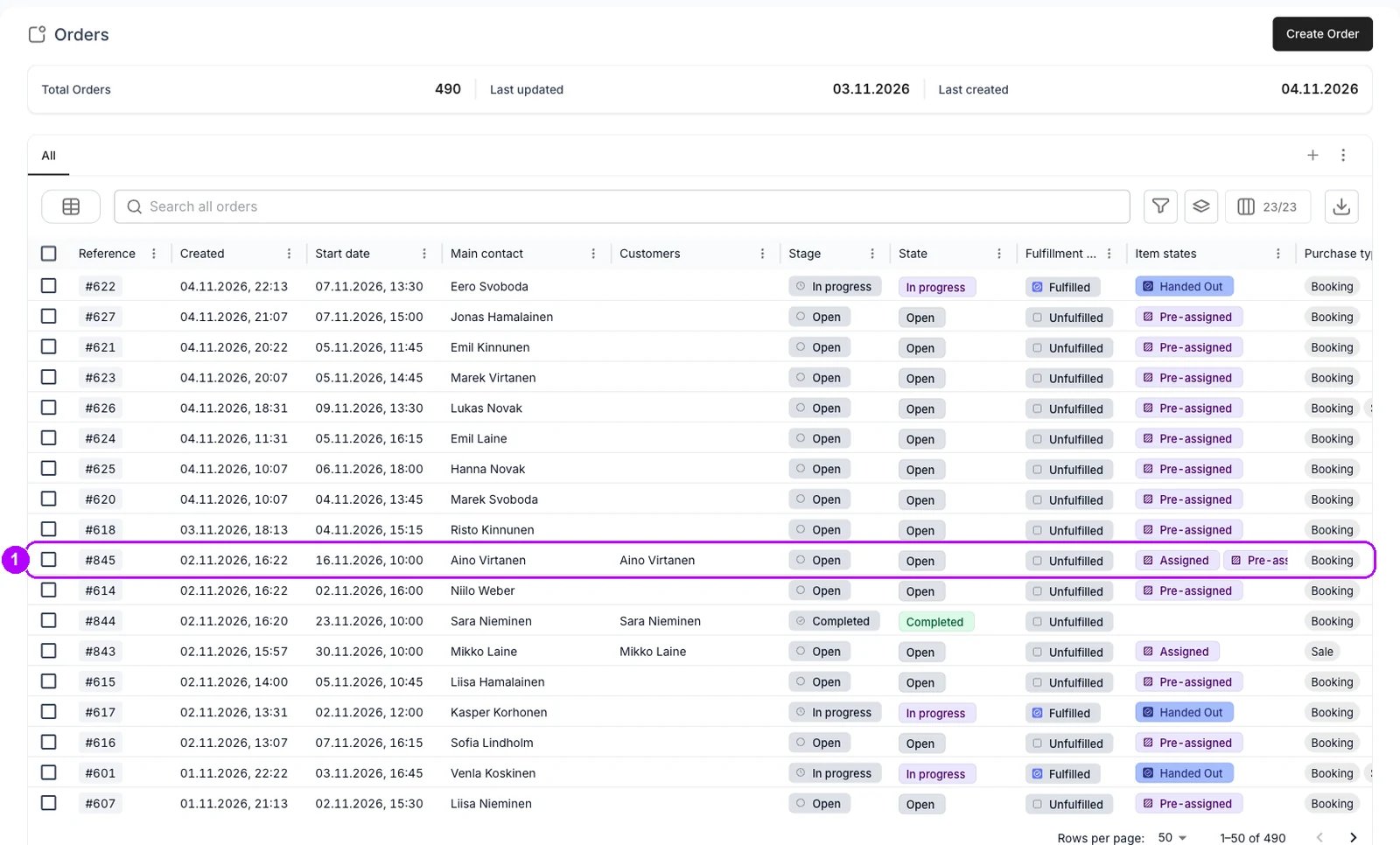
2
Otevřete položku
Na kartě Shrnutí objednávky klikněte na název položky, jejíž data se mění. Vpravo se otevře panel Upravit položku s daty a cenou řádku.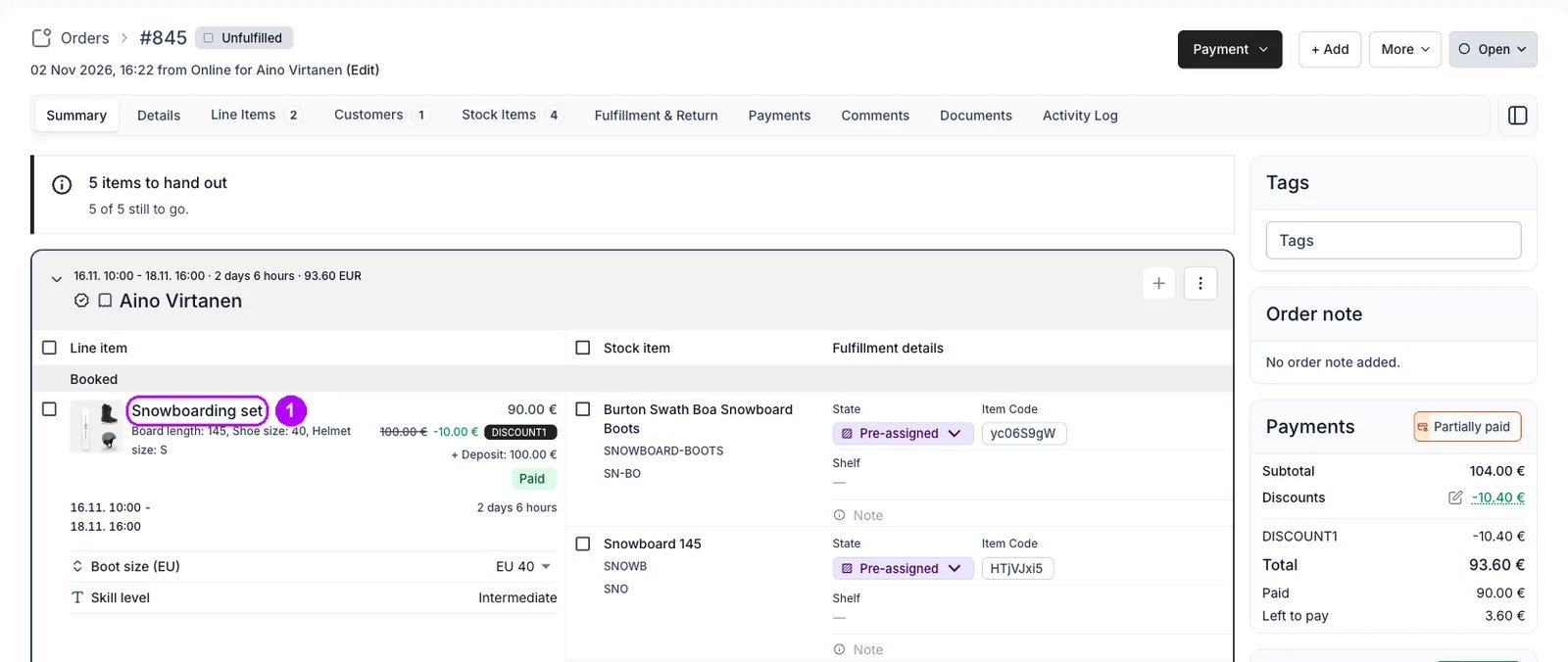
3
Zvolte nový začátek
Otevřete Místo začátku a vyberte v kalendáři nové datum, potom čas v seznamu vedle něj. U prodeje se pole jmenuje Datum prodeje. Minulé dny zůstávají k výběru. Má-li Možnost nákupu řádku pevnou délku, posune se Místo konce se začátkem.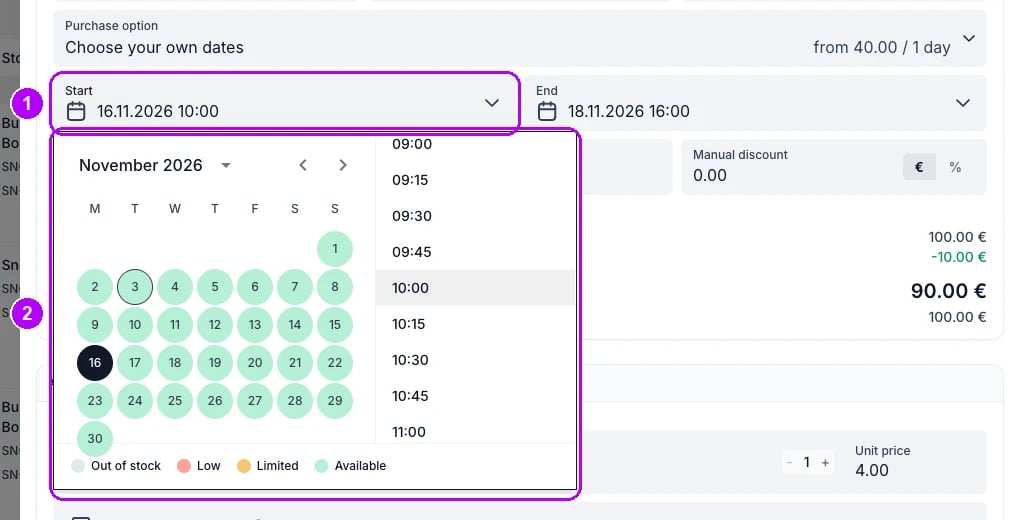
4
Zvolte nový konec
Otevřete Místo konce a vyberte nové datum, potom čas. U prodeje, který žádný konec nemá, tento krok přeskočte. Datum, které není volné, pole zbarví červeně a stojí v něm “Vybrané datum ukončení není k dispozici”.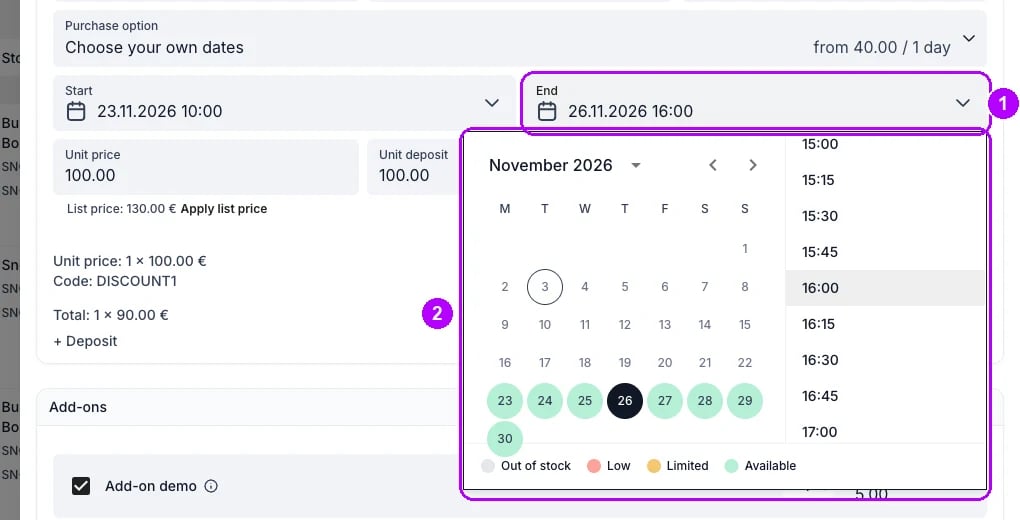
5
Uložte změnu
Klikněte na Uložit dole v panelu. Odpovídá-li Cena za jednotku stále ceníkové ceně za nová data, panel se zavře a změna se uloží. Liší-li se, otevře se “Jednotková cena se liší od ceníkové ceny” s položkami “Ručně zadaná jednotková cena” a “Ceníková cena pro vybraná data”.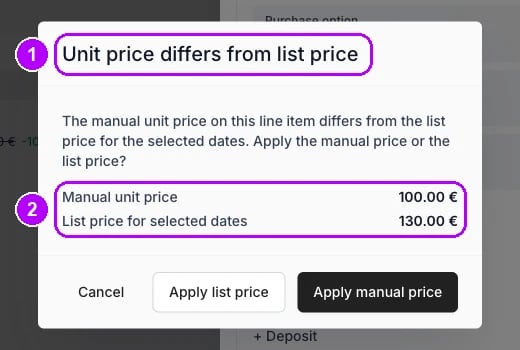
6
Zvolte cenu
Klikněte na Použít ceníkovou cenu a naúčtujte katalogovou cenu za nová data, nebo na Použít ručně zadanou cenu a nechte řádku cenu, kterou měl. Obě volby změnu uloží. Zrušit vás vrátí do panelu a nic neuloží.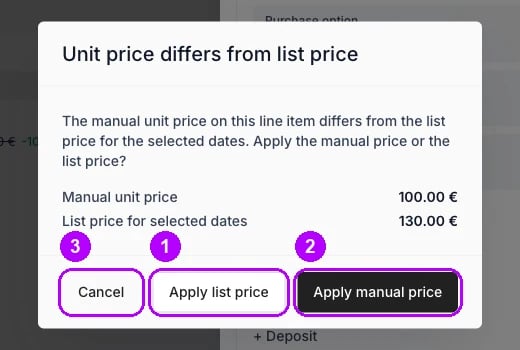
7
Zkontrolujte řádek
Zkontrolujte řádek na kartě Shrnutí. Ukazuje nová data a cenu, kterou jste zvolili. Pokud cena zaplaceného řádku vzrostla, jeho štítek platby hlásí Částečně zaplaceno a karta Platby vpravo ukazuje, co zbývá uhradit.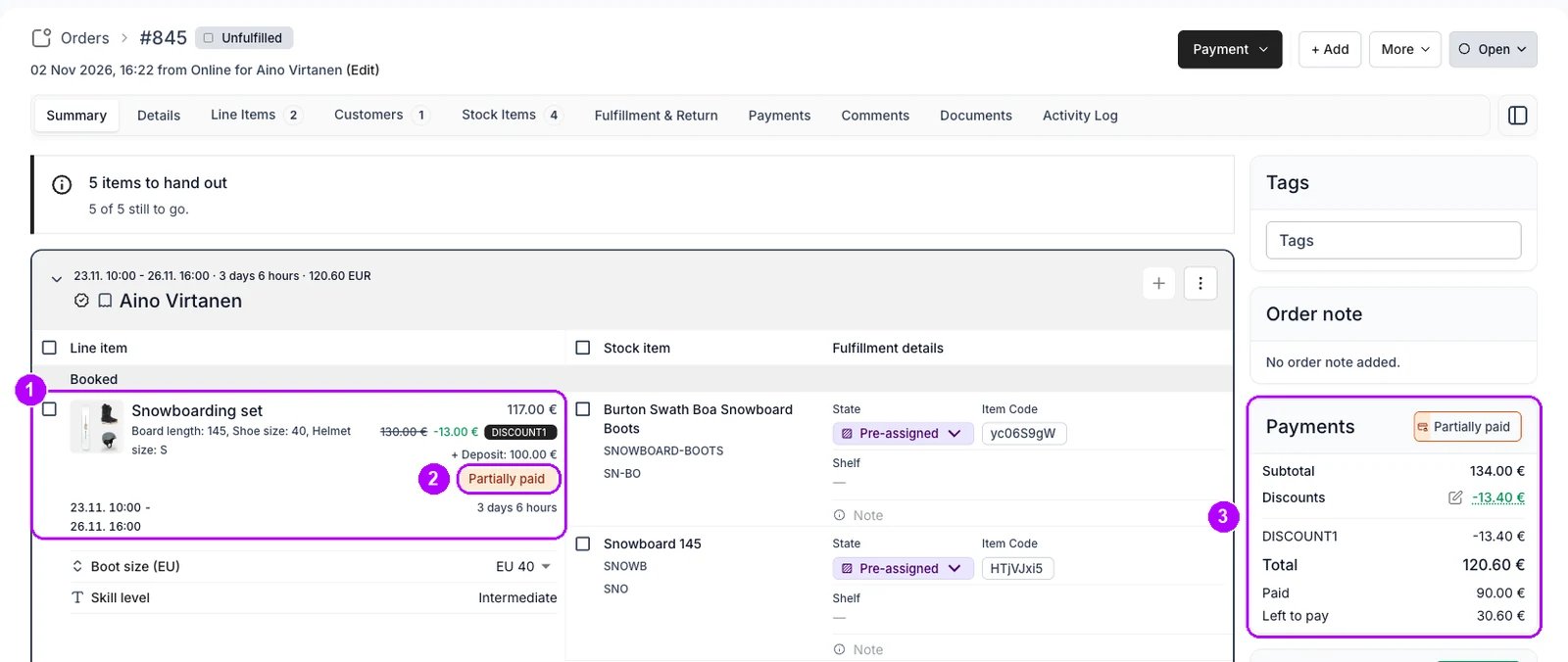
Jak poznám, že to fungovalo?
- Řádek ukazuje na kartě Shrnutí nová data.
- Jeho cena je ta, kterou jste zvolili: původní s Použít ručně zadanou cenu, nebo ceníková cena za nová data s Použít ceníkovou cenu.
- Celková částka objednávky a karta Platby odpovídají tomu, co chcete účtovat.
Řešení potíží a časté chyby
Kliknutí na název položky nic neotevře
Kliknutí na název položky nic neotevře
Objednávka je uzavřená a nahoře stojí Tato objednávka je uzavřena. Nejdřív ji znovu otevřete, jak ukazuje Znovu otevřít objednávku.
Nová data jsou odmítnuta
Nová data jsou odmítnuta
Položku v nových datech drží něco jiného: jiná objednávka, odstup, rezervace nebo jiný řádek na téže objednávce. Vlastní rezervace řádku ji nikdy neblokuje. Viz Úprava existující řádkové položky a co ji drží, zjistíte podle návodu Kontrola dostupnosti.
Související články
Životní cyklus objednávky
Co která fáze objednávky dovoluje změnit.
Změna objednávky
Všechny návody ke změně objednávky, kterou už zákazník má.
Prodloužit objednávku
Pozdější konec probíhající objednávky a odkaz na pokladnu na rozdíl.
Karta Řádkové položky
Zpětná data, časy vyzvednutí a vrácení a cenový dialog v celé šíři.
Dostupnost inzerátu
Co kontrola počítá, když posouváte data řádku.