

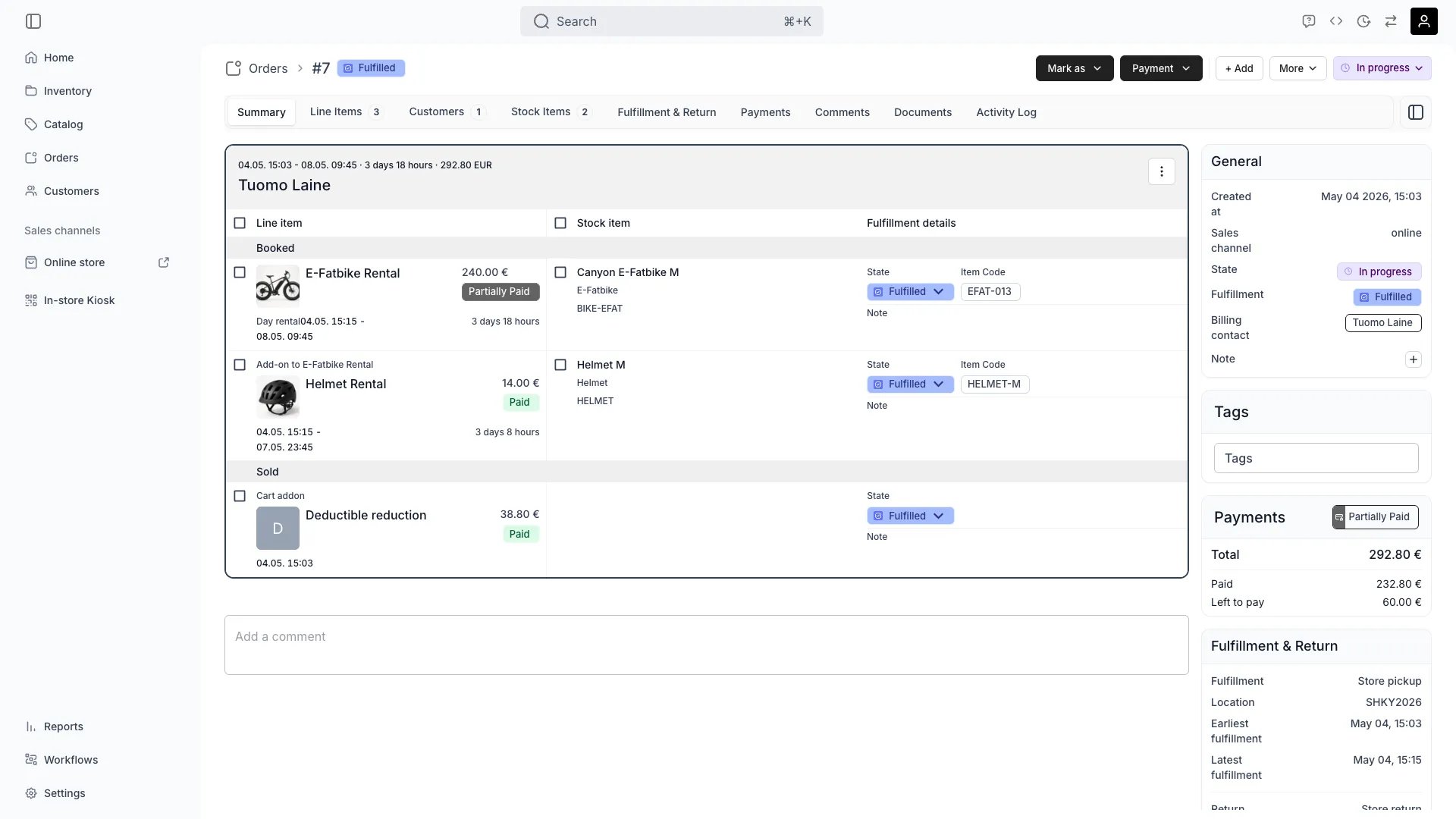
Objednávky > [objednávka] > Shrnutí
Otevřít v administraci TWICE
orders
Předpoklady
Mějte připravené, než začnete: jméno zákazníka, který si položku bere. Na objednávce ještě být nemusí.
Postup
1
Otevřete objednávku
Otevřete objednávku ze sekce Objednávky. Má-li váš účet víc míst, zkontrolujte nejdřív přepínač místa v levém horním rohu, protože tabulka vypisuje jen objednávky toho místa, které ukazuje.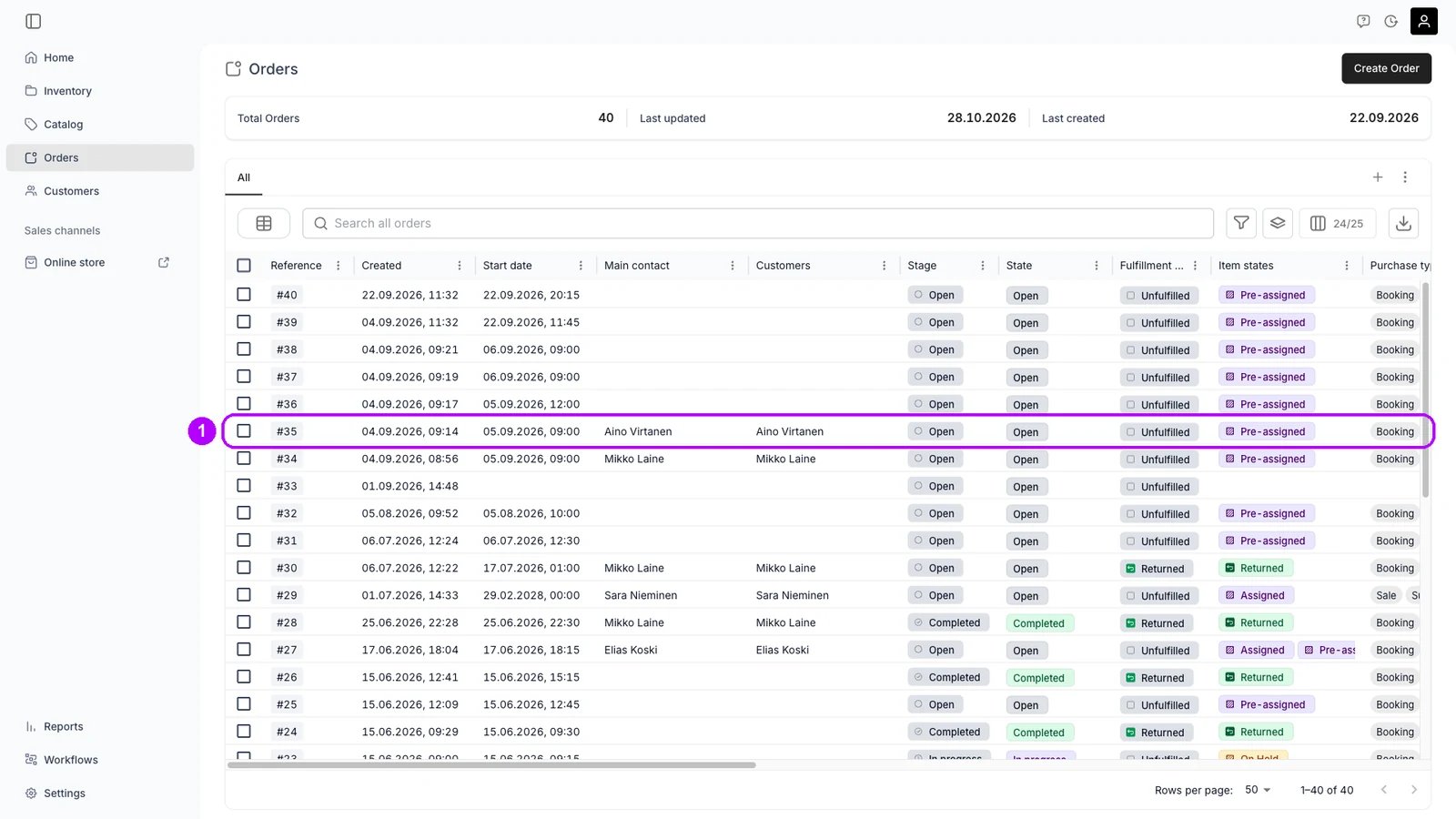
2
Otevřete položku
Na kartě Shrnutí objednávky má každý zákazník na objednávce svou kartu a v ní vypsané své položky. Klikněte na název položky v kartě, ve které teď je. Vpravo se otevře panel Upravit položku.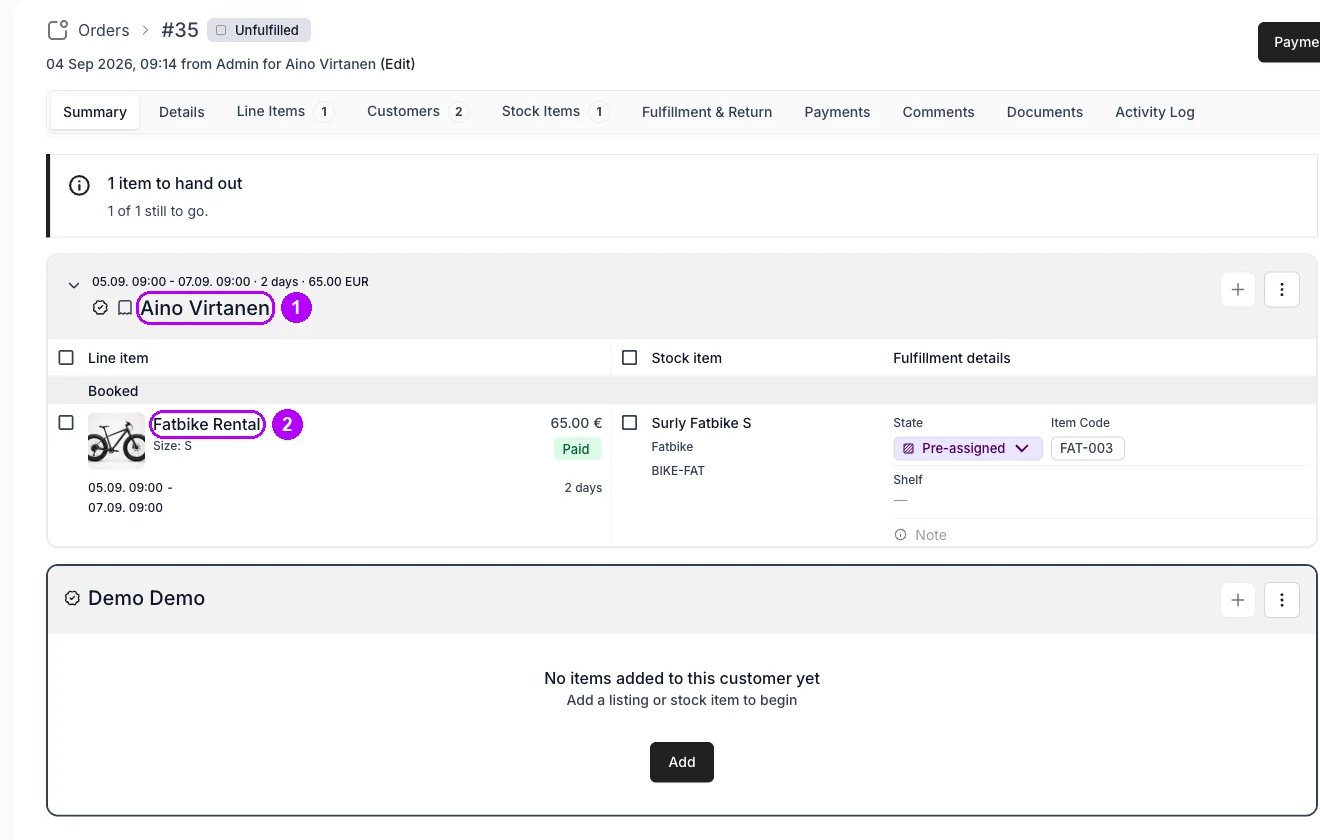
3
Zvolte zákazníka
Přejděte na kartu Zákazník poblíž spodku panelu a otevřete Přiřadit k. Seznam má až tři části: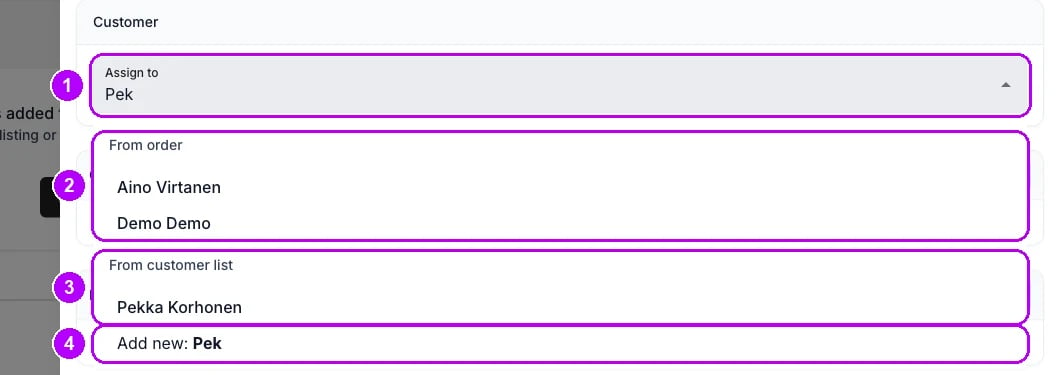
- Z objednávky: zákazníci, kteří na této objednávce už jsou.
- Ze seznamu zákazníků: vaši uložení zákazníci. K hledání použijte aspoň tři písmena jména.
- Přidat nový: nový zákazník se jménem, které jste napsali.
4
Uložte
Klikněte na Uložit dole v panelu. Panel se zavře.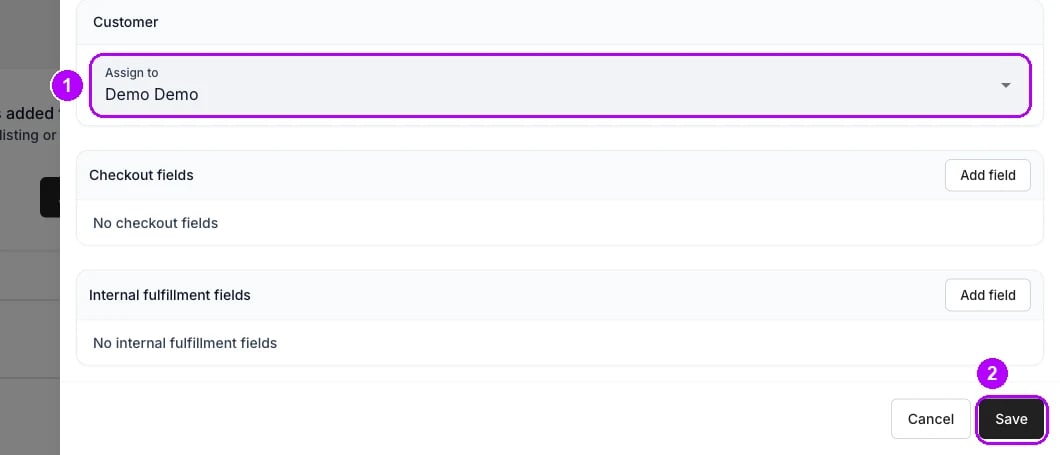
Jak poznám, že to fungovalo?
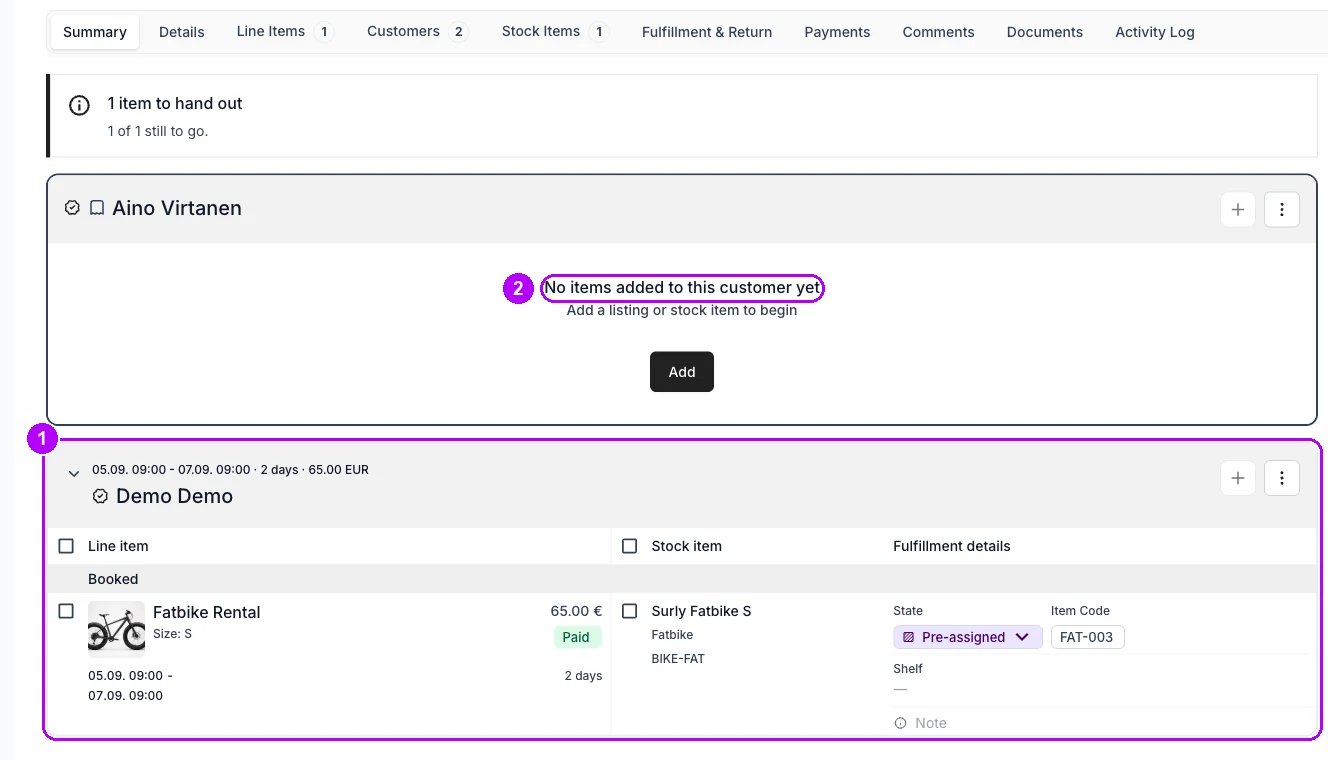
- Zkontrolujte kartu nového zákazníka na kartě Shrnutí. Položka je vypsaná tam.
- Zkontrolujte kartu předchozího zákazníka. Na objednávce zůstane, a když mu nic nezbylo, karta hlásí „Tento zákazník ještě nemá přidány žádné položky“.
- Zkontrolujte počet na kartě Zákazníci. Stoupne o jedna, pokud nový zákazník na objednávce předtím nebyl.
- Porovnejte data, cenu, stav platby a skladovou položku s tím, jaké byly. Nic z toho se nemění.
Řešení potíží a časté chyby
Odpovědi z pokladny na řádku se změnily
Odpovědi z pokladny na řádku se změnily
Příčina: pole pokladny uložená do atributu zákazníka se řídí zákazníkem, ke kterému je řádek přiřazený.Co dělat: zkontrolujte před uložením kartu Pole pokladny v panelu. Doplňte, co nový zákazník ještě nevyplnil. Viz Pole pokladny u nabídky.
Související články
Karta Zákazníci objednávky
Zákazníci objednávky a fakturační kontakt, přepnutí zákazníka a jeho odebrání.
Upravit objednávku
Každá změna živé objednávky a co udělá se zásobami a s penězi.
Vytvořte profil zákazníka
Zákazník objednávky a fakturační kontakt a jak kteréhokoli dát na objednávku.