

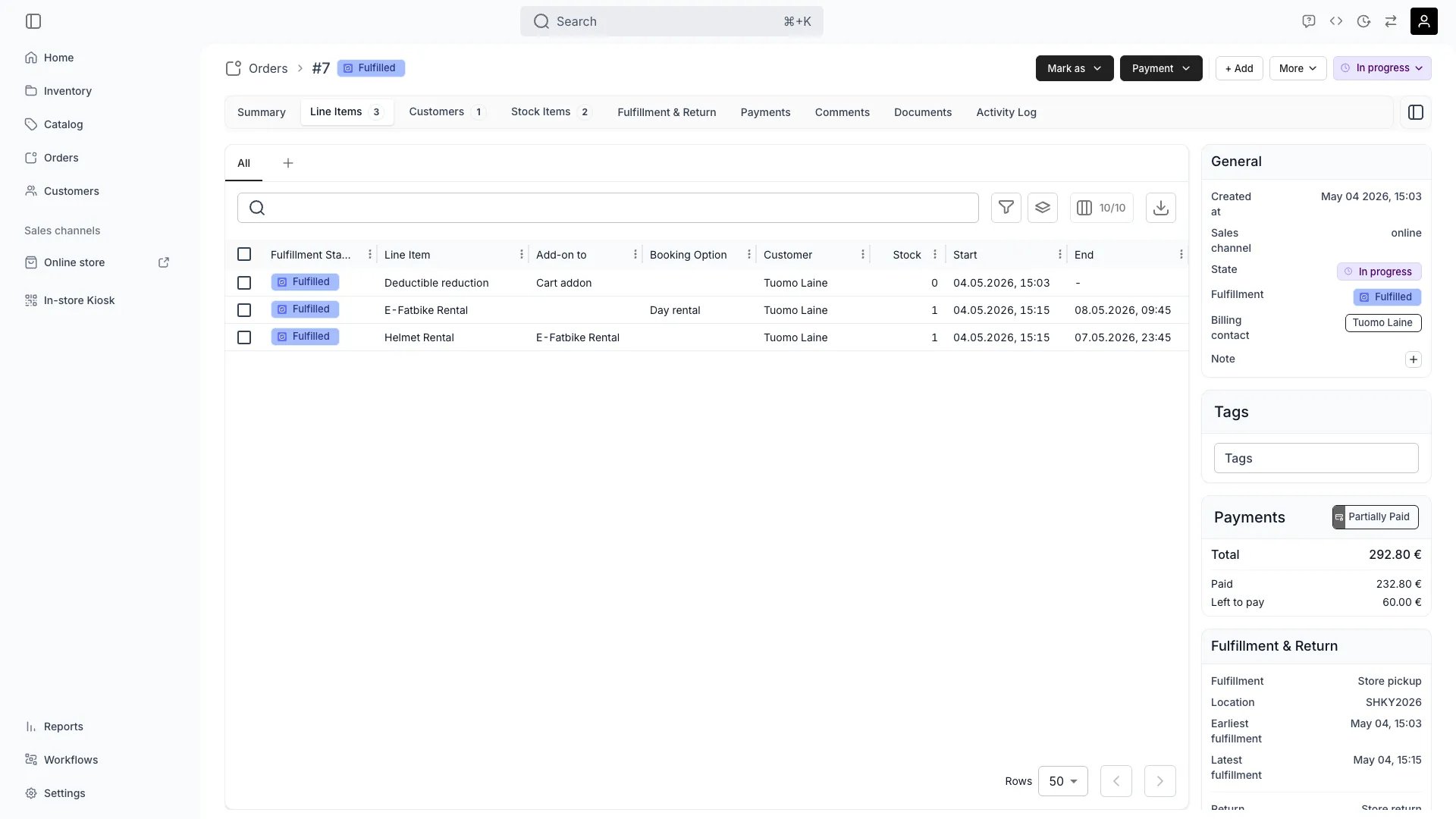
Objednávky > [objednávka] > Řádkové položky
Otevřít v TWICE Admin
orders
Předpoklady
Než začnete, připravte si:
- Objednávku, kterou lze ještě upravovat. Uzavřené a archivované objednávky jsou jen pro čtení a obě to hlásí banner nahoře.
- Co se vlastně mění: data, množství, které položky, nebo cena. Každá změna má jiné navazující náklady.
- Zda už byly peníze vybrány. Než změníte cokoli, co má cenu, zkontrolujte kartu Platby, protože úprava posune celkovou částku, ne platby.
Postup
1
Zkontrolujte, že se objednávka dá upravit
Otevřete objednávku a přečtěte si horní část stránky:
Zkontrolujte také, v jaké fázi objednávka je. Otevřená nevyřízená objednávka přijme jakoukoli změnu, kdežto objednávka ve stavu Probíhá přijme prodloužení a přidání, ale nedovolí odebrat položky, které už byly předány. Viz Pravidla úprav v každé fázi.
2
Otevřete řádkovou položku
Přejděte na kartu Řádkové položky a klikněte na řádek, který měníte. Editor řádkové položky se otevře s jeho aktuálními hodnotami.Počítejte se dvěma záměrnými rozdíly oproti verzi stejného editoru na storefrontu. Minulá data lze vybírat až 24 měsíců zpět, takže objednávku, která začala dřív, než ji někdo zadal, lze zaznamenat se skutečnými daty.Časy také neomezuje provozní doba vyřízení na místě, protože zaměstnanci sami rozhodují, kdy mohou zboží předat a převzít. Dostupnost zásob platí dál.
3
Posuňte data
Změňte Začátek a Konec, nebo u prodeje Datum prodeje, a před uložením nechte kontrolu dostupnosti doběhnout.Nečekejte, že řádková položka zablokuje vlastní úpravu. Když položce změníte data, její stávající rezervace se z kontroly dostupnosti vyjme spolu s rezervacemi jejích doplňků a s okny doby odstupu kolem nich.Prodloužení dvouhodinové rezervace o hodinu proto nehlásí kolizi s dobou odstupu, kterou vytvořila ta samá rezervace.
4
Přečtěte si odmítnutí, když se data vrátí jako nedostupná
Nejdřív zkontrolujte ostatní řádkové položky téže objednávky. Své rezervace drží normálně, takže úprava, která s nimi koliduje, se hlásí jako nedostupná stejně jako jakákoli jiná kolize. Úplná pravidla jsou v části Úprava existující řádkové položky.Přečtěte si, který konec editor uvádí: Vybrané datum zahájení není k dispozici, Vybrané datum ukončení není k dispozici, nebo Vybrané termíny a možnost rezervace nejsou dostupné. Vyberte prosím jiné termíny nebo jinou možnost rezervace.
5
Odpovězte na dotaz k ceně
Počítejte s tím, že jednotková cena na řádku změnu dat přežije. Zůstává záměrně, takže se teď může lišit od toho, co katalog za nová data účtuje.Odpovězte na dotaz při uložení. Tam, kde se obě ceny liší, se otevře Jednotková cena se liší od ceníkové ceny a ukáže obě, Ručně zadaná jednotková cena a Ceníková cena pro vybraná data, se třemi východisky:
6
Rozhodněte mezi nabídnutou cenou a aktuální cenou
Rozhodněte se vědomě, protože žádná odpověď není bezpečná výchozí volba. Cenu, kterou jste už nabídli, dodržíte pomocí Použít ručně zadanou cenu, a prodloužené dny naúčtujete pomocí Použít ceníkovou cenu.Dotaz se objeví jen u řádkových položek z katalogu v režimu úprav. Vlastní položky, doplňky a předplatná ho nikdy nevyvolají, protože cena doplňku se odvozuje od nadřazené položky a předplatné se oceňuje podle zmrazených podmínek tarifu.Chybějící dotaz čtěte jako „obě ceny už se shodují“, ne jako „žádná změna ceny se nechystá“.
7
Přidejte nebo odeberte položky
Přidávejte pomocí + Přidat a poté karty Nabídka, Skladová položka nebo Doplňky, přesně jako při zadávání objednávky. Doplněk připojte k jedné řádkové položce nebo k celé objednávce.Řádek, který není v žádném katalogu, přidejte pomocí Přidat vlastní položku, tlačítka vedle karet, ne samostatné karty.Odebírejte výběrem řádků na kartě Řádkové položky a použitím Odstranit řádky položek v liště akcí. Potvrzení spočítá, co odebíráte.Počítejte s tím, že odebrání řádku uvolní zásobu, kterou držel, ale nevrátí peníze. Vyřešte to v kroku s penězi níže.
8
Rozhodněte, co se stane s doplňky pod odebíraným řádkem
Zaškrtněte v potvrzení „Také odebrat doplňkové položky 2“, aby odešly spolu s nadřazenou položkou. Pole se nabízí vždy, když má některý vybraný řádek pod sebou doplňky, a začíná nezaškrtnuté.Pokud ho necháte nezaškrtnuté, nadřazená položka odejde a její doplňky zůstanou na objednávce jako samostatné řádky, každý dál účtovaný a dál držící svou zásobu. Ty, které jste ponechat nechtěli, odeberte druhým průchodem.
9
Znovu zkontrolujte zásobu za změnou
Po každé změně dat nebo množství zkontrolujte kartu Skladové položky, protože kus, který byl volný pro stará data, nemusí být volný pro nová.Ověřte, že každý řádek má kusy, které potřebuje, ve smysluplném stavu vyřízení. Banner kolize nahoře na objednávce berte jako dvojitě zavázaný kus a viz Kolize skladových položek.Sledujte také stavy vyřízení. Položka už označená jako Splněno je u zákazníka a změna dat kolem ní ji nevrátí.
10
Srovnejte peníze
Počítejte s tím, že se celková částka přepočítá a platby ne. Nezaplacený zůstatek objednávky je aktuální celková částka minus to, co bylo zaúčtováno, takže úprava posune zůstatek ve chvíli, kdy se uloží:
11
Vyrovnejte kauci na jejím vlastním zůstatku
Vyrovnejte kauci zvlášť, na jejím vlastním zůstatku, protože změna celkové částky objednávky ji neupraví.Udělejte to ve stejném sezení. Upravená objednávka se zastaralým zůstatkem vypadá v tabulce vyrovnaně, ale není.
Jak poznám, že to fungovalo?
- Řádková položka ukazuje nová data a cenu, kterou jste vybrali, na kartě Řádkové položky, a ne ceníkovou cenu, kterou jste nezvolili.
- Celková částka objednávky odpovídá tomu, co chcete účtovat, a štítek Platba zní Zaplaceno, nebo Nezaplaceno u zůstatku, o kterém víte a chcete ho vybrat.
- Každý řádek má zásobu a nahoře na objednávce není banner kolize.
- Stará data jsou znovu volná a uvolněné období se zobrazuje jako dostupné pro kusy, které ho držely.
- Protokol aktivit obsahuje změnu, s údajem, kdo ji provedl a kdy. U sporné rezervace je to záznam, na který se spoléháte.
Řešení potíží a časté chyby
Při prodloužení rezervace se píše, že data nejsou k dispozici
Při prodloužení rezervace se píše, že data nejsou k dispozici
Příčina: čas drží něco jiného. Položka sama sebe neblokuje, protože její vlastní rezervace a doby odstupu se z kontroly vyjímají.Zkontrolujte tyto možnosti v tomto pořadí:
- Jiná řádková položka téže objednávky. Ty se nevyjímají a přehlédnou se nejčastěji, protože jsou na obrazovce přímo před vámi.
- Jiná objednávka na nové období.
- Doba odstupu jiné rezervace, která začíná po skončení vaší.
- Rezervace kvůli údržbě nebo kus na jiném místě.
Změnil jsem data a cena se nezměnila
Změnil jsem data a cena se nezměnila
To je očekávané. Jednotková cena se při posunu dat záměrně zachovává, protože chrání cenu, kterou jste zákazníkovi už nabídli.Co dělat: odpovězte Použít ceníkovou cenu, když se při uložení objeví dotaz, nebo nastavte Cenu za jednotku sami v editoru. Tlačítko Použít ceníkovou cenu pod polem ji přesune na cenu z katalogu pro právě vybraná data.
Dotaz k ceně se neobjevil, ale čekal jsem ho
Dotaz k ceně se neobjevil, ale čekal jsem ho
Mlčení má tři běžné důvody:
- Ceny se pro nová data už shodují, takže není o čem rozhodovat.
- Řádek je doplněk nebo předplatné. Doplněk se oceňuje od nadřazené položky a předplatné ze zmrazených podmínek tarifu, takže samostatná cena z katalogu není vhodné srovnání, které by se nabízelo.
- Řádek je vlastní položka, která nemá katalogovou cenu, od které by se mohla lišit.
Odebral jsem řádek, který zákazník už zaplatil
Odebral jsem řádek, který zákazník už zaplatil
Příčina: odebrání řádku uvolní zásobu a sníží celkovou částku bez jakéhokoli vrácení peněz, takže objednávka zůstane přeplacená, a ne vyrovnaná.Co dělat: vraťte peníze z karty Platby. Nic to samo nesrovná a objednávka na to neupozorní.
Související články
Prodlužte objednávku
Krátká cesta k nejběžnější úpravě: pozdější konec a odkaz na pokladnu na rozdíl.
Přiřaďte položku jinému zákazníkovi
Přesun jedné položky k jinému zákazníkovi, na objednávce i mimo ni.
Zadání objednávky v administraci
Celý oblouk, od vytvoření objednávky po její uzavření při vrácení.
Karta Řádkové položky objednávky
Editor řádkové položky, ovládací prvek po ovládacím prvku.
Dostupnost
Co kontrola počítá a co při úpravě vyjímá.
Životní cyklus objednávky
Co která fáze dovoluje změnit.