

Objednávky > [objednávka] > Shrnutí
Otevřít v administraci TWICE
orders
Předpoklady
Mějte připravené, než začnete:
- Nové datum a čas konce, o které zákazník požádal.
- E-mail zákazníka, kam odkaz na pokladnu odejde.
- Připojeného poskytovatele plateb kvůli odkazům na pokladnu. Viz Nastavení plateb.
Postup
1
Otevřete objednávku
Najděte objednávku v sekci Objednávky. Má-li váš účet víc míst, zkontrolujte nejdřív přepínač místa v levém horním rohu, protože tabulka vypisuje jen objednávky toho místa, které ukazuje. Přepněte ho na Všechna místa, pokud si nejste jistí, kde objednávka je.Chcete-li jít přes zákazníka, otevřete Zákazníci, najděte ho a otevřete objednávku z jeho karty Objednávky.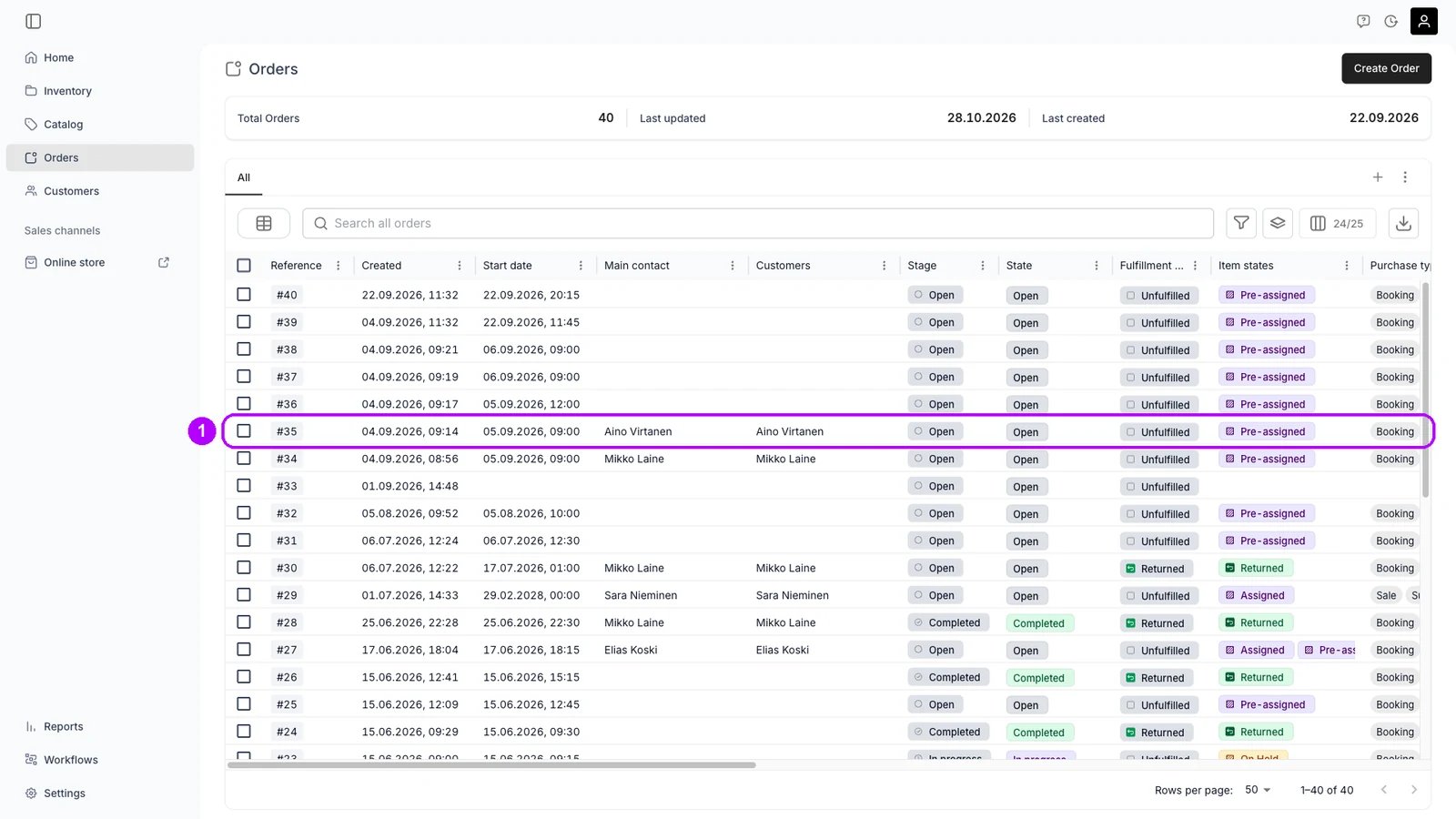
2
Otevřete položku
Na kartě Shrnutí objednávky klikněte na název položky, kterou prodlužujete. Vpravo se otevře panel Upravit položku s daty a cenou řádku.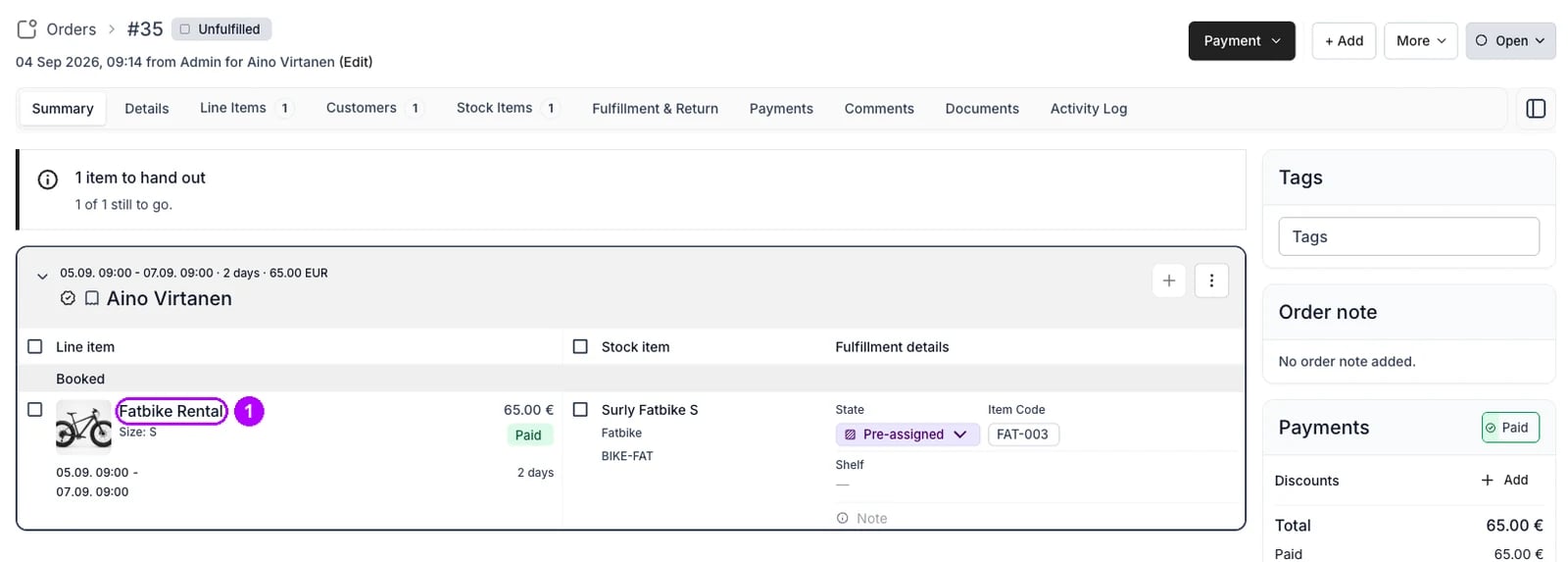
3
Zvolte nový konec
Otevřete Místo konce a vyberte v kalendáři nové datum, potom čas v seznamu vedle něj.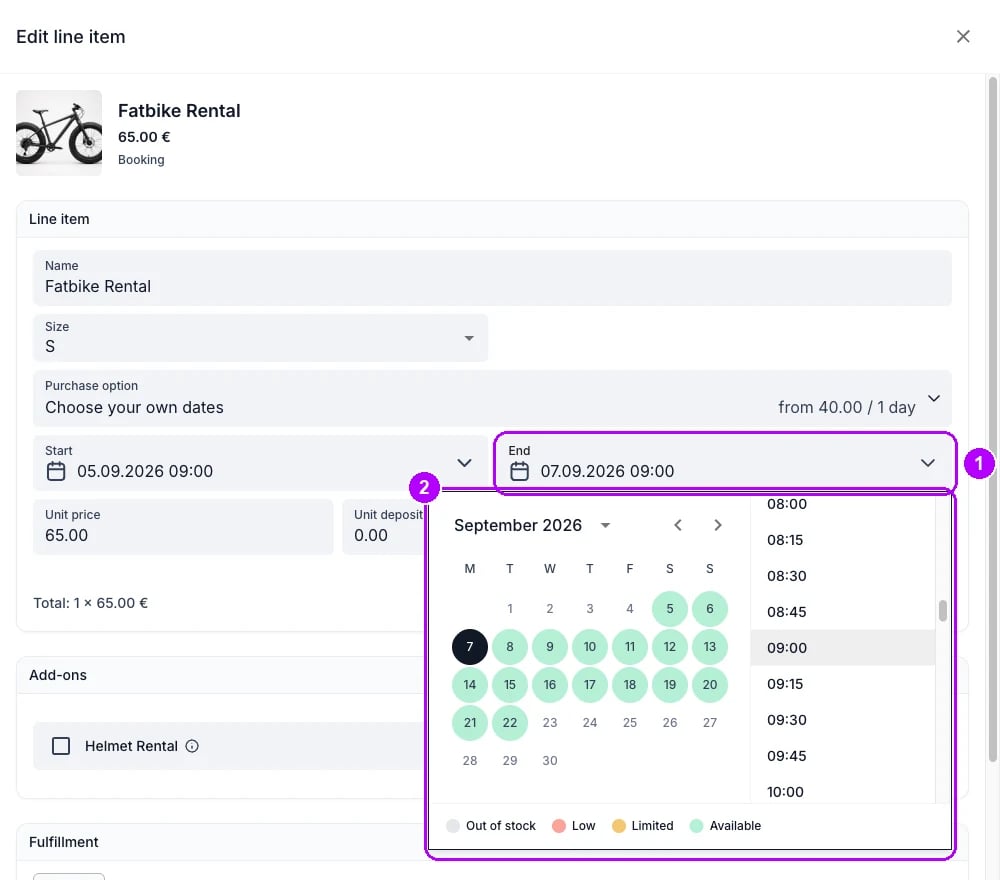
4
Naúčtujte cenu za nová data
Zkontrolujte Cena za jednotku. Řádek si při změně dat drží svou cenu, takže pole stále ukazuje cenu za stará data. Pod ním stojí Cena v seznamu: s katalogovou cenou za nová data.Klikněte na Použít ceníkovou cenu a naúčtujte čas navíc. Cenu nechte být, chcete-li dodržet cenu, kterou jste nabídli.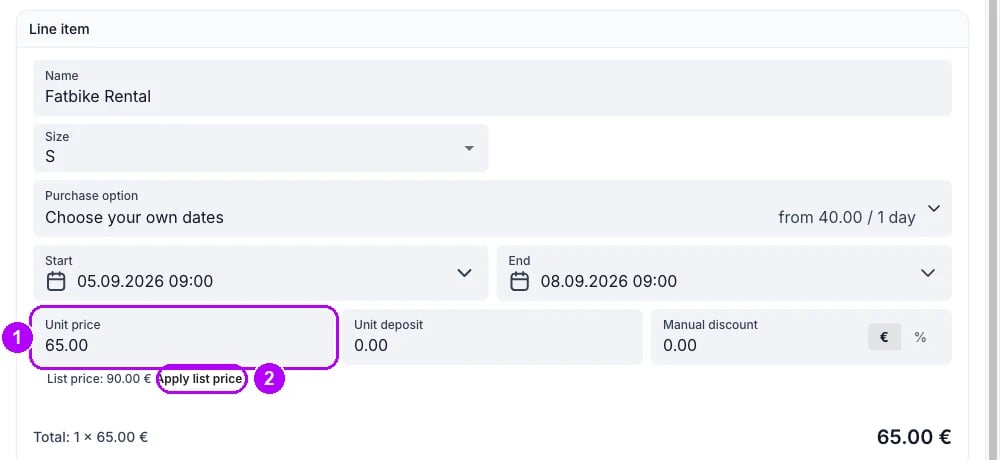
5
Uložte změnu
Klikněte na Uložit dole v panelu. Řádek ukáže svůj nový konec a jeho štítek platby se změní na Částečně zaplaceno. Karta Platby vpravo na objednávce ukazuje, co zbývá uhradit.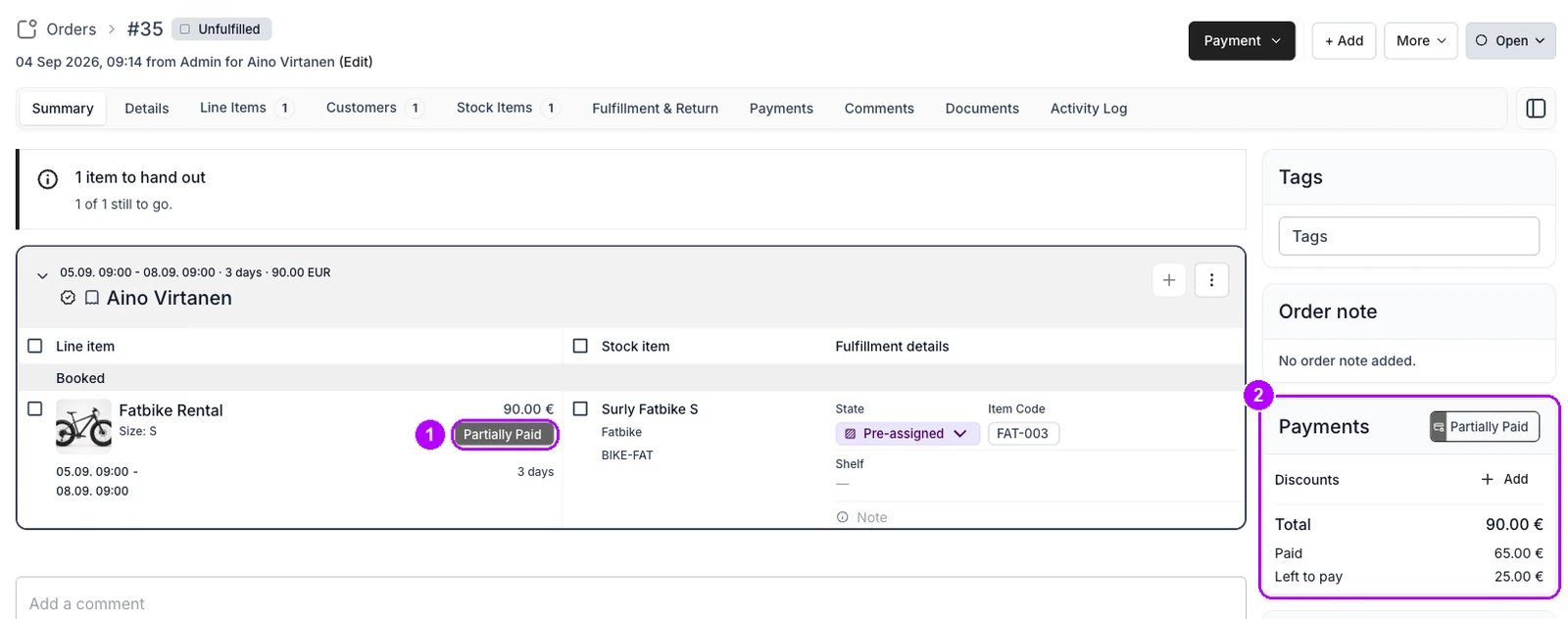
6
Otevřete Odeslat odkaz na placení
Klikněte na Platba v pravém horním rohu objednávky a zvolte Odeslat odkaz na placení.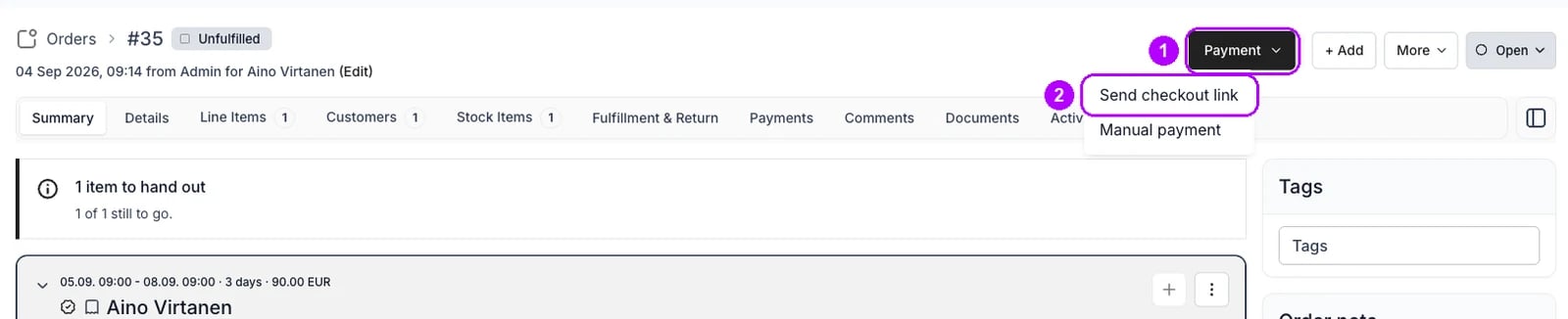
7
Zkontrolujte e-mail a částku
Zkontrolujte E-mail pod položkou Kontaktní údaje. Začíná adresou zákazníka. Nechte ho prázdný, chcete-li odkaz vytvořit bez odeslání, a zkopírujte ho potom z objednávky.Zkontrolujte Částka k vybrání. Začíná na tom, co objednávka dluží, což je po prodloužení cena času navíc.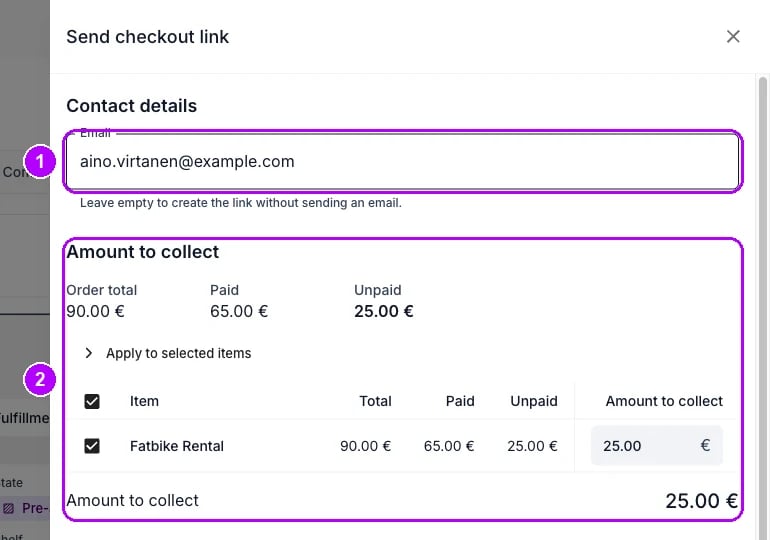
8
Odešlete odkaz
Zkontrolujte, že jsou online metody pod položkou Dostupné platební metody zaškrtnuté, a klikněte na Odeslat odkaz na pokladnu dole v panelu. Popisek tlačítka končí částkou k vybrání, například 25,00 €. Je-li E-mail prázdný, stojí na něm Vytvořit odkaz na pokladnu.Odkaz potvrdí hlášení „Odkaz na pokladnu byl úspěšně vytvořen“.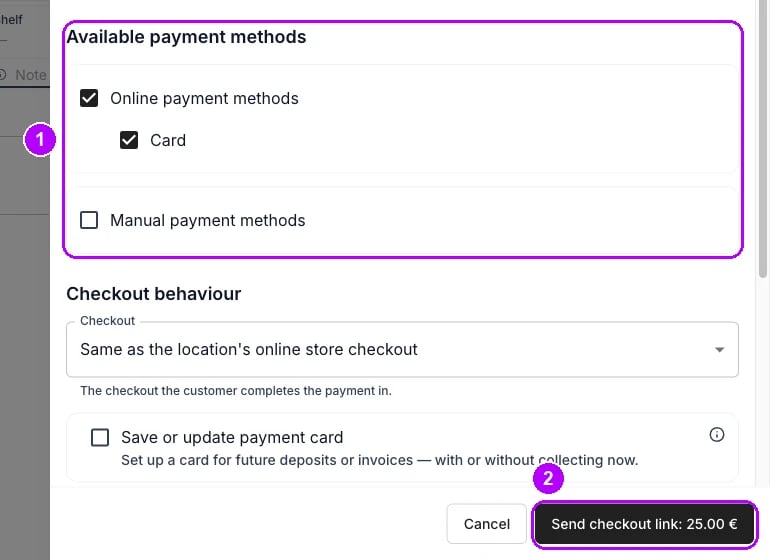
9
Sledujte platbu
Otevřete kartu Platby objednávky. Odkaz je vypsaný pod položkou Odkazy na pokladnu. Až zákazník zaplatí, platba se objeví na kartě a štítek položky se změní na Zaplaceno.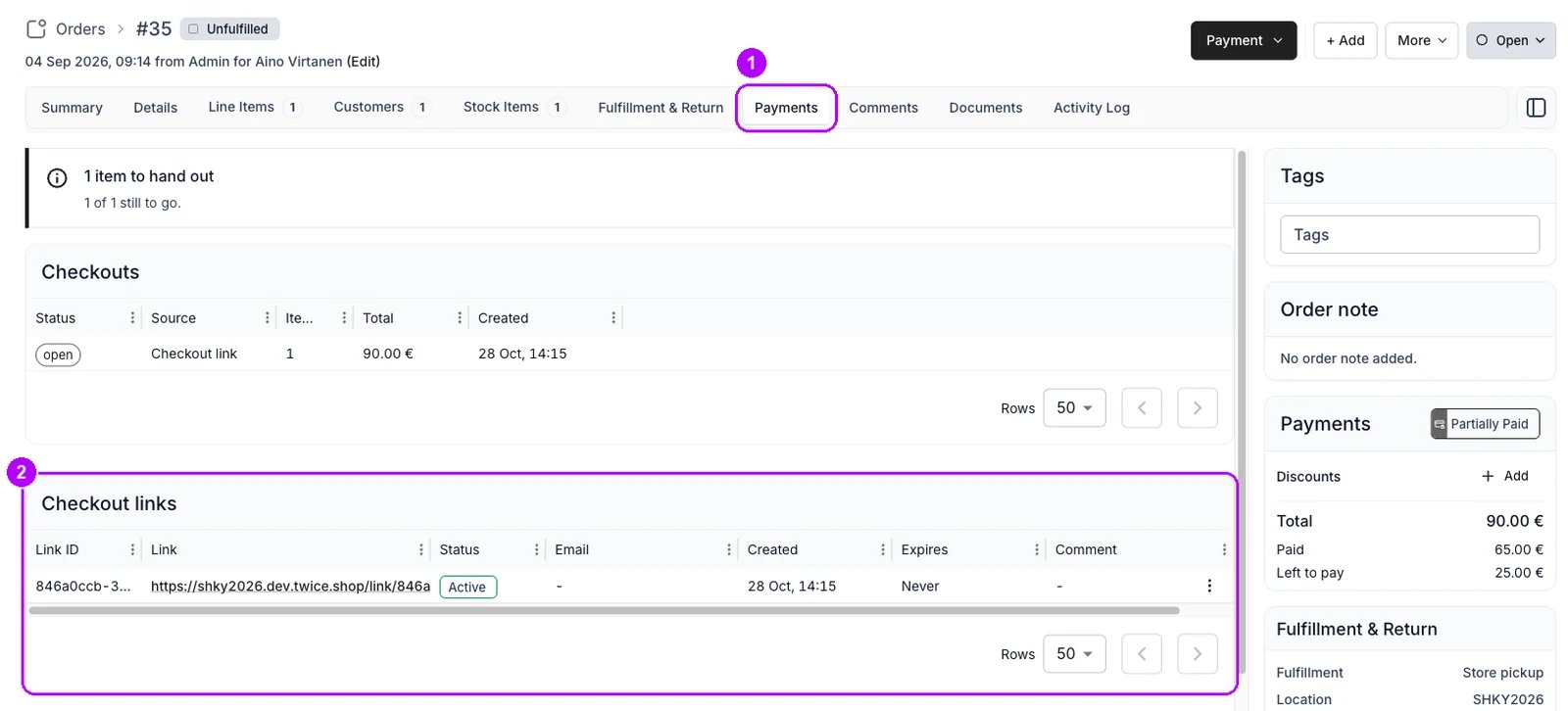
Jak poznám, že to fungovalo?
- Položka ukazuje nový konec na kartě Shrnutí objednávky.
- Celková částka objednávky zahrnuje čas navíc, v ceníkové ceně, pokud jste ji použili.
- Odkaz na pokladnu je vypsaný pod položkou Odkazy na pokladnu na kartě Platby, s e-mailem zákazníka.
- Štítek hlásí Zaplaceno, jakmile zákazník odkaz uhradí.
Řešení potíží a časté chyby
Nové datum konce není dostupné
Nové datum konce není dostupné
Příčina: položku má od zvolených dat zarezervovanou jiná objednávka.Co dělat: zvolte dřívější konec, nebo řádek nejdřív přehoďte na jinou skladovou položku. Viz Přiřazení a výměna skladových položek.
Pod Cena za jednotku není Použít ceníkovou cenu
Pod Cena za jednotku není Použít ceníkovou cenu
Příčina: cena za jednotku se už shoduje s ceníkovou cenou za nová data, nebo je řádek doplněk. Cena doplňku se řídí položkou, ke které patří.Co dělat: zkontrolujte součet pod řádkem. Je-li správný, uložte.
Při uložení se ptá dialog, kterou cenu použít
Při uložení se ptá dialog, kterou cenu použít
Příčina: cena za jednotku a ceníková cena za nová data se stále liší, takže se otevře Jednotková cena se liší od ceníkové ceny a ptá se, kterou nechat.Co dělat: zvolte Použít ceníkovou cenu a naúčtujte čas navíc, nebo Použít ručně zadanou cenu a nechte starou cenu. Co která volba udělá, viz Upravit objednávku.
Související články
Upravit objednávku
Každá změna živé objednávky a co udělá se zásobami a s penězi.
Přijměte platbu a kauci
Odkazy na pokladnu v celé šíři, ruční platby a vybrání části celkové částky.
Karta Platby objednávky
Nabídka Platba a tabulka Odkazy na pokladnu, prvek po prvku.