

Otevřít v administraci TWICE
orders
Předpoklady
Mějte připravené, než začnete:
- Název zobrazení, například Dnešní vyzvednutí.
- Sloupce, které u pultu čtete, aby personál viděl, co připravit, aniž by otevíral každou objednávku.
Postup
1
Otevřete Objednávky na kartě Všechno
V levém postranním panelu vyberte Objednávky a klikněte na kartu Všechno nad tabulkou. Pokud jsou pod vyhledávacím polem filtry, klikněte na Obnovit na pravém konci jejich řádku. Má-li váš účet víc míst, zkontrolujte nejdřív přepínač místa v levém horním rohu, protože tabulka vypisuje jen objednávky tohoto místa.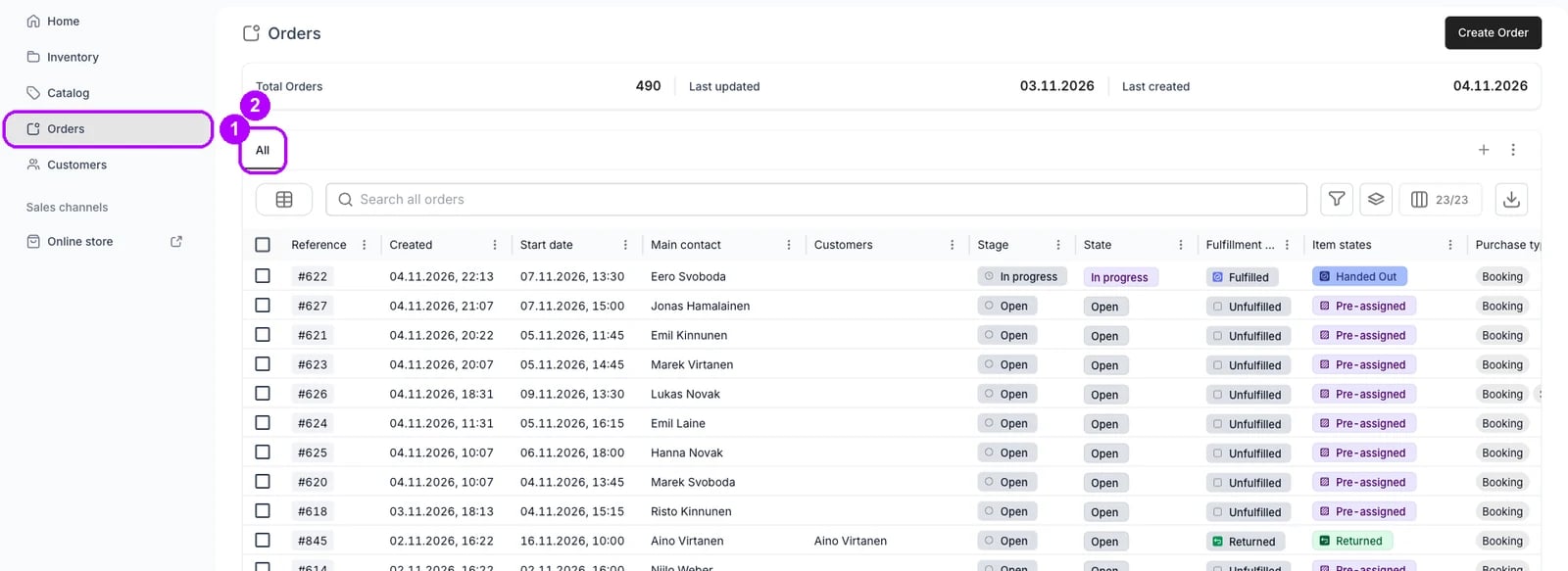
2
Přidejte filtr Datum začátku
Klikněte na tlačítko s trychtýřem vpravo od vyhledávacího pole, jehož popisek zní Filtr. Otevře se seznam sloupců. Zvolte Datum začátku a pod vyhledávacím polem se objeví filtr Datum začátku s otevřeným panelem. Pro zobrazení dnešních vrácení zvolte místo toho Datum ukončení.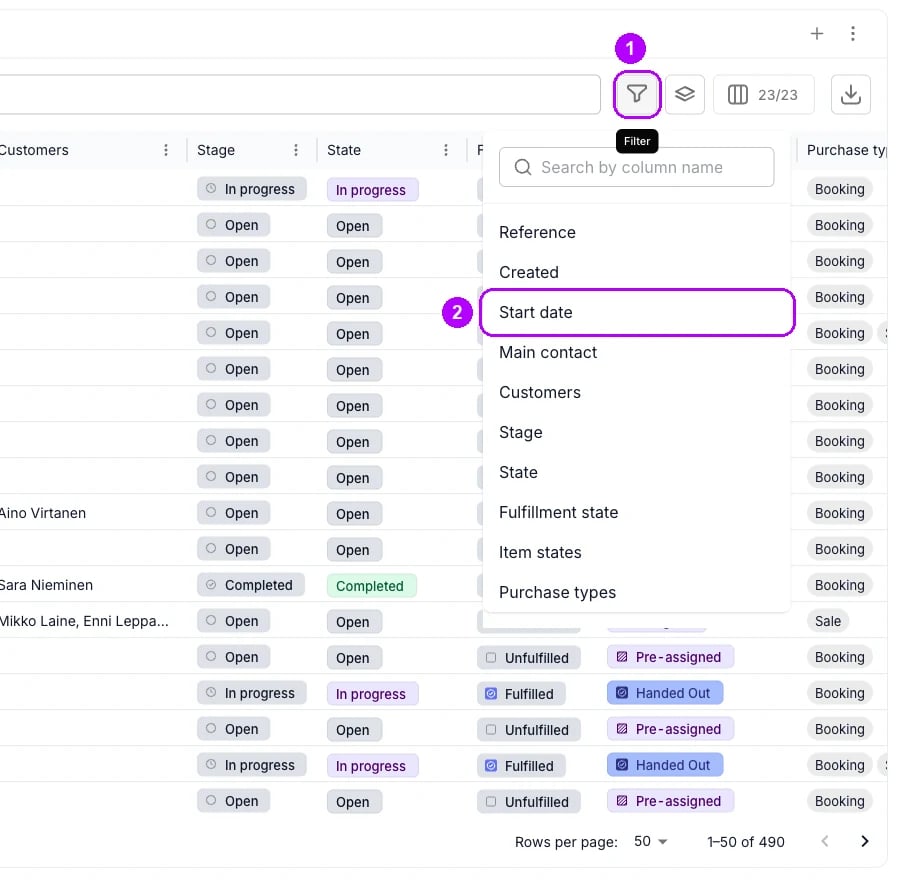
3
Zvolte je dnes
Otevřete v panelu seznam operátorů, který ukazuje je, a zvolte je dnes. Výběr data se nezobrazí, protože operátor je celý filtr. Panel zavřete kliknutím mimo něj. Filtr ukazuje Datum začátku: je dnes a tabulka vypisuje objednávky, které začínají dnes.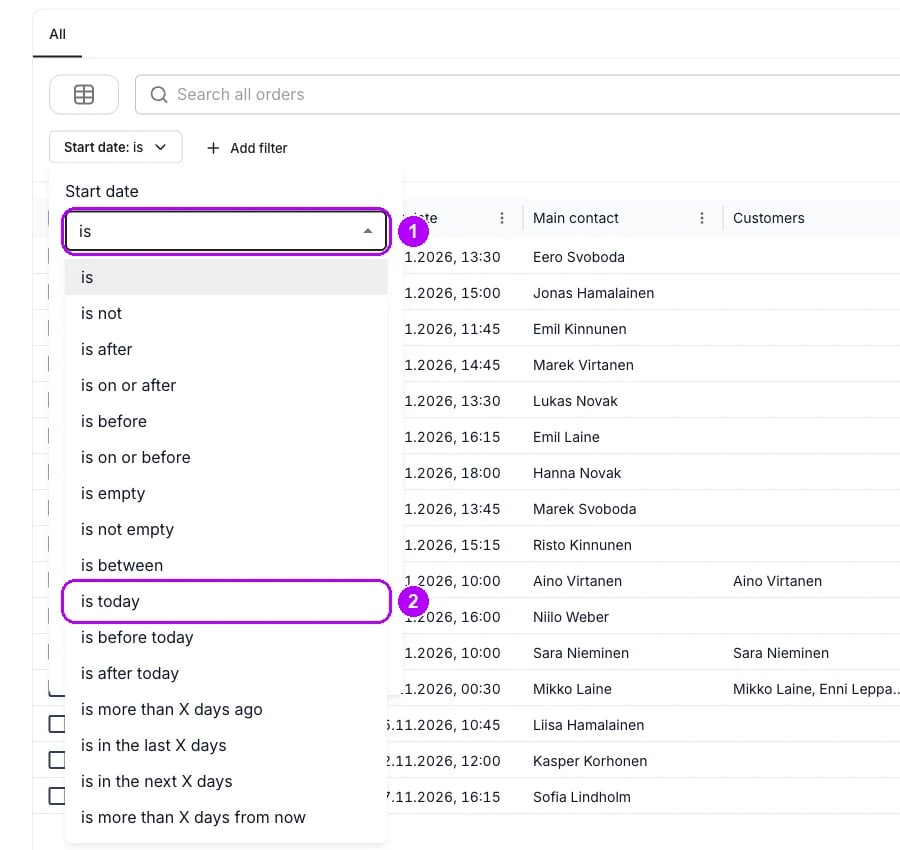
4
Skryjte všechny sloupce
Klikněte na tlačítko vpravo od tlačítek filtru, které ukazuje počet viditelných sloupců, například 22/22. Jeho popisek zní Columns. V panelu, který se otevře, klikněte dole na Skrýt vše. Všechna zaškrtávací políčka v seznamu panelu se odškrtnou.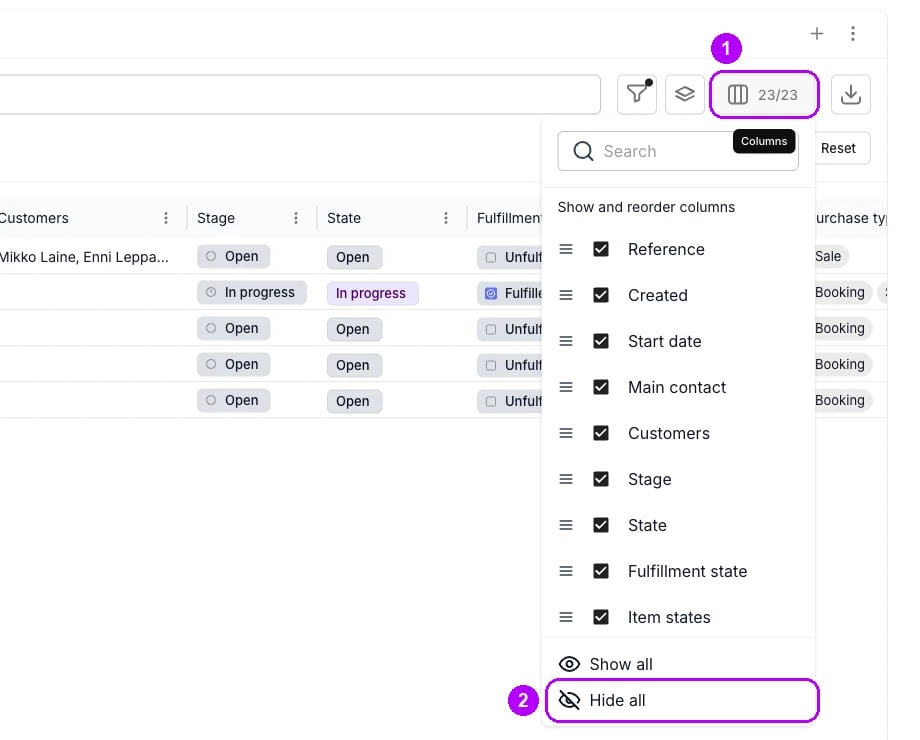
5
Zaškrtněte sloupce, které u pultu čtete
Zaškrtněte políčka u Referenční číslo, Fakturační kontakt, Datum začátku, Stav vyřízení, Platba a Výpisy. Každý sloupec se po zaškrtnutí vrátí do tabulky. Pro zobrazení vrácení zaškrtněte místo Datum začátku sloupec Datum ukončení. Panel zavřete kliknutím mimo něj.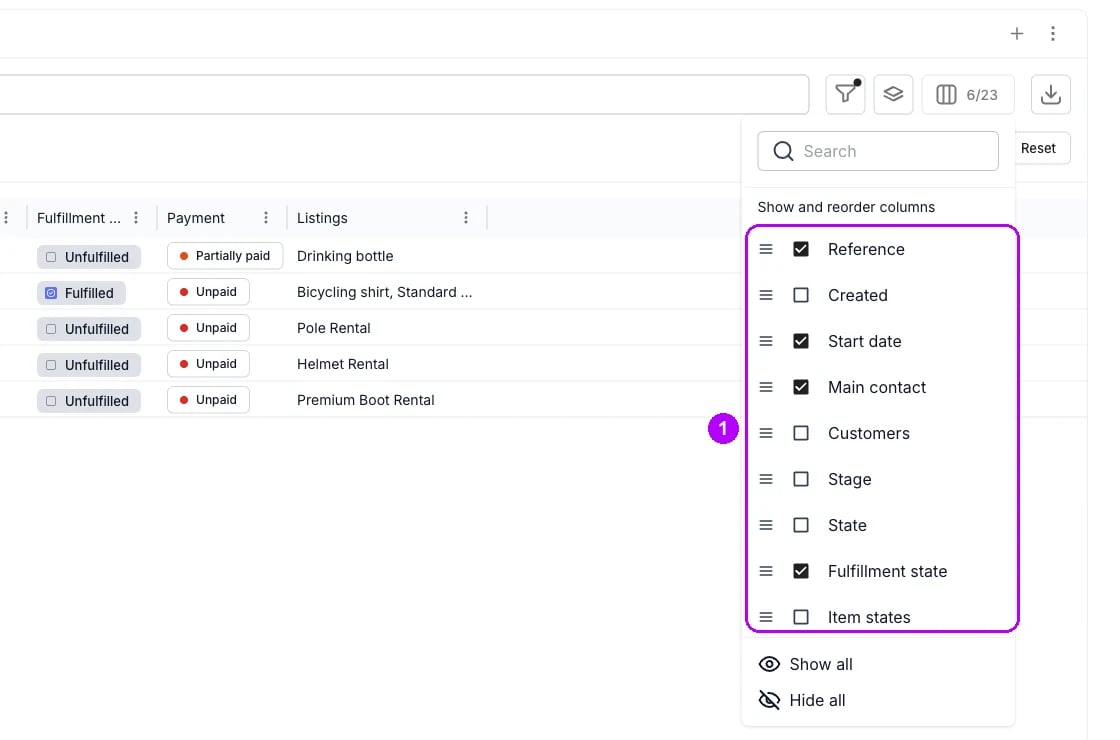
6
Uložte tabulku jako zobrazení
Klikněte na tlačítko plus na konci řady karet. Otevře se nová karta s dočasným názvem, například View 4, a vedle názvu je počet objednávek, které obsahuje. Uchová si váš filtr i sloupce.
7
Otevřete Přejmenovat
Klikněte na šipku vedle názvu nové karty. Otevře se nabídka akcí zobrazení. Zvolte Přejmenovat a otevře se dialog Přejmenovat pohled.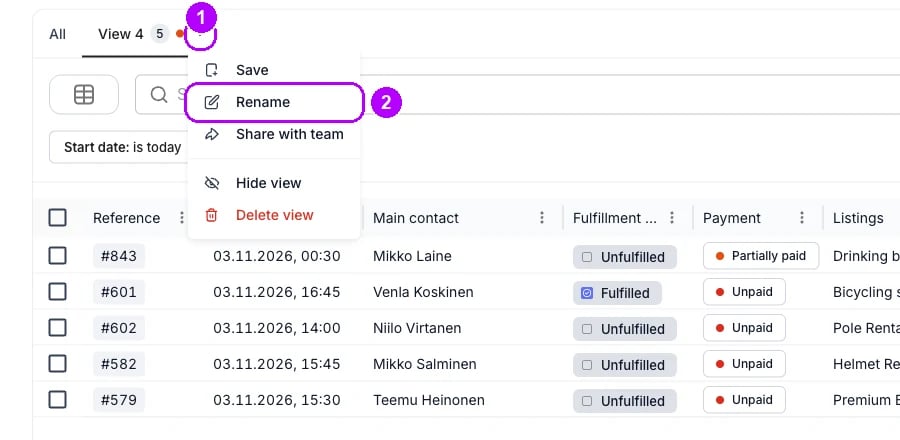
8
Pojmenujte zobrazení
Do pole Název pohledu zadejte název, například Dnešní vyzvednutí, a klikněte na Uložit. Dialog se zavře a karta ukazuje nový název.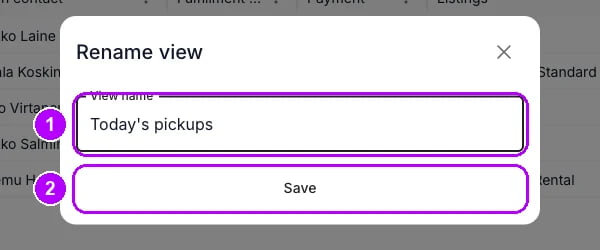
Jak poznám, že to fungovalo?
- Nová karta nese váš název, například Dnešní vyzvednutí, a vedle něj počet objednávek.
- Karta vypisuje objednávky, které začínají dnes, a zítra bez jakékoli úpravy vypíše ty zítřejší.
- Zobrazují se jen zaškrtnuté sloupce, když kartu otevřete.
Řešení potíží a časté chyby
V řadě chybí karta Všechno
V řadě chybí karta Všechno
Karta Všechno je ve vaší řadě skrytá. Klikněte na tlačítko se třemi tečkami na pravém konci řady karet a zaškrtněte Všechno. Viz Zobrazit uložená zobrazení.
Kolegové vaše zobrazení nevidí
Kolegové vaše zobrazení nevidí
Zobrazení, které uložíte, patří jen vám, dokud v jeho nabídce nezvolíte Sdílet s týmem, což vyžaduje roli Manager nebo vyšší. Každý kolega si ho pak zaškrtne ve své řadě. Viz Tabulky.
Související články
Tabulky
Filtry, uložená zobrazení a sdílení, prvek po prvku.
Plánování dne
Všechny návody pro práci se dnem z tabulky Objednávky.
Najít objednávky po termínu
Uložte zobrazení objednávek, kterým už uplynulo datum ukončení.
Používat kalendář objednávek
Zjistěte, kdy připadají dnešní vyzvednutí a vrácení.
Zobrazit uložená zobrazení
Přidejte zobrazení sdílená týmem do vlastní řady karet.