

Otevřít v administraci TWICE
orders
Předpoklady
Mějte připravené, než začnete:
- Doplněk a řádek, ke kterému patří, například helmu a zákazníkovo kolo.
- Objednávku, která není uzavřená. Uzavřená objednávka nezobrazuje + Přidat, dokud ji znovu neotevřete. Viz Znovu otevřít objednávku.
- E-mail zákazníka, kam odkaz na pokladnu odejde.
- Připojeného poskytovatele plateb kvůli online platebním metodám, které odkaz nabízí. Viz Nastavení plateb.
Postup
1
Otevřete objednávku
Otevřete sekci Objednávky a najděte objednávku. Má-li váš účet víc míst, zkontrolujte nejdřív přepínač místa v levém horním rohu, protože tabulka vypisuje jen objednávky toho místa, které ukazuje. Objednávka se otevře na kartě Shrnutí.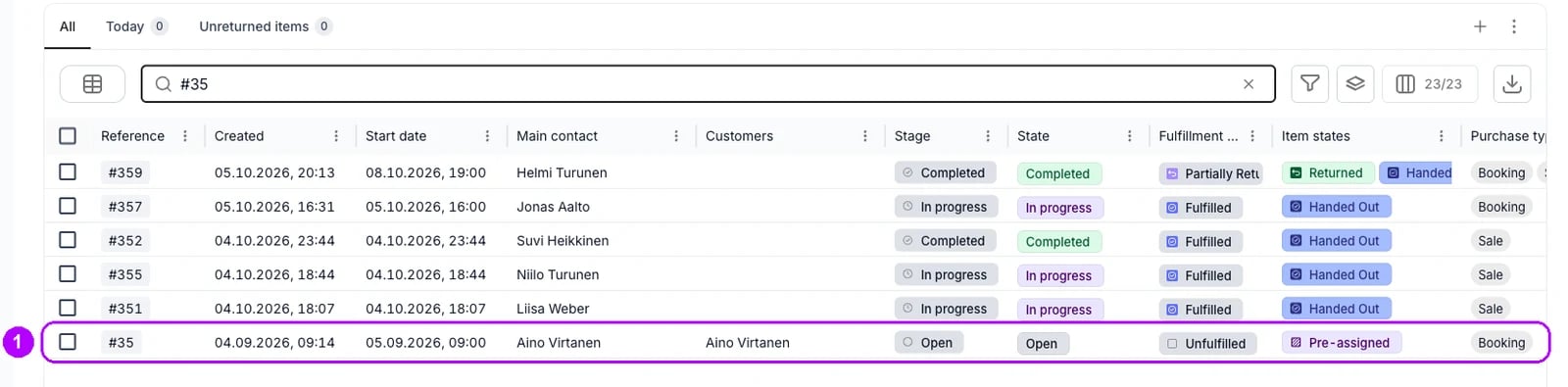
2
Otevřete kartu Doplňky
Klikněte na + Přidat v pravém horním rohu objednávky a potom na kartu Doplňky nahoře v panelu Přidat, který se otevře. Karta vypisuje doplňky doporučené pro tuto objednávku: ty připojené k jejím nabídkám a ty nabízené v pokladně.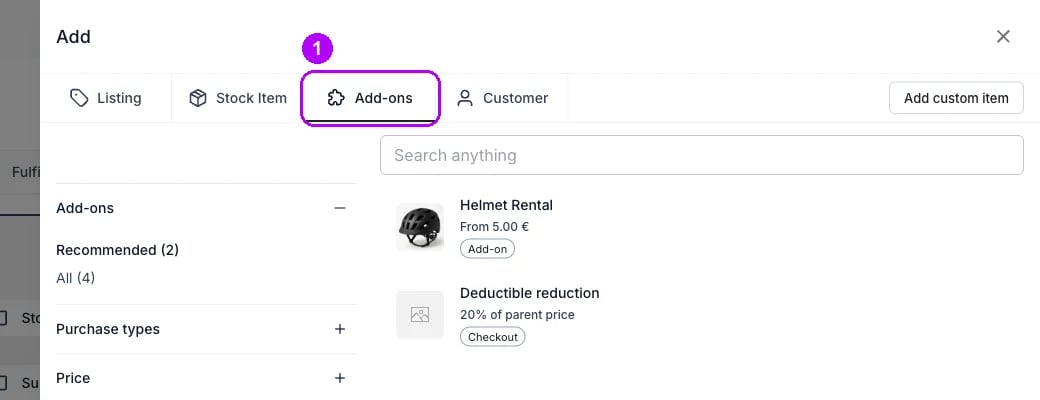
3
Vyberte doplněk
Zadejte název doplňku do pole Hledej cokoli nahoře. Pokud v seznamu není, zvolte vlevo pod Doplňky možnost Vše. Každý řádek ukazuje cenu doplňku, například Od 10,00 € nebo 10% z mateřské ceny. Klikněte na řádek doplňku.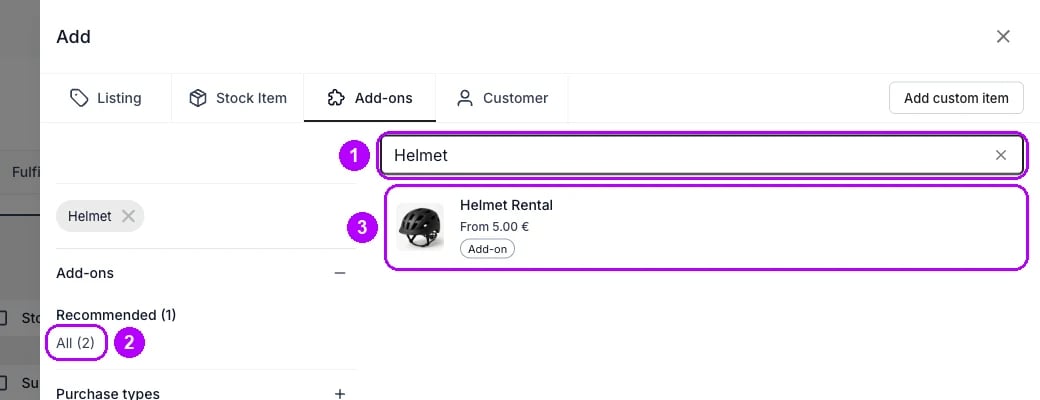
4
Zvolte řádek, ke kterému patří
Pod „Vyberte, ke které položce je tento doplněk:“ klikněte na řádek, ke kterému doplněk patří. Řádky jsou vypsané pod jménem svého zákazníka, každý se svými daty. Celá objednávka a řádky zákazníků nad nimi přeskočte. Otevře se panel Přidat položku řádku s doplňkem.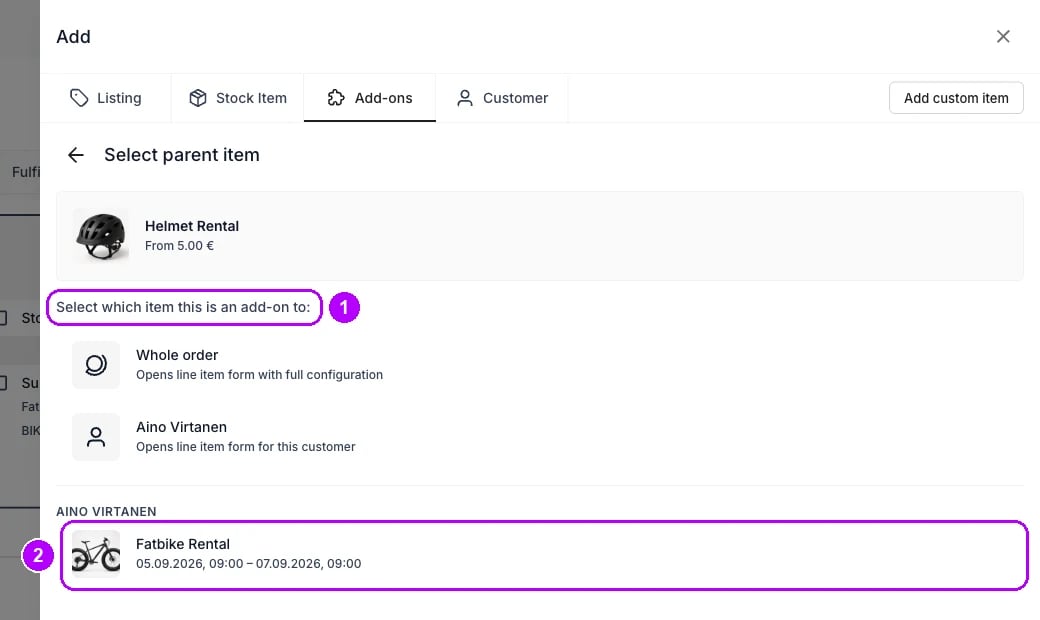
5
Zkontrolujte data a cenu
Zkontrolujte Místo začátku a Místo konce: přebírají data řádku, který jste zvolili. Doplněk k prodeji místo nich ukazuje Datum prodeje. Cena za jednotku začíná na ceně doplňku pro tento řádek. Chcete-li účtovat jinou částku, zadejte ji. Má-li doplněk možnost, například velikost, zvolte ji. Do té doby panel hlásí Prosím vyberte všechny možnosti a Přidat zůstane neaktivní.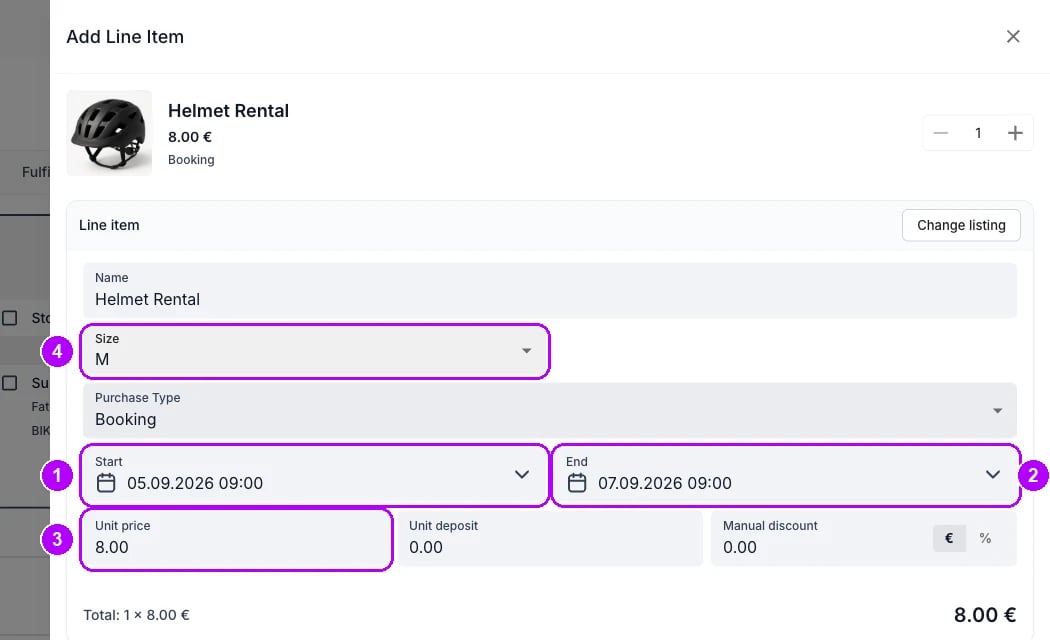
6
Přidejte doplněk
Klikněte na Přidat dole v panelu. Panel se zavře a karta Shrnutí vypíše doplněk, nad jehož názvem stojí Doplněk k a název řádku. Jeho štítek hlásí Nezaplaceno a karta Platby vpravo na objednávce hlásí Částečně zaplaceno.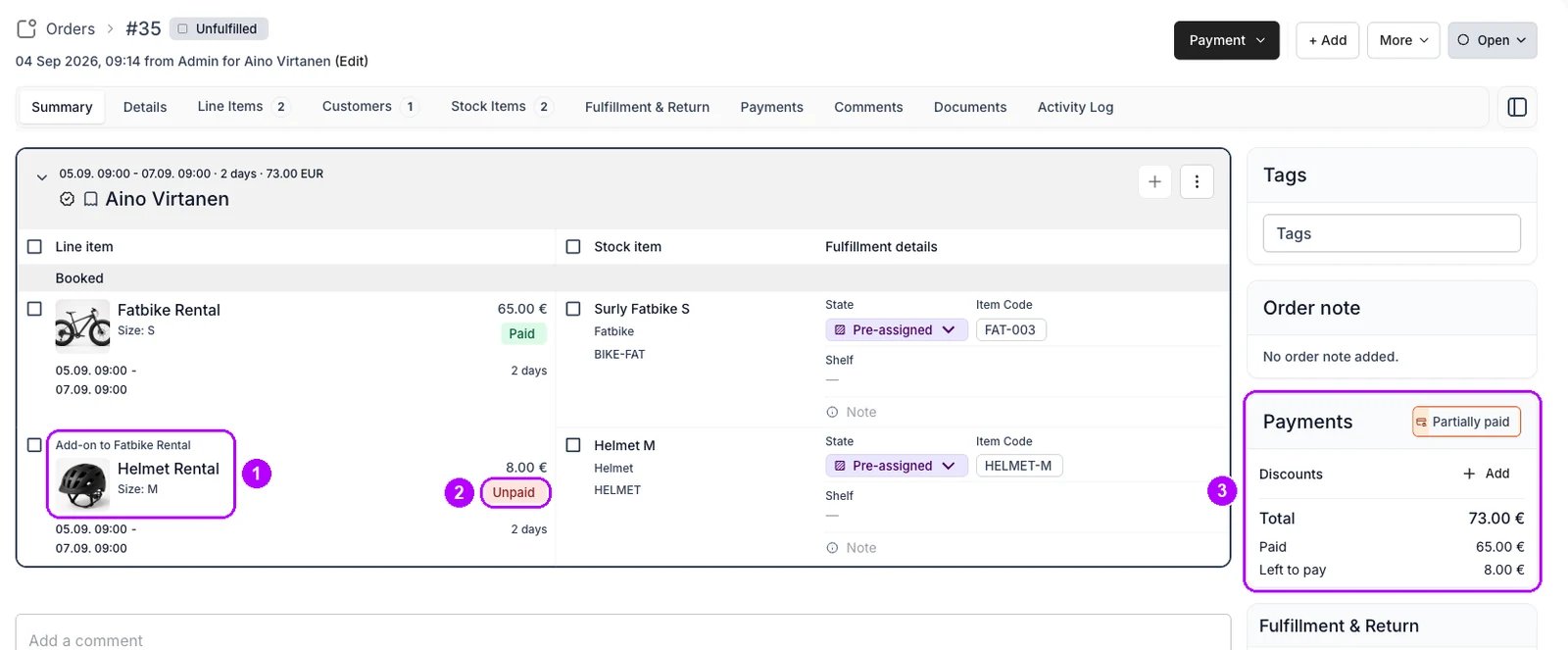
7
Otevřete Odeslat odkaz na placení
Klikněte na Platba v pravém horním rohu objednávky a zvolte Odeslat odkaz na placení. Vpravo se otevře panel Odeslat odkaz na placení.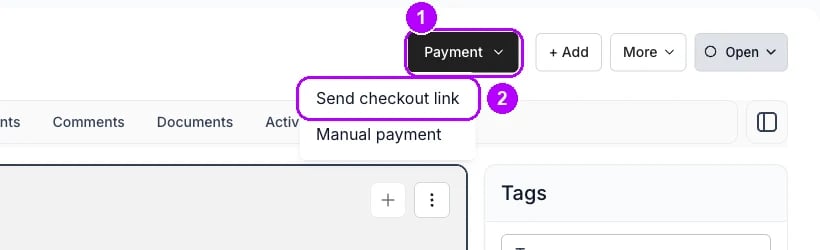
8
Zkontrolujte e-mail a co odkaz vybere
Zkontrolujte Email pod Kontaktní údaje. Je v něm předvyplněný e-mail hlavního zákazníka objednávky. Zkontrolujte řádky pod Částka k vybrání: každý řádek, který ještě dluží peníze, je zaškrtnutý na dlužnou částku. Na objednávce, která byla celá zaplacená, je to jen doplněk. Ostatní řádky odškrtněte.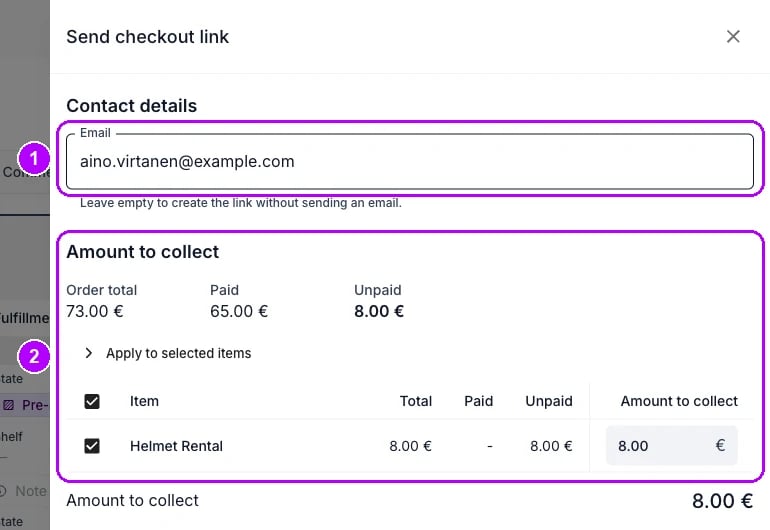
9
Odešlete odkaz
Zkontrolujte, že jsou online metody pod položkou Dostupné platební metody zaškrtnuté, a klikněte na Odeslat odkaz na pokladnu dole v panelu. Popisek tlačítka končí částkou, například 10,00 €. Odkaz potvrdí „Odkaz na pokladnu byl úspěšně vytvořen“ a panel se zavře.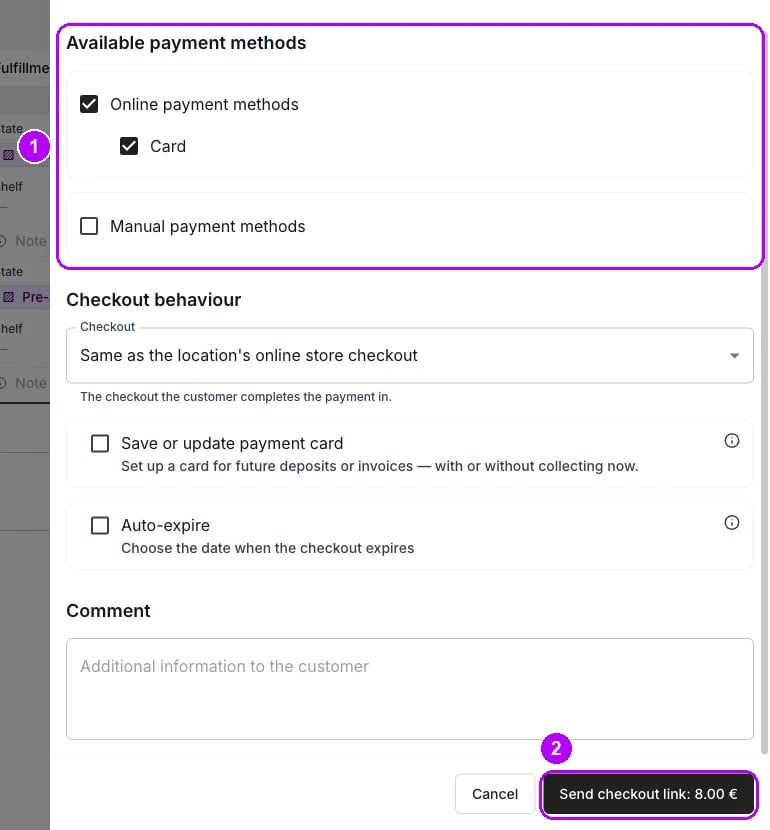
10
Sledujte platbu
Otevřete kartu Platby objednávky. Odkaz je vypsaný pod Odkazy na pokladnu jako Aktivní. Až zákazník zaplatí, změní se na Použito a štítek doplňku na kartě Shrnutí hlásí Zaplaceno.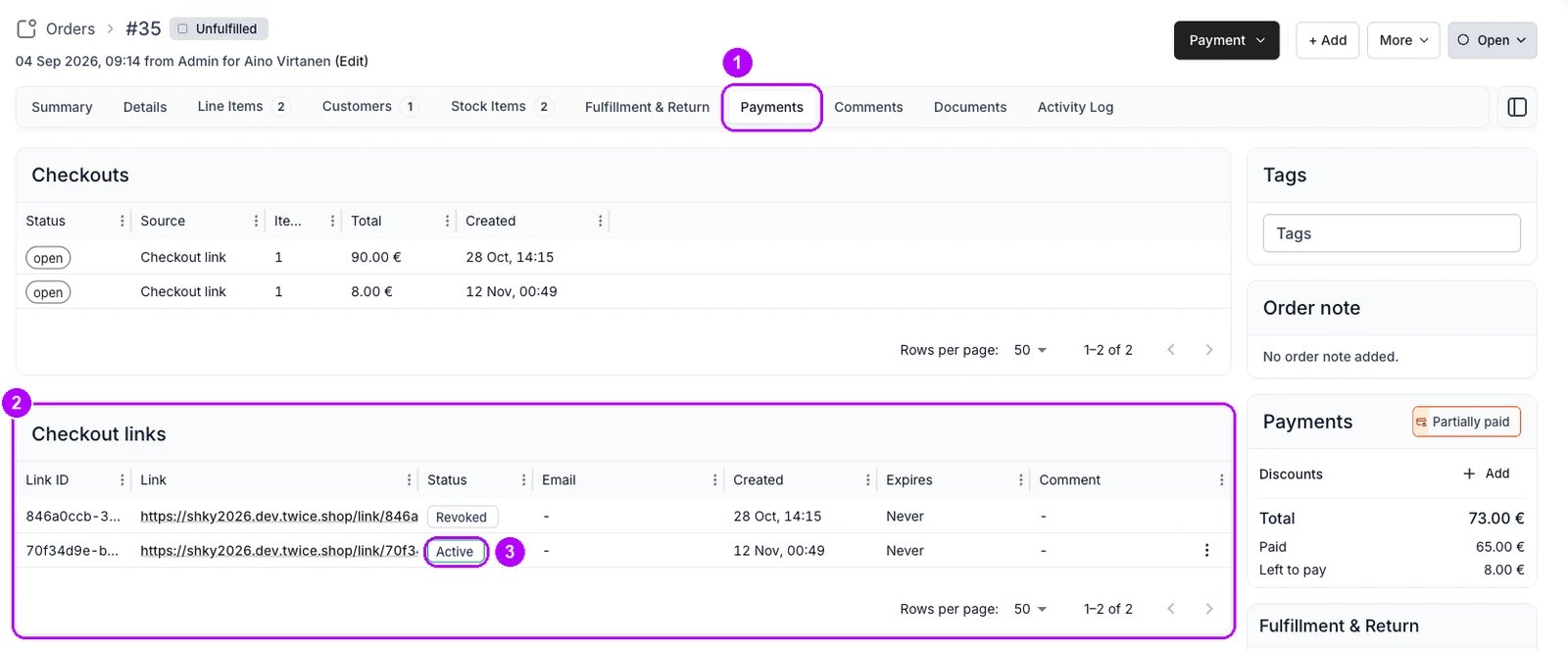
Jak poznám, že to fungovalo?
- Doplněk je na kartě Shrnutí a nad jeho názvem stojí Doplněk k a název řádku, který jste zvolili.
- Celková částka objednávky ho zahrnuje, za cenu, kterou jste nechali nebo zadali.
- Odkaz je vypsaný pod Odkazy na pokladnu na kartě Platby a štítek doplňku hlásí Zaplaceno, jakmile zákazník zaplatí.
Řešení potíží a časté chyby
Doplněk v seznamu není
Doplněk v seznamu není
Doporučené vypisuje jen doplňky připojené k nabídkám na objednávce a doplňky nabízené v pokladně. Zvolte Vše, abyste viděli všechny doplňky nabízené v místě objednávky. Doplněk, který chybí i tam, není pro toto místo nastavený jako doplněk. Viz Nastavení doplňků.
Řádek, který chcete, není nabídnutý
Řádek, který chcete, není nabídnutý
Doplněk připojený k nabídkám se nabízí jen pro řádky těchto nabídek. Doplněk nabízený jen v pokladně patří k celé objednávce nebo k zákazníkovi, nikdy k řádku. Řádek, který je sám doplňkem, se nenabízí nikdy. Které nabídky doplněk nesou, zkontrolujte v Nastavení doplňků.
Chybí + Přidat nebo karta Doplňky
Chybí + Přidat nebo karta Doplňky
Bez + Přidat je objednávka uzavřená. Znovu ji otevřete, jak ukazuje Znovu otevřít objednávku. Je-li + Přidat vidět, ale karta Doplňky chybí, skrývá ji vaše role. Viz Viditelné oblasti.
Související články
Řádkové položky
Jak se řádky doplňků připojují k nadřazenému řádku a jak se oceňují.
Změna objednávky
Všechny návody ke změně objednávky, kterou už zákazník má.
Přidat položku
Přidejte na objednávku další nabídku na data, která zákazník chce.
Odeslat odkaz na pokladnu
Vyberte, co objednávka dluží, celé nebo zčásti.
Nastavení doplňků
Které nabídky doplněk nesou a jak se určuje jeho cena.