

Otevřít v administraci TWICE
orders
Předpoklady
Mějte připravené, než začnete:
- Nové datum a čas konce: den, kdy zákazník položky vrátil, nebo den, kdy chce skončit.
- Objednávku, která není uzavřená. Zkraťte ji dřív, než ji dokončíte, protože dokončená objednávka jde jen číst. Uzavřenou objednávku nejdřív znovu otevřete. Viz Znovu otevřít objednávku.
Postup
1
Otevřete objednávku
Najděte objednávku v sekci Objednávky. Má-li váš účet víc míst, zkontrolujte nejdřív přepínač místa v levém horním rohu, protože tabulka vypisuje jen objednávky toho místa, které ukazuje. Přepněte ho na All locations, pokud si nejste jistí, kde objednávka je.Chcete-li jít přes zákazníka, otevřete Zákazníci, najděte ho a otevřete objednávku z jeho karty Objednávky.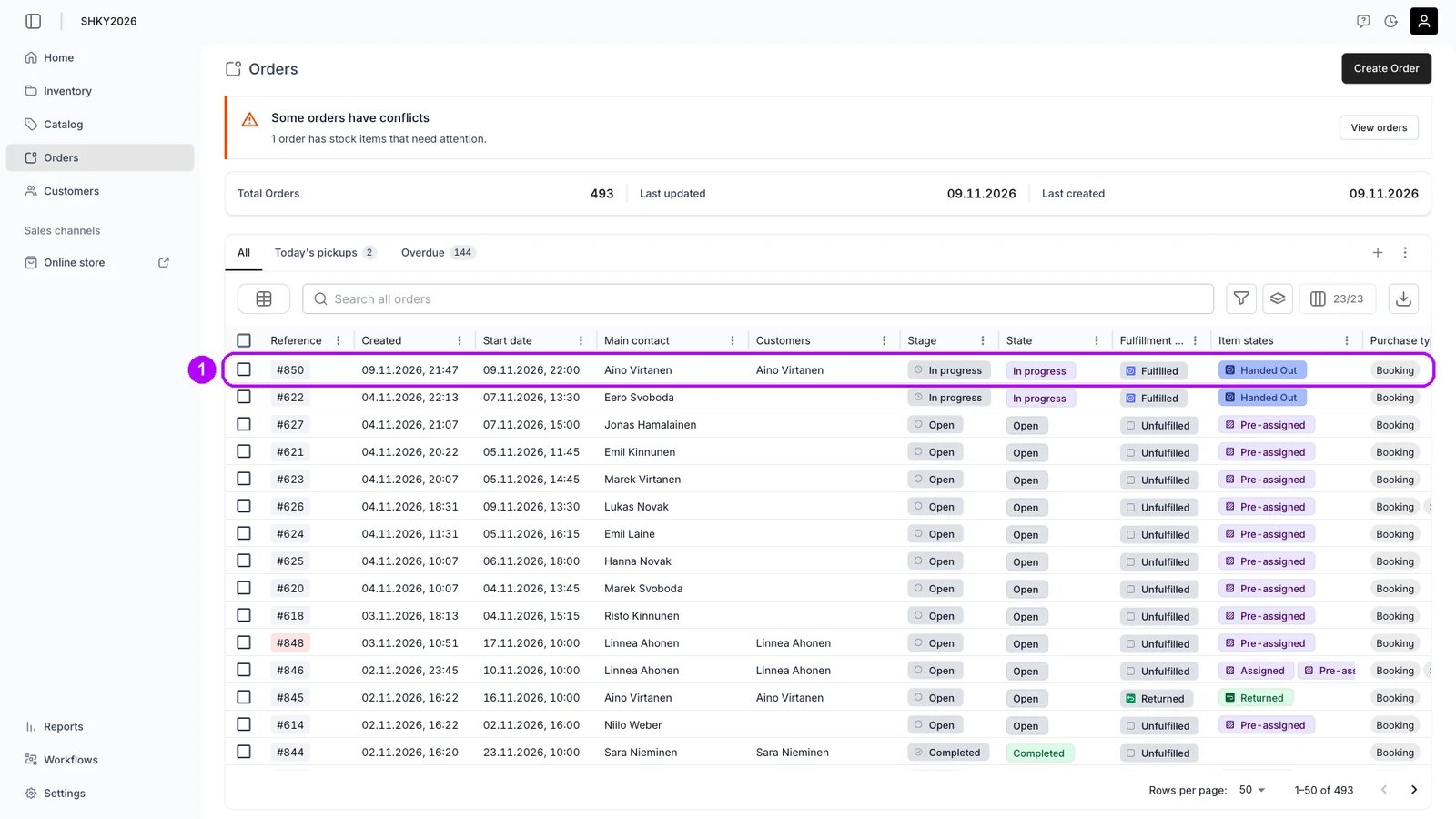
2
Otevřete položku
Na kartě Shrnutí objednávky klikněte na název položky, která skončí dřív. Vpravo se otevře panel Upravit položku s daty a cenou řádku.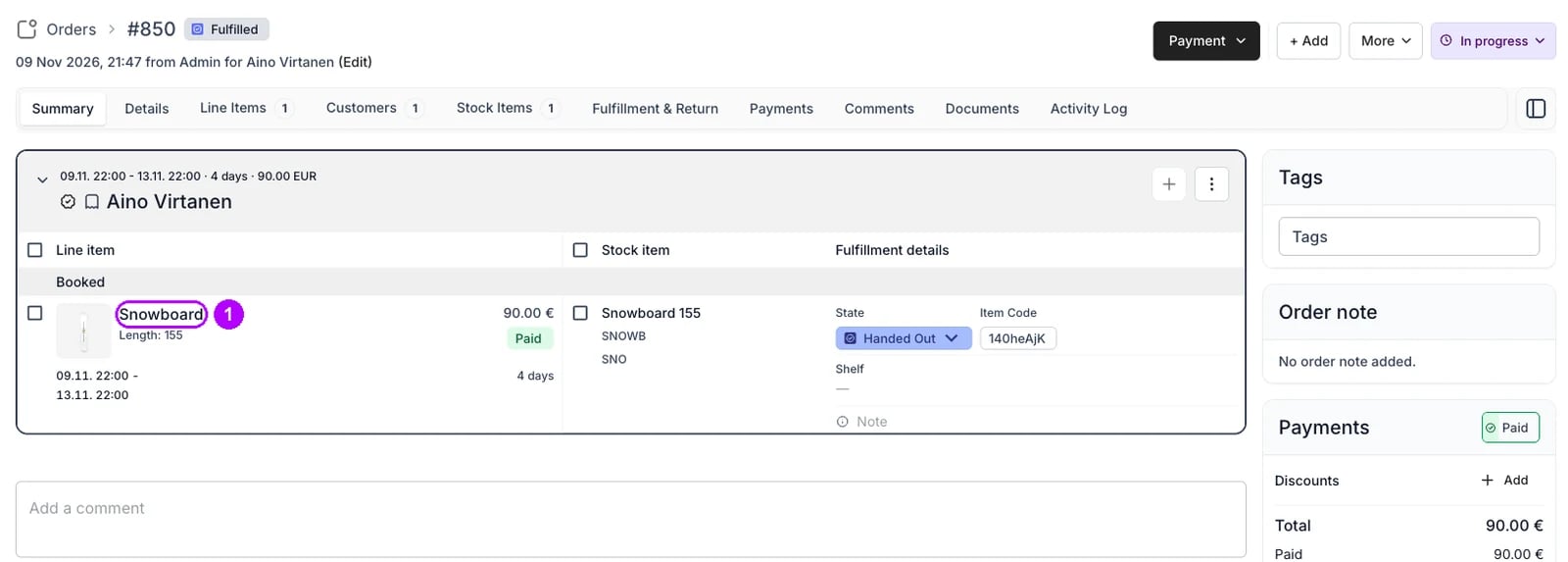
3
Zvolte dřívější konec
Otevřete Místo konce a vyberte v kalendáři nové datum, potom čas v seznamu vedle něj. Minulé dny zůstávají k výběru, takže můžete řádek ukončit dnem, kdy se položky vrátily.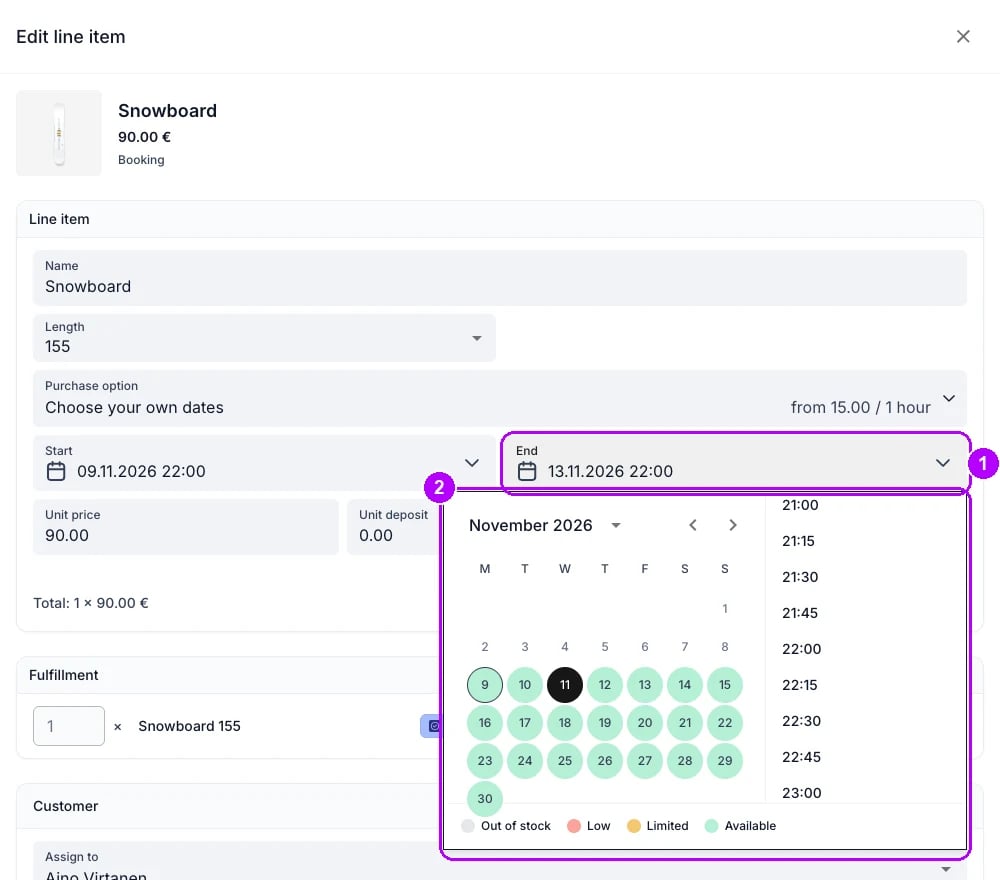
4
Naúčtujte cenu za kratší dobu
Zkontrolujte Cena za jednotku. Pole stále ukazuje cenu za stará data a Cena v seznamu: pod ním ukazuje cenu za kratší dobu. Poznamenejte si řádek Celkem dole v panelu a potom klikněte na Použít ceníkovou cenu. O kolik Celkem klesne, tolik vrátíte.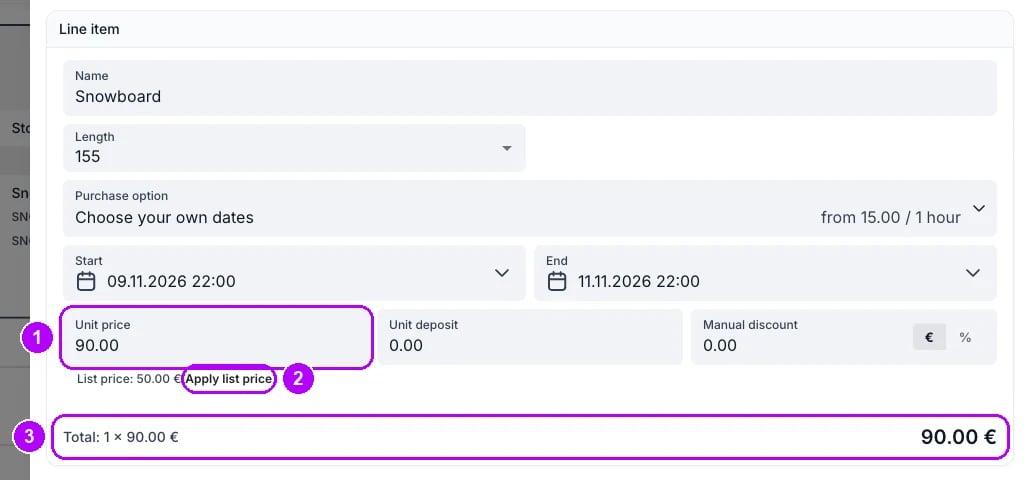
5
Uložte změnu
Klikněte na Uložit dole v panelu. Řádek ukáže svůj nový konec a jeho štítek dál hlásí Zaplaceno. Na kartě Platby vpravo na objednávce je teď Celkem nižší než Zaplaceno. Objednávka rozdíl nijak neoznačí, takže ho teď vraťte.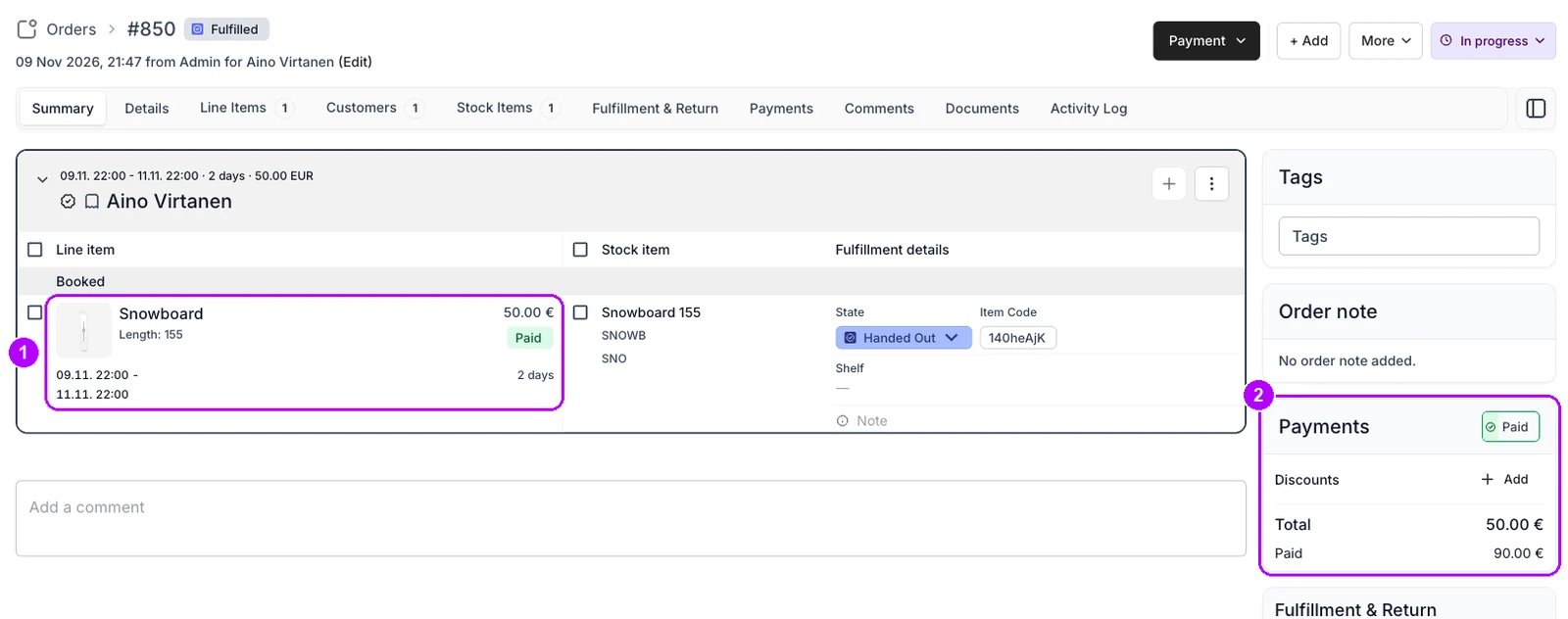
6
Otevřete vrácení u platby
Nahoře na objednávce klikněte na kartu Platby. V tabulce Platby najděte řádek typu Platba, otevřete nabídku se třemi tečkami na konci řádku a zvolte Vrácení peněz. Otevře se okno Vrátit platbu s údaji Účtováno a Zbývající vrátitelné nahoře.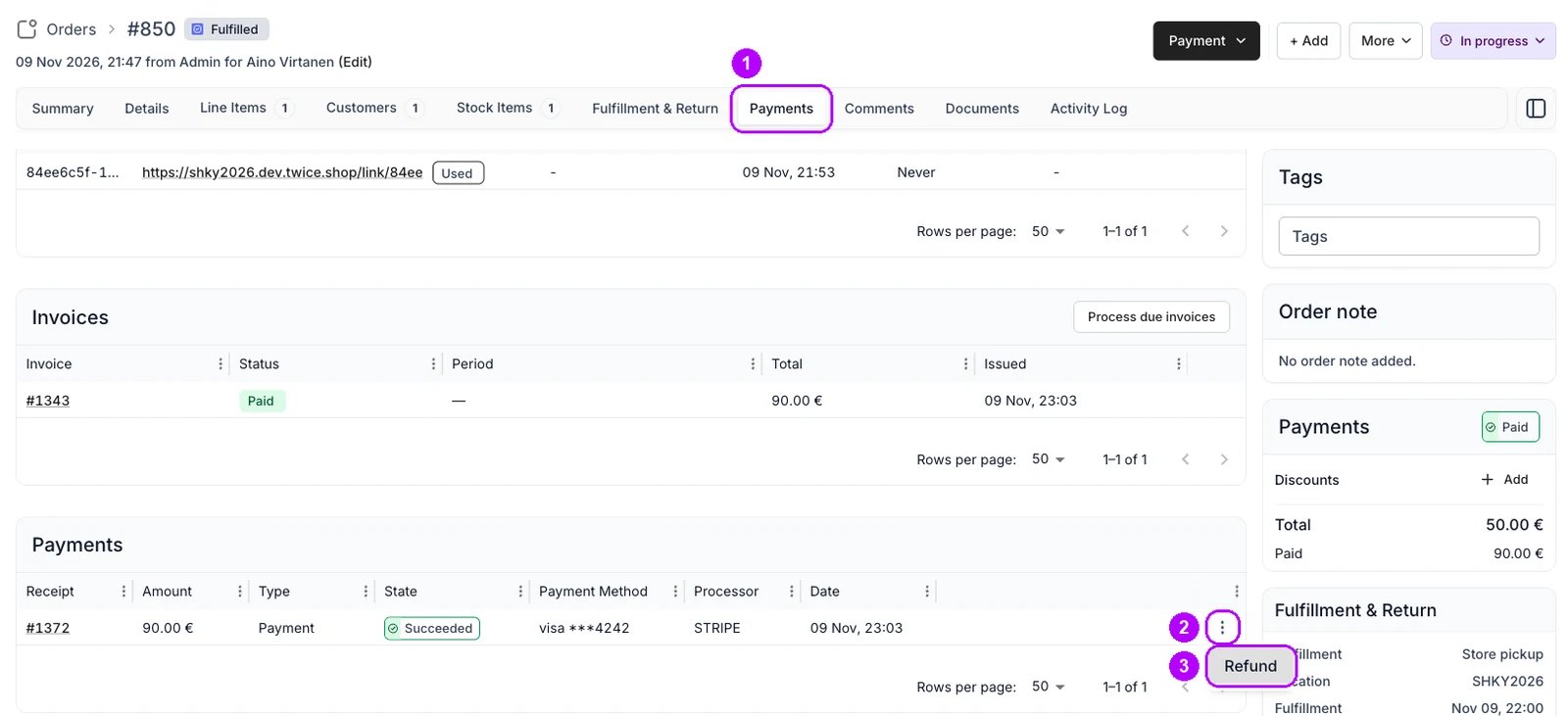
7
Zrušte výběr řádků
Vyberte položky řádky je otevřené a každý řádek je zaškrtnutý v plné vrátitelné výši. Klikněte na zaškrtávací pole v záhlaví tabulky řádků, čímž je odškrtnete všechny. Částka k vrácení dole v okně klesne na nulu a upozornění hlásí „Vyberte alespoň jednu položku k vrácení.“, dokud další krok nějaký řádek nezaškrtne.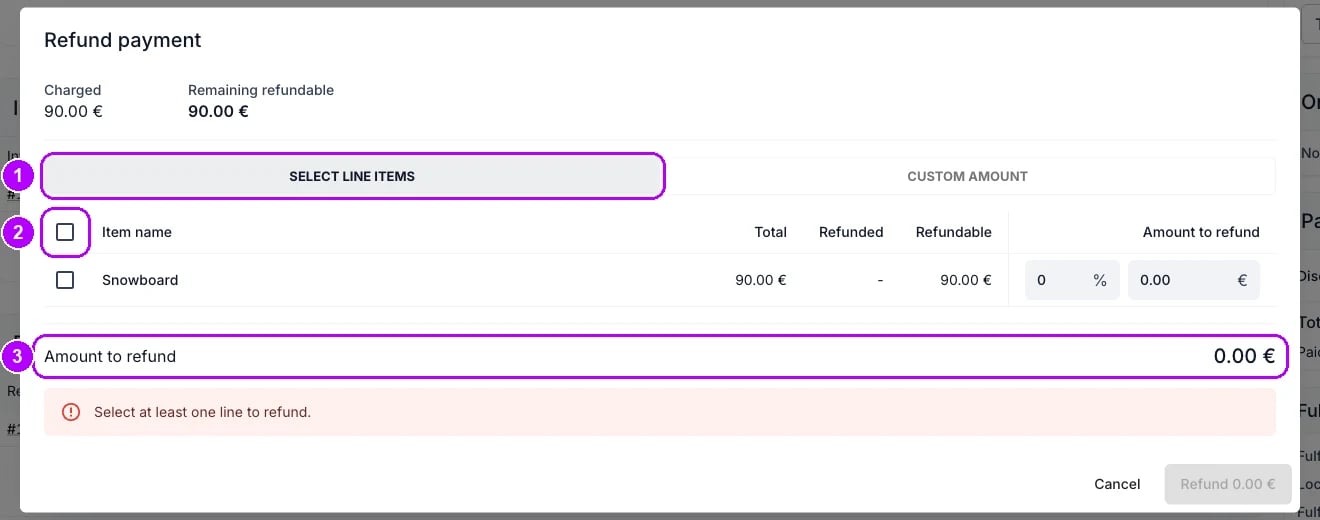
8
Zadejte rozdíl u zkráceného řádku
Najděte zkrácený řádek ve sloupci Název položky. Do jeho pole s měnou pod Částka k vrácení zadejte, o kolik kleslo Celkem, které jste si poznamenali. Řádek se sám zaškrtne a jeho pole % ukáže stejnou částku jako podíl z řádku.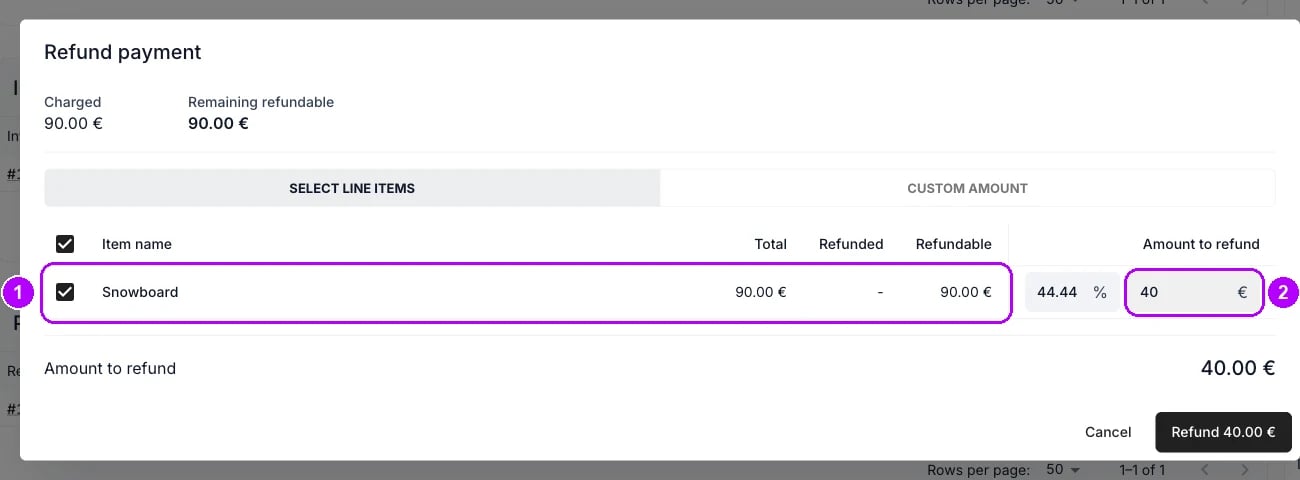
9
Potvrďte vrácení
Zkontrolujte Částka k vrácení dole v okně. Klikněte na tlačítko v pravém dolním rohu, na kterém stojí Vrátit a částka, například Vrátit 40,00 €. Okno se zavře a vrácení potvrdí Vráceno 40,00 €.U ruční platby upozornění nahoře v okně říká, že se žádná platba nezpracuje. Peníze zákazníkovi vraťte sami.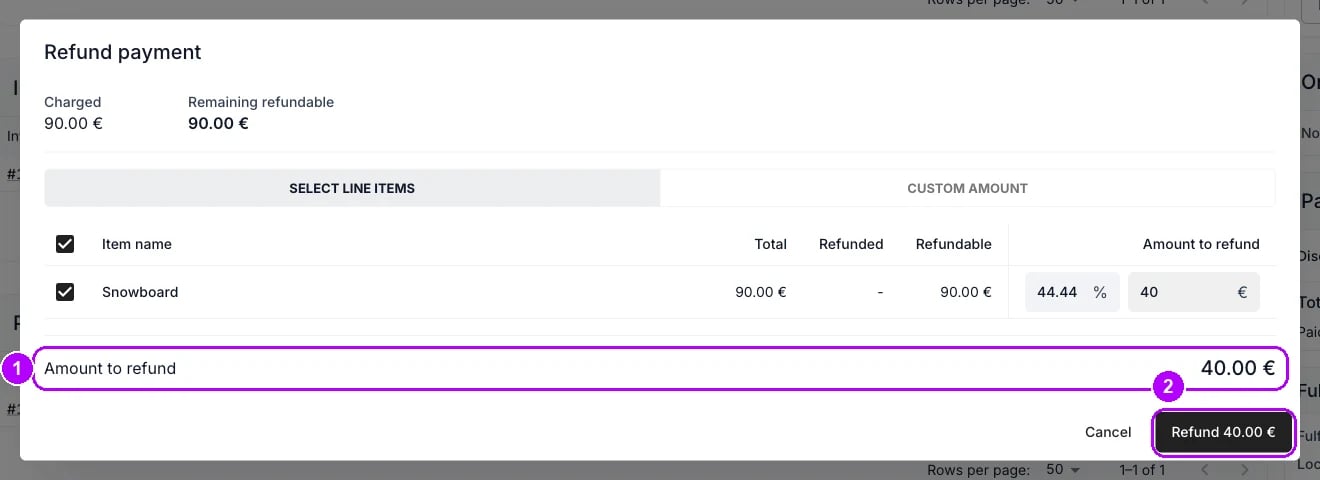
10
Zkontrolujte řádek vrácení
Zkontrolujte, že tabulka Platby má nový řádek typu Vrácení peněz na výši rozdílu. Jakmile řádek hlásí Úspěšně, nese vlastní číslo dokladu a vrácená platba hlásí Částečně vráceno peněz, stále s původní částkou. Na kartě Platby vpravo teď Zaplaceno odpovídá Celkem.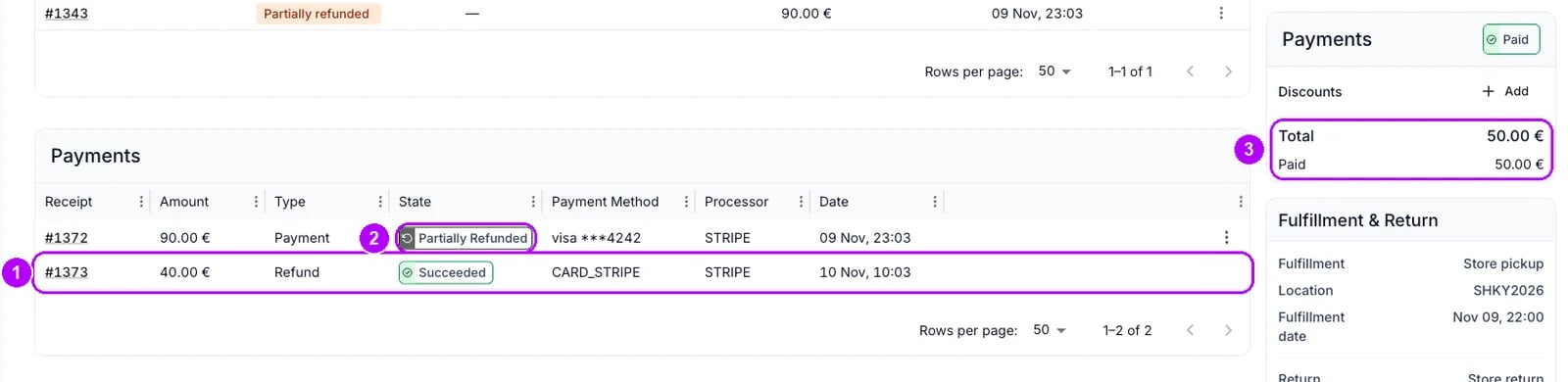
Jak poznám, že to fungovalo?
- Položka ukazuje nový konec na kartě Shrnutí objednávky.
- Celková částka objednávky je cena za kratší dobu, v ceníkové ceně, pokud jste ji použili.
- Řádek Vrácení peněz na rozdíl hlásí Úspěšně na kartě Platby a nese vlastní číslo dokladu.
- Vrácená platba hlásí Částečně vráceno peněz a stále nese původní částku.
- Zaplaceno odpovídá Celkem na kartě Platby objednávky.
Řešení potíží a časté chyby
Kliknutí na název položky nic neotevře
Kliknutí na název položky nic neotevře
Objednávka je uzavřená a nahoře stojí Tato objednávka je uzavřena. Nejdřív ji znovu otevřete, jak ukazuje Znovu otevřít objednávku. Peníze lze vrátit i u dokončené objednávky, ale její data se nezmění.
Pod Cena za jednotku není Použít ceníkovou cenu
Pod Cena za jednotku není Použít ceníkovou cenu
Cena za jednotku už odpovídá ceníkové ceně za kratší dobu, nebo je řádek doplněk, jehož cena se řídí položkou, ke které patří. Když se cena nemění, není co vracet. Viz Řádkové položky objednávky.
Okno hlásí, že částka k vrácení nemůže přesáhnout určitou hodnotu
Okno hlásí, že částka k vrácení nemůže přesáhnout určitou hodnotu
Objednávka byla zaplacena víc platbami a u této zbývá k vrácení méně, než je rozdíl. Zbytek vraťte z druhé platby objednávky. Viz Jak fungují platby.
Související články
Jak fungují platby
Co je vrácení peněz, co ho omezuje a co nechává beze změny.
Životní cyklus objednávky
Co v jednotlivých fázích objednávky můžete změnit.
Změna objednávky
Všechny návody na změnu objednávky, kterou zákazník už má.
Prodloužit objednávku
Pozdější konec probíhající objednávky a odkaz na pokladnu na rozdíl.
Vrácení peněz za objednávku
Vrácení za vybrané položky nebo vlastní částku a doklad o vrácení.