

Otevřít v administraci TWICE
orders
Předpoklady
Mějte připravené, než začnete:
- Objednávku, ze které nic nebylo předáno. Co už zákazník má, vezměte nejdřív zpět jako vrácení. Viz Zpracujte vrácení.
- Zda zákazník zaplatil, a kolik z toho vrátit.
Postup
1
Otevřete objednávku
Otevřete Objednávky a najděte objednávku. Má-li váš účet víc míst, zkontrolujte nejdřív přepínač místa v levém horním rohu, protože tabulka vypisuje jen objednávky toho místa, které ukazuje.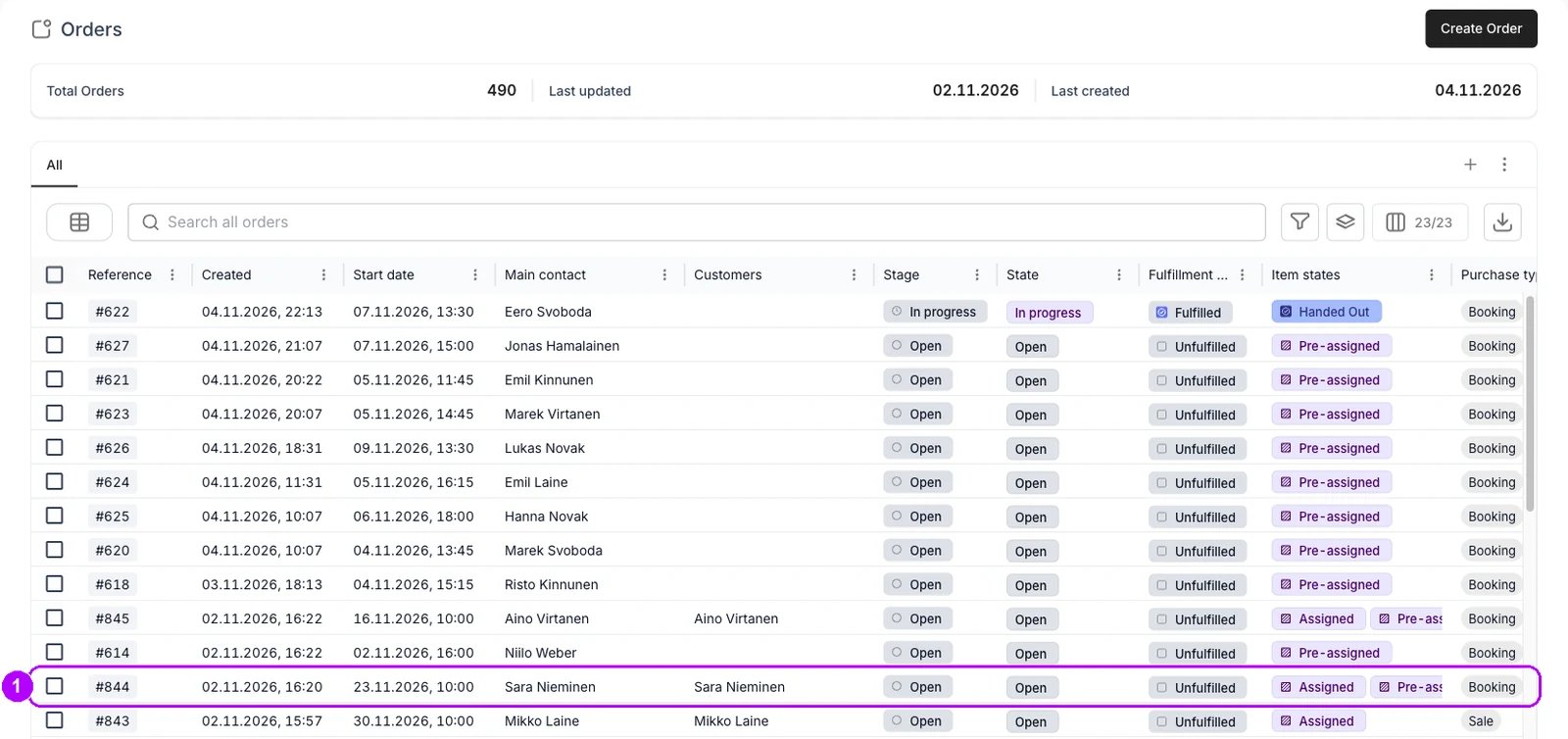
2
Vyberte všechny řádky
Vyberte všechny řádky na kartě Shrnutí objednávky: zaškrtněte políčko v záhlaví Řádková položka nahoře na kartě zákazníka. Objednávka s více zákazníky má kartu pro každého, takže zaškrtněte záhlaví v každé kartě.V pravém horním rohu objednávky se objeví tlačítka.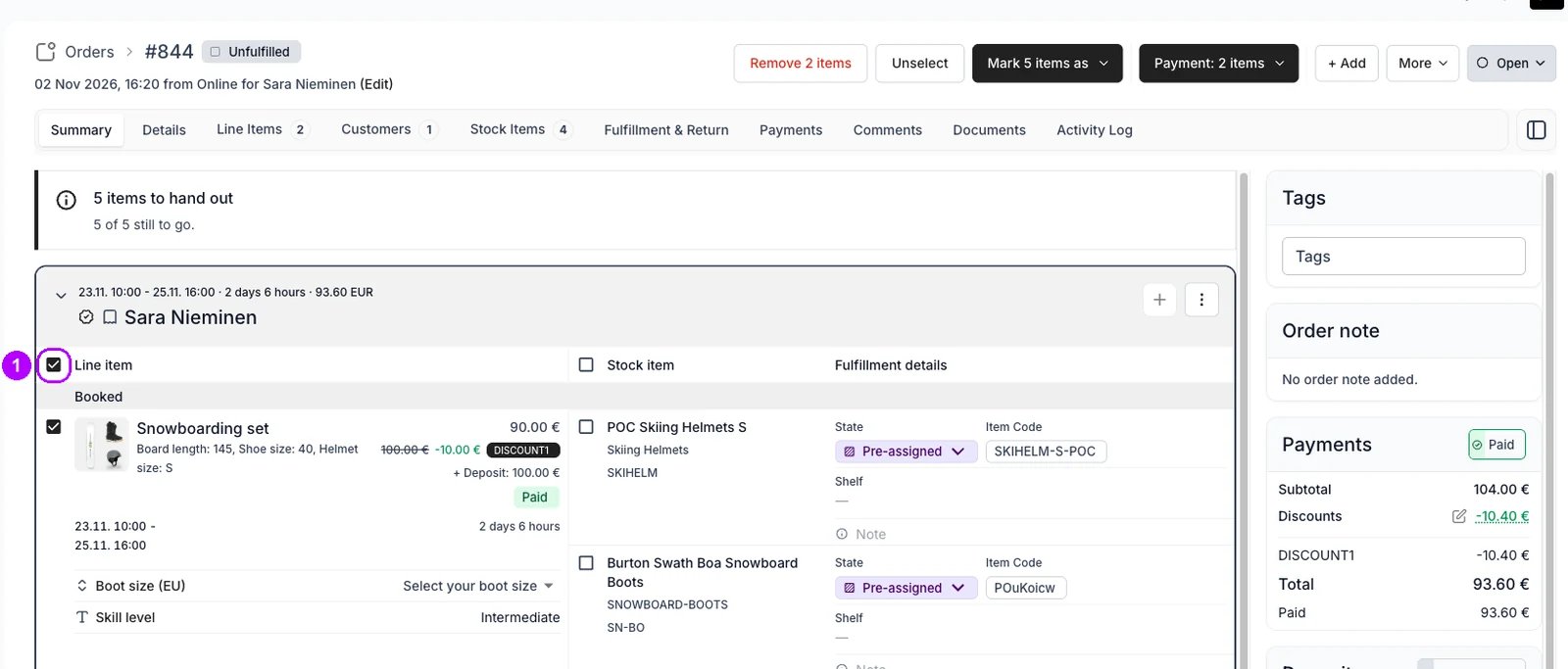
3
Otevřete nabídku Označit
Klikněte na Označit 2 položek jako v pravém horním rohu objednávky. Číslo počítá všechny kusy a doplňky na vybraných řádcích. Otevře se nabídka se stavy položek vašeho účtu a na jejím konci Více….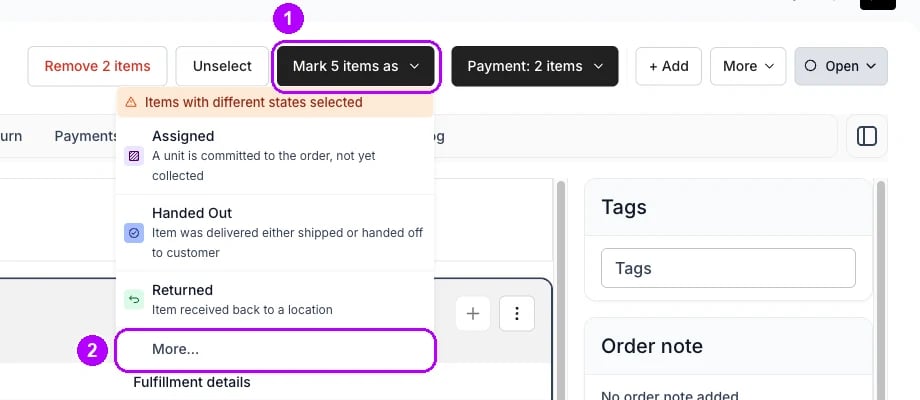
4
Zobrazte další stavy
Zvolte Více…. Nabídka zůstane otevřená a pod ostatními vypíše stavy, které váš účet drží mimo hlavní seznam. Vyloučený stav je mezi nimi, na konci.Tento krok přeskočte, pokud váš účet ukazuje vyloučený stav už v hlavním seznamu.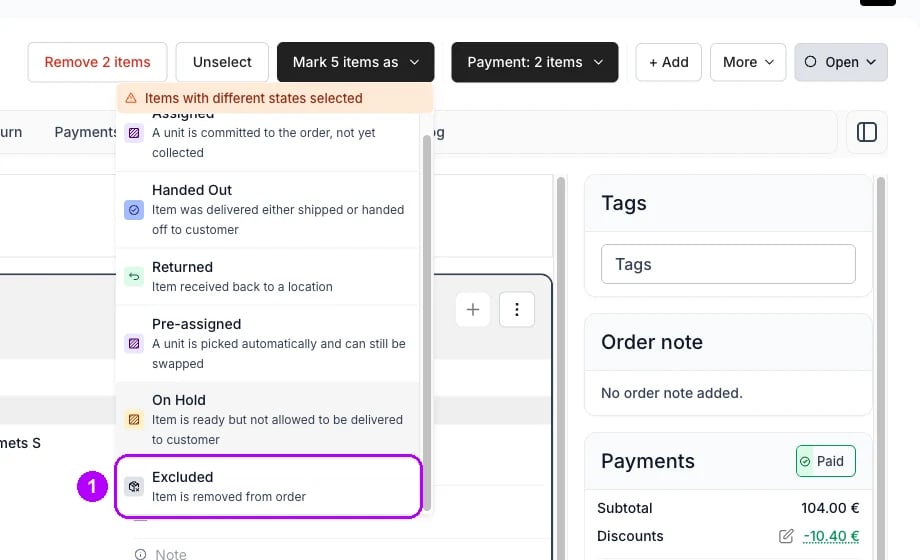
5
Zvolte vyloučený stav
Zvolte stav, kterým váš účet odebírá položky z objednávky: na novém účtu Vyloučeno. Všechny vybrané položky se do něj přesunou.Položky ukazují Vyloučeno, jejich názvy jsou přeškrtnuté a jejich skladové položky jsou volné pro jiné objednávky. Jejich ceny na objednávce zůstávají.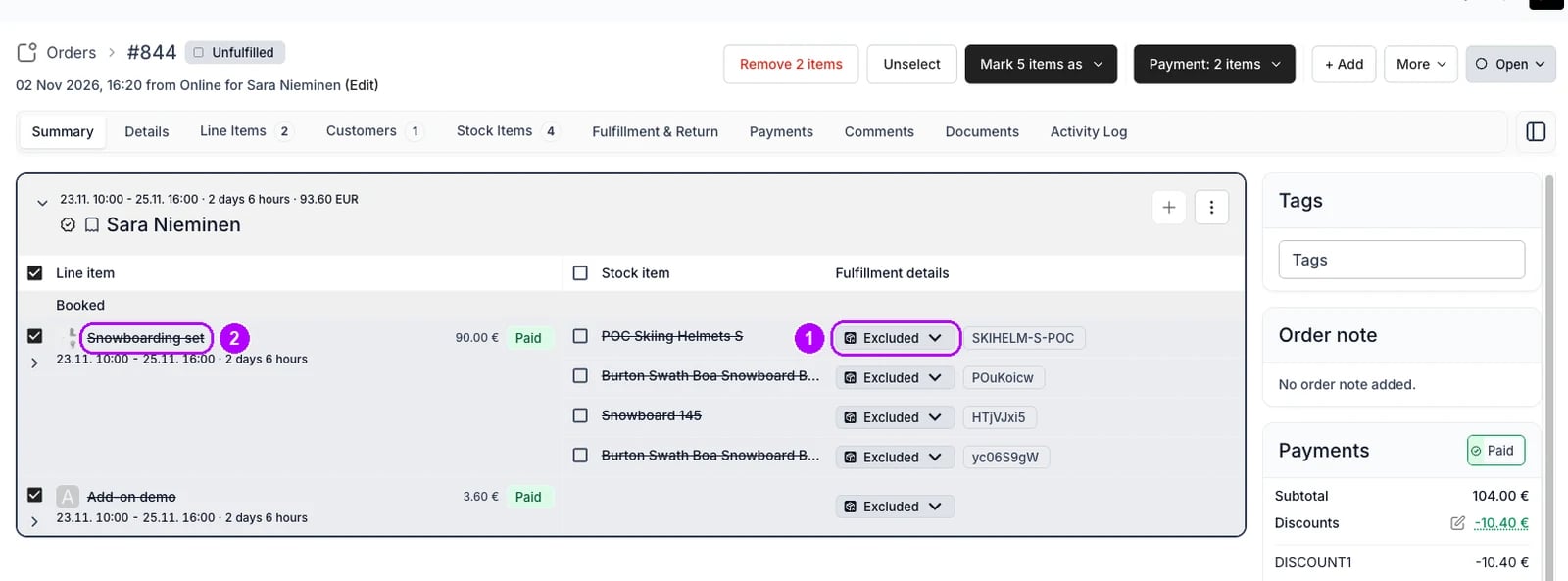
6
Vraťte platbu
Vraťte, co zákazník zaplatil, hned teď, dokud je objednávka otevřená. Otevřete kartu Platby a postupujte podle návodu Vrácení peněz za objednávku. Vyloučení položek peníze nevrací.Tento krok přeskočte, pokud zákazník nezaplatil.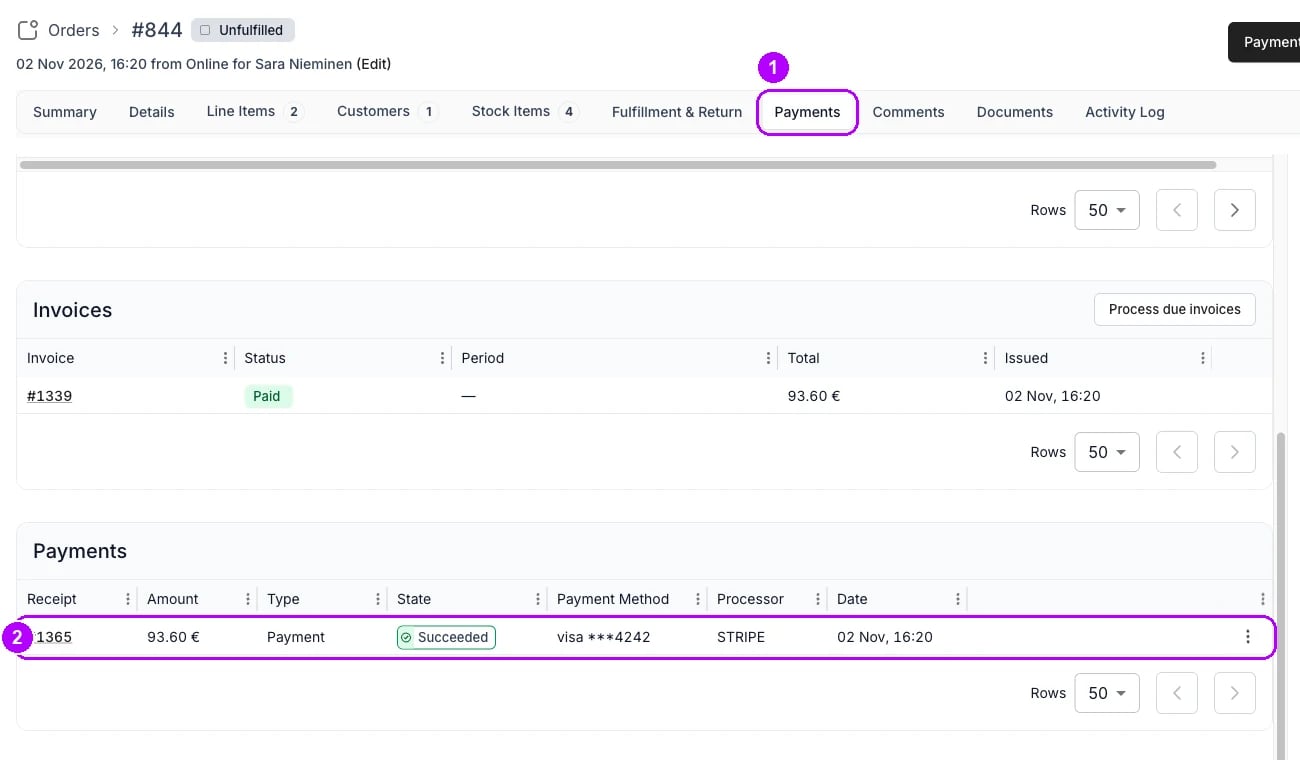
7
Zvolte Dokončeno
Klikněte na štítek stavu úplně vpravo v horní liště, na novém účtu Otevřeno, a zvolte Dokončeno. Pokud váš účet přesouvá objednávky tlačítkem, otevřete šipku na tlačítku a uvidíte celý seznam.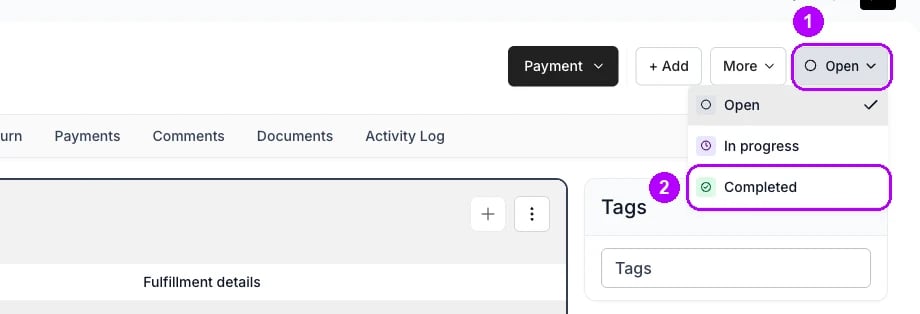
8
Přesuňte objednávku do Dokončeno
Přečtěte si dialog Přesunout objednávku do Dokončeno. Uvádí, co uzavření způsobí, například že odkazy na pokladnu přestanou fungovat a objednávka bude jen pro čtení. Objednávku uzavřete kliknutím na Přesunout do Dokončeno.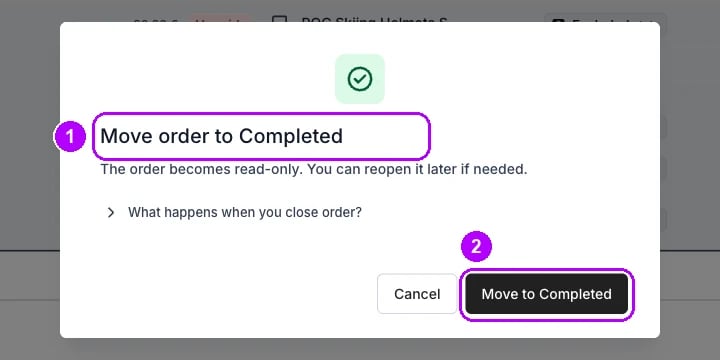
9
Zkontrolujte uzavřenou objednávku
Zkontrolujte kartu Shrnutí. Nahoře stojí Tato objednávka je uzavřena, štítek stavu hlásí Dokončeno a každá položka dál ukazuje Vyloučeno, přeškrtnutá.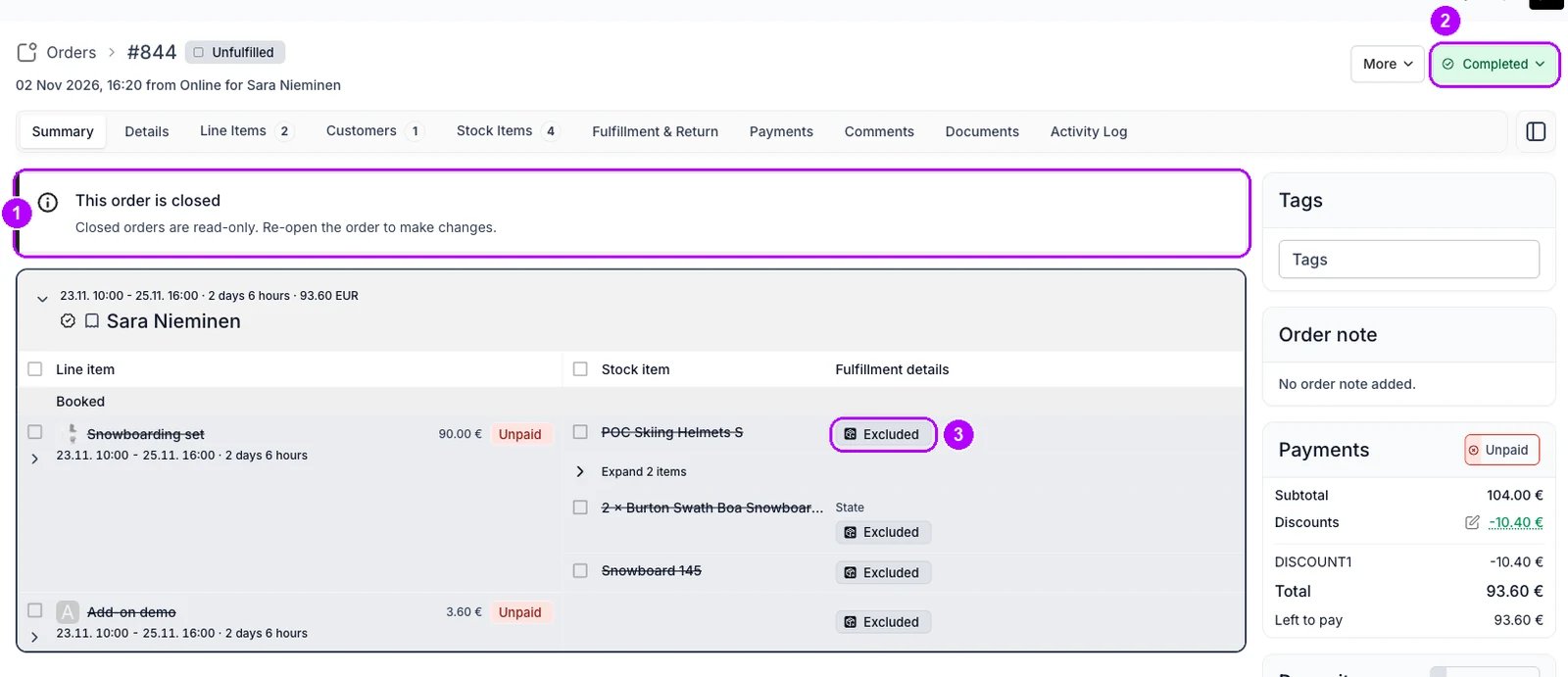
Jak poznám, že to fungovalo?
- Štítek stavu objednávky hlásí Dokončeno a nahoře stojí Tato objednávka je uzavřena.
- Každá položka ukazuje Vyloučeno, přeškrtnutá, a její skladové položky jsou volné pro jiné objednávky ve stejných datech.
- Karta Platby vypisuje vrácení peněz, pokud zákazník platil.
Řešení potíží a časté chyby
Související články
Životní cyklus objednávky
Co zrušení obnáší v každé fázi objednávky.
Zrušte nebo archivujte objednávku
Jak se uzavření objednávky liší od její archivace.
Vrácení peněz za objednávku
Vraťte zákazníkovi, co zaplatil.
Odebrat položku
Odeberte z objednávky jeden řádek místo zrušení celé objednávky.