

Otevřít v administraci TWICE
orders
Předpoklady
Mějte připravené, než začnete:
- Zobrazení sdílená s týmem. Manager, Admin nebo Owner zobrazení uloží a v jeho nabídce zvolí Sdílet s týmem. Jak zobrazení nejdřív vytvořit, viz Zvládněte denní vyzvednutí a vrácení.
Postup
1
Otevřete Objednávky
V levém postranním panelu vyberte Objednávky. Řada karet nad tabulkou ukazuje Všechno a zobrazení, která jste uložili sami. Zobrazení sdílená kolegy v ní zatím nejsou.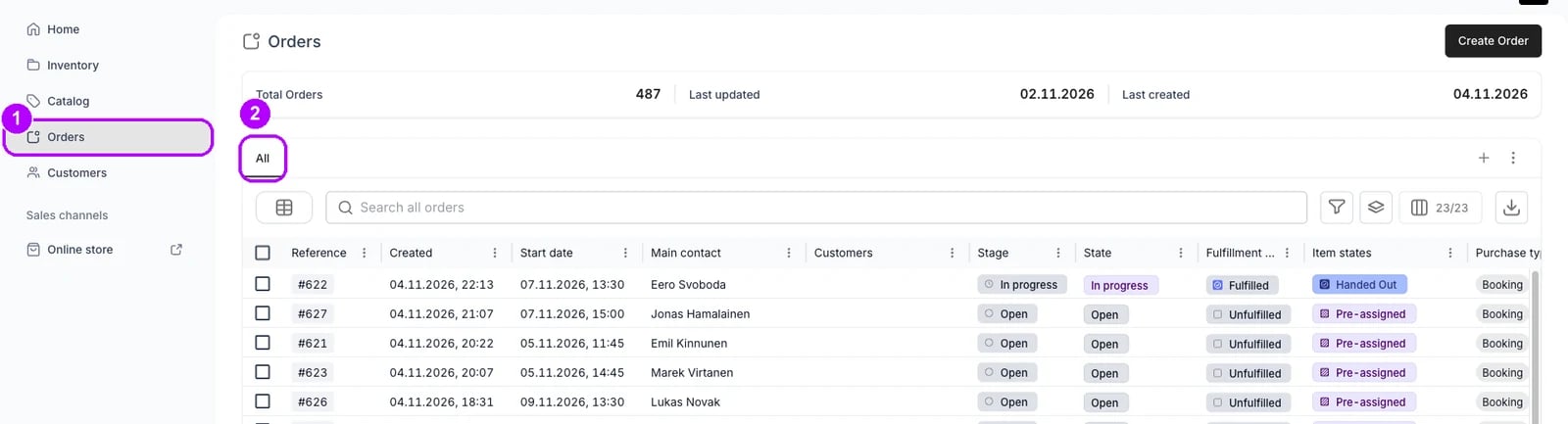
2
Otevřete panel zobrazení
Klikněte na tlačítko se třemi tečkami na pravém konci řady karet. Jeho popisek zní Zobrazit a přeuspořádat zobrazení. Otevře se panel se všemi kartami a jejich zaškrtávacími políčky, nahoře s polem Hledat zobrazení a dole se Zobrazit vše a Skrýt vše. Sdílené zobrazení nese ikonu sdílení.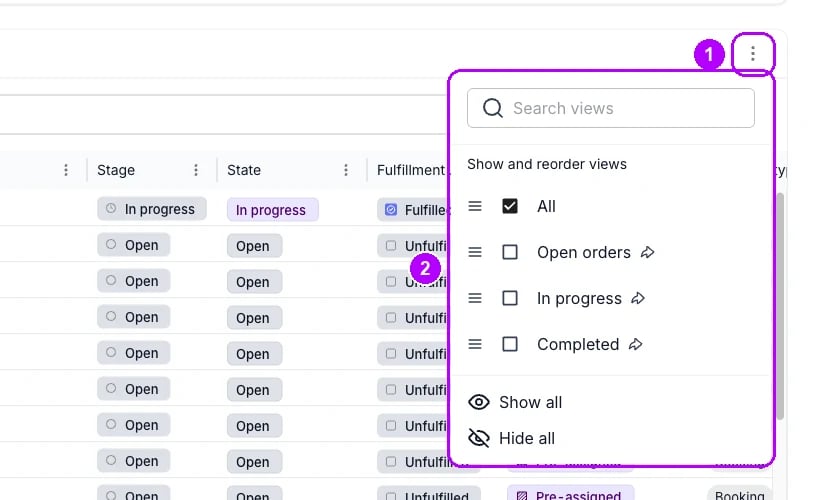
3
Zaškrtněte zobrazení, která chcete vidět
Zaškrtněte políčko u každého zobrazení, které chcete mít v řadě. Zobrazení se hned objeví jako karta a vedle jeho názvu je počet objednávek, které obsahuje. V dlouhém seznamu najdete zobrazení podle názvu přes Hledat zobrazení.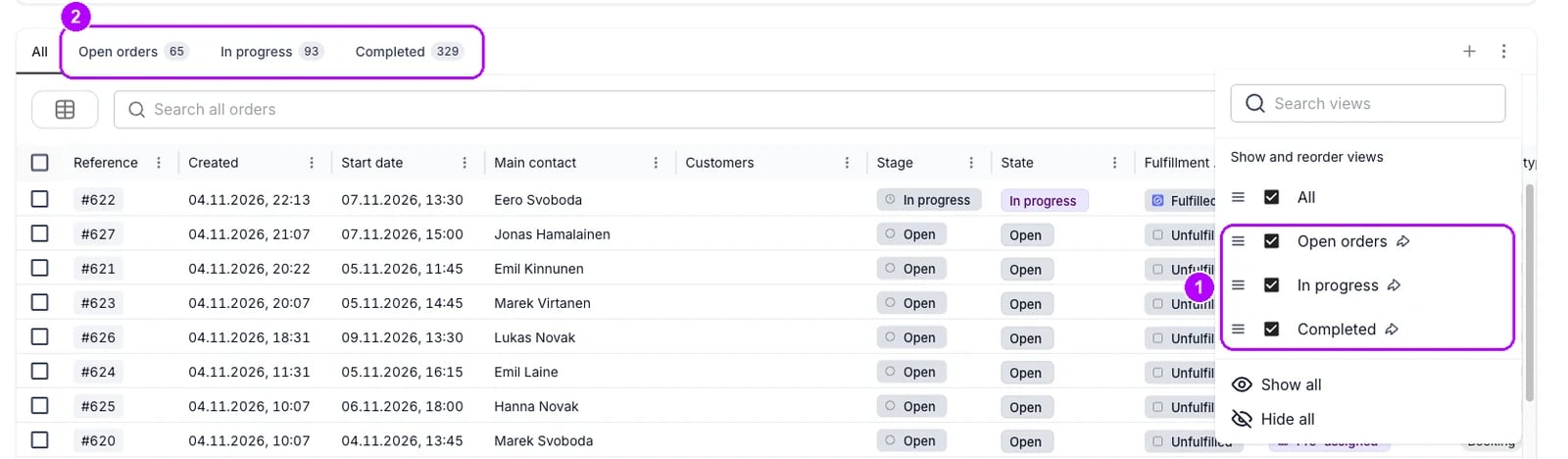
4
Skryjte Všechno, pokud ho nepoužíváte
Odškrtněte Všechno a nefiltrovaná karta z vaší řady zmizí. Pokud jste byli na kartě Všechno, tabulka přejde na první kartu, která zůstává viditelná. Řada si vždy ponechá jednu kartu, takže poslední zaškrtnuté políčko odškrtnout nelze.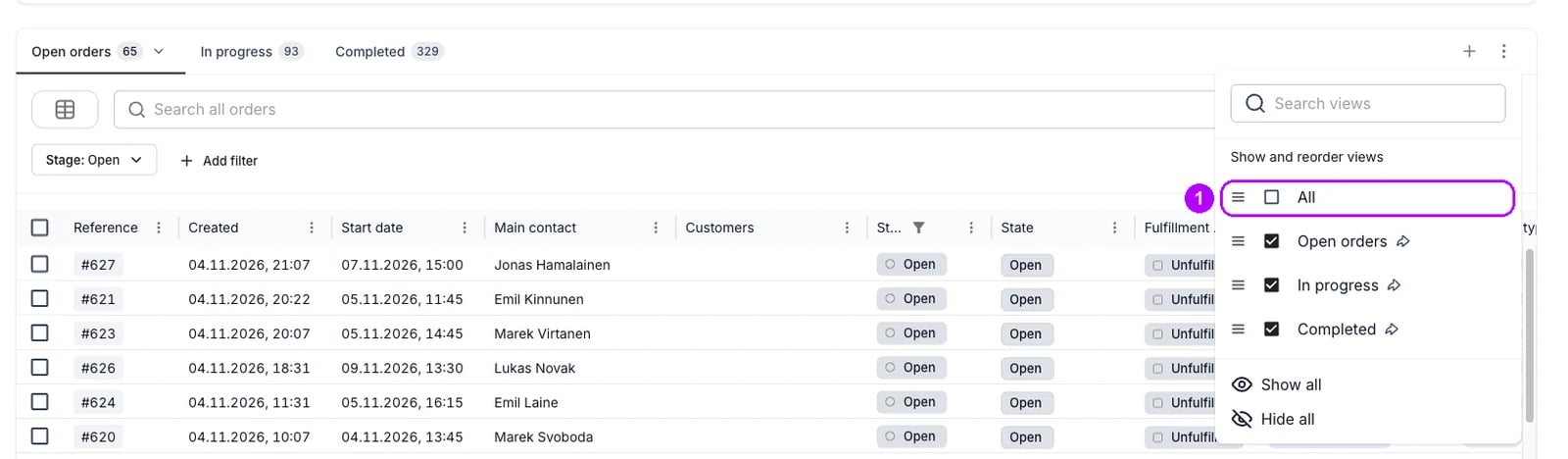
5
Seřaďte karty
Kartu v řadě přesunete přetažením úchytu vlevo od jejího názvu nahoru nebo dolů. Nechte přitom Hledat zobrazení prázdné, protože přetahování nefunguje, dokud je v poli text.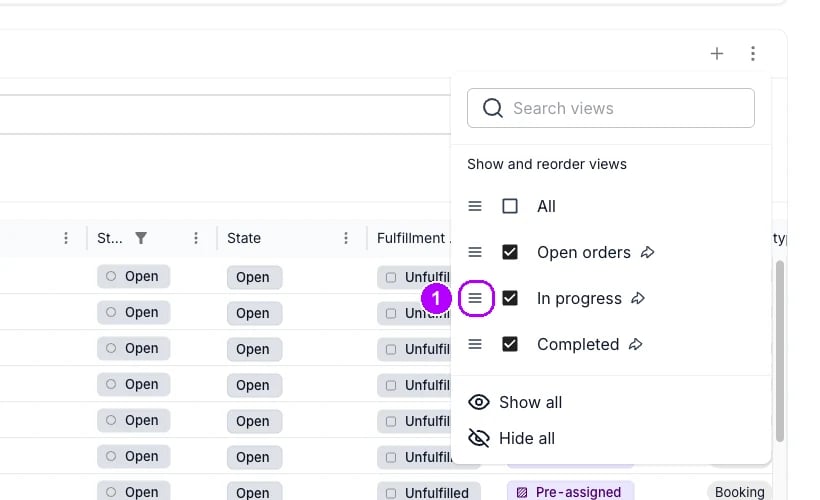
6
Zavřete panel a podívejte se na počty
Panel zavřete kliknutím kamkoli mimo něj. Karta každého zobrazení ukazuje, kolik objednávek odpovídá jeho filtrům, od tisíce výš 999+. Karta Všechno číslo nemá. Kliknutím na kartu dané zobrazení otevřete.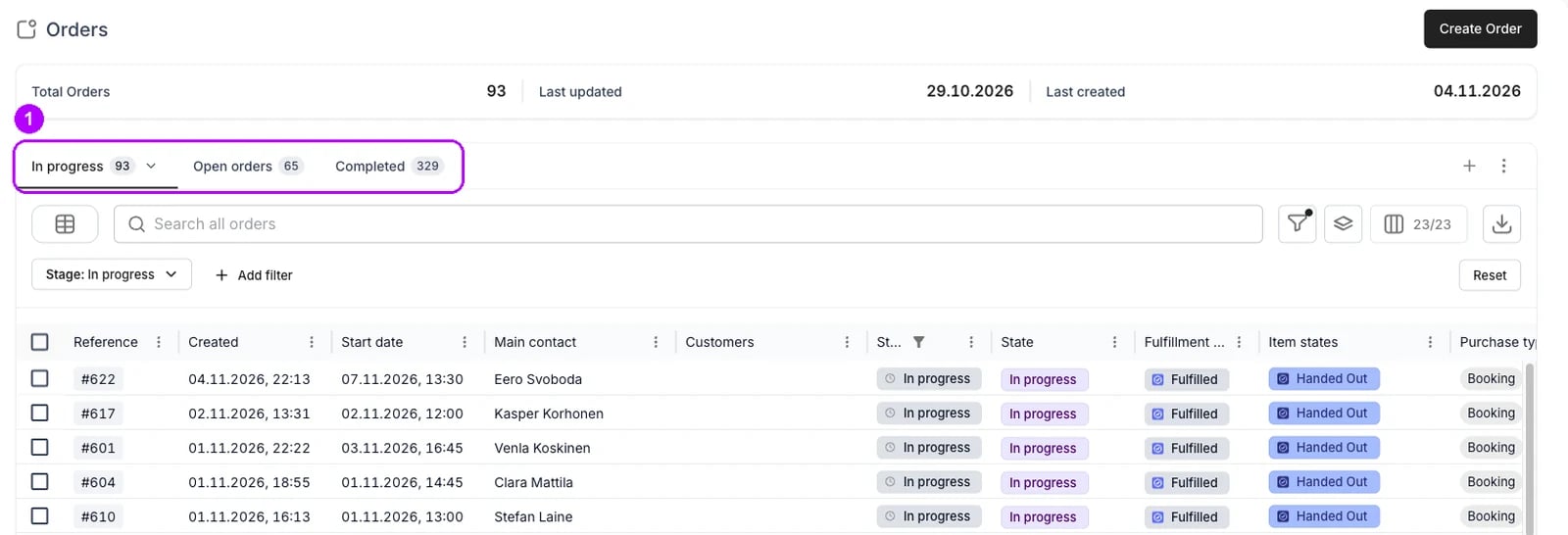
Jak poznám, že to fungovalo?
- Zaškrtnutá zobrazení jsou kartami v řadě karet sekce Objednávky, v pořadí, do kterého jste je přetáhli.
- Karta každého zobrazení ukazuje číslo, počet jeho objednávek.
- Všechno v řadě chybí, pokud jste ho odškrtli.
- Řada vypadá stejně, až v tomto prohlížeči příště otevřete Objednávky.
Řešení potíží a časté chyby
Zobrazení, které kolegové používají, v panelu chybí
Zobrazení, které kolegové používají, v panelu chybí
Panel uvádí vaše vlastní zobrazení a zobrazení sdílená s týmem. Zobrazení, které jeho autor nesdílel, vidí jen on. Požádejte ho, aby v nabídce zobrazení zvolil Sdílet s týmem. Viz Tabulky.
Na jiném počítači nebo v jiném prohlížeči karty chybí
Na jiném počítači nebo v jiném prohlížeči karty chybí
Vaše zaškrtnutí a pořadí se ukládají v prohlížeči, ve kterém jste je nastavili. Jiný prohlížeč nebo zařízení začíná od výchozí řady se skrytými sdílenými zobrazeními. Otevřete tam Objednávky a zaškrtněte je znovu. Viz Tabulky.
Řada kolegy neodpovídá té vaší
Řada kolegy neodpovídá té vaší
Zobrazování, skrývání a řazení karet mění jen vaši vlastní řadu. Požádejte každého kolegu, ať si sdílená zobrazení zaškrtne ve své řadě. Viz Tabulky.
Související články
Tabulky
Řada karet, uložená zobrazení a sdílení, prvek po prvku.
Zvládněte denní vyzvednutí a vrácení
Vytvořte a uložte zobrazení, ze kterých pracuje pult.
Přehled objednávek
Každý sloupec a rozvržení, které tabulka Objednávky nabízí.