

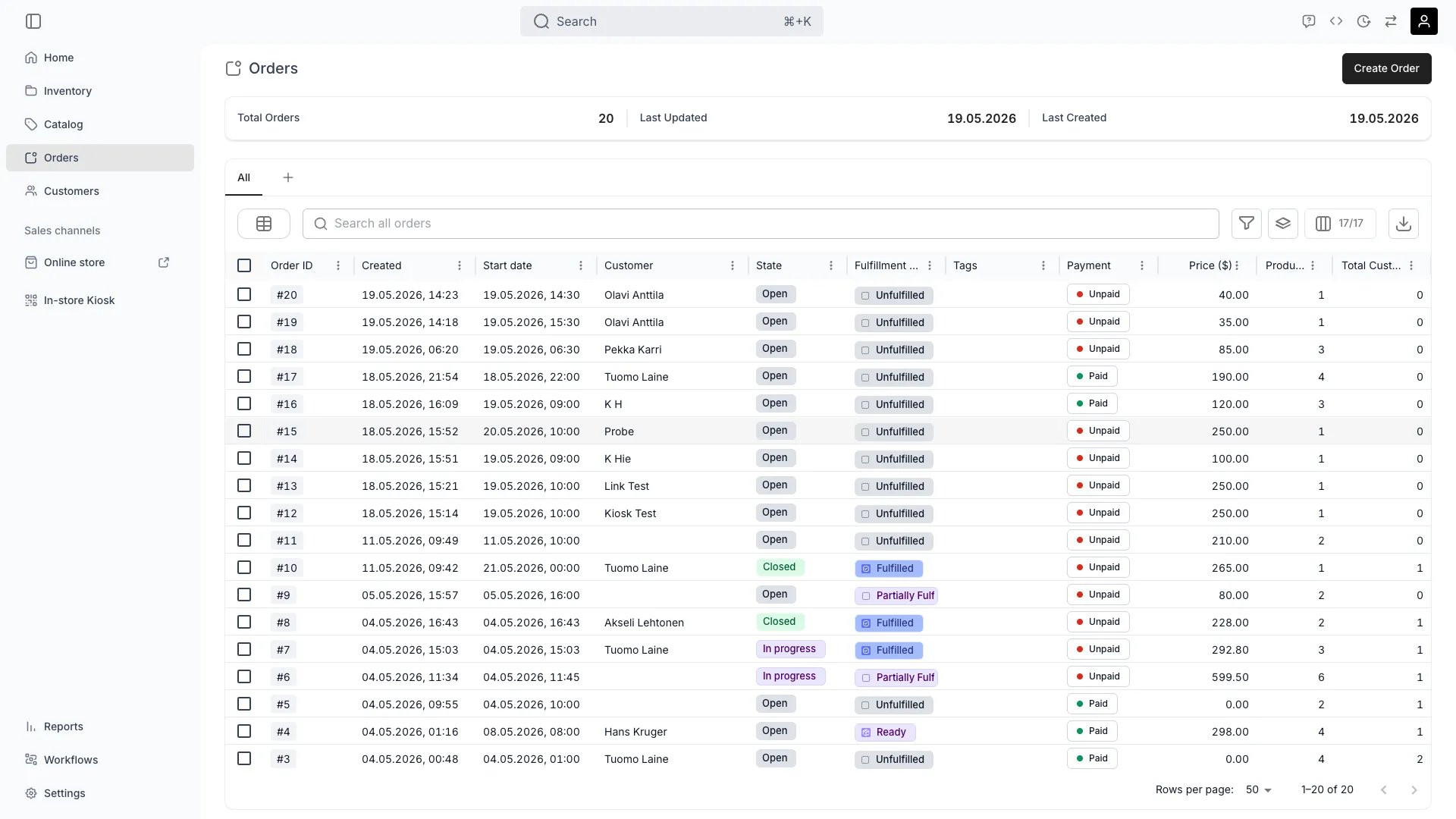
Objednávky
Otevřít v TWICE Admin
objednávky
Předpoklady
Než začnete:
- Zkontrolujte vybraná místa. Vyberte jen pobočku, na které pracujete, protože tabulka se řídí vaším výběrem a jinak by denní seznam zahrnoval práci ostatních.
- Počítejte s časovým pásmem obchodníka. Filtry dat se vyhodnocují podle časového pásma vašeho účtu, ne podle prohlížeče, takže „dnes“ znamená totéž pro celý tým.
Postup
1
Sestavte dnešní vyzvednutí
Filtrujte Datum začátku na dnešek. Použijte operátory relativních dnů, které nepotřebují výběr data a zítra budou stále znamenat „dnes“, což pevné datum nesplní.Přidejte Stav vyřízení, abyste viděli, co je připravené. Podle něj řaďte nebo seskupujte, a rozdělíte tak seznam na to, co je ještě třeba vychystat, a to, co je zabalené a čeká.Zobrazte sloupce Referenční číslo, Zákazník, Datum začátku, Stav vyřízení, Platba a Výpisy, abyste viděli, co přinést, aniž byste otevírali každou objednávku.
2
Sestavte dnešní vrácení
Zopakujte totéž na Datum ukončení. Z tohoto seznamu odpracujete druhou polovinu dne.Vyměňte sloupce. Zobrazte Skladové položky a Stav vyřízení místo Výpisů, protože otázka zní, které jednotky se vrací, ne co se objednalo.
3
Sestavte pohledy podle fáze, nejen podle data
Filtrujte Fáze, která odpovídá na to, jak daleko se objednávka dostala, ne na to, kdy je splatná. Má tři pevné hodnoty:
Místo filtrování seskupte podle Fáze, abyste celou tabulku rozdělili na tři části najednou. Je to nejrychlejší přehled tvaru týdne.
4
Filtrujte vlastní stavy, pokud jste je definovali
Použijte sloupec Stav pro životní cyklus, který jste si sami pojmenovali. Je to jiný sloupec než Fáze. Nový účet má jeden stav na každou fázi a ty přejmenujete nebo přidáte vlastní v Životní cyklus objednávky.
5
Dejte ostatním pracovním sloupcům každému vlastní pohled
Vlastní pohled dejte sloupci Platba filtrovanému na Nezaplaceno (peníze k vymáhání), sloupci Obsahuje konflikty filtrovanému na Ano (zásoby, které je třeba přiřadit znovu) a sloupci Stav vyřízení, kde najdete, co je připravené, ale nepředané.
6
Sestavte seznam po termínu, protože to nikdo jiný neudělá
Zkombinujte obě osy: nastavte Fáze na Otevřeno nebo Probíhá a Datum ukončení na před dneškem. Objednávka, která není uzavřená, ačkoli její termín vrácení uplynul, je ta, kterou nikdo nepřinesl zpět.Zúžte ji pomocí Stav vyřízení, abyste viděli jen položky stále zaznamenané jako venku, ne Vráceno.Sestavte tento pohled jako první. Pozdní vrácení nic neoznačí: žádný štítek po termínu, žádné upozornění ani automatický poplatek, takže objednávka, jejíž datum ukončení uplynulo minulý týden, vypadá úplně stejně jako každá jiná.
7
Uložte každý pohled a seřaďte je
Každý filtr uložte jako pohled, ať je zítra jen na jedno kliknutí. Pohledy se zobrazují jako karty na řadě karet tabulky a tlačítko se třemi tečkami vpravo od ní otevře panel, kde je můžete vyhledávat, řadit a skrývat.Než se na ten panel spolehnete, počítejte se dvěma věcmi. Řazení a skrývání je pro každého uživatele a každý prohlížeč zvlášť, takže přetažení sdíleného pohledu ho kolegovi nepřesune a jiné zařízení začíná s výchozí řadou.Pohled, který jste uložili teď nebo který vám byl nasdílen od posledního přetažení, skončí na konci řady.
8
Seřaďte karty tak, jak den probíhá
Seřaďte tři karty podle průběhu dne: vyzvednutí, vrácení, po termínu. Karty, které nepoužíváte, skryjte. Všechny ovládací prvky pohledů a sloupců najdete v Tabulky.
9
Přepněte na kalendář, když záleží na tvaru dne
Ovládacím prvkem Layout vlevo od vyhledávacího pole vyměňte mřížku za kalendář vyzvednutí a vrácení. Přepněte na něj, když potřebujete vidět kdy, ne co, například ranní špičku proti klidnému odpoledni.Vyberte potřebný rozsah. Kalendář se otevírá na Grid Week a pro práci s jedním dnem slouží Grid Day a List Day. Rozsah posouvejte tlačítkem Today a šipkami vedle něj.Čtěte šipky: vyzvednutí mají fialovou šipku nahoru a vrácení modrou šipku dolů. Kliknutím na událost zobrazíte jeden řádek na objednávku, každý s odkazem do objednávky.
10
Počítejte se dvěma omezeními kalendáře
Kalendář zobrazuje jen objednávky, které jsou právě načtené v tabulce, takže o jeho obsahu rozhodují vaše filtry a stránka. Před přepnutím rozvržení zrušte seskupení, protože kalendář je při seskupené tabulce zakázaný.
11
Odpracujte seznam
Otevřete objednávku z pohledu a řešte ji na místě:
Pak pohled znovu otevřete. Sledujte, jak objednávka po změně stavu z pohledu zmizí. Díky tomu je seznam pracovním nástrojem, ne přehledem.
Jak poznám, že to fungovalo?
- Tři uložené pohledy, vyzvednutí, vrácení a po termínu, jsou na řadě karet v pořadí, v jakém s nimi pracujete.
- Každý se během dne vyprazdňuje, protože filtry se řídí fází, ne datem, které jste zadali.
- Pohled po termínu je prázdný, nebo je každý jeho řádek takový, o kterém víte a který vymáháte.
- Žádná objednávka na dnešním seznamu není stále Nepřiřazeno, než dorazí zákazník.
Řešení potíží a časté chyby
Uložil jsem pohled s dnešním datem a teď je špatně
Uložil jsem pohled s dnešním datem a teď je špatně
Příčina: filtrovali jste podle konkrétního data místo relativního, takže pohled věrně ukazuje den, kdy jste ho uložili.Co dělat: sestavte ho znovu s operátory relativních dnů „dnes“ a „před dneškem“, které se vyhodnotí při každém otevření pohledu. To je rozdíl mezi uloženým pohledem, který funguje navždy, a tím, který funguje jednou.
Ovládací prvek Layout je šedý
Ovládací prvek Layout je šedý
Příčina: tabulka je seskupená a rozvržení a seskupování se vylučují.Co dělat: zrušte seskupení a pak přepněte rozvržení. Chcete-li obojí, uložte dva pohledy, protože seskupení podle Stav vyřízení je na seznamu vyzvednutí opravdu užitečné.
Kolega nevidí pořadí pohledů, které jsem nastavil
Kolega nevidí pořadí pohledů, které jsem nastavil
Příčina: skrývání a řazení karet pohledů se ukládá pro každého uživatele a prohlížeč zvlášť, takže sdílením pohledu sdílíte pohled, ne své uspořádání řady.Co dělat: sdílejte pohledy a nechte každého uspořádat si karty po svém. Řekněte jim, že karty budou na konci jejich řady, dokud je nepřetáhnou.
Související články
Zpracujte vrácení
Pozdní, poškozená a částečná vrácení, která pohled po termínu najde.
Tabulky
Filtry, uložené pohledy a ovládání sloupců a karet v plném rozsahu.
Přijměte objednávku v administraci
Odkud se objednávky na dnešním seznamu vzaly.
Přehled objednávek
Každý sloupec a rozvržení, které tabulka nabízí.