

Avaa TWICE Adminissa
orders
Edellytykset
Pidä valmiina ennen kuin aloitat:
- Tilaus, josta mitään ei ole luovutettu. Ota asiakkaalla jo oleva tavara ensin takaisin palautuksena. Katso Käsittele palautus.
- Onko asiakas maksanut, ja kuinka paljon siitä palautetaan.
Vaiheittainen ohje
1
Avaa tilaus
Avaa Tilaukset ja etsi tilaus. Jos tililläsi on useampi sijainti, tarkista ensin sijaintivalitsin vasemmasta yläkulmasta, sillä taulukko näyttää vain valitun sijainnin tilaukset.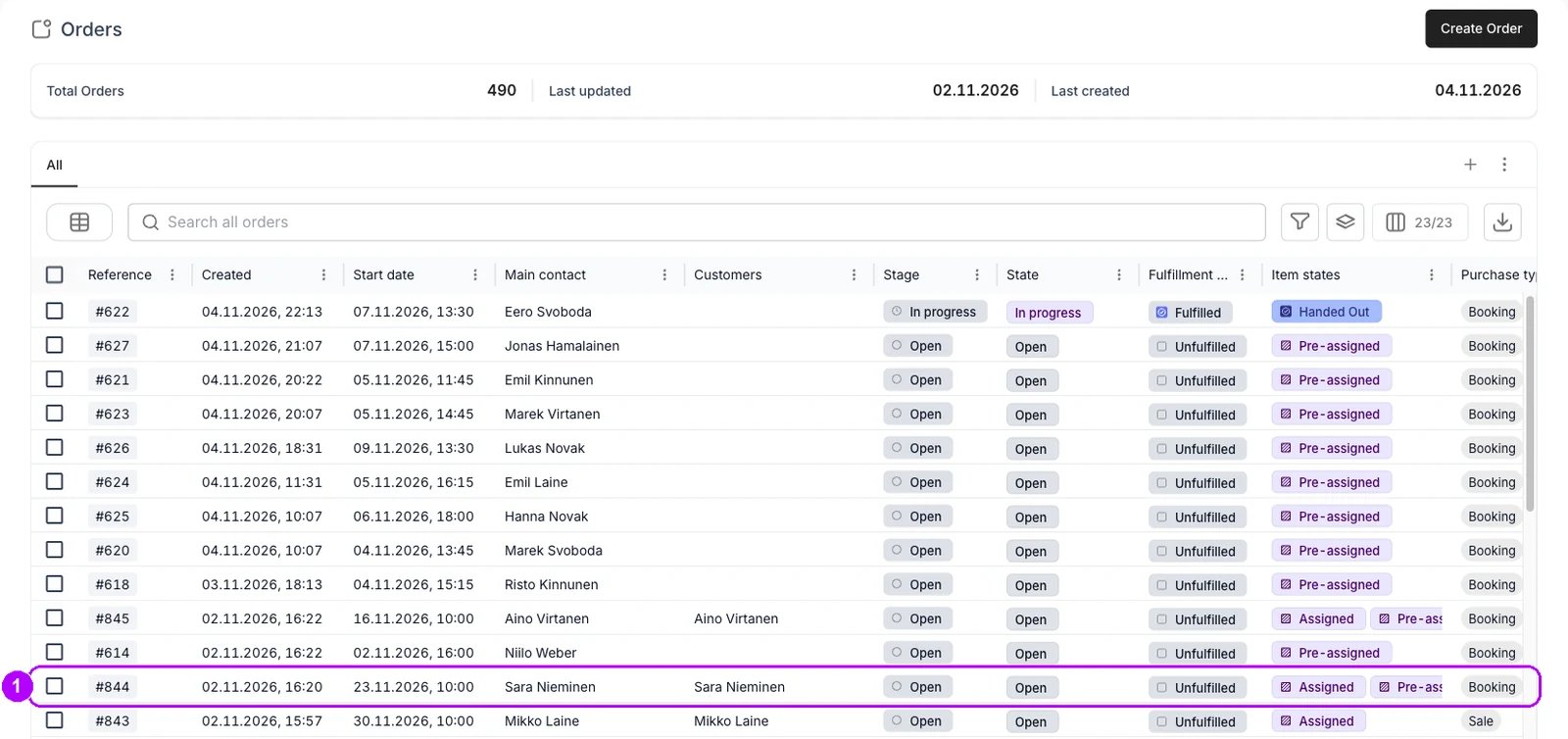
2
Valitse kaikki rivit
Valitse kaikki rivit tilauksen Yhteenveto-välilehdellä: rastita valintaruutu asiakkaan kortin yläreunan Rivitieto-otsikossa. Jos tilauksella on useampi asiakas, jokaisella on oma korttinsa, joten rastita otsikko jokaisessa kortissa.Tilauksen oikeaan yläkulmaan ilmestyy painikkeita.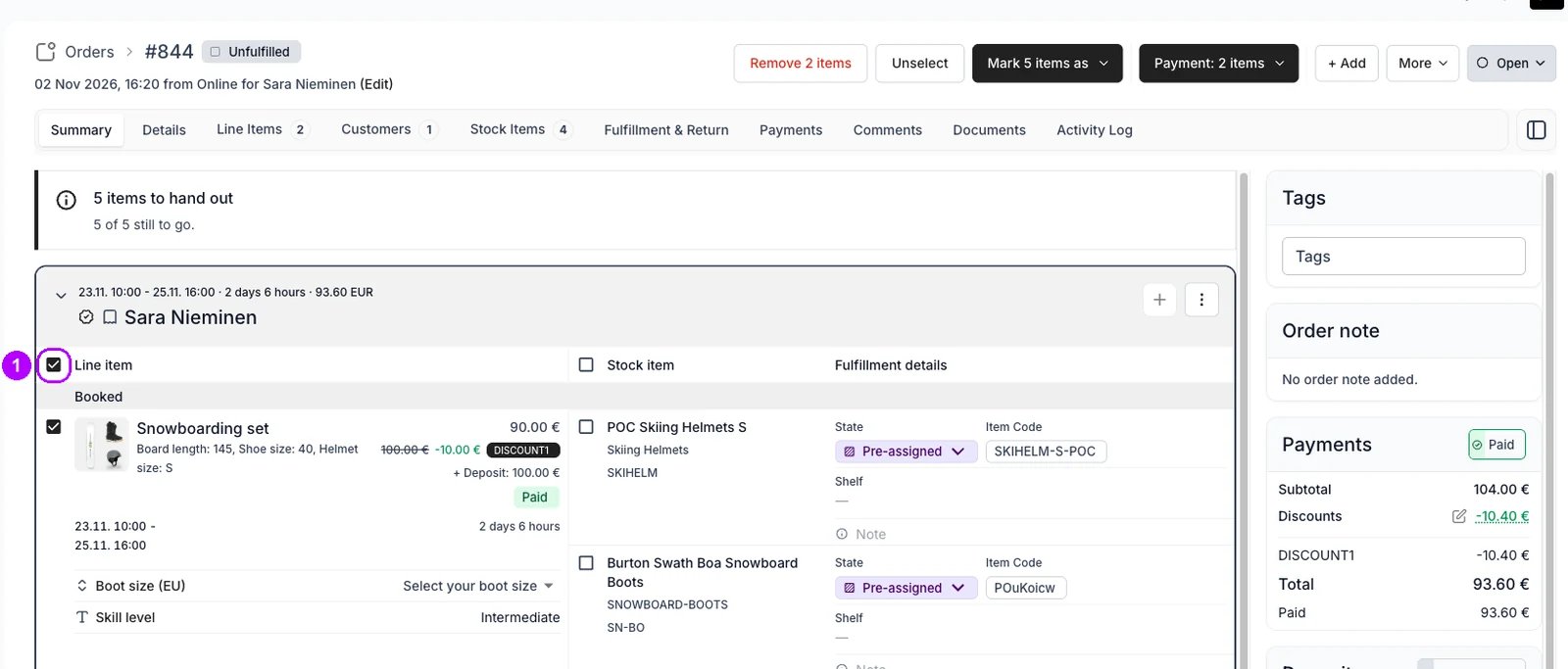
3
Avaa Merkitse-valikko
Klikkaa tilauksen oikeasta yläkulmasta Merkitse 2 tuotetta. Luku laskee valittujen rivien kaikki yksiköt ja lisäosat. Valikko aukeaa tilisi tuotetiloilla, ja sen lopussa on Lisää….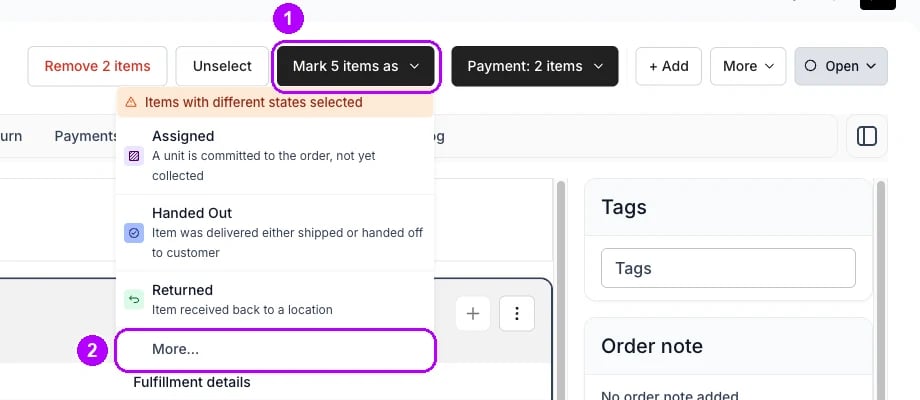
4
Näytä muut tilat
Valitse Lisää…. Valikko pysyy auki ja näyttää muiden alapuolella tilat, jotka tilisi pitää päälistan ulkopuolella. Peruttu tila on niiden joukossa, viimeisenä.Ohita tämä vaihe, jos tilisi näyttää perutun tilan jo päälistassa.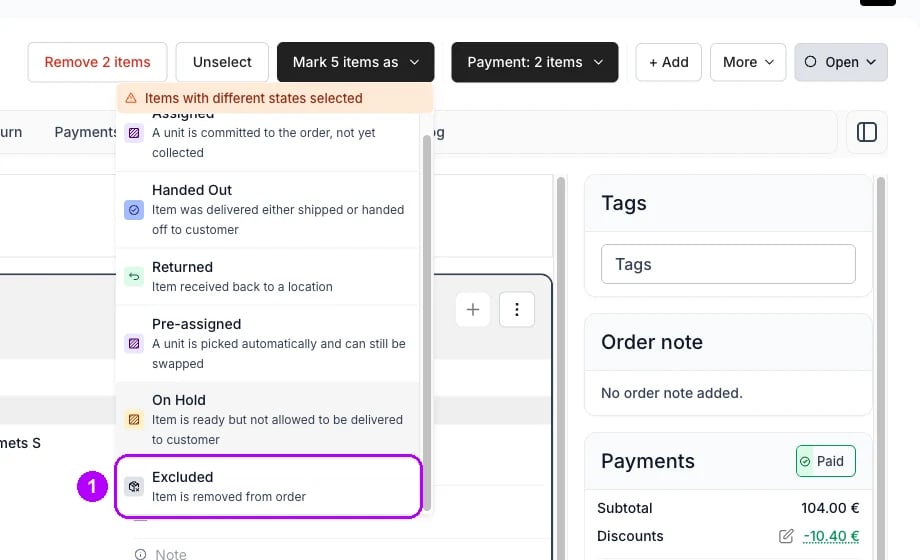
5
Valitse peruttu tila
Valitse tila, jolla tilisi ottaa tuotteet pois tilaukselta: uudella tilillä Peruttu. Kaikki valitut tuotteet siirtyvät siihen.Tuotteissa lukee Peruttu, niiden nimet on yliviivattu ja niiden varastoartikkelit ovat vapaita muille tilauksille. Niiden hinnat jäävät tilaukselle.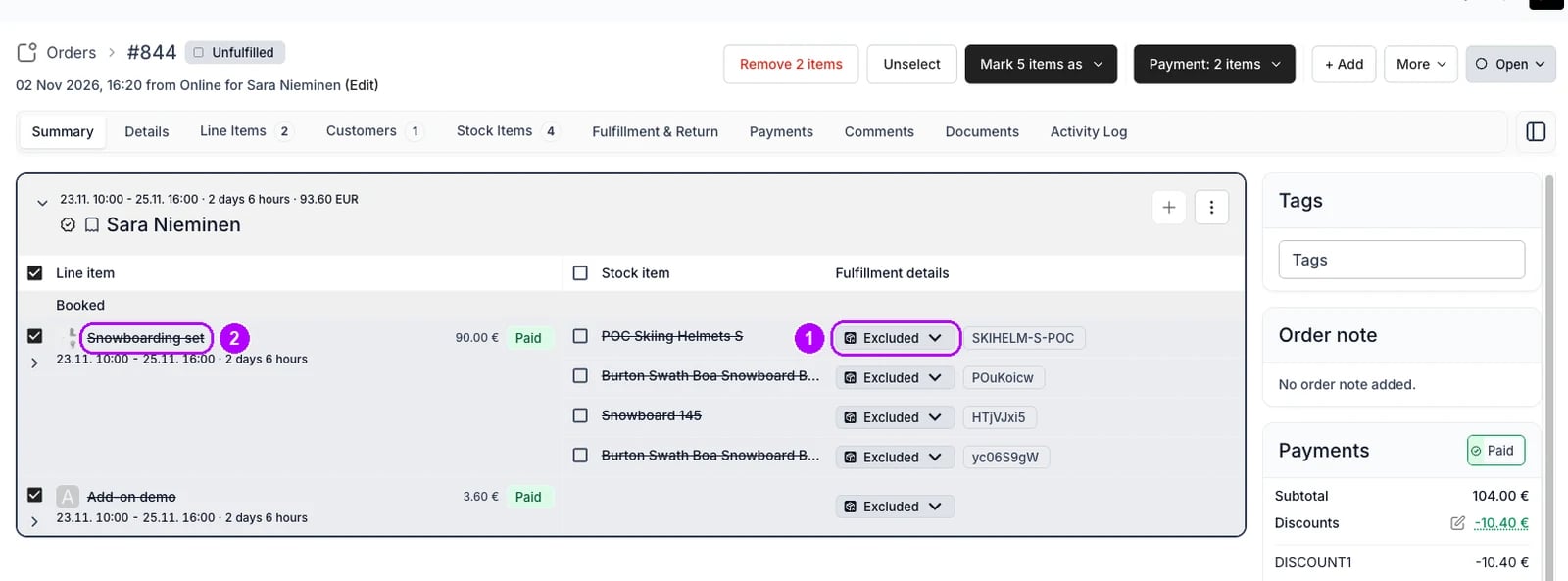
6
Hyvitä maksu
Hyvitä asiakkaan maksama summa nyt, kun tilaus on vielä auki. Avaa Maksut-välilehti ja toimi oppaan Hyvitä tilaus mukaan. Tuotteiden peruminen ei hyvitä niitä.Ohita tämä vaihe, jos asiakas ei ole maksanut.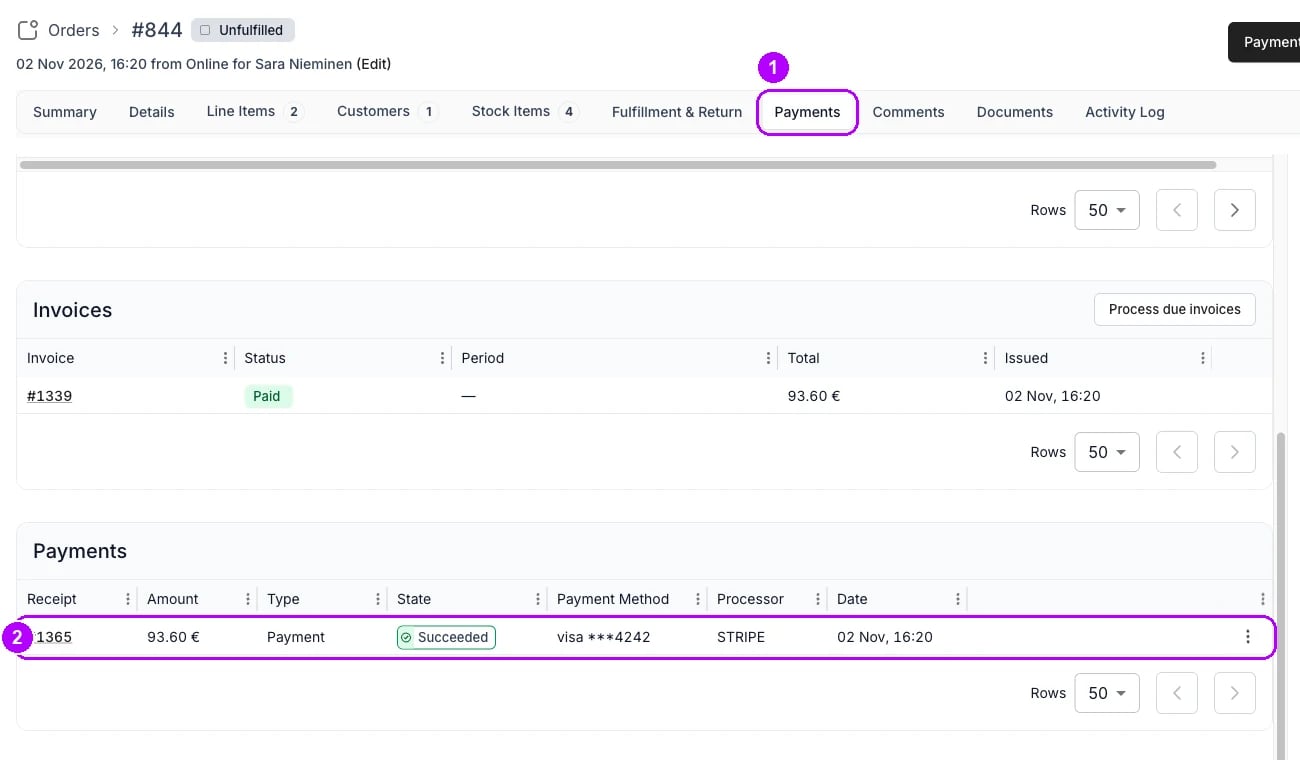
7
Valitse Valmis
Klikkaa yläpalkin oikeassa reunassa olevaa tilamerkkiä, uudella tilillä Avoin, ja valitse Valmis. Jos tilisi siirtää tilauksia painikkeella, avaa painikkeen nuoli nähdäksesi kaikki tilat.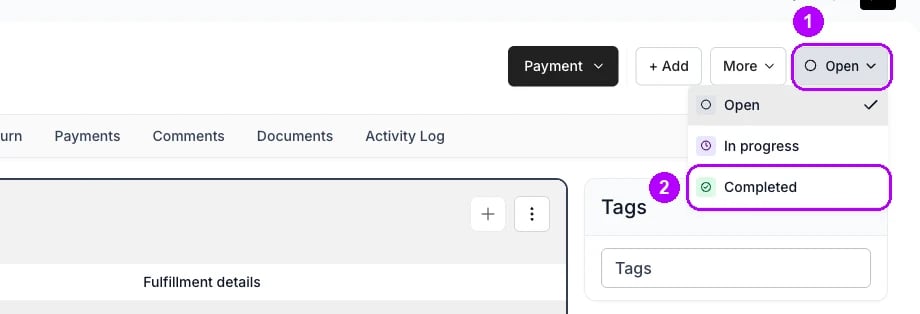
8
Siirrä tilaus tilaan Valmis
Lue Siirrä tilaus tilaan Valmis -ikkuna. Se luettelee, mitä sulkeminen tekee, esimerkiksi että maksusivulinkit lakkaavat toimimasta ja tilauksesta tulee vain luettava. Sulje tilaus klikkaamalla Siirrä tilaan Valmis.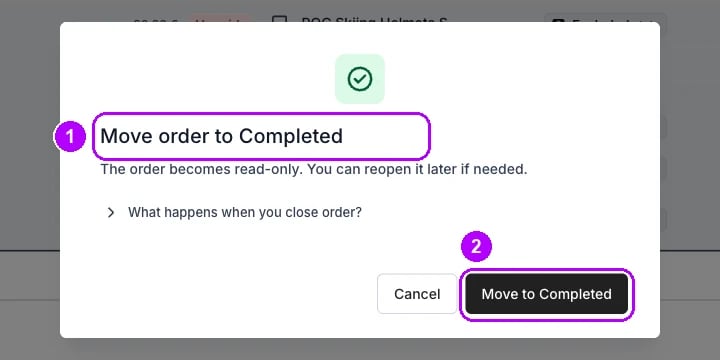
9
Tarkista suljettu tilaus
Tarkista Yhteenveto-välilehti. Yläreunassa lukee Tämä tilaus on suljettu, tilamerkissä lukee Valmis ja jokaisessa tuotteessa yhä Peruttu yliviivattuna.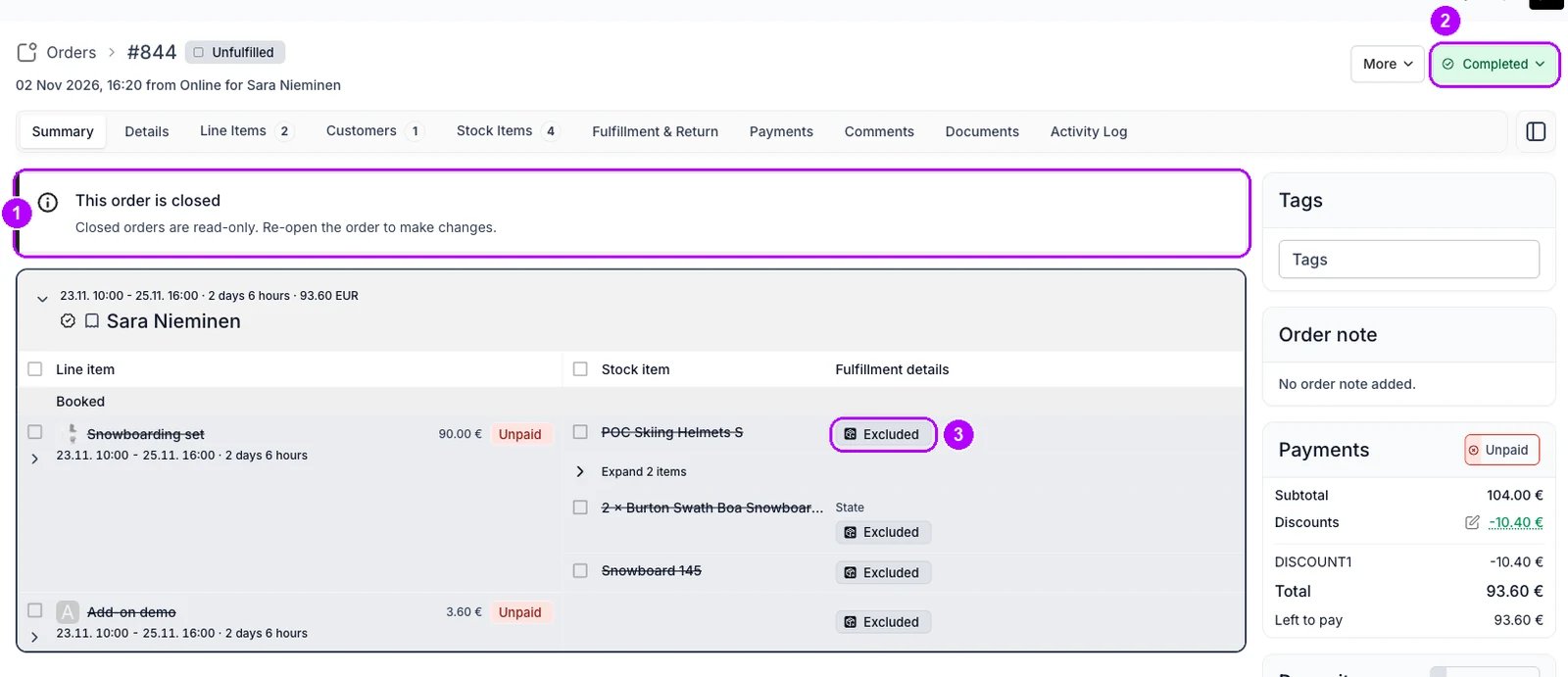
Mistä tiedän, että se onnistui?
- Tilauksen tilamerkissä lukee Valmis, ja sen yläreunassa lukee Tämä tilaus on suljettu.
- Jokaisessa tuotteessa lukee Peruttu yliviivattuna, ja sen varastoartikkelit ovat vapaita muille tilauksille samoille päiville.
- Maksut-välilehdellä näkyy hyvitys, jos asiakas oli maksanut.
Vianetsintä ja yleiset sudenkuopat
Tilauksen yläreunassa ei ole Merkitse-painiketta
Tilauksen yläreunassa ei ole Merkitse-painiketta
Tilauksen sijainti piilottaa tuotetilat. Owner tai Admin voi näyttää ne sijainnille kohdan Asetukset → Tilaukset → Käsittelyn elinkaari viimeisessä kortissa. Katso Käsittelyn elinkaari.
Sulkeminen pyytää vahvistusta tai kieltäytyy, koska tilausta ei ole maksettu
Sulkeminen pyytää vahvistusta tai kieltäytyy, koska tilausta ei ole maksettu
Perutut tuotteet pitävät hintansa, joten tilauksen loppusumma ei pienene peruutuksessa. Jos tilisi käyttää tarkistusta Tilausta ei ole maksettu, se voi kyseenalaistaa tai estää sellaisen tilauksen sulkemisen, jota ei ole maksettu kokonaan. Katso Tilauksen elinkaaren asetukset.
Tilaus näkyy yhä Tilaukset-taulukossa
Tilaus näkyy yhä Tilaukset-taulukossa
Sulkeminen pitää tilauksen taulukossa. Arkistoi se, niin se poistuu sieltä. Katso oppaasta Peruuta tai arkistoi tilaus, miten sulkeminen ja arkistointi eroavat.
Aiheeseen liittyvät artikkelit
Tilauksen elinkaari
Mitä peruutus vaatii tilauksen kussakin vaiheessa.
Peruuta tai arkistoi tilaus
Miten tilauksen sulkeminen eroaa sen arkistoinnista.
Hyvitä tilaus
Palauta asiakkaalle, mitä hän maksoi.
Poista tuote
Poista tilaukselta yksi rivi koko tilauksen peruuttamisen sijaan.