

Otevřít v administraci TWICE
orders
Předpoklady
Mějte připravené, než začnete:
- Titul a důvod, například Oprava a co je rozbité.
- Kdy se kus vrátí do provozu, nebo vědomí, že to zatím nevíte.
- Náhradní kus stejného druhu, volný v datech objednávky na jejím místě.
Postup
1
Otevřete objednávku
Najděte objednávku v sekci Objednávky a otevřete ji. Má-li váš účet víc míst, zkontrolujte nejdřív přepínač místa v levém horním rohu, protože tabulka vypisuje jen objednávky toho místa, které ukazuje.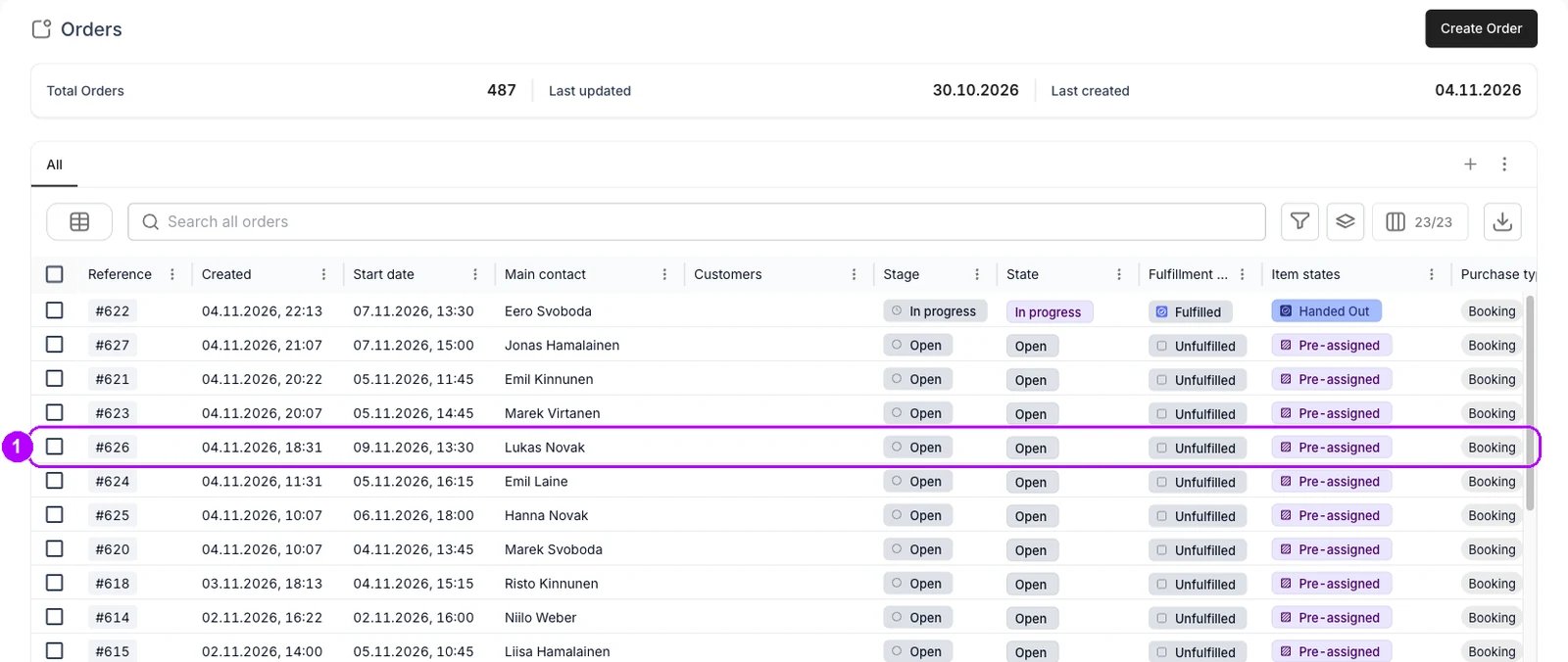
2
Otevřete kus na řádku
Na kartě Shrnutí objednávky najděte řádek a podívejte se do jeho sloupce Detaily splnění. Klikněte na kód pod Kód položky. Vpravo se otevře panel skladové položky.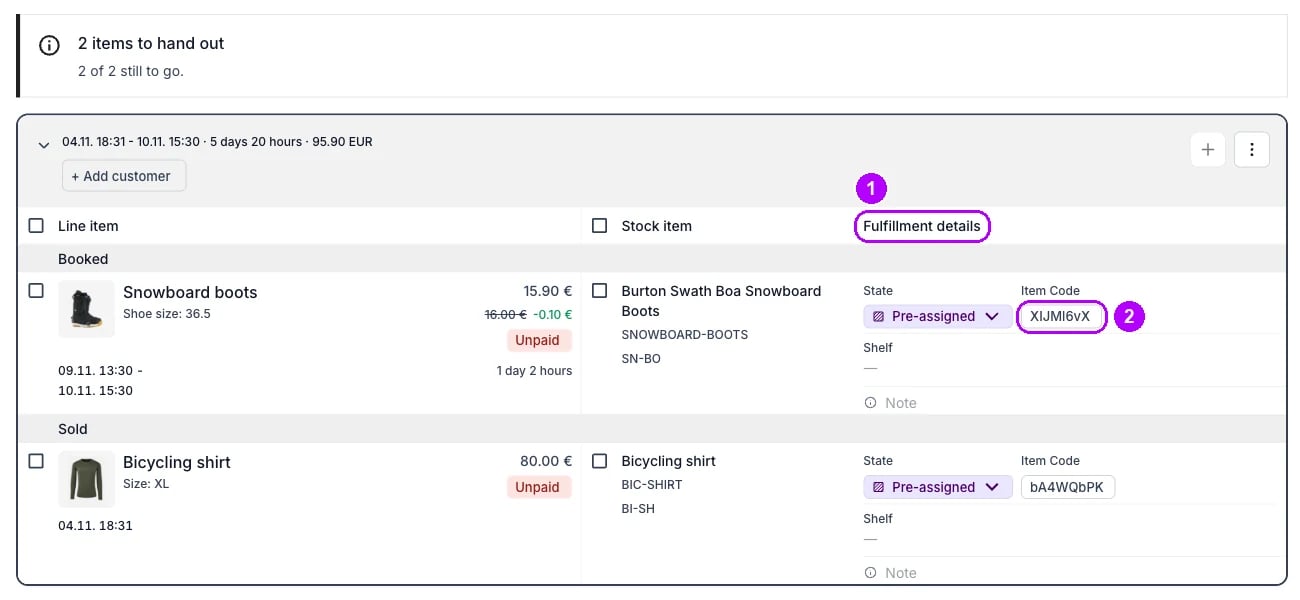
3
Zvolte Vytvořit rezervaci
Klikněte na Akce v pravém horním rohu panelu a zvolte Vytvořit rezervaci. Otevře se dialog Rezervovat 1 položku.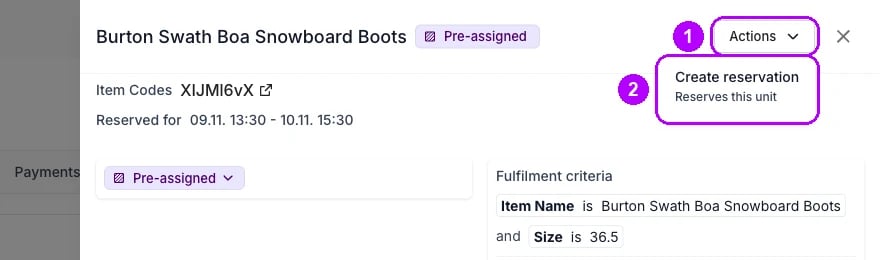
4
Pojmenujte rezervaci
Vyplňte Titul, například Oprava, a do pole Komentář důvod, například co je rozbité. Bez titulu dialog nerezervuje.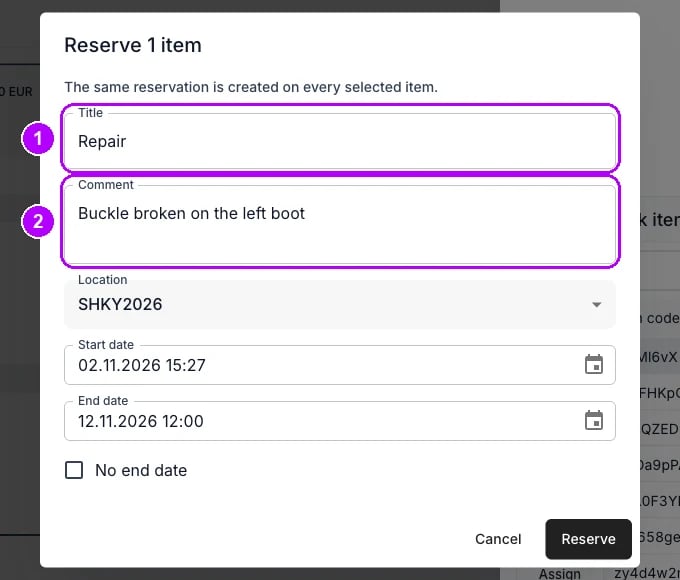
5
Nastavte, kdy se kus vrátí
Pole Místo a Datum začátku nechte, jak se otevřou: místo, kde kus je, a teď. Datum ukončení nastavte na den, kdy se kus vrátí do provozu, nebo zaškrtněte Bez koncového data, pokud to zatím nevíte.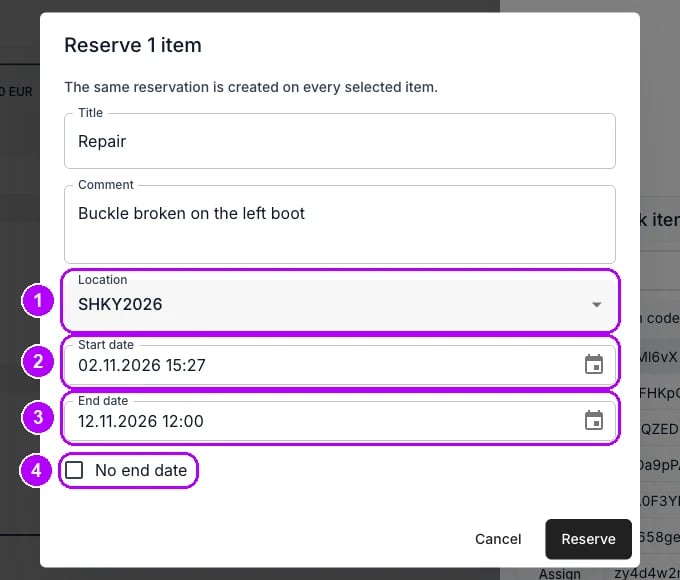
6
Zarezervujte kus
Klikněte na Rezervovat dole v dialogu. Druhý dialog, “Na stávající objednávky a rezervace to bude mít vliv.”, vypíše tuto objednávku a každou další objednávku nebo rezervaci, která kus v těchto datech drží. Každá z nich přijde o svou blokaci kusu.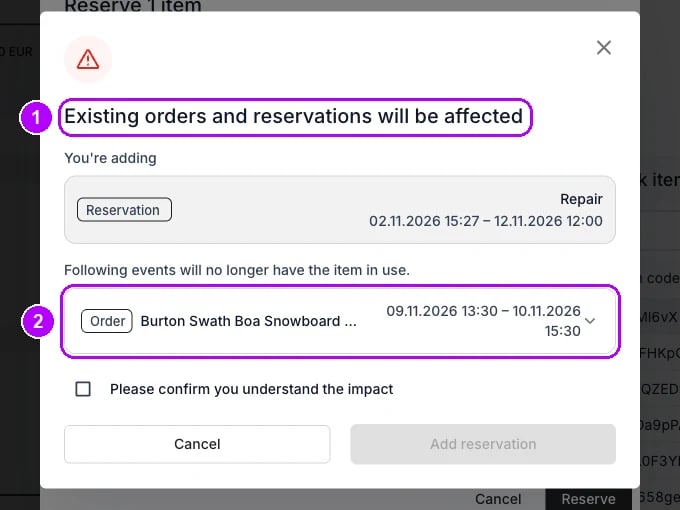
7
Potvrďte dopad
Pod seznamem zaškrtněte “Prosím potvrďte, že chápete dopad” a klikněte na Přidat rezervaci. Potvrdí to hlášení 1 položka rezervována. Panel skladové položky zůstane otevřený a stojí v něm “Tato jednotka už pro tuto položku v jejích datech není rezervovaná.”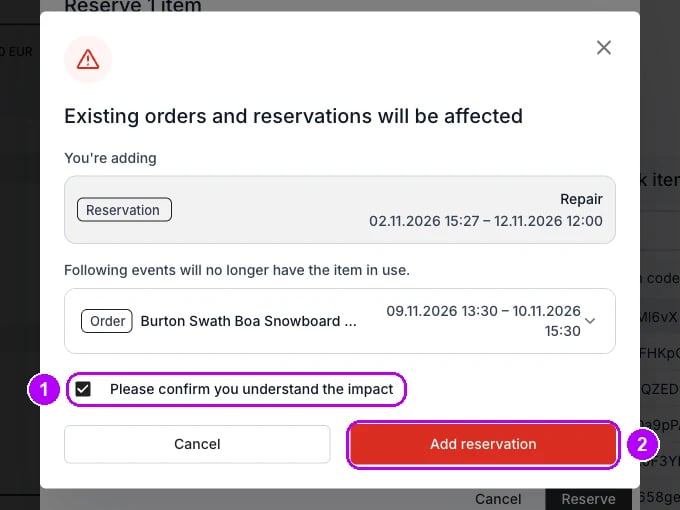
8
Vyberte náhradní kus
V části Změnit skladovou položku je zarezervovaný kus stále uvedený první, teď se stavem Zamluvené. Klikněte na Přiřadit vlevo na řádku kusu se stavem Dostupné. Tlačítko na tom řádku se změní na Přepnout na →.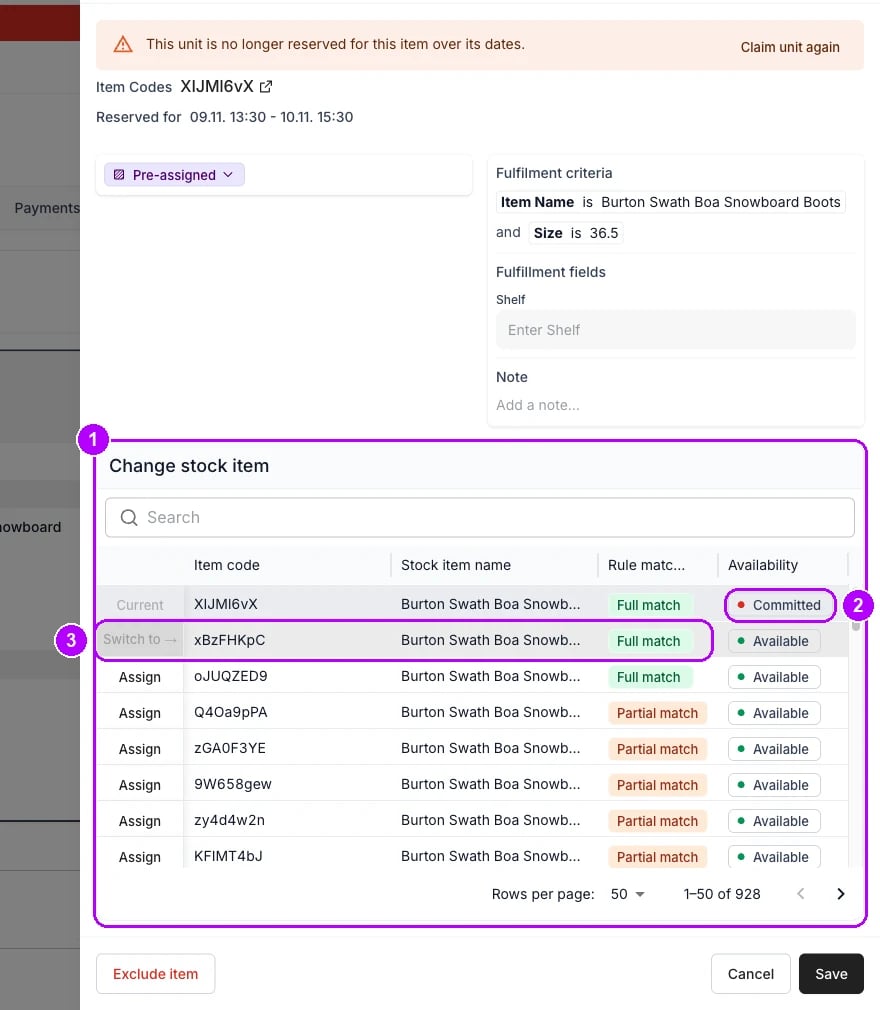
9
Uložte náhradní kus
Klikněte na Uložit dole v panelu. Panel se zavře a Kód položky na řádku ukáže kód náhradního kusu. Objednávka už nezobrazuje banner Nedostupné skladové položky a s výchozími stavy je stav řádku Přiřazeno.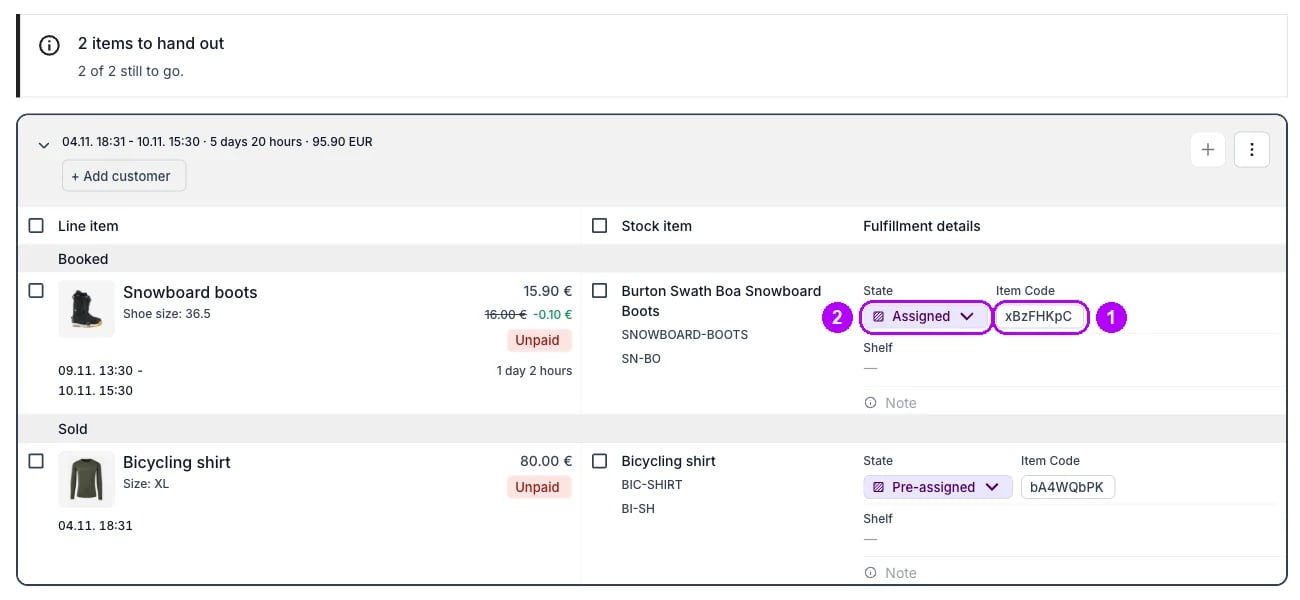
Jak poznám, že to fungovalo?
- Řádek ukazuje kód náhradního kusu pod Kód položky na kartě Shrnutí objednávky a objednávka nemá banner Nedostupné skladové položky.
- Rezervace je na zarezervovaném kusu. Otevřete kus v Inventář → Skladové položky a jeho karta Události vypíše rezervaci pod vaším titulem.
- Každá další objednávka, kterou dialog vypsal, ukazuje Nedostupné skladové položky, dokud na ni nedáte jiný kus. Viz Jak vyřešit kolizi skladových položek.
Řešení potíží a časté chyby
Chybí tlačítko Akce, nebo je Vytvořit rezervaci zašedlé
Chybí tlačítko Akce, nebo je Vytvořit rezervaci zašedlé
Panel ukazuje Akce jen roli s
inventory:stock_item_events:create. Pod zašedlým Vytvořit rezervaci stojí “Nejprve přiřaď jednotku k položce”, protože řádek nemá kus, který by šlo rezervovat. Viz Jak zarezervovat skladovou položku.Žádný dialog nechtěl potvrzení a řádek si kus nechal
Žádný dialog nechtěl potvrzení a řádek si kus nechal
Rezervace našla místo, aniž by vzala blokaci této objednávky: končí dřív, než data objednávky začnou, nebo má skladová položka volný jiný kus. Viz Priorita rezervace.
Všechny ostatní kusy jsou Zamluvené
Všechny ostatní kusy jsou Zamluvené
Nic jiného, co řádku vyhovuje, není na místě objednávky v jejích datech volné, takže řádek zůstává v kolizi. Co dál, popisuje Jak vyřešit kolizi skladových položek.
Související články
Události skladové položky
Jak rezervace bere kus objednávkám, které ho drží.
Konflikty skladových položek
Co objednávka ukazuje, když jí byl kus zarezervován.
Jak zarezervovat skladovou položku
Rezervace z vlastní karty Události kusu a jejich změna či ukončení.
Výměna skladové položky
Dejte na řádek jiný kus, aniž byste starý rezervovali.
Jak vést program údržby
Fronta kusů, které čekají na servis, postavená na atributech a rezervacích.