

Otevřít v administraci TWICE
orders
Předpoklady
Mějte připravené, než začnete:
- Adresu vašeho online obchodu, kterou zákazníci otevírají. Viz Domény.
- Termíny zákazníka, pokud jde o něco k rezervaci nebo pronájmu.
Postup
1
Vyberte termíny
Na domovské stránce klikněte ve vyhledávací liště na Vyzvednout. V kalendáři vyberte první den a potom poslední. Kalendář se zavře a termíny se ukážou v polích Vyzvednout a Vrátit. Chcete-li hledat bez termínů, nechte je prázdné.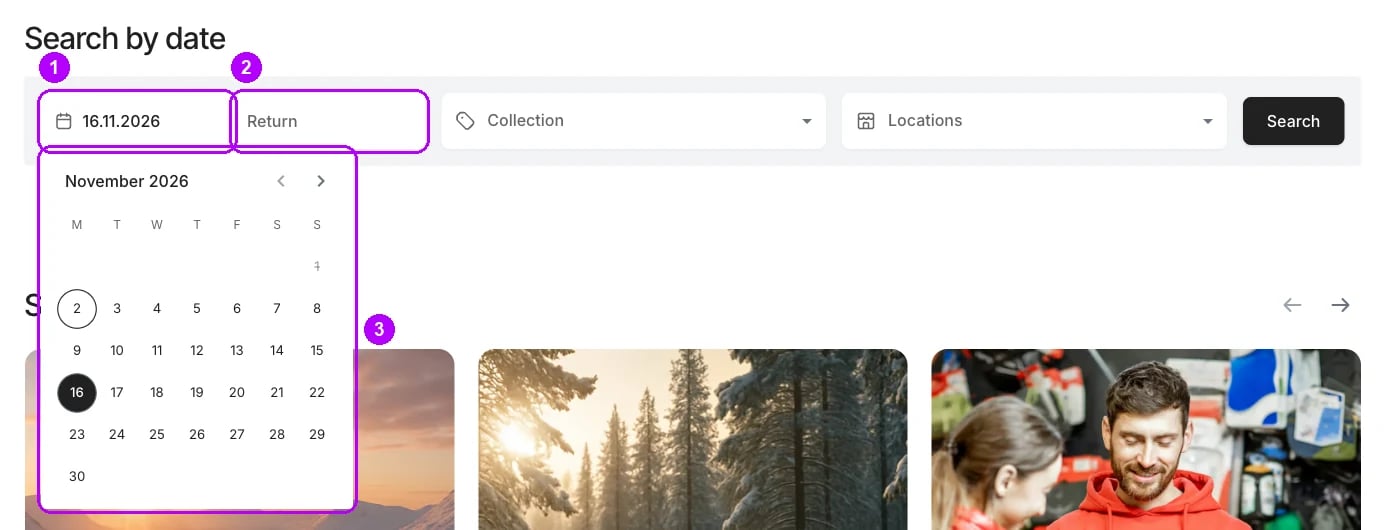
2
Zužte hledání
Otevřete Kolekce, chcete-li hledat v jedné kolekci místo Všechny kolekce, a Místa, chcete-li zaškrtnout obchody, kde si zákazník může zboží vyzvednout. Obojí je volitelné a bez místa hledání pokryje všechny obchody. Klikněte na Vyhledávání na konci lišty. Otevře se stránka výsledků.
3
Otevřete inzerát
Výsledky ukazují, co obchod v těch termínech nabízí ve zvolené kolekci a obchodech. Inzerát, který je na ty dny plně obsazený, se přesto může ukázat, a jeho vlastní stránka ukáže, co je volné. Inzerát otevřete kliknutím na jeho kartu.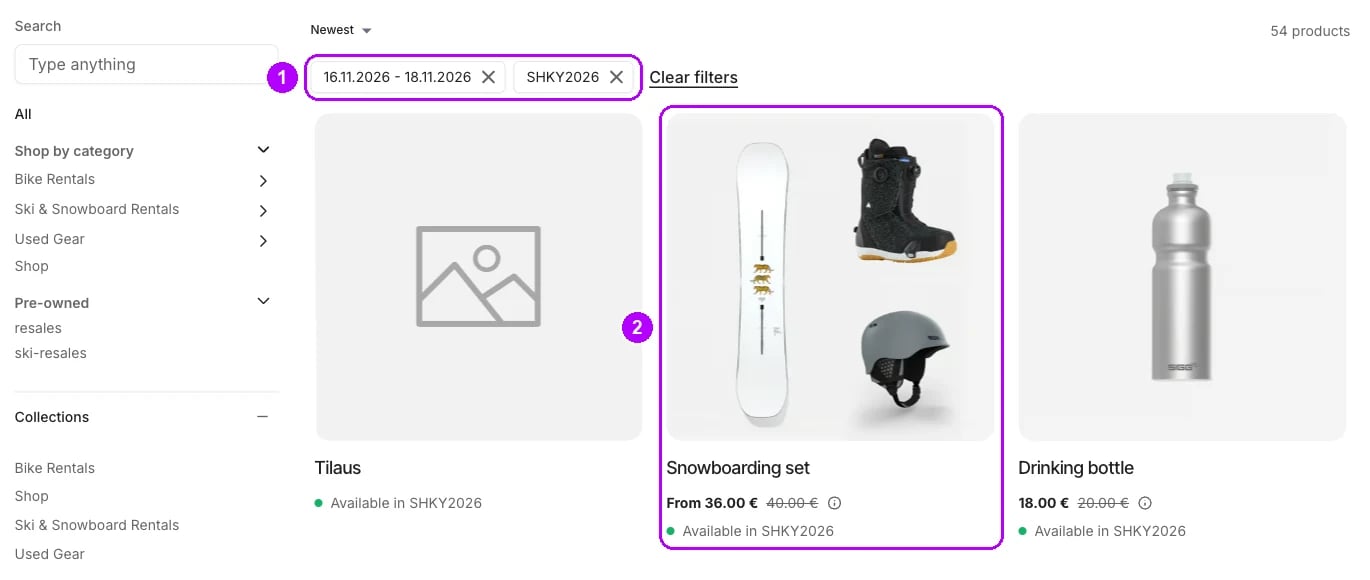
4
Vyberte časy
Na stránce inzerátu ukazuje Termíny rezervací pole Vyzvednout a Vrátit s termíny z vyhledávání. Pro každé vyberte čas. Má-li inzerát Možnosti rezervace, nejdřív jednu vyberte. Pokud se inzerát prodává i přímo, otevřete nejdřív rezervační panel tlačítkem Rezervovat od.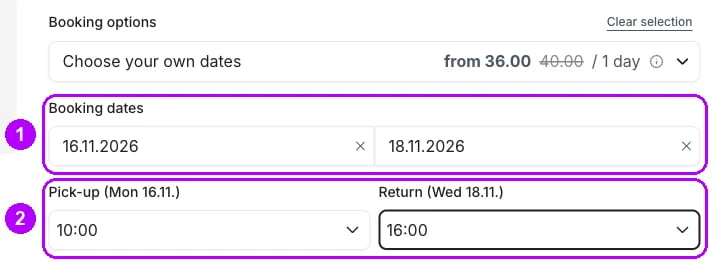
5
Vyberte doplňky
Zaškrtněte doplňky, které zákazník chce, pod Také rezervovat, nebo prodávané doplňky pod Také koupit, a nastavte jejich množství. Povinný doplněk je už zahrnutý. Pokud inzerát doplňky nemá, tento krok přeskočte.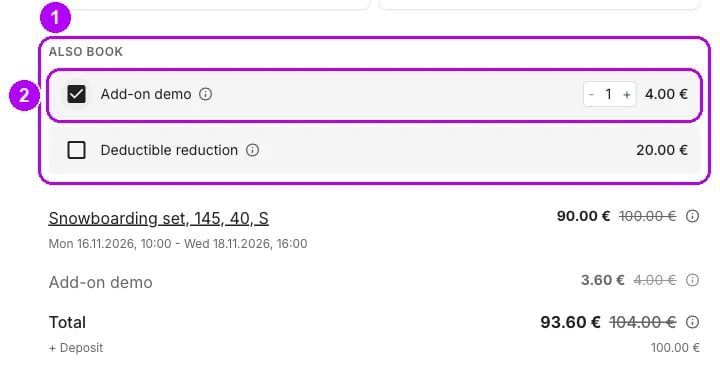
6
Přidejte do košíku
Klikněte dole v rezervačním panelu na Rezervovat za s celkovou částkou, nebo u zboží prodávaného přímo na Koupit za s cenou. Vpravo se otevře panel Přidáno do košíku. Klikněte v něm na Přejít do košíku.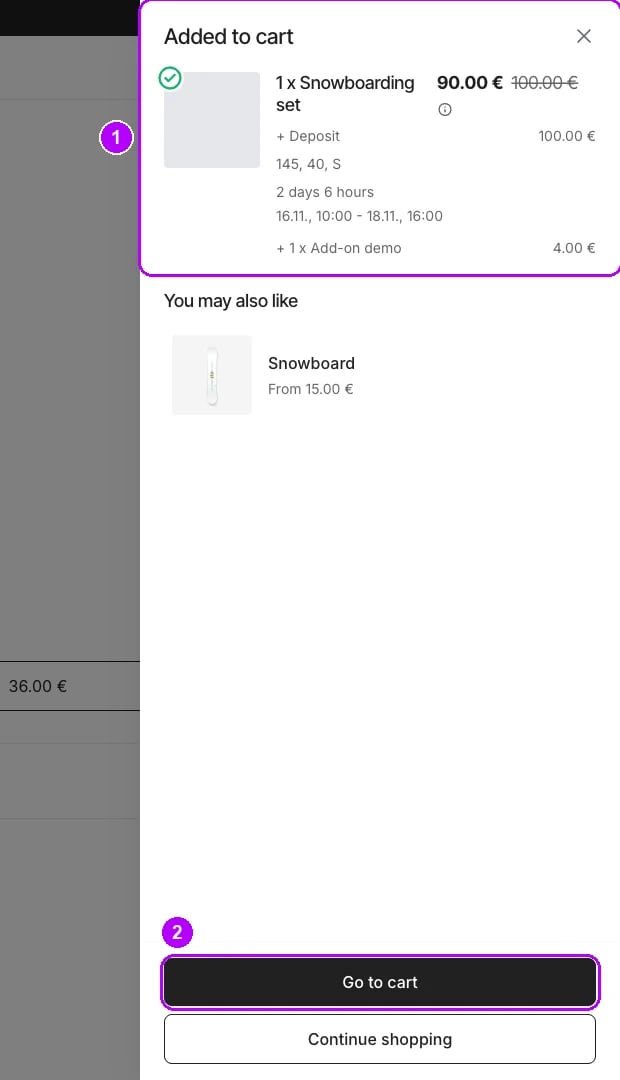
7
Vyberte obchod pro vyzvednutí
V košíku klikněte na kartu nad položkami s textem Vyberte prodejnu pro vyzvednutí. Panel Vyberte obchod označí každý obchod jako Košík je dostupný nebo Košík není dostupný. U dostupného obchodu klikněte na Vybrat. Karta pak ukazuje Vyzvednutí v a název obchodu. Má-li účet jediné místo, vybere se samo.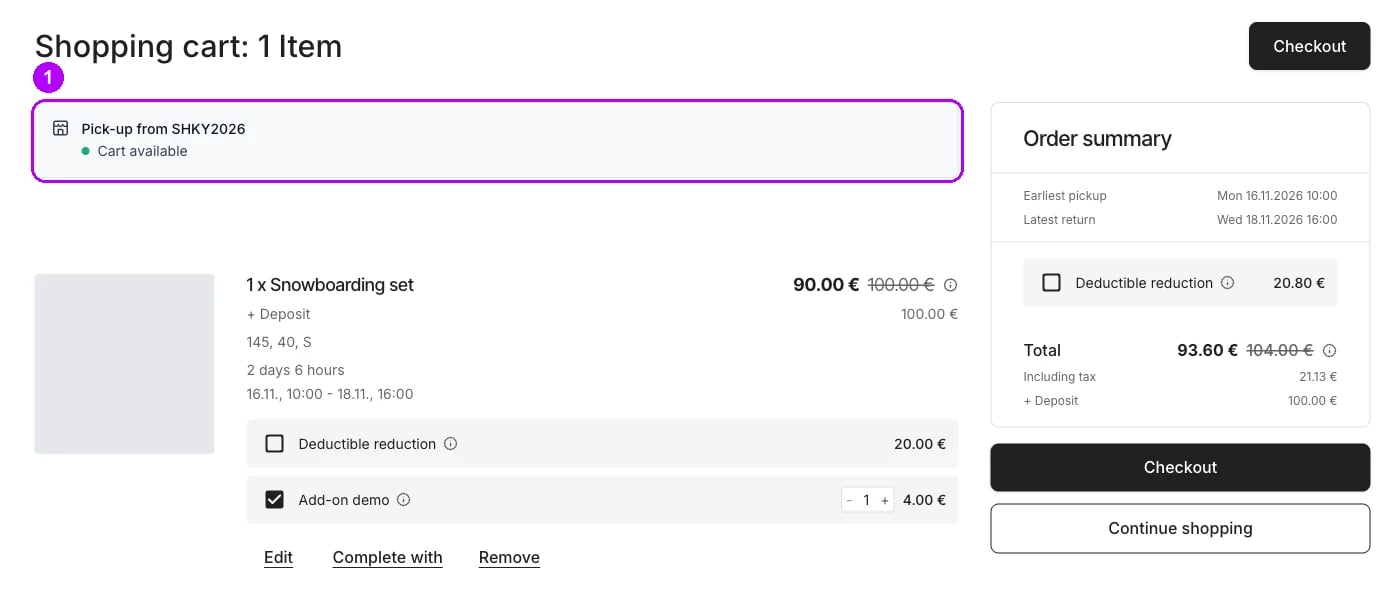
8
Přejděte k pokladně
Klikněte na Pokladna vpravo nahoře v košíku, na telefonu v liště u spodního okraje obrazovky. Pokladna se otevře na prvním kroku a názvy kroků jsou nahoře. Pokud ještě není vybraný obchod, otevře se nejdřív panel Vyberte obchod.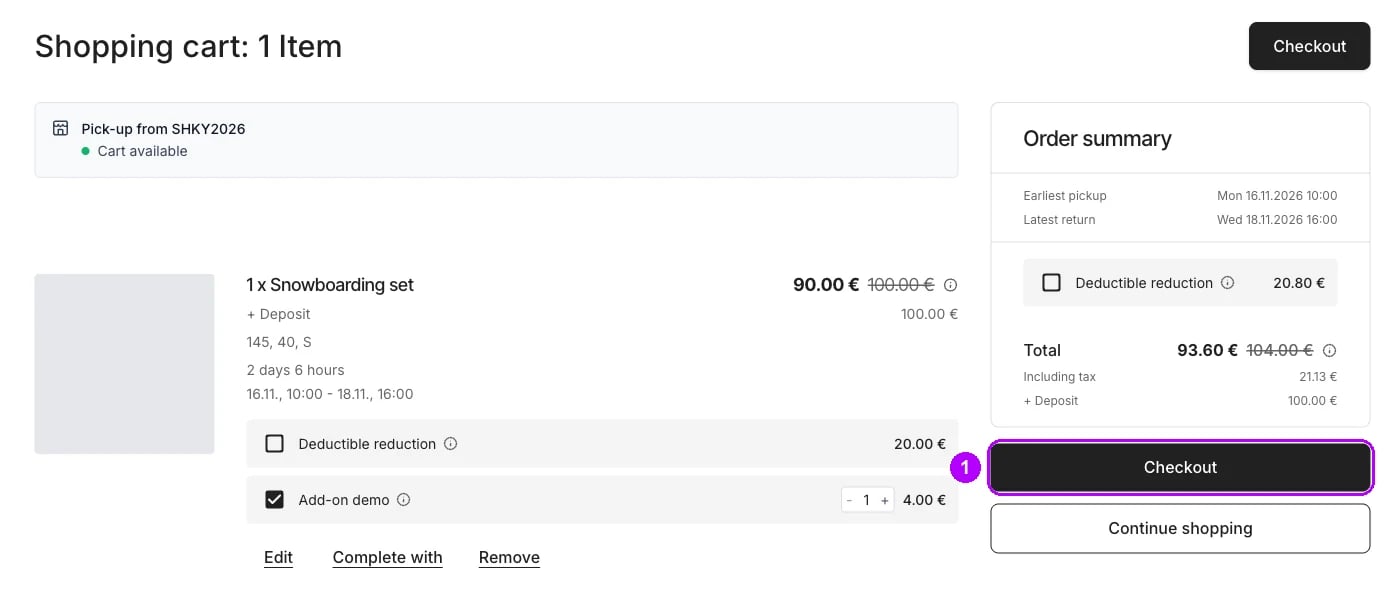
9
Zkontrolujte údaje o doručení
V kroku Doručení zkontrolujte, že za Vyzvednutí v obchodě je název a adresa správného obchodu a že Vyzvednutí a vrácení ukazuje správná data a časy. Klikněte na Pokračovat dole v kroku.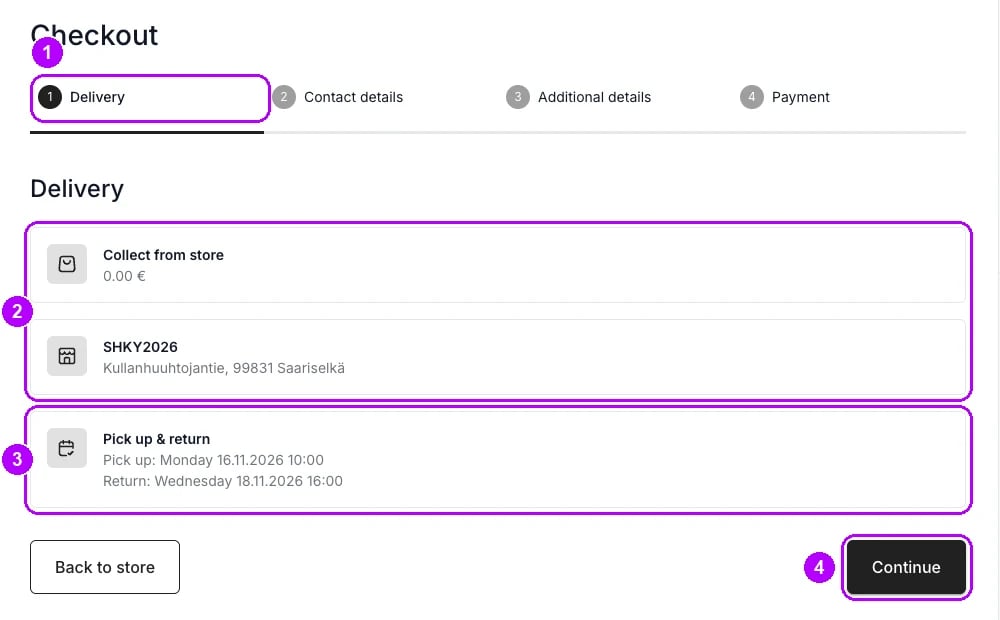
10
Zadejte kontaktní údaje
V kroku Kontaktní údaje zadejte údaje zákazníka: ve výchozím stavu jméno, příjmení, e-mailovou adresu a telefonní číslo. Zaškrtněte souhlasy, které obchod vyžaduje, protože povinný souhlas krok zablokuje, dokud není zaškrtnutý. Klikněte na Pokračovat. Potřebuje-li inzerát další informace, následuje krok Další podrobnosti.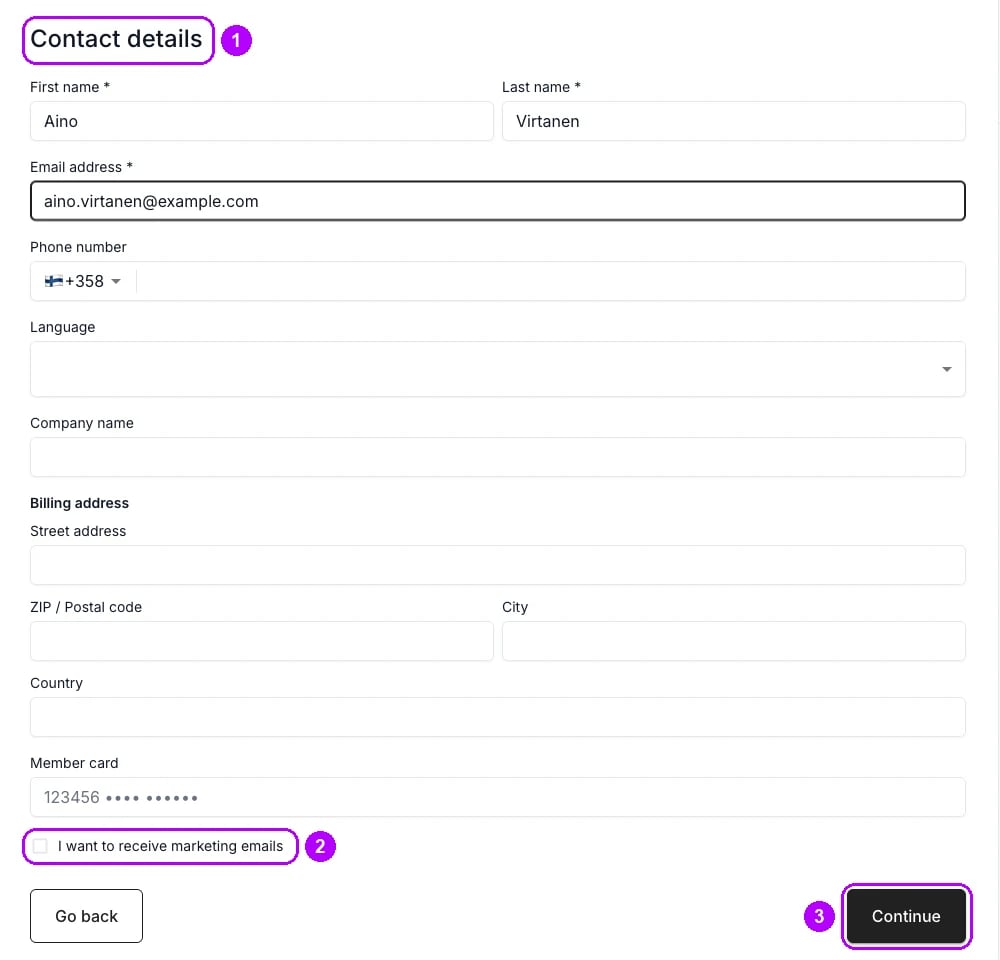
11
Zaplaťte
V kroku Platba zvolte jednu z platebních metod, které obchod nabízí, a vyplňte, co požaduje. Online platba končí tlačítkem Zaplatit s částkou. Metoda, která online nic neúčtuje, končí tlačítkem Potvrdit. Kliknutím na kterékoli z nich se objednávka vytvoří.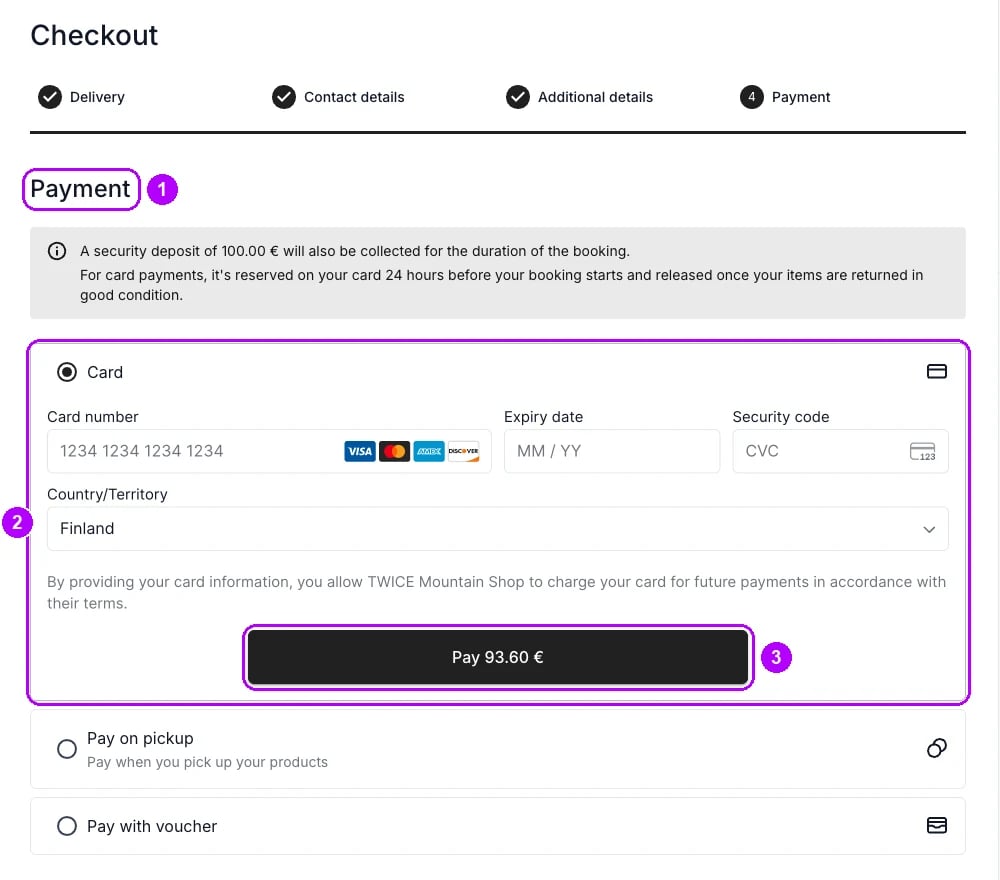
12
Přečtěte si potvrzení
Jakmile platba projde, otevře se stránka Potvrzení objednávky. Sdělte zákazníkovi číslo pod Číslo objednávky. Podle něj objednávku najdete v administraci. TWICE zákazníkovi pošle i potvrzení e-mailem, pokud je potvrzovací e-mail online obchodu aktivní v Nastavení → E-maily.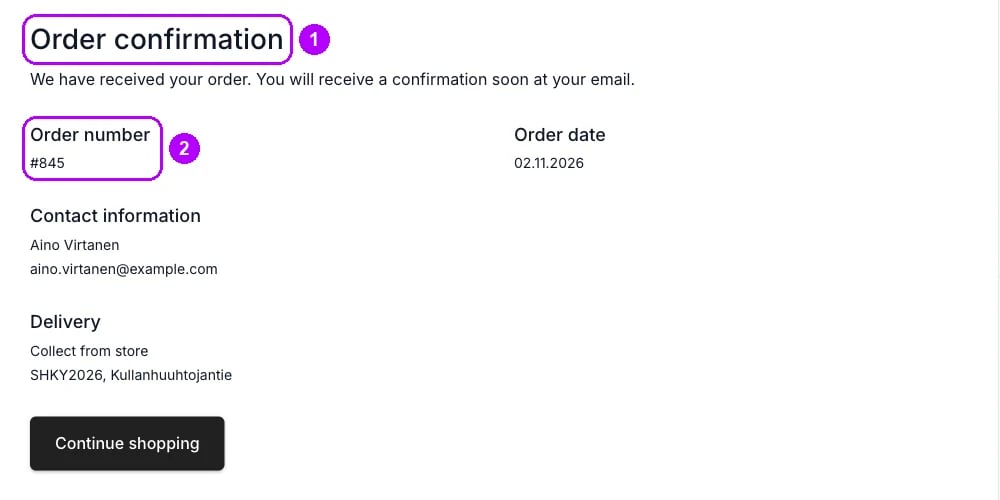
Jak poznám, že to fungovalo?
- Stránka potvrzení ukazuje číslo objednávky.
- Objednávka je v sekci Objednávky. Zadejte číslo v administraci TWICE do pole Hledat ve všech objednávkách. Objednávka patří k místu obchodu pro vyzvednutí, s termíny, položkami a doplňky, které zákazník zvolil.
- Zákazník má potvrzovací e-mail, pokud je potvrzovací e-mail online obchodu aktivní v Nastavení → E-maily.
Řešení potíží a časté chyby
Inzerát z výsledků nejde na ty termíny rezervovat
Inzerát z výsledků nejde na ty termíny rezervovat
Hledání ukazuje, co obchod v těch termínech nabízí, a plně obsazený inzerát se ukáže také. Na jeho stránce zvolte jiné termíny nebo otevřete jiný inzerát. Viz Dostupnost inzerátu.
U zvoleného obchodu stojí Košík není dostupný
U zvoleného obchodu stojí Košík není dostupný
Ten obchod nemůže v těch termínech dodat vše, co je v košíku. Zvolte obchod označený Košík je dostupný, nebo změňte termíny či položky. Viz Internetový obchod.
Související články
Internetový obchod
Stránky obchodu, výběr obchodu a rezervační panel.
Kroky a sekce pokladny
Co který krok pokladny ukazuje a jak ho změnit.
Dostupnost inzerátu
Proč inzerát jde, nebo nejde rezervovat na dané termíny.
Nastavení online obchodu
Spusťte online obchod a připojte svou doménu.