

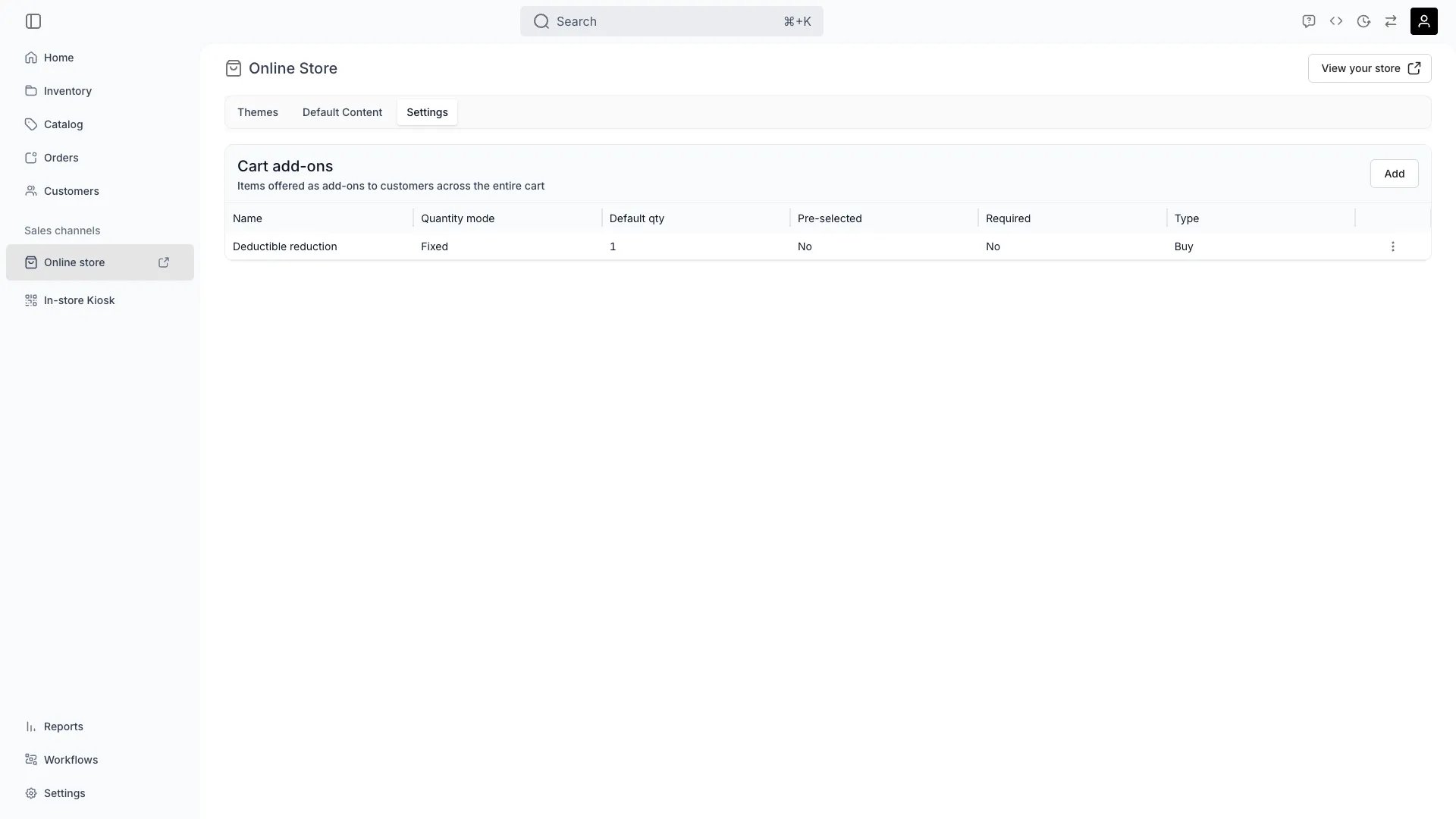
Prodejní kanály > Internetový obchod
Otevřít v TWICE Admin
sales-channels/online-store
Předpoklady
Před začátkem mějte připraveno:
- Přístup k DNS své domény, u registrátora nebo tam, kde je zóna hostovaná. Bez něj krok nedokončíte a právě tady nejčastěji potřebujete někoho dalšího.
- Funkční pokladnu, nebo ochotu ji nastavit. Výkladní skříň, přes kterou zákazníci nezaplatí, není spuštěná. Viz Pokladny.
Postup
1
Najděte výkladní skříň, kterou už máte
Otevřete Prodejní kanály → Internetový obchod. Výkladní skříň existuje a už běží na adrese, kterou TWICE vašemu webu přidělil. Akci „vytvořit obchod“ nehledejte, žádná není.Tato adresa zůstává platná i po připojení vlastní domény. Hodí se jako záložní, dokud se šíří DNS, a jako bezpečné místo ke kontrole práce dříve, než na obchod nasměrujete skutečnou doménu.
2
Navrhněte obchod v editoru motivů
Vyberte motiv a projděte jeho nastavení. Každý panel má vlastní stránku: Barvy, Typografie, Logo, Tlačítka, Rozložení. Tento návod je neopakuje.Udělejte tolik, aby obchod vypadal důstojně: logo, barvy, typografii a domovskou stránku. Zbytek můžete doplnit po spuštění. Viz Motivy a Editor storefrontu.
3
Uložte a počítejte s tím, že uložení znamená zveřejnění
Uložení se zapíše přímo do živé výkladní skříně. Neexistuje koncept, krok zveřejnění ani knihovna motivů. Váš účet má právě jednu konfiguraci výkladní skříně a editor ji upravuje na místě.Přizpůsobte se tomu: provádějte změny v jednom sezení, které stihnete dokončit, před uložením použijte náhled v editoru pro počítač, tablet a mobil a počítejte s tím, že zákazníci uvidí výsledek hned jako vy. Pokud editor zavřete s neuloženými změnami, zobrazí se výzva k uložení nebo zahození.
4
Zkontrolujte katalog zvlášť od motivu
5
Přiřaďte pokladnu
Výkladní skříň potřebuje pokladnu, aby mohla přijímat platby. Nastavte ji v části Pokladny a pak ji přiřaďte. Pokladnu lze přiřadit pro každou lokalitu zvlášť, takže web s různým způsobem plateb v každé prodejně vyřešíte tady, ne duplikováním výkladní skříně.Než zákazníka na pokladnu pošlete, zkontrolujte, že platební metody na ní odpovídají těm, které chcete nabízet.
6
Připojte doménu
Přejděte do Nastavení → Domény a vyberte Připojit doménu. Zadejte název hostitele, například Šíření změn DNS může trvat až 24 hodin, obvykle je to ale mnohem rychlejší. Nezbývá než počkat. Příliš brzké ověření selže a můžete ho zopakovat.
shop.yourbrand.com, nebo kořenovou doménu yourbrand.com. TWICE zkontroluje formát a vytvoří záznam se stavem Vyžaduje nastavení.Na další obrazovce uvidíte DNS záznamy, které přidáte u registrátora. Přidejte je přesně tak, jak jsou uvedeny.Kořenová doména funguje přes CNAME tam, kde váš poskytovatel DNS podporuje CNAME, ALIAS nebo ANAME na kořeni zóny. Nepodporují to všichni, a jde o vlastnost vašeho registrátora, ne TWICE.
7
Ověřte a čtěte stav přesně
Jakmile jsou záznamy aktivní, vraťte se do dialogu nastavení a vyberte Ověřit. TWICE zkontroluje, že se název hostitele překládá, a pak přes Cloudflare vystaví certifikát TLS.Stav vám přesně říká, kde jste:
8
Obnovte stav, místo abyste čekali na další kontrolu
Obnovit stav provede novou kontrolu u Cloudflare, když nechcete čekat na další automatickou kontrolu.
9
Nastavte hlavní doménu
Doména ve stavu Připojeno obsluhuje výkladní skříň. Když ji nastavíte jako hlavní, stane se kanonickou: všechny ostatní domény účtu na ni přesměrují pomocí 301.Vyberte Nastavit jako hlavní, až se ujistíte, že doména funguje. Udělejte to před zveřejněním adresy, protože právě přesměrování brání tomu, aby se stejná výkladní skříň indexovala na dvou adresách.
10
Ověřte, že obchod skutečně běží
Otevřete doménu v prohlížeči, ve kterém nejste přihlášeni do administrace. Kontrolujete čtyři věci v tomto pořadí:
- Doména se překládá a certifikát je platný, bez varování prohlížeče.
- Návrh, který jste uložili, je ten, který vidíte.
- Nabídky se zobrazují pro lokalitu, kterou čekáte. Pokud ne, jde o otázku zveřejnění, ne domény.
- Zkušební objednávka projde pokladnou. Nic jiného neprokáže, že je obchod spuštěný.
Jak poznám, že to fungovalo?
- Doména ukazuje stav Připojeno a je označena jako Hlavní, pokud je to adresa, na které chcete mít zákazníky.
- Certifikát je v prohlížeči platný, bez varování.
- Ostatní domény přesměrují na hlavní, místo aby obsluhovaly duplicitní výkladní skříň.
- Zkušební objednávka projde celou pokladnou na ostré doméně.
Řešení potíží a časté chyby
Ověření selhává, i když DNS záznamy vypadají správně
Ověření selhává, i když DNS záznamy vypadají správně
Obvykle jde o šíření, ne o chybu. DNS může trvat až 24 hodin a ověření dříve, než jsou záznamy vidět, selže stejně, jako kdyby byly špatně.Co udělat: počkejte a pak vyberte Ověřit znovu nebo použijte Obnovit stav. Pokud to selhává i po dni, zkontrolujte hodnoty záznamů. Nejčastěji se v poli hostitele doména zadá dvakrát.
Stav chvíli zůstává na Ověřování
Stav chvíli zůstává na Ověřování
To je vystavování certifikátu SSL a nepotřebuje nic od vás. Obvykle skončí za několik minut.Co udělat: nechte to být. Pokud se stav po několika hodinách nezmění na Připojeno, otevřete dialog nastavení a zkontrolujte nahlášenou chybu.
Moje kořenová doména se nepřipojí
Moje kořenová doména se nepřipojí
Příčina: váš poskytovatel DNS nepodporuje záznamy CNAME, ALIAS ani ANAME na kořeni zóny. Nepodporují je všichni.Co udělat: použijte subdoménu, například
shop.yourbrand.com, nebo přesuňte zónu k poskytovateli, který aliasování na kořeni podporuje. Je to omezení registrátora, ne nastavení TWICE.Výkladní skříň se načte, ale nejsou na ní žádné nabídky
Výkladní skříň se načte, ale nejsou na ní žádné nabídky
Nejde o problém domény ani motivu. Web se obsluhuje správně, jen na něm nic není zveřejněno.Co udělat: zkontrolujte tři brány u nabídek: stav, lokality obchodu a prodejní kanály. Viz Kde se nabídka prodává.
Nevidím stránku Domény
Nevidím stránku Domény
Domény mohou spravovat jen Vlastník a Admin (
account_settings:domain). Manažer a Člen toto oprávnění nemají, i když Manažer může upravovat samotnou výkladní skříň.Co udělat: požádejte Vlastníka nebo Admina, aby doménu připojil. Práce na motivu je nepotřebuje.Stejnou výkladní skříň obsluhují dvě adresy
Stejnou výkladní skříň obsluhují dvě adresy
Dokud jedna není hlavní, je to očekávané. Každá připojená doména obsluhuje web, ale přesměrovat ostatní umí jen hlavní.Co udělat: vyberte Nastavit jako hlavní u té, která má být kanonická. Ostatní na ni přesměrují pomocí 301.
Související články
Kde se nabídka prodává
Jak dostat katalog na spuštěnou výkladní skříň.
Domény
Všechny stavy, akce a DNS záznamy podrobně.
Editor storefrontu
Každý panel za krokem návrhu.
Pokladny
Nastavení pokladny, na kterou výkladní skříň zákazníky posílá.
Připojte platby
Krok spuštění, do kterého tento návod patří.