

Otevřít v administraci TWICE
orders
Předpoklady
Mějte připravené, než začnete:
- Čtečku čárových kódů připojenou k počítači a kusy s jejich kódy. Viz Přidat skladový kód.
- Otevřenou objednávku s řádkem, který ještě nebyl vydán. Uzavřená objednávka přijímá jen čísla objednávek, proto ji nejdřív znovu otevřete. Viz Znovuotevření objednávky.
Postup
1
Otevřete objednávku
Najděte objednávku v sekci Objednávky a otevřete ji. Má-li váš účet víc míst, zkontrolujte nejdřív přepínač místa v levém horním rohu, protože tabulka vypisuje jen objednávky toho místa, které ukazuje.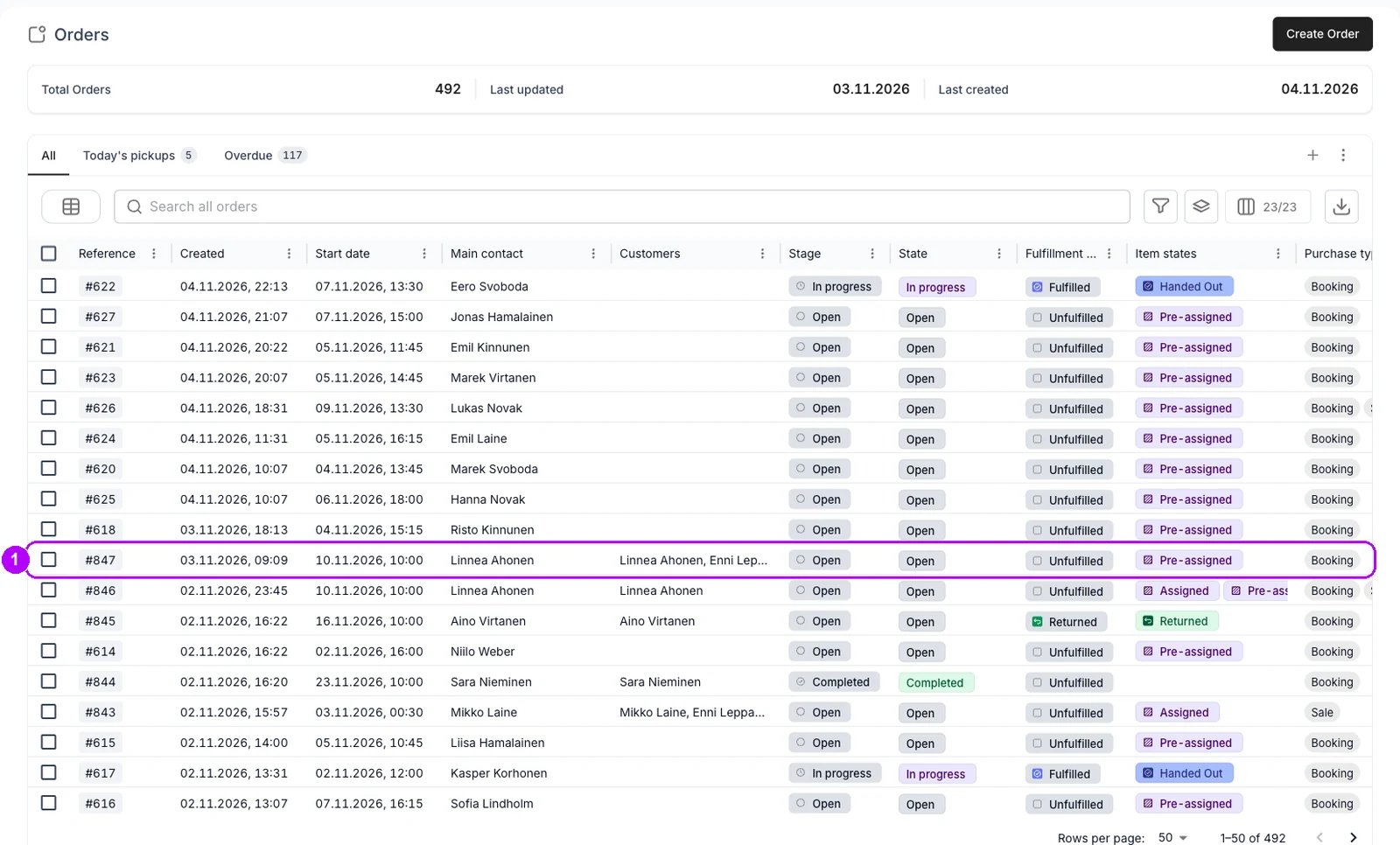
2
Vyberte kartu zákazníka
Na kartě Shrnutí klikněte na prázdné místo v kartě zákazníka, kterého obsluhujete. Okraj karty změní barvu a sken hledá řádek nejdřív na této kartě. Má-li objednávka jen jednoho zákazníka, je jeho karta už vybraná.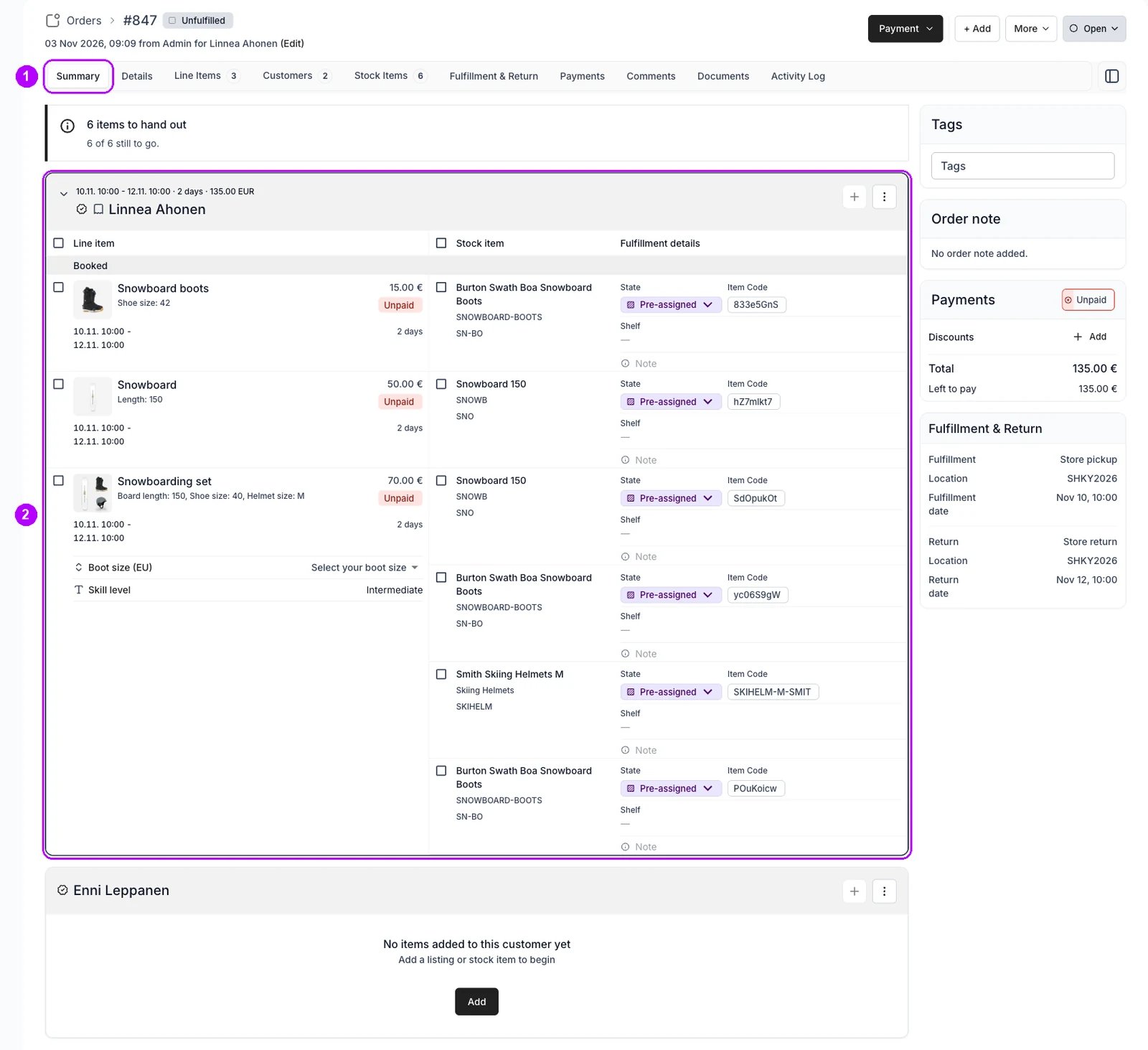
3
Naskenujte kód kusu
Naskenujte kód na kusu. Žádné pole není třeba předem kliknout, jen nemějte kurzor v textovém poli, například Poznámka. Když kus sedí na řádek, který na kus čeká, řádek blikne, jeho Kód položky ukáže kód kusu a potvrdí to hlášení Položka přidělena.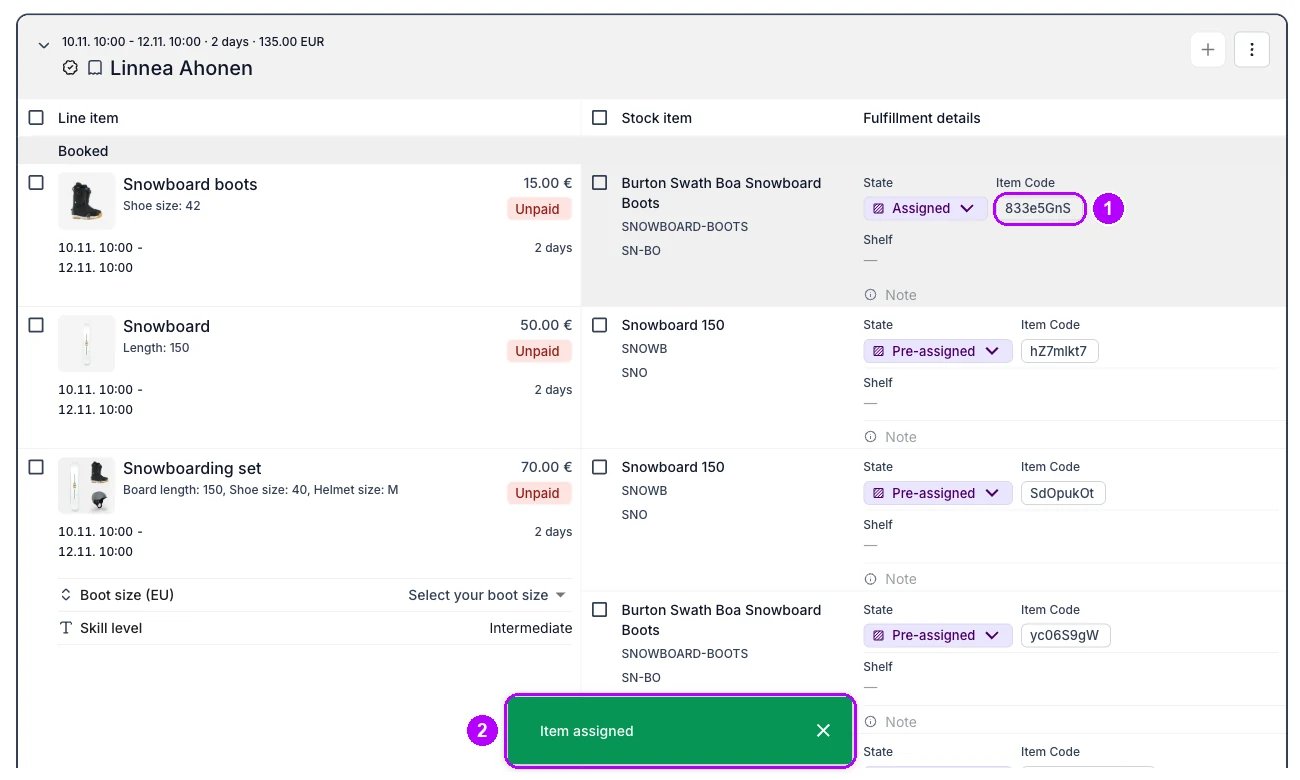
4
Vyberte řádek, pokud se objednávka zeptá
Sedí-li kus na několik řádků stejně dobře, otevře se dialog Ke které položce patří s názvem kusu. Každá možnost uvádí zákazníka a položku, její data a aktuální kus. První je už vybraná. Vyberte řádek, kam kus patří, a klikněte na Přiřadit.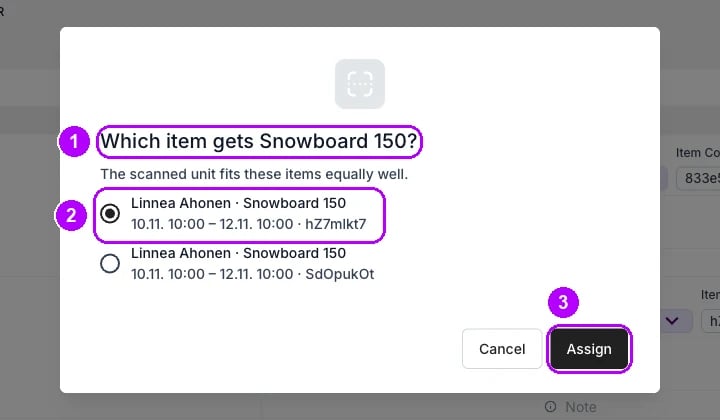
5
Potvrďte výměnu, pokud se objednávka zeptá
Ukazuje-li řádek už jiný kus, otevře se “Nasadit tuto jednotku místo toho?” a uvede kód, se kterým měl řádek odejít. Klikněte na Přiřadit přesto a naskenovaný kus přejde na řádek. Klikněte na Nechat to být a řádek si ponechá původní kus.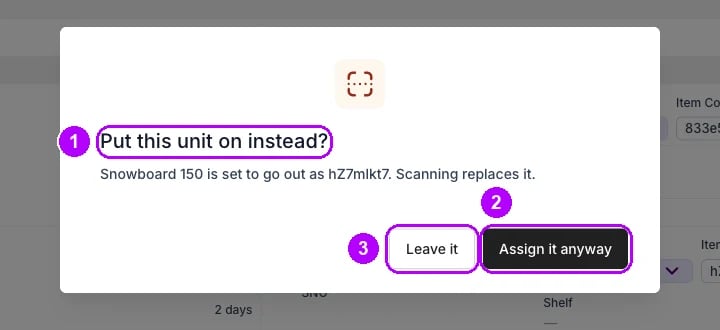
6
Rozhodněte o kusu drženém jinde, pokud se objednávka zeptá
Drží-li kus v datech řádku jiná objednávka nebo rezervace, otevře se dialog, v jehož nadpisu je kód kusu a je už rezervováno. Každý řádek dialogu uvádí, kdo kus drží a co se mu stane, když si kus vezmete. Klikněte na Přiřadit sem, nebo na Nechat to být.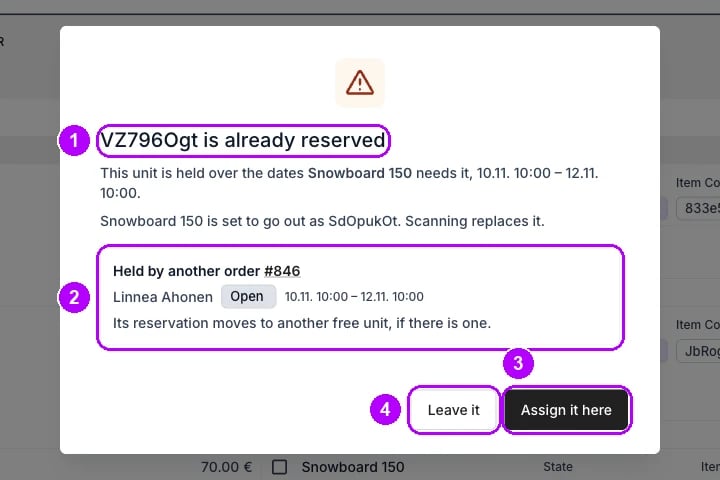
7
Zkontrolujte řádek
Na kartě Shrnutí zkontrolujte, že řádek ukazuje kód naskenovaného kusu pod Kód položky. S výchozími stavy je stav řádku Přiřazeno, tedy stav kusu přiřazeného ručně.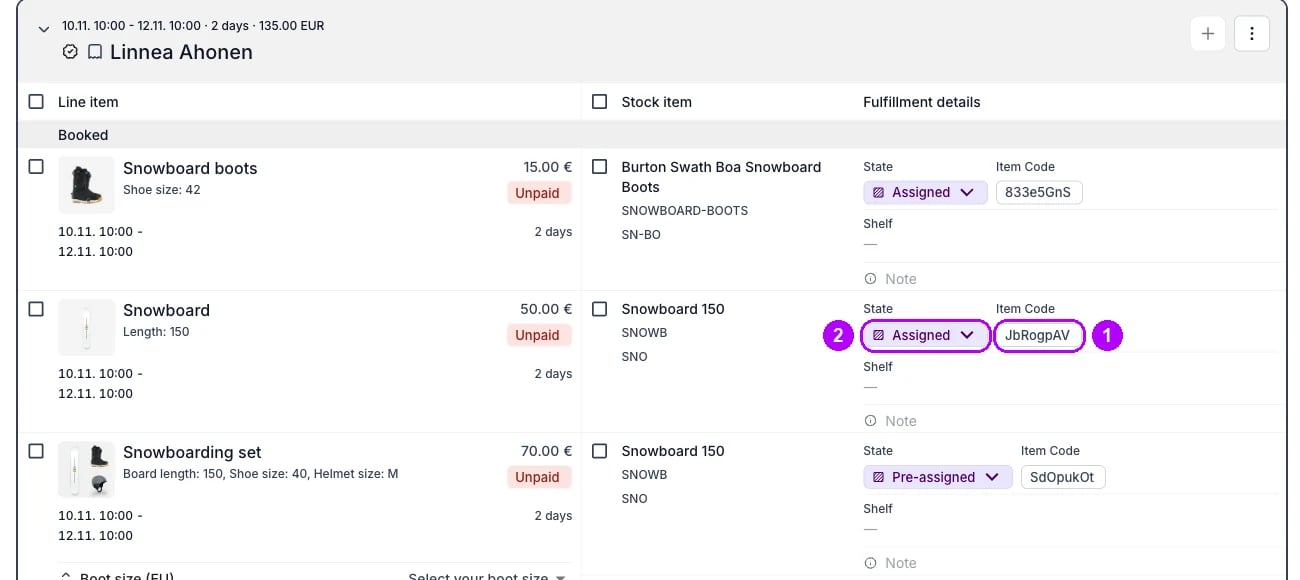
Jak poznám, že to fungovalo?
- Řádek ukazuje kód kusu pod Kód položky na kartě Shrnutí objednávky, ve stavu, který váš účet dává ručně přiřazenému kusu, ve výchozím nastavení Přiřazeno.
- Druhý sken téhož kusu jeho řádek označí, místo aby ho přiřadil znovu. Označení zrušíte tlačítkem Zrušit výběr nahoře v objednávce.
- Kus už není volný v datech řádku pro jinou objednávku.
Řešení potíží a časté chyby
Sken nic neudělá, nebo se místo toho objeví hlášení
Sken nic neudělá, nebo se místo toho objeví hlášení
Sken nic neudělá, když je kurzor v textovém poli, proto klikněte na prázdné místo stránky. Jinak hlášení uvede důvod: otevřený panel, uzavřenou objednávku, nebo kód SKU místo vlastního kódu kusu. Viz Skladové kódy.
Sken místo toho otevřel panel Přidat položku řádku
Sken místo toho otevřel panel Přidat položku řádku
Kus nesedí na žádný řádek, který na kus čeká. Pro žádný řádek není Plná shoda, nebo má každý řádek už kus přiřazený personálem či je vydaný. Klikněte na Zrušit a přiřaďte kus ručně z panelu skladové položky na řádku. Viz Automatické vyřízení.
Dialog hlásí, že kus pro vašeho zákazníka nenašel
Dialog hlásí, že kus pro vašeho zákazníka nenašel
Jediný řádek, na který kus sedí, je na kartě jiného zákazníka, než je vybraná. Klikněte na Přiřadit k se jménem toho zákazníka, nebo na Zrušit, vyberte správnou kartu a naskenujte znovu. Viz Automatické vyřízení.
Související články
Automatické vyřízení
Jak se vybírá první kus a na který řádek půjde naskenovaný kus.
Skladové položky na objednávce
Všechny úkoly týkající se kusu za řádkem objednávky.
Výměna skladové položky
Vyberte pro řádek jiný kus ze seznamu místo skenování.
Skenování a úpravy zásob
Dejte kusům kódy, které lze skenovat, nasbírejte je skenováním mimo objednávku a pracujte s celou sadou najednou.