

Avaa TWICE Adminissa
orders
Edellytykset
Pidä valmiina ennen kuin aloitat:
- Tilauksen viite tai asiakkaan nimi tilauksen löytämiseen.
- Luovutettavat tuotteet, jotta voit verrata niitä tilaukseen.
- Erääntyvä maksu tai pantti otettuna ennen kuin tuotteet lähtevät. Katso Ota maksu ja pantti.
Vaiheittainen ohje
1
Avaa tilaus
Avaa Tilaukset ja klikkaa tilauksen riviä. Löydät sen kirjoittamalla viitteen tai asiakkaan nimen kenttään Etsi kaikista tilauksista. Jos tililläsi on useampi sijainti, tarkista ensin sijaintivalitsin vasemmasta yläkulmasta, sillä taulukko näyttää vain sen sijainnin tilaukset.Tilaus aukeaa Yhteenveto-välilehdelle.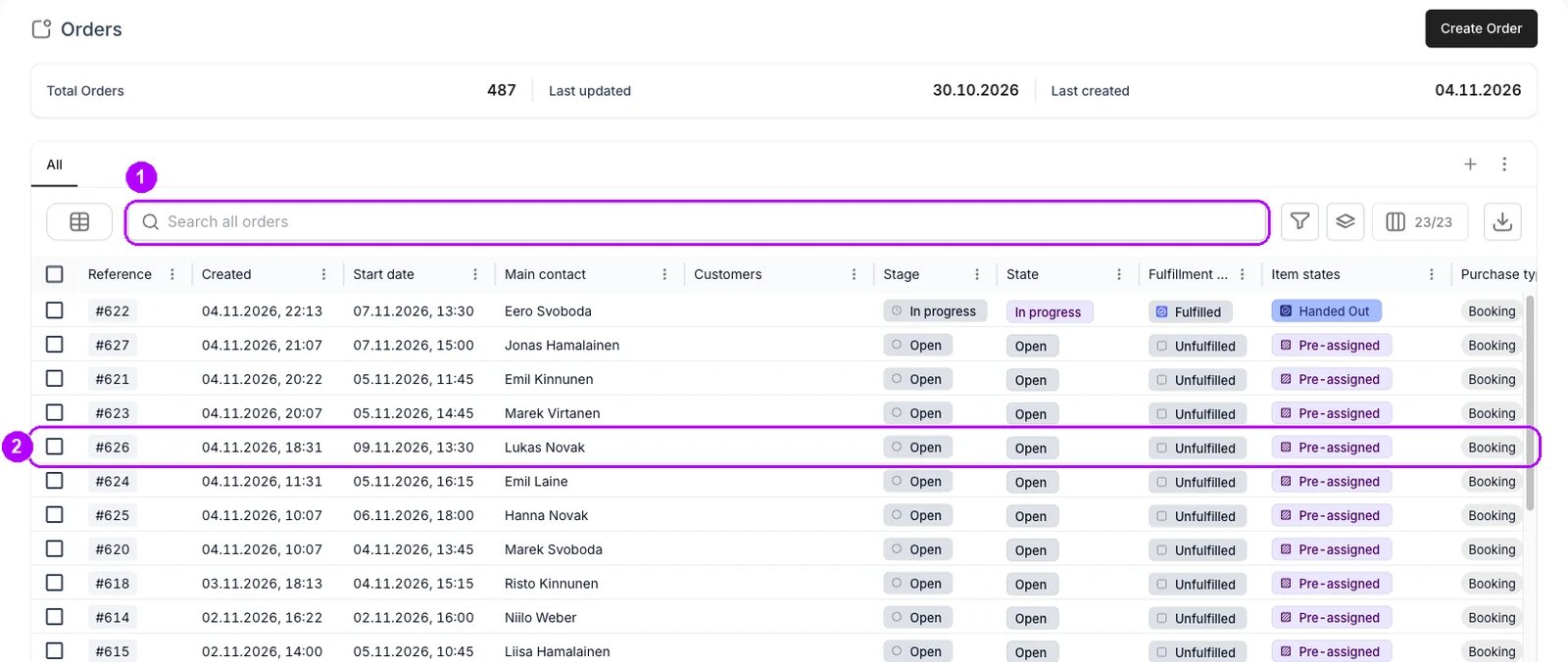
2
Tarkista, mitä lähtee
Vertaa Yhteenveto-välilehden rivejä luovutettaviin tuotteisiin. Jokaisen rivin alla ovat sen varastoartikkelit, ja kunkin merkki näyttää sen tilan, esimerkiksi Esivalittu. Oikean yläkulman tilamerkissä lukee Avoin.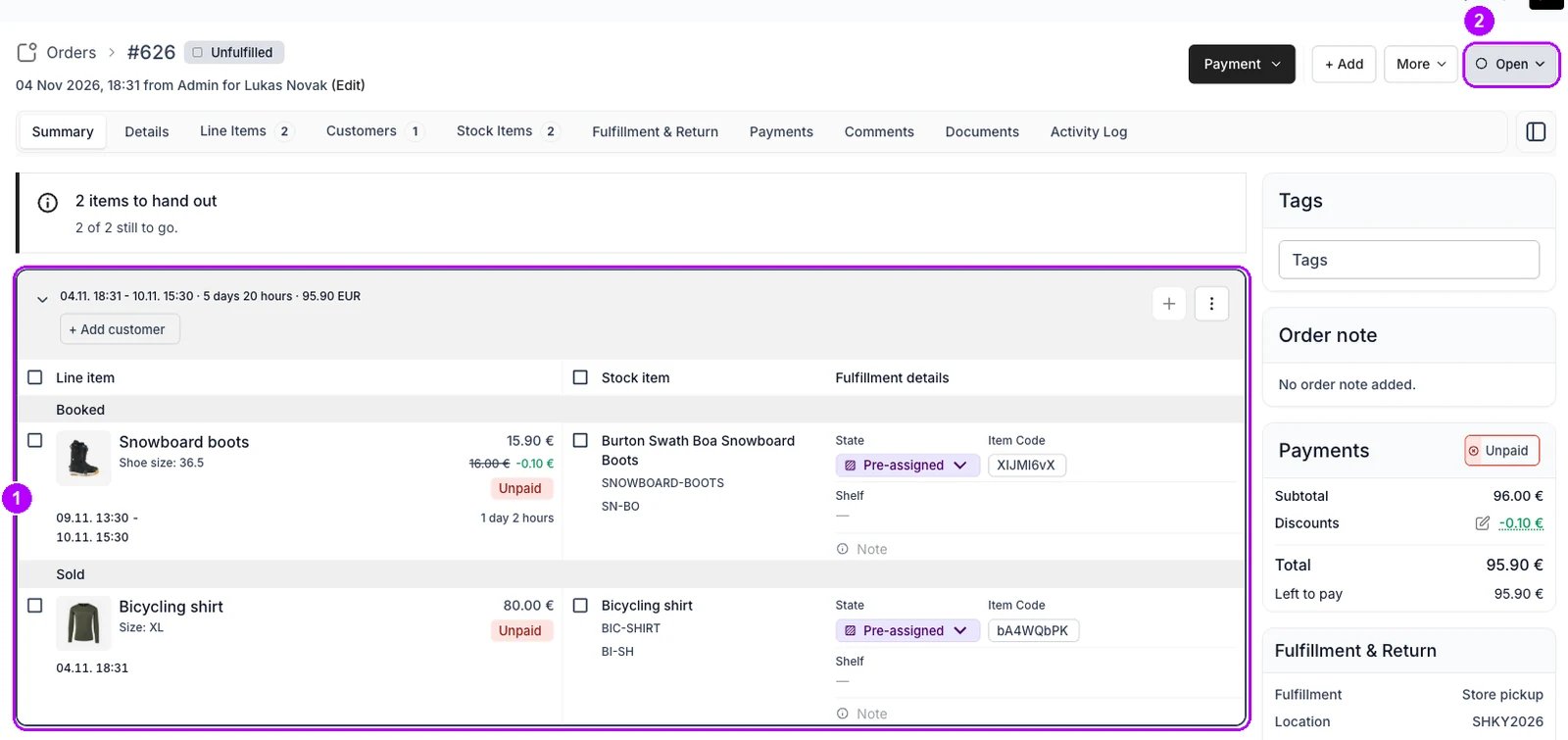
3
Valitse Käynnissä
Klikkaa oikean yläkulman tilamerkkiä Avoin. Valikkoon aukeavat tilisi tilauksen tilat vaiheittain ryhmiteltyinä. Valitse Käynnissä.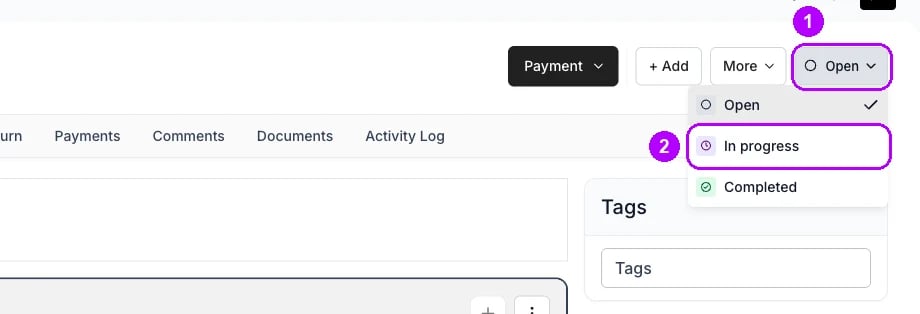
4
Vahvista siirto
Ikkuna pyytää vahvistamaan siirron. Kohdassa Tuoteautomaatiot valittuna oleva rivi siirtää tuotteet oletuksena tilaan Luovutettu. Jätä se valituksi ja klikkaa Siirrä tilaan Käynnissä.Jos tilisi tekee nämä siirrot kysymättä, ikkuna ei aukea ja tilaus siirtyy heti.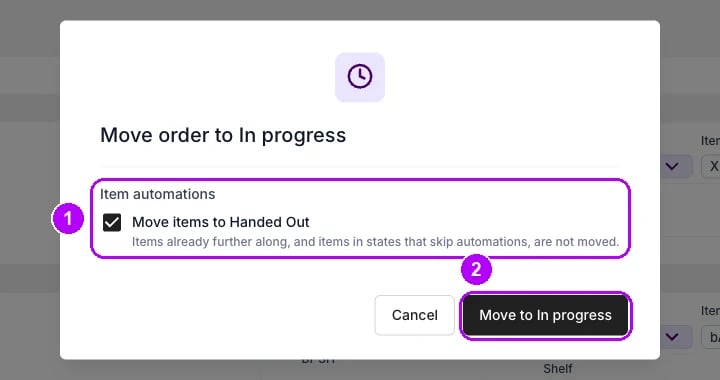
5
Tarkista, että tuotteet on luovutettu
Tilamerkissä lukee nyt Käynnissä. Yhteenveto-välilehdellä jokaisen tuotteen merkissä lukee Luovutettu, ja tilauksen viitteen vieressä olevassa keräilymerkissä lukee Luovutettu.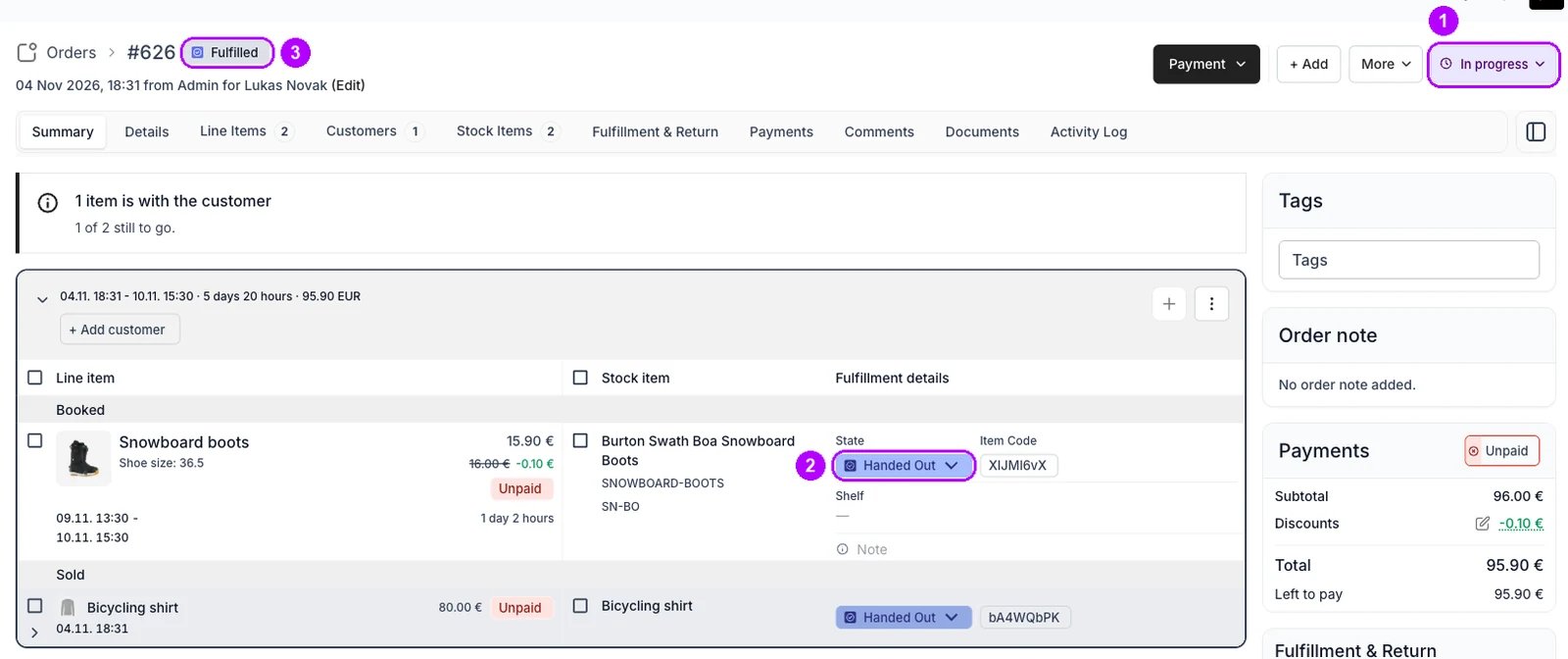
Mistä tiedän, että se onnistui?
- Tilamerkissä lukee Käynnissä tilauksen oikeassa yläkulmassa.
- Jokaisessa tuotteessa lukee Luovutettu välilehdellä Yhteenveto.
- Keräilymerkissä lukee Luovutettu tilauksen viitteen vieressä, kun kaikki tuotteet ovat lähteneet.
- Tilaus näkyy tilassa Käynnissä, kun suodatat Tilaukset-taulukon sarakkeella Vaihe.
Vianetsintä ja yleiset sudenkuopat
Tuotteet eivät siirtyneet tilaan Luovutettu
Tuotteet eivät siirtyneet tilaan Luovutettu
Tilisi automaatio Käynnissä-vaiheelle päättää, mitä siirto tekee tuotteille, ja tuote tilassa, joka ohittaa automaatiot, pysyy paikallaan. Aseta tällaisen tuotteen tila käsin sen omasta merkistä. Katso Tilauksen elinkaaren asetukset.
Ikkuna kertoo, ettei tilaus voi vielä siirtyä
Ikkuna kertoo, ettei tilaus voi vielä siirtyä
Jokin tilisi tarkistus ennen tilauksen aloittamista, kuten Tilausta ei ole maksettu, on asetettu estämään, ja ikkuna luettelee, mikä on esteenä. Korjaa se ja yritä uudelleen. Varoittamaan asetettu tarkistus tarjoaa sen sijaan painikkeen Siirrä silti. Katso Tilauksen elinkaaren asetukset.
Tilamerkin paikalla on painike
Tilamerkin paikalla on painike
Tilisi siirtää tilauksia eteenpäin-painikkeella. Klikkaa sitä siirtääksesi tilauksen yhden askeleen, tilasta Avoin tilaan Käynnissä. Katso Tilauksen elinkaari.
Aiheeseen liittyvät artikkelit
Tilauksen elinkaari
Vaiheet, joiden läpi tilaus kulkee, ja mitä kukin siirto tekee.
Tee tilaus Adminissa
Adminissa tehdyn tilauksen jokainen vaihe luonnista sulkemiseen.
Merkitse tilaus valmiiksi
Sulje tilaus, kun siinä ei ole enää tehtävää.
Tilauksen elinkaaren asetukset
Mitä kukin siirto tekee tuotteille ja mitä tarkistetaan ensin.