Tilaukset

Avaa TWICE Adminissa

orders
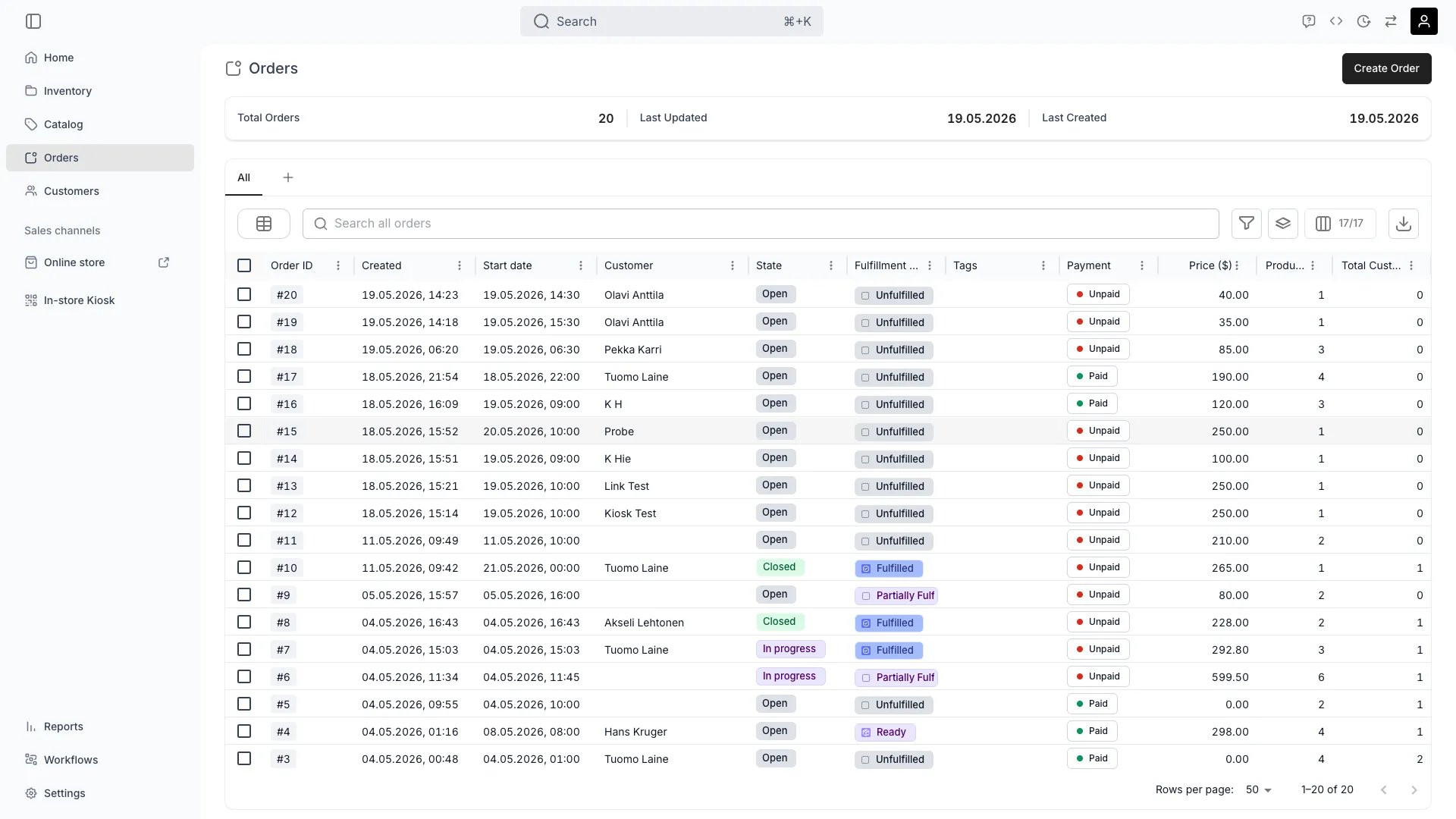
Hallintapaneelissa vastaanotettu tilaus on sama Tilaus kuin verkkokaupassa tehty. Ero on siinä, että sinä viet jokaisen vaiheen läpi itse asiakkaan sijaan — mitään ei ole täytetty valmiiksi eikä mikään estä sinua jättämästä vaihetta väliin. Yksi asia kannattaa tietää ennen aloitusta: tilaus on olemassa siitä hetkestä kun painat Luo tilaus. Täytettävää ja lähetettävää luonnoslomaketta ei ole. Saat tyhjän, tallennetun ja avoimen tilauksen viitteineen, ja kaikki sen jälkeen on sen muokkaamista. Kesken jätetty tilaus ei katoa — se jää taulukkoon kunnes arkistoit sen. Tämä opas on koko kaari siinä järjestyksessä kuin tiskillä oikeasti toimitaan: luonti, asiakas, tuotteet ja päivämäärät, raha, luovutus, sulkeminen.

Edellytykset

Vaaditut oikeudet: orders:order luonti- ja hallintaoikeuksina. Kaikilla neljällä järjestelmäroolilla — Owner, Admin, Manager ja Member — on molemmat. Katso Käyttäjät ja roolit.
Ota valmiiksi ennen aloitusta:
  • Valittu toimipiste sijaintivalitsimessa. Luo tilaus -painike lukee valitsemasi toimipisteet, eikä tee yhtään mitään kun valinta on tyhjä — katso sudenkuopat alla.
  • Asiakas — nimi ja sähköposti jos aiot lähettää maksusivulinkin, tai valmis tietue Asiakkaissa.
  • Mitä otetaan ja milloin. Saatavuus lasketaan syöttämillesi päivämäärille, joten päivämäärät tulevat ennen tuotteita, eivät niiden jälkeen.
  • Miten maksetaan — maksupalveluntarjoaja kytkettynä maksusivulinkkejä varten, tai manuaalinen maksutapa määritettynä käteiselle ja tiskin korttimaksulle. Katso Maksut.

Vaiheittainen ohje

1

Luo tilaus

Paina näkymästä Tilaukset painiketta Luo tilaus (näppäinoikotie on a).Mitä seuraavaksi tapahtuu riippuu siitä montako toimipistettä sinulla on valittuna:
  • Yksi toimipiste valittuna — tilaus luodaan sinne heti ja avautuu.
  • Useita valittuna — painikkeessa lukee Luo tilaus… ja Valitse sijainti -ikkuna kysyy ensin kumpi. Hae nimellä tai osoitteella.
Valitsemasi toimipiste on tilauksen noutopaikka. Se ratkaisee mistä varastosta tilaus voi ammentaa ja mitkä keräilyvaihtoehdot pätevät, joten se kannattaa saada kerralla oikein.Päädyt tilaussivulle, jolla on viite, Avoin-tilamerkki eikä mitään sisältöä.
2

Liitä asiakas

Paina + Lisää ja valitse Asiakas, tai työskentele Asiakkaat-välilehdellä.Paneeli hakee olemassa olevia asiakkaitasi kirjoittaessasi. Valitse yksi ja paina Lisää valitut, tai paina Luo uusi asiakas ja tee tietue tässä poistumatta tilaukselta.Tilauksella voi olla useita asiakkaita — juuri se on ryhmätilaus — ja maksava henkilö seurataan erikseen laskutuksen yhteyshenkilönä, joka lisätään painikkeella Lisää laskutuksen yhteyshenkilö. Suoraviivaisessa tiskimyynnissä yksi asiakas on molempia.Voit lisätä tuotteet ennen asiakasta. Mutta maksusivulinkki tarvitsee sähköpostiosoitteen johon mennä, joten jos asiakas maksaa verkossa, tee tämä ensin.
3

Aseta päivämäärät, lisää sitten mitä otetaan

Paina + Lisää ja valitse Listaus. Lisää listaus -ikkuna avautuu.Aseta päivämäärät yläreunassa ennen kuin katsot taulukkoa. Varaa alkaen ja Päättyy ohjaavat sitä saatavuutta jonka taulukko näyttää — muuta niitä jälkikäteen ja luet varastolukuja väärältä ajanjaksolta.Paina rivillä Lisää, tai rastita useita ja paina Lisää valitut.Luo uusi avaa sen sijaan rivipaneelin sellaista varten mitä katalogi ei kata tai minkä haluat asettaa käsin: Nimi, Ostovaihtoehto, Alku ja Loppu (myynnissä näkyy Myyntipäivä), Yksikköhinta, Yksikköpantti ja Manuaalinen alennus. Kun hinta poikkeaa katalogista, paneeli näyttää listahinnan kentän alla ja painikkeen Käytä listahintaa jolla palaat siihen.
Suomenkielisessä hallintapaneelissa listaustaulukon sarakkeet Hinta (hinta) ja Hinta (hinnoitteluperuste) näkyvät samalla sanalla, vaikka ne ovat eri sarakkeita — englanniksi Price ja Rate. Erota ne sijainnista: hinnoitteluperuste on hinnan oikealla puolella ja näyttää kestotyypin.
4

Anna sääntöjen kohdistaa varasto

Et valitse fyysisiä yksiköitä katalogilistaukselle, eikä paneeli tarjoa niitä sinulle. Sen varasto-osio näyttää sen sijaan listauksen keräilysäännöt — kunkin säännön määrän, nimikkeen ja ehdot joilla se täsmää. Yksiköt valitaan noita sääntöjä vasten.Käsin poimitut varastoartikkelit ovat vain custom-tuotteita varten, joilla ei ole listausta eikä siten sääntöjä noudatettavaksi.Kohdistuksen jälkeen jokaisella tuotteella on keräilymerkki. Kaksi noista merkeistä on sama taustalla oleva tila, joka näkyy eri tavalla toimipisteen automaattikohdistuksen asetuksen mukaan:
  • Liitetty (sininen) — automaattikohdistus on päällä tässä toimipisteessä. Yksikkö on liitetty ja sen voi yhä vaihtaa.
  • Ei liitetty (oranssi) — automaattikohdistus on pois päältä. Tämä on tällaisen toimipisteen normaali lepotila, ei virhe.
Katso Automaattinen keräily siitä mikä toimipiste tekee kumpaa, ja Miten hallitset mistä varastosta listaus ammentaa jos sääntö täsmää vääriin yksiköihin tai ei mihinkään.
5

Kerää raha

Maksu-painike tarjoaa kolme tapaa, ja käytettävä riippuu siitä missä asiakas on:Rivien valitseminen ensin rajaa toiminnon Manuaalinen maksu noihin riveihin koko tilauksen sijaan — kätevää kun ryhmässä yksi maksaa omat tuotteensa.Maksua seurataan tilasta riippumatta. Voit luovuttaa tuotteet maksamattomina ja sulkea tilauksen maksamattomana; tilaus vain pysyy tilassa Ei maksettu.
6

Luovuta tuotteet

Valitse tuotteet ja käytä painiketta Merkitse, joka tarjoaa tilat kolmessa ryhmässä: Liitetty / Varattu, sitten Valmisteltu / Peruttu / Pidossa, sitten Luovutettu / Palautettu. Ilman valintaa painike käsittelee kaiken kelvollisen; valinnan kanssa se laskee montako se muuttaa.Valmisteltu on kerätylle ja tiskillä odottavalle tavaralle. Luovutettu on itse luovutus.Nopeampi reitti kerralla lähtevälle koko tilaukselle on vaihtaa tilamerkki tilasta Avoin tilaan Käynnissä. Se avaa ikkunan Aloita tämä tilaus, ja sen vahvistaminen asettaa tilan ja merkitsee jokaisen kelvollisen tuotteen tilaan Luovutettu — ohittaen tuotteet jotka ovat pidossa, poissuljettuja, palautettuja tai jo luovutettuja.
7

Sulje kun tavara palaa

Aseta tilamerkki tilaan Suljettu. Sulje tämä tilaus -ikkuna kertoo mitä sulkeminen tekee — maksusivulinkit lakkaavat toimimasta, ajoitetut maksukeräykset pysäytetään ja tilausta ei voi enää muokata, sekä lisärivin kestotilausten perumisesta jos tilauksella on sellaisia — ja tarjoaa kaksi kohtaa otsikon Valinnaiset toiminnot alla, molemmat oletuksena pois päältä:
  • Merkitse myös vuokratut tuotteet palautetuiksi — ohittaa tuotteet jotka ovat pidossa, poissuljettuja tai jo palautettuja.
  • Merkitse myös tuotteet luovutetuksi — kaikelle mikä on luovutettu mutta jäänyt merkitsemättä.
Rastita mikä pätee ja paina Sulje tilaus. Sulkeminen on peruttavissa: suljetun tilauksen voi avata takaisin tilaan Avoin tai Käynnissä.
Sulkemisikkunan kestotilausosio on otsikoitu Tilaukset — sama sana jolla hallintapaneeli nimeää Tilaukset-näkymän. Osio ja sen teksti Tilaukset on peruutettu koskevat kestotilauksia, eivät itse tilausta.

Mistä tiedän, että se onnistui?

Tilaus on valmis kun kaikki kolme merkkiä vastaavat sitä miten kauppa oikeasti meni:
  • Tila on Suljettu — tai Käynnissä niin kauan kuin tavara on ulkona.
  • Keräilytila on Luovutettu, ja jokainen palautunut yksikkö on tilassa Palautettu välilehdellä Varastoartikkelit. Palautukset eivät siirrä tilaustason merkkiä taaksepäin, joten Luovutettu on oikea lopputila valmistuneelle tilaukselle.
  • Maksu on Maksettu, tai tietoisesti Ei maksettu avoimen laskun kanssa.
Merkkien lisäksi: yksiköt ovat jälleen vapaana niiden jälkeisille päiville, tilaus näkyy asiakkaan omalla Tilaukset-välilehdellä, ja Tapahtumaloki kertoo kuka teki mitä.

Vianetsintä ja yleiset sudenkuopat

Syy: sijaintivalitsimessa ei ole valittuna yhtään toimipistettä. Painike lukee valitut toimipisteet päättääkseen mihin tilaus luodaan — yhdellä se luo heti, useammalla se kysyy, eikä yhdelläkään sillä ole mihin tilaus laittaa, joten se ei tee hiljaisesti mitään.Ratkaisu: valitse vähintään yksi toimipiste ja paina uudelleen. Tilauksessa tai oikeuksissasi ei ole mitään vikaa.
Tunnettu vika, tätä kirjoitettaessa. Valintaruudulla Merkitse myös tuotteet luovutetuksi ikkunassa Aloita tämä tilaus ei ole vaikutusta lopputulokseen. Tilauksen aloittaminen merkitsee aina jokaisen kelvollisen tuotteen tilaan Luovutettu, oli ruutu rastitettu tai ei.Mitä tehdä: käsittele tilauksen aloittamista toimintona “aseta Käynnissä ja luovuta kaikki kelvollinen”. Jos haluat siirtää tilan ilman että tuotteet merkitään, vaihda merkki tilaan Käynnissä tilauksella jonka tuotteet ovat jo tilassa jonka keräilymuutos ohittaa — pidossa, poissuljettu, palautettu tai jo luovutettu — tai aseta tila ensin ja korjaa tuotteet jälkikäteen painikkeella Merkitse.Vastaavat valintaruudut ikkunassa Sulje tämä tilaus toimivat, ja ovat oletuksena pois päältä.
Syy: mikään listaukseen täsmäävä ei ole vapaana kenttien Varaa alkaen ja Päättyy päiville. Varasto-sarake näyttää saman — vapaana / yhteensä, punaisella pisteellä nollassa.Ratkaisu: muuta päivämääriä, tai selvitä mikä yksiköitä pitää. Miten selvität mikä on saatavilla ja miksi jokin ei ole käy läpi tavalliset syyt — päällekkäinen tilaus, puskuriaika, huoltovaraus tai varasto toisessa toimipisteessä.
Odotettua. Ikkuna ei lisää riviä jota se ei voi hinnoitella tai varata.
  • Valitse loppupäivä — listauksella ei ole kiinteää kestoa, joten Päättyy ei johdu ja sinun on asetettava se.
  • Valitse variantit ensin / Kaikki variantit on valittava — listauksella on variantteja ja saatavuus vaihtelee yhdistelmittäin. Laajenna rivi ja valitse jokainen.
Syy: listausta ei ole sidottu mihinkään varastoon. Sen voi lisätä tilaukselle ja hinnoitella, mutta mitään fyysistä ei koskaan kohdisteta siihen.Ratkaisu: korjaa se listauksella, ei tilauksella — katso Miten hallitset mistä varastosta listaus ammentaa. Tämä on yleisin yksittäinen syy sille että listaus näyttää katalogissa valmiilta eikä sitä silti voi toimittaa.
Yleensä odotettua. Ei liitetty on se miten lepotila näkyy toimipisteessä jossa automaattikohdistus on pois päältä — sama tila näkyy sinisenä merkkinä Liitetty siellä missä se on päällä. Väri näyttää varoitukselta; tällaisessa toimipisteessä se ei ole sellainen.Mitä tehdä: kohdista yksiköt kun keräät tilauksen, tai kytke automaattikohdistus päälle toimipisteelle. Katso Automaattinen keräily.
Syy: se on suljettu tai arkistoitu. Sulkeminen tekee tilauksesta vain luettavan; arkistointi sulkee sen ensin ja poistaa sitten taulukosta.Ratkaisu: avaa suljettu tilaus asettamalla sen tila takaisin tilaan Avoin tai Käynnissä. Arkistoitu tilaus on vain luettava kunnes se palautetaan arkistosta tilauksen oman banderollin kautta — tilamerkki ei reagoi ennen sitä. Asetukset → Arkistoidut kohteet on paikka jossa arkistoituja tilauksia tarkastellaan ja palautetaan. Huomaa että arkistosta palauttaminen ei elvytä tilauksen maksusivulinkkejä; luo uusi jos haluat kerätä uudelleen.
Odotettua — tilaus tallentui sillä hetkellä kun painoit painiketta. Peruutusta joka kumoaisi luonnin ei ole.Mitä tehdä: arkistoi se. Avoimen tilauksen arkistointi sulkee sen ensin, minkä vuoksi vahvistus pyytää sinua kuittaamaan sen. Katso Arkistointi ja poistaminen.

Seuraavat vaiheet

Tilauksen elinkaari

Miten tila, maksu ja keräily liikkuvat toisistaan riippumatta.

Tilauksen Yhteenveto-välilehti

Elävän tilauksen lukeminen yhdellä silmäyksellä.

Listauksen varastosäännöt

Kun säännöt kohdistavat väärät yksiköt, tai ei mitään.

Tarkista saatavuus

Kun tarvitsemasi päivät tulevat takaisin tyhjinä.