

Avaa TWICE Adminissa
orders
Edellytykset
Pidä valmiina ennen kuin aloitat:
- Tilauksen sijainti valittuna vasemman yläkulman sijaintivalitsimessa, jos tililläsi on useampi sijainti. Tilaus luodaan sinne, ja saatavuus lasketaan sen sijainnin varastosta.
- Asiakkaan nimi asiakkaan löytämiseen, tai hänen tietonsa uuden asiakkaan lisäämiseen.
- Listaus ja päivät, jotta näet, mitä on vapaana jakson ajan.
Vaiheittainen ohje
1
Luo tilaus
Avaa Tilaukset ja klikkaa oikeasta yläkulmasta Luo tilaus, tai paina 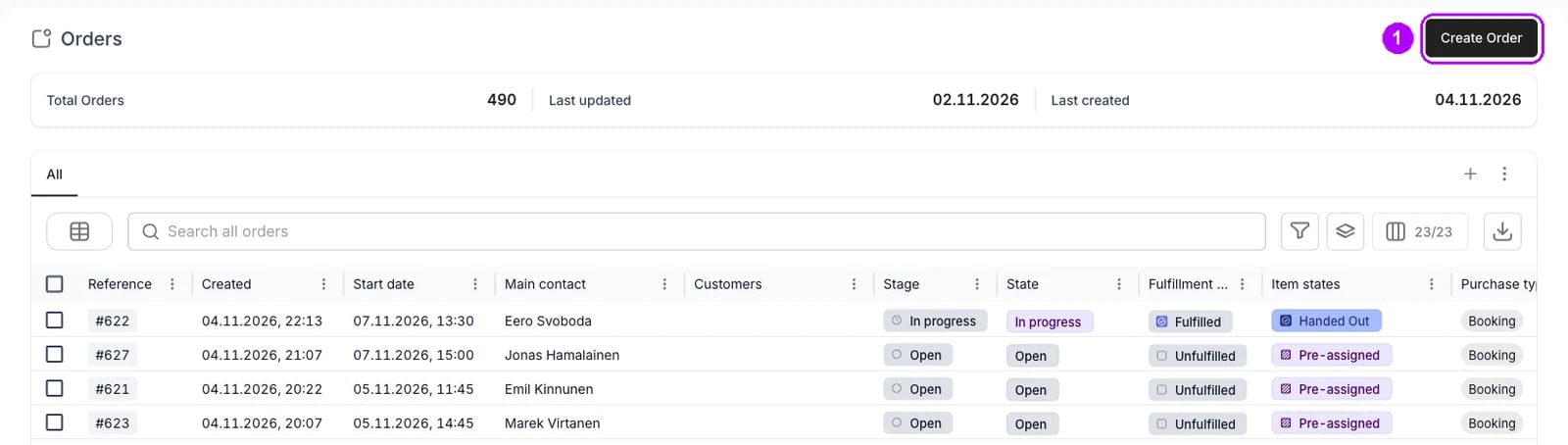
a. Kun yksi sijainti on valittuna, tilaus luodaan sinne heti ja se aukeaa.Kun valittuna on useampi sijainti, painikkeessa lukee “Luo tilaus…” ja se kysyy ensin sijaintia.2
Valitse sijainti
Valitse sijainti Valitse sijainti -ikkunassa. Rajaa listaa kirjoittamalla kenttään Etsi toimipiste ja klikkaa sijaintia, jolle tilaus tehdään. Tilaus luodaan sinne ja se aukeaa.Ohita tämä vaihe, kun valittuna on vain yksi sijainti: ikkuna ei aukea.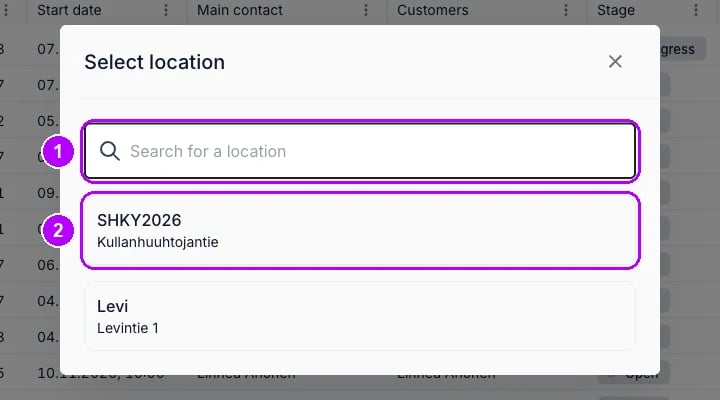
3
Avaa Lisää-paneeli
Tarkista uusi tilaus. Se aukeaa Yhteenveto-välilehdelle tyhjänä, ja oikean yläkulman tilamerkissä lukee Avoin. Tilaus on jo tallennettu.Klikkaa oikeasta yläkulmasta + Lisää. Lisää-paneeli aukeaa Listaus-välilehdelle.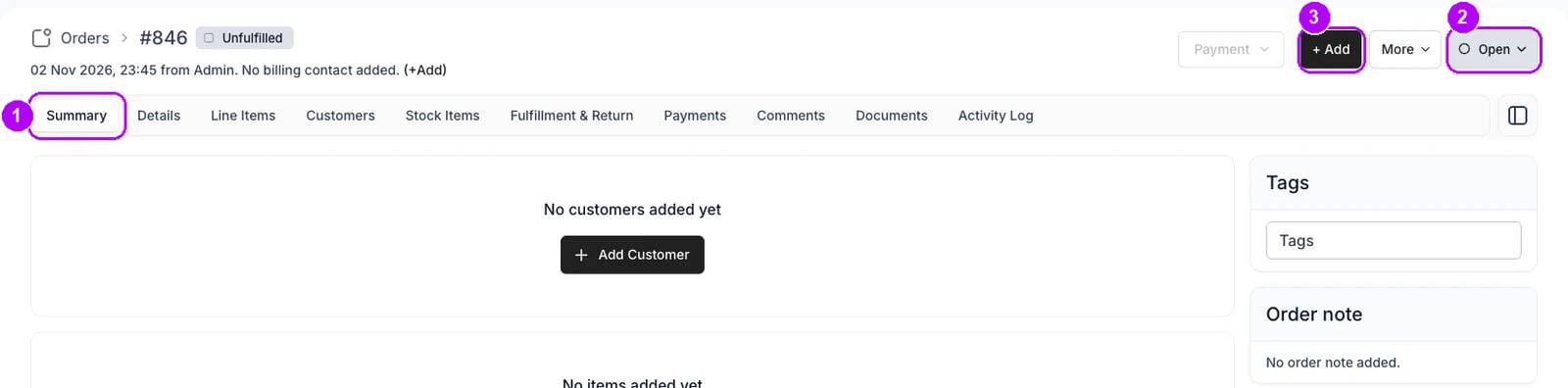
4
Lisää asiakas
Klikkaa Asiakas-välilehteä. Kirjoita asiakkaan nimi kenttään Hae olemassa olevasta asiakaskannasta, valitse hänen rivinsä ja klikkaa oikeasta alakulmasta Lisää valitut. Paneeli sulkeutuu, ja Yhteenveto-välilehdellä näkyy asiakkaan kortti.Uudelle asiakkaalle klikkaa vasemmasta alakulmasta Luo uusi asiakas, täytä Lisää asiakas -paneeli ja klikkaa Tallenna.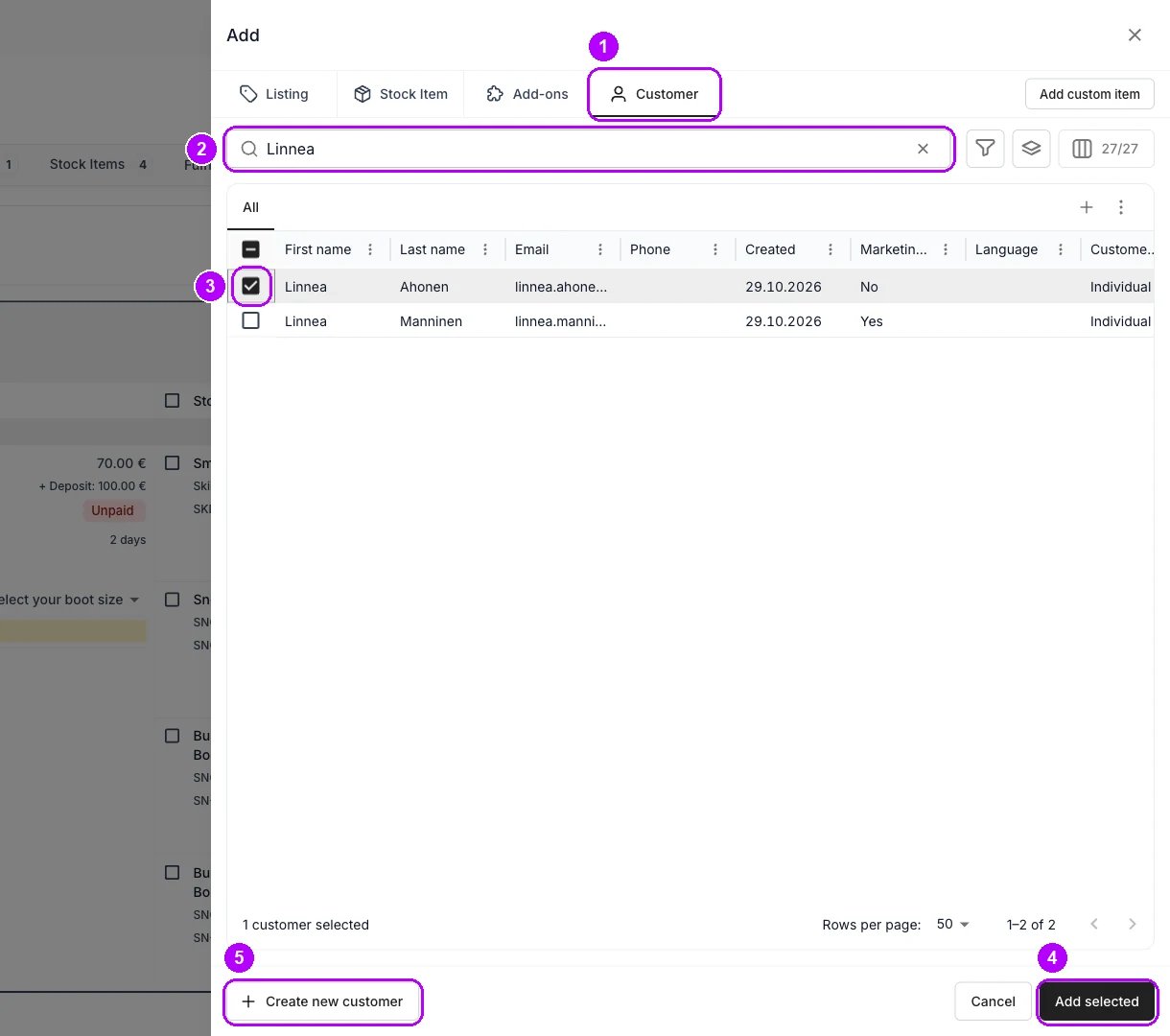
5
Aseta päivät
Klikkaa + Lisää uudelleen. Lisää-paneeli aukeaa Listaus-välilehdelle. Valitse vasemman yläkulman kohdassa Ostopäivät päivä ja kellonaika kenttään Loppu, ja muuta Alku, jos tilaus ei ala nyt. Myynnille riittää Alku.Jokaisessa listauksessa näkyy sen jälkeen, montako on vapaana noina päivinä, esimerkiksi “Varaus - 3 saatavilla”.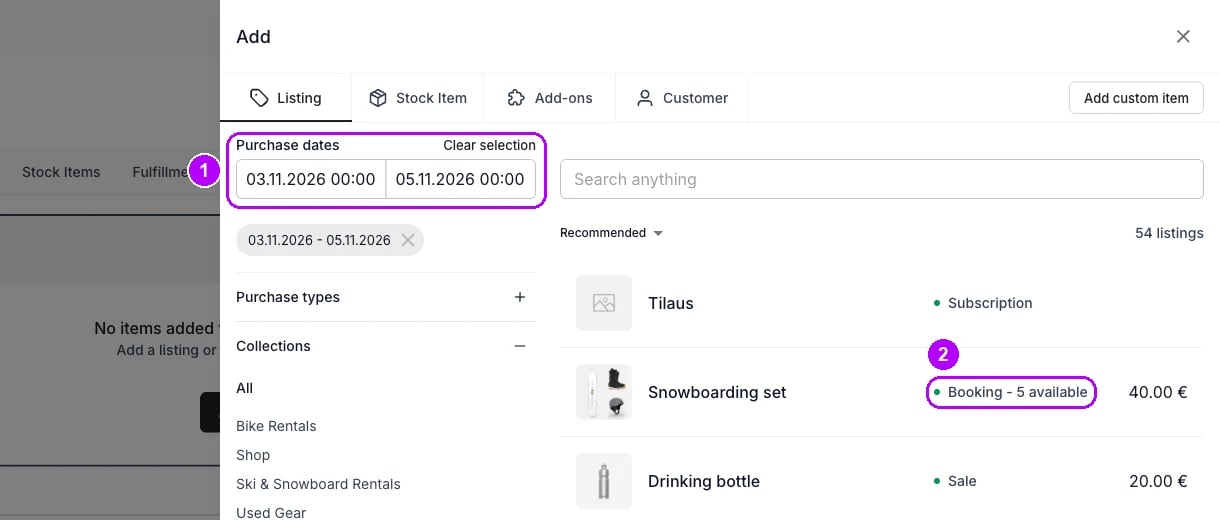
6
Valitse listaus
Kirjoita listauksen nimi paneelin yläreunan kenttään Etsi mitä tahansa ja klikkaa listauksen riviä. Lisää rivitieto -paneeli aukeaa asettamillesi päiville, ja kentässä Nimi on listauksen nimi.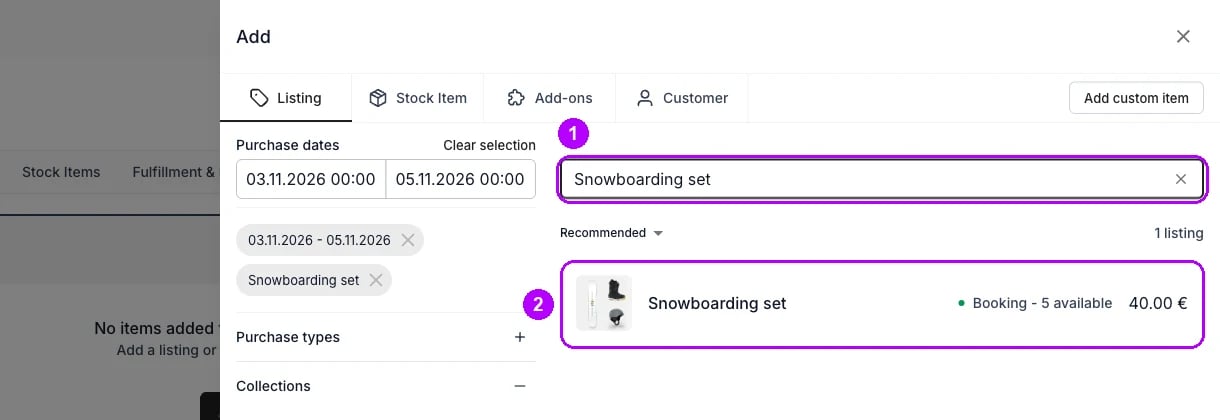
7
Valitse myyntitapa
Tarkista Lisää rivitieto -paneelista kentän Nimi ja mahdollisten varianttikenttien alla oleva Ostotyyppi. Se näkyy vain listauksella, jota myydään useammalla tavalla, ja sen arvo on aluksi Myynti. Valitse Varaus varataksesi tuotteen päivillesi tai pidä Myynti myydäksesi sen.Ohita tämä vaihe, jos kenttää ei ole.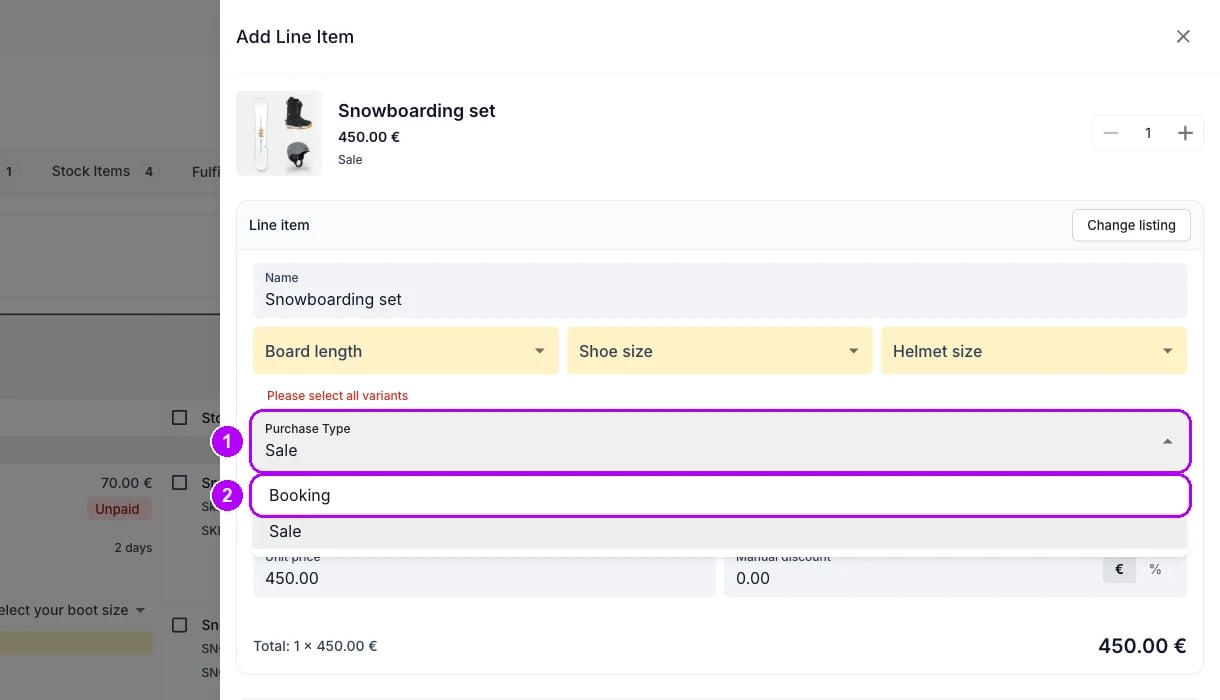
8
Valitse ostovaihtoehto
Valitse ensin listauksen variantit, kuten koko, jos niitä on. Avaa varaukselle Ostovaihtoehto ja valitse jaksoon sopiva hinta. Kentässä voi olla jo valmiina vaihtoehto. Yksikköhinta näyttää sen jälkeen päiviesi hinnan.Myynnillä ei ole kenttää Ostovaihtoehto: sen päivämääräkentässä lukee Myyntipäivä.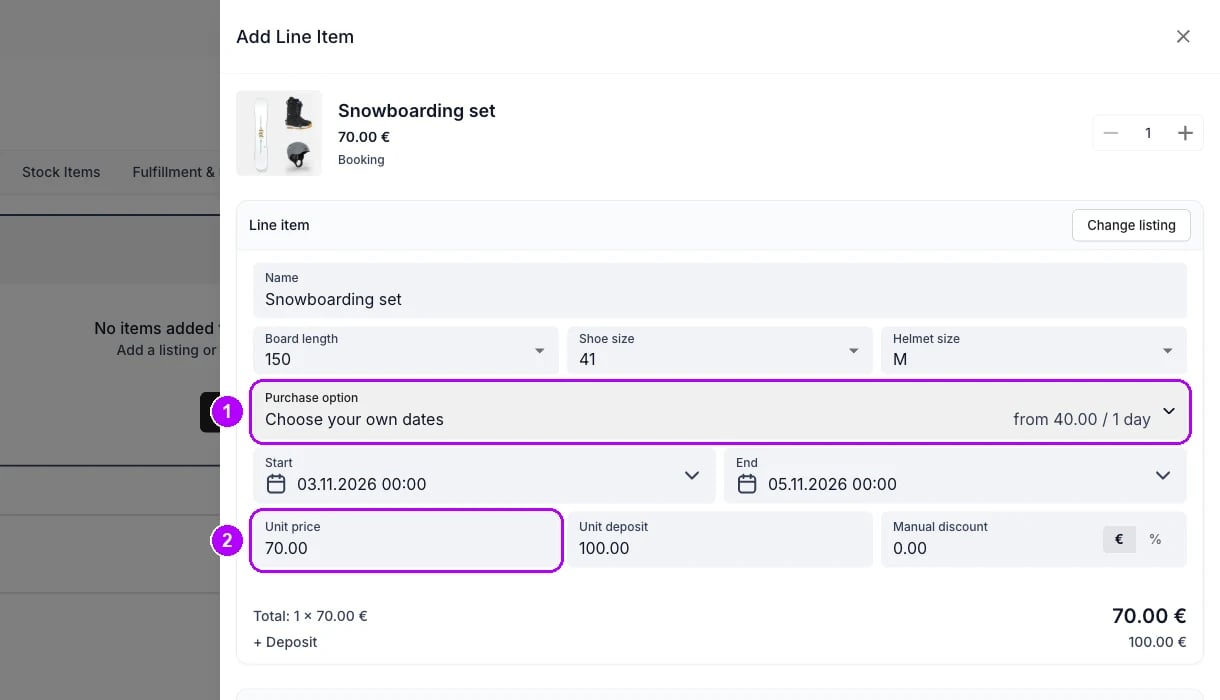
9
Lisää rivi
Tarkista Yksikköhinta ja sen alla oleva kokonaissumma, ja kirjoita Manuaalinen alennus, jos sovitte alennuksesta. Klikkaa oikeasta alakulmasta Lisää. Paneeli sulkeutuu, ja rivi näkyy asiakkaan kortilla päivineen ja hintoineen.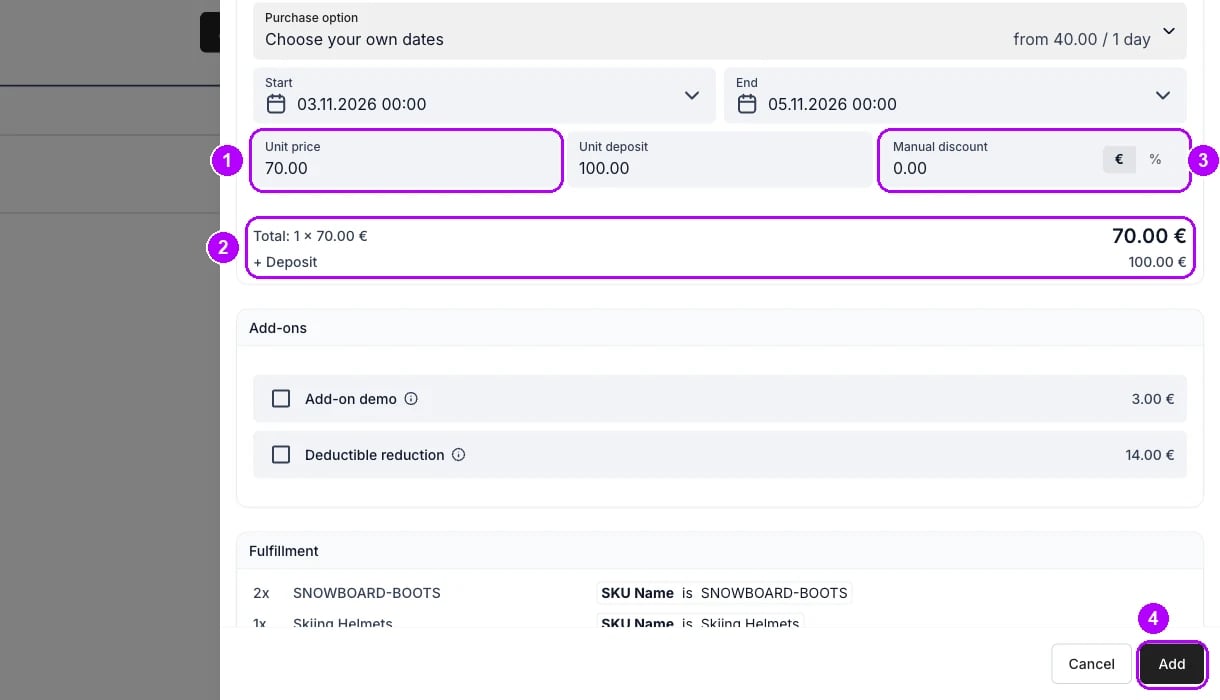
10
Tarkista tilaus
Tarkista Yhteenveto-välilehti. Tilamerkissä lukee yhä Avoin, asiakkaan kortilla on rivi, ja oikean reunan Maksut-kortti näyttää tilauksen kokonaissumman ja merkin Ei maksettu.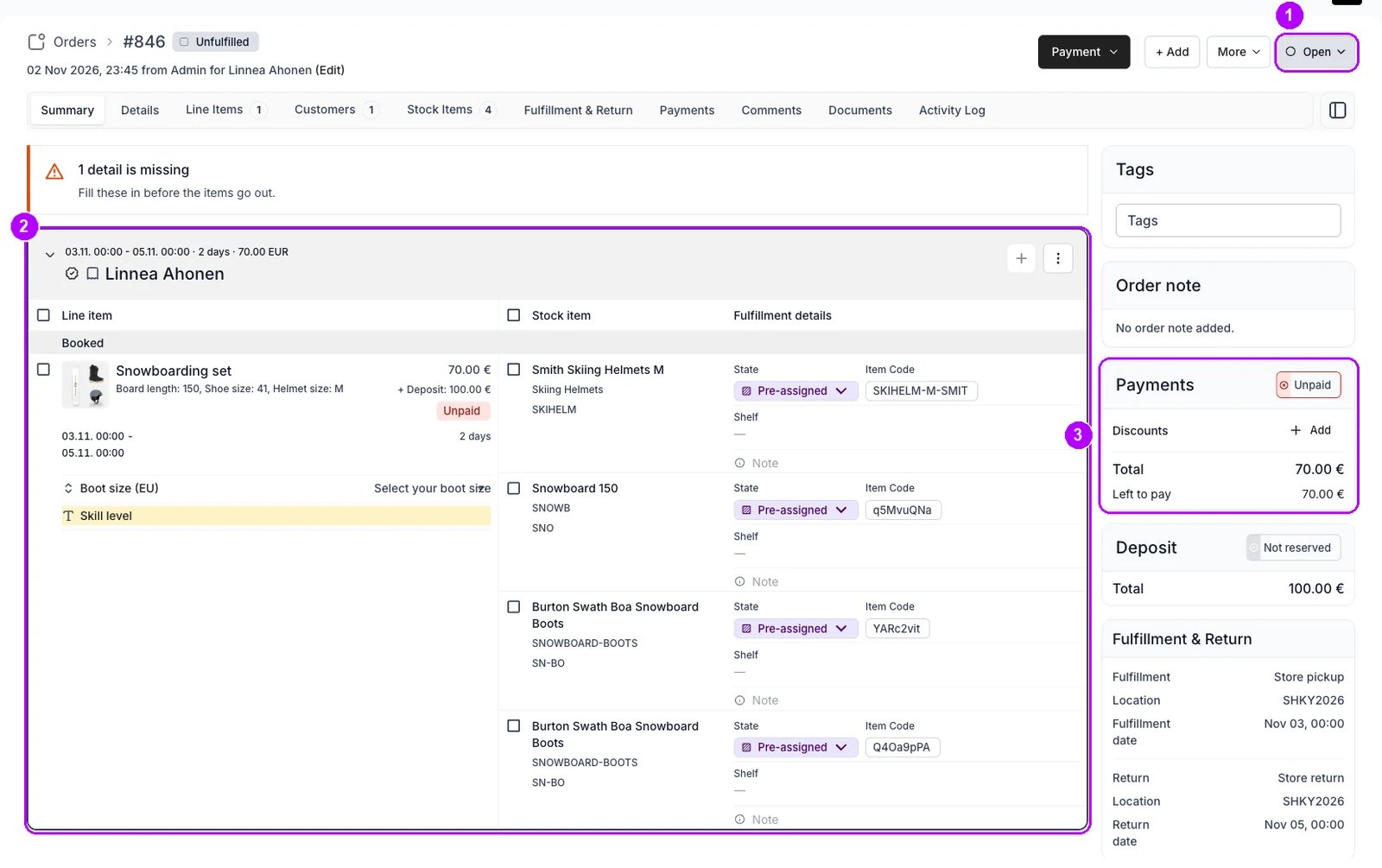
Mistä tiedän, että se onnistui?
- Tilamerkissä lukee Avoin tilauksen oikeassa yläkulmassa.
- Asiakkaan kortilla on Yhteenveto-välilehdellä rivi päivineen ja hintoineen.
- Asiakas on laskutusyhteyshenkilö. Tilauksen viitteen alla olevalla rivillä lukee “asiakkaalle” ja asiakkaan nimi, sillä ensimmäisestä lisäämästäsi asiakkaasta tulee laskutusyhteyshenkilö.
- Maksut-kortissa lukee Ei maksettu ja tilauksen kokonaissumma, kunnes maksu on otettu.
- Tilaus näkyy Tilaukset-taulukossa viitteellään.
Vianetsintä ja yleiset sudenkuopat
Luo tilaus ei tee mitään, tai painiketta ei ole
Luo tilaus ei tee mitään, tai painiketta ei ole
Kun vasemmasta yläkulmasta ei ole valittu sijaintia, painikkeella ei ole paikkaa, johon tilaus luodaan: valitse sijainti ja klikkaa uudelleen. Jos painiketta ei ole lainkaan, roolillasi ei ole oikeutta Luo ja muokkaa tilauksia tai rooli piilottaa toiminnon. Katso Tilauksen elinkaari.
Lisää-painike pysyy harmaana Lisää rivitieto -paneelissa
Lisää-painike pysyy harmaana Lisää rivitieto -paneelissa
Jokin rivin tarvitsema kenttä on yhä korostettu keltaisella, kuten Ostovaihtoehto tai Loppu, tai listaus ei ole saatavilla noille päiville. Katso Tilauksen elinkaari.
Keräily-kortissa lukee Keräilyn kriteereitä ei ole määritetty
Keräily-kortissa lukee Keräilyn kriteereitä ei ole määritetty
Listauksella ei ole varastosääntöjä, joten rivi ei varaa yksikköä ja saatavuus on rajaton. Korjaa se listaukselta, ei tilaukselta. Katso Miten hallitset mistä varastosta listaus ammentaa.
Aiheeseen liittyvät artikkelit
Tilauksen elinkaari
Vaiheet, joiden läpi tilaus kulkee, ja mitä kukin siirto tekee.
Tilauksen tekeminen
Luo tilaus, aloita se ja merkitse se valmiiksi.
Lähetä maksusivulinkki
Anna asiakkaan maksaa tilauksen avoin summa verkossa.
Kirjaa manuaalinen maksu
Kirjaa tiskillä otettu käteis- tai korttimaksu.
Aloita tilaus
Luovuta tuotteet siirtämällä tilaus tilaan Käynnissä.
Merkitse tilaus valmiiksi
Sulje tilaus, kun siinä ei ole enää tehtävää.